
O modelo foi desenvolvido para padronizar e facilitar a formatação da mensagem, garantindo que o paciente receba automaticamente o link de acesso à consulta online de forma clara e segura.
Com essa configuração, você pode personalizar a mensagem, inserir informações importantes (como data, horário e procedimento) e assegurar que o paciente tenha em mãos todos os dados necessários para acessar a teleconsulta
Índice
1 - Configurações de Eventos
2 - Eventos de E-mails/SMS
3 - Desabilitar cobrança por SMS
4 - O botão de Configurar Eventos não aparece na minha licença
5 - Área do paciente
1 - Configuração de Evento
Passo 1: Acesse o menu Configuração > Configuração de eventos > Modelos.
Passo 2: Clique em Inserir para criar um novo modelo.
Passo 3: Defina o nome do evento que será utilizado para o envio da mensagem de confirmação. 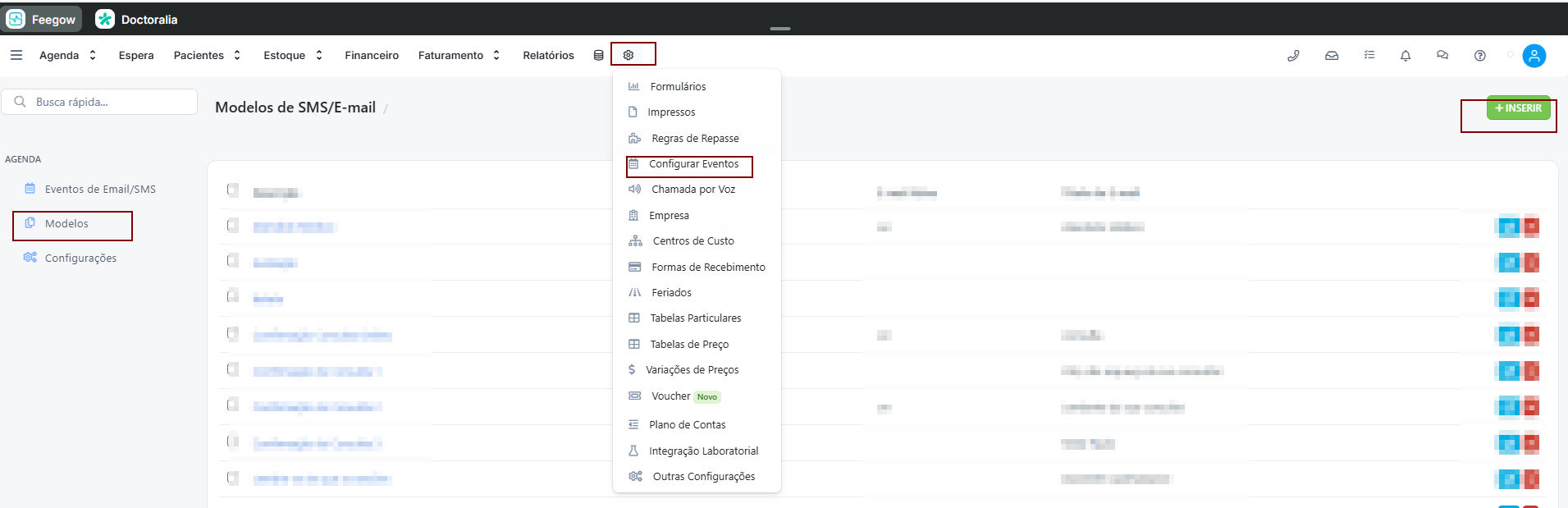
Defina o nome do evento em: configuração de E-mail e SMS > Descrição do Modelo, e preencha o corpo do e-mail utilizando o modelo abaixo.
Basta copiar o conteúdo e ajustá-lo conforme suas necessidades. O título também precisa está preenchido e é muito importante que estejam ligados os botões de envio de e-mail e SMS.
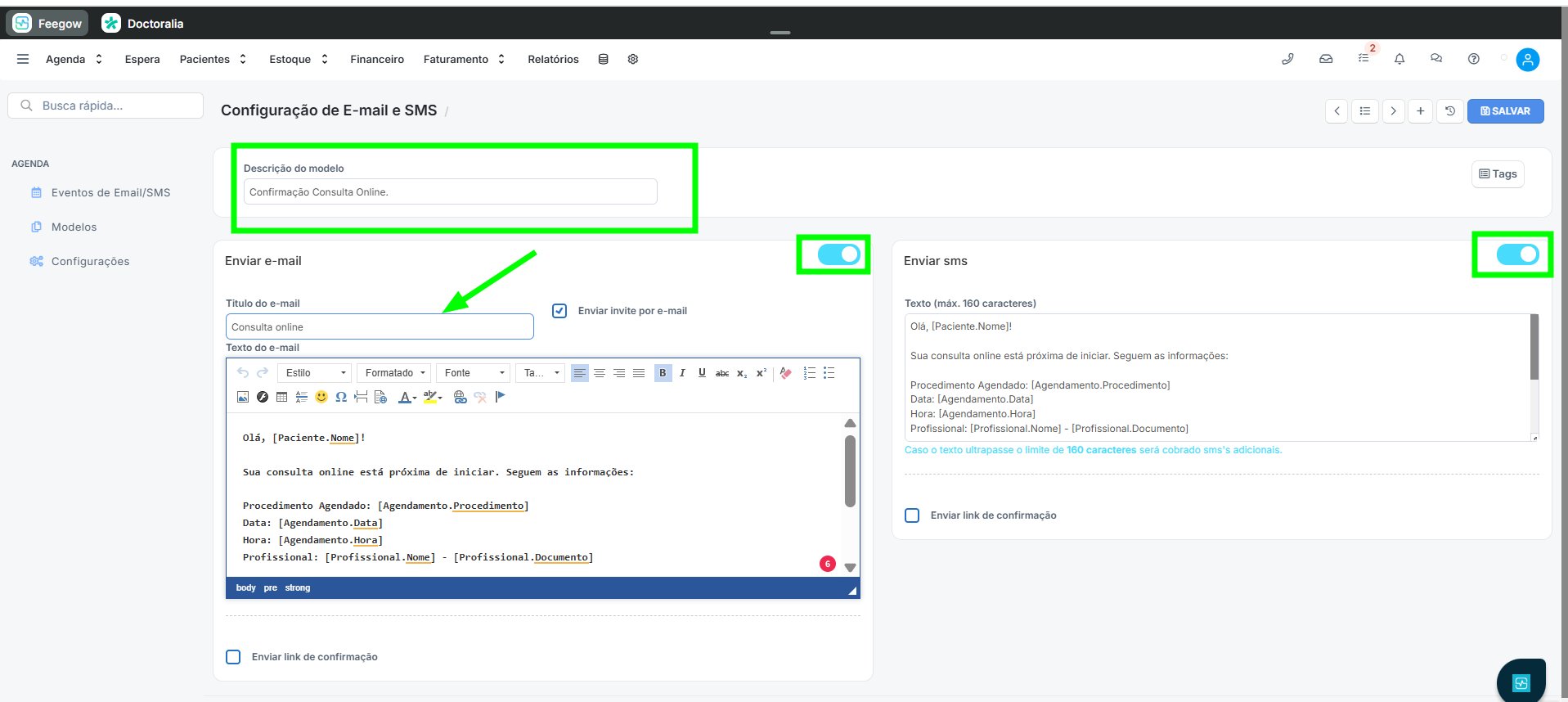
  Olá, [Paciente.Nome]!

Sua consulta online está próxima de iniciar. Seguem as informações:

Procedimento Agendado: [Agendamento.Procedimento]
Data: [Agendamento.Data]
Hora: [Agendamento.Hora]
Profissional: [Profissional.Nome] - [Profissional.Documento]

Para acessar sua consulta clique em:

api.feegow.com.br/patient-interface/ej0j/login

Qualquer dúvida, entre em contato conosco.
2 - Eventos e E-mail/SMS
Para definir as configurações, clique em Evento de e-mail/SMS.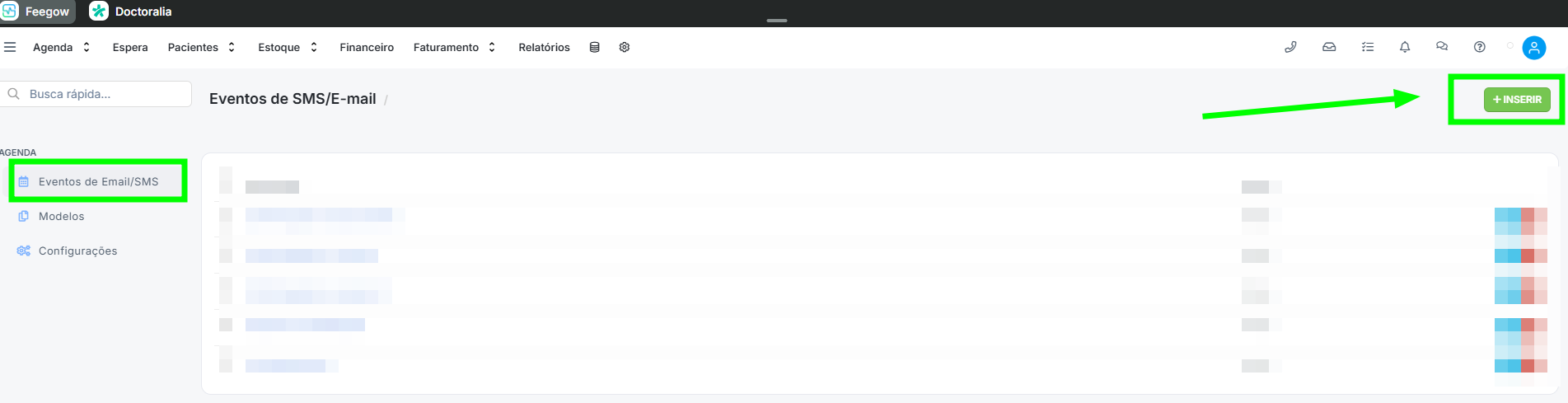
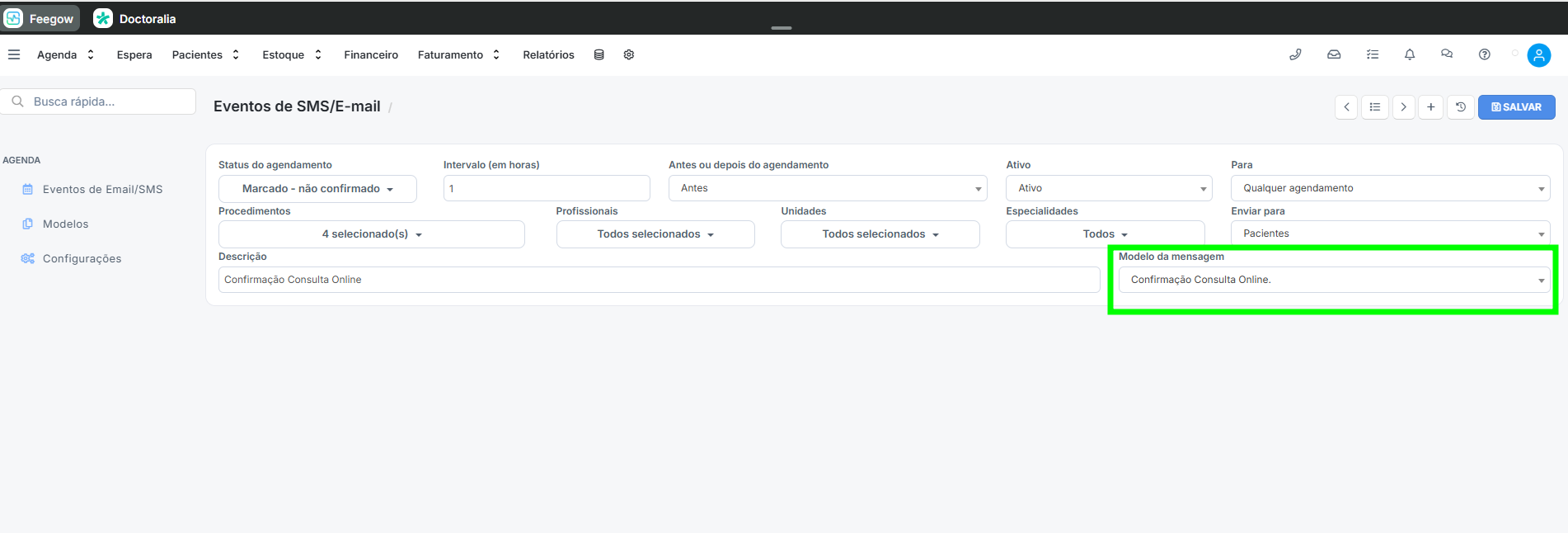
- Antes ou depois do agendamento: Antes
- Intervalo em horas: 1
- Status do Agendamento: Marcado - não confirmado e Marcado -
- Ativo: Ativo
- Para: Para qualquer agendamento
- Procedimentos: Selecionar o equivalente à sua Consulta Online ou Consulta Telemedicina
- Profissionais: Deixar desmarcado, pois servirá para todos
- Unidades: Deixar desmarcado, pois servirá para todas
- Especialidades: Deixar desmarcado, pois servirá para todas
- Enviar para: Pacientes
Modelo de mensagem: Selecione o modelo que configurou na primeira parte.
Ex: Confirmação consulta online
- Descrição: A mesma que utilizou quando inseriu o modelo
Ex: Confirmação Consulta Online
3- Desabilitar cobrança por SMS
Para evitar a cobrança pelo envio de SMS, basta desativar o botão nas configurações. Se o botão estiver azul, clique sobre ele para ficar cinza, em seguida clique em Salvar, e pronto. Se desejar manter ativado, vale ressaltar que o custo é de 0,12 centavos por cada mensagem enviada.
Importante: mesmo com o envio de SMS desabilitado, em configuração de E-mail e SMS deve permanecer ativada. Essa configuração não gera custos adicionais.
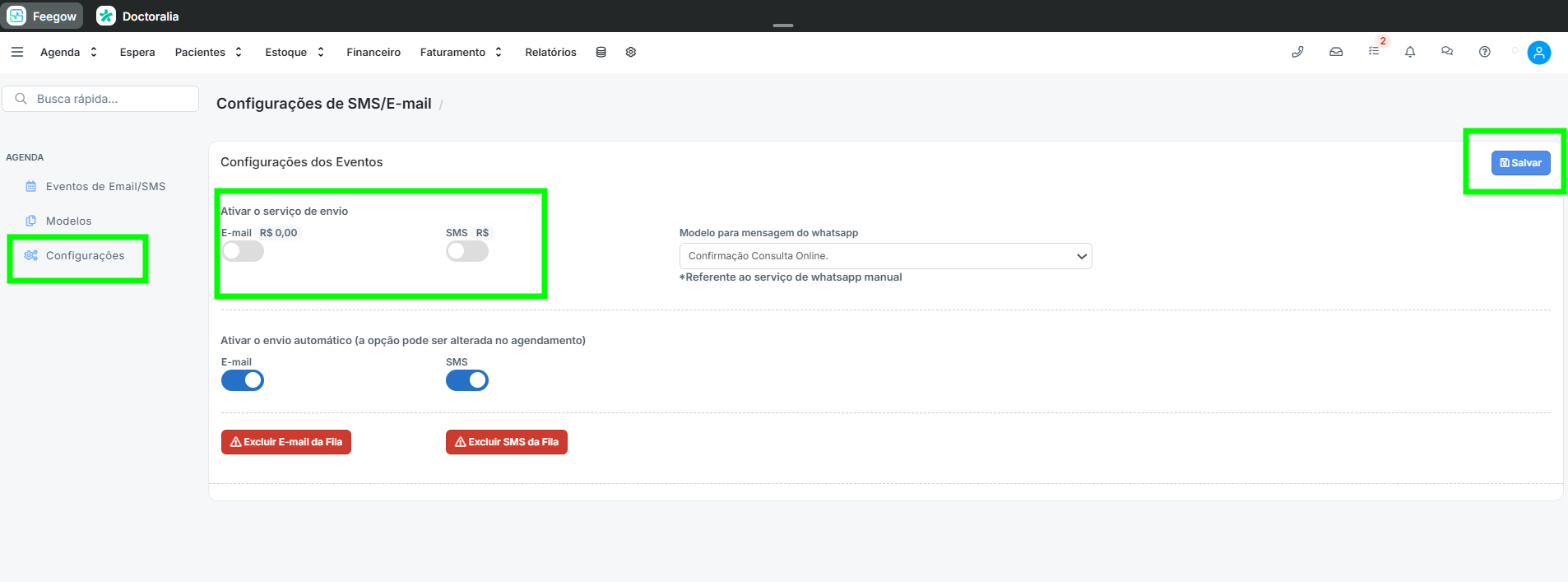
4 - O botão de configuração de Eventos não aparece na minha licença.
Se o botão não estiver disponível em sua licença, entre em contato com a nossa Central de Atendimento. Faremos uma solicitação interna de atualização, e o botão será habilitado.
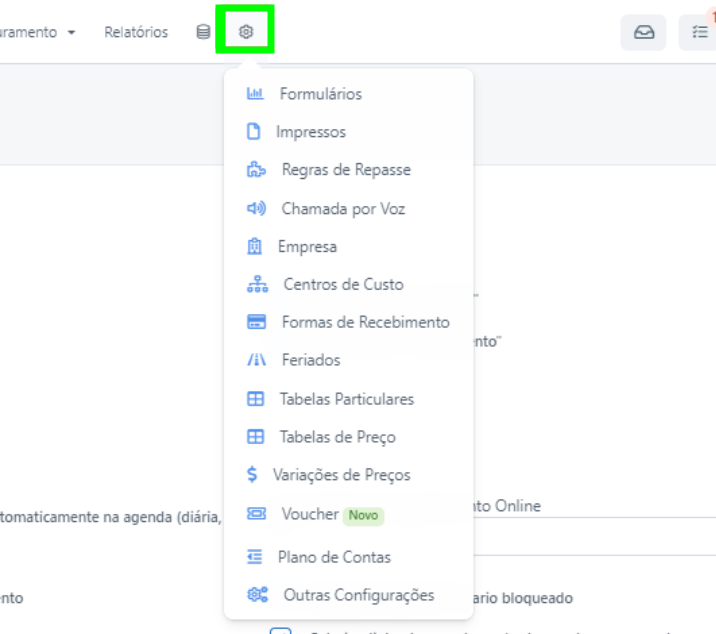
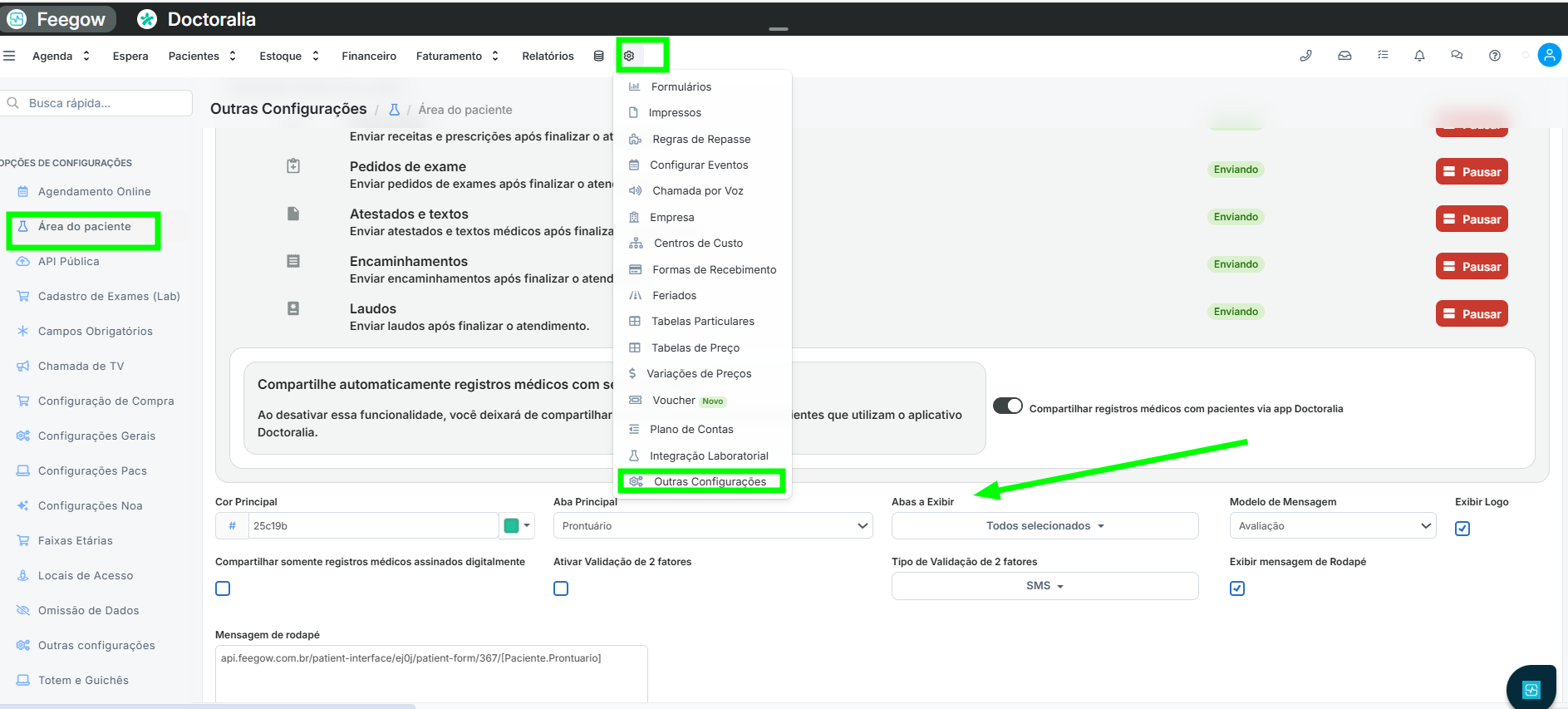
5 - Área do paciente
⚠️ Atenção: verifique se o agendamento está liberado na Área do Paciente. Para confirmar, acesse: Configuração > Outras Configurações > Área do Paciente > Abas a Exibir.
Importante:  Surgindo alguma dúvida, envie um e-mail para suportefeegow@docplanner.com

Seu feedback é muito importante. Avalie se este artigo te ajudou clicando abaixo.