O sistema disponibiliza as funções de cadastrar, editar e inativar pacientes para otimizar a gestão interna e unificar as informações dos pacientes da Clinica.
A primeira tem como objetivo fazer a inserção de novos cadastros no sistema. A segunda tem como finalidade alterar as informações para mantê-las atualizadas. A última serve para quando, por exemplo, um paciente não deseja ter mais vínculo com a Clinica para atendimentos futuros, também é utilizada para casos de falecimento, ou quando a própria Clinica não observa razão para manter o paciente ativo.
Índice
1. Como cadastrar um paciente?
2. Como editar o cadastro de um paciente?
3. Como inativar um paciente?
1. Como cadastrar um paciente?
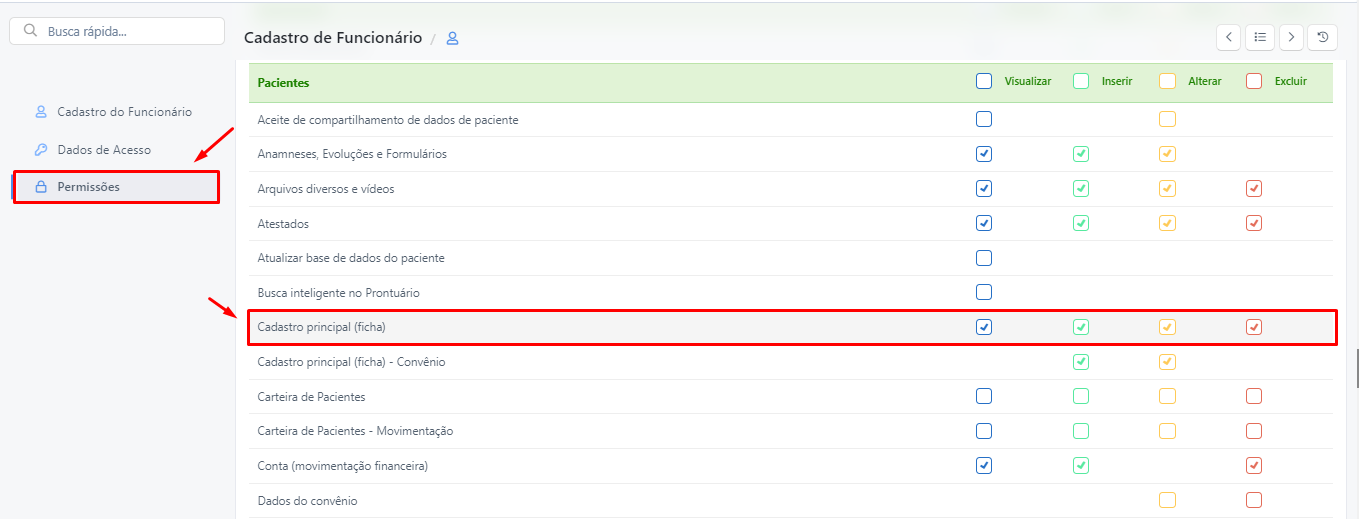
Para que um usuário (profissional ou funcionário) possa cadastrar um novo paciente, é necessário que ele possua a permissão "Cadastro Principal (Ficha)" habilitada. Caso não possua, o usuário master deverá habilitá-la. Para isso, o master da licença deverá acessar o cadastro do usuário, localizar a aba de "Permissões" e marcar a caixa que envolve a permissão mencionada, como no exemplo abaixo:
Uma vez com a permissão habilitada, será possível dar continuidade ao cadastro de novos pacientes. Para isso, é necessário selecionar as opções do menu principal Pacientes > Inserir. Após selecionar essas opções, o usuário será redirecionado automaticamente para a tela do cadastro, conforme exemplo abaixo:
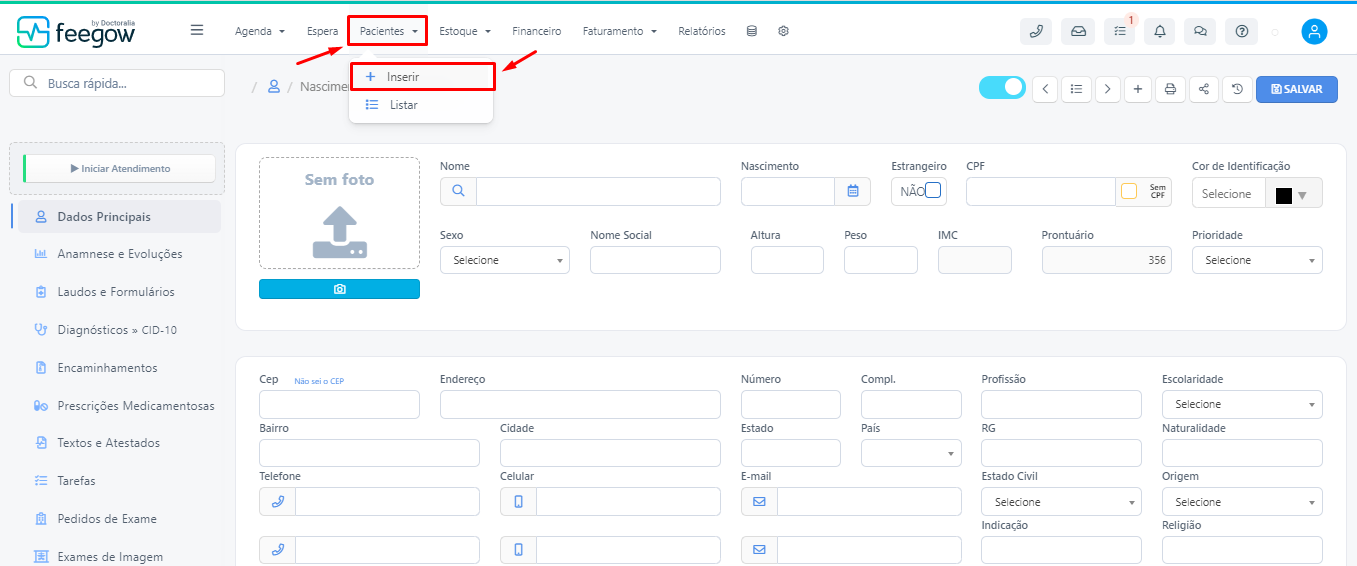
Essa tela acima é a do cadastro principal do paciente, onde há diversos campos que podem ser preenchidos. Após realizar o preenchimento das informações que julgar necessário para o atendimento e gestão dos pacientes, basta clicar em Salvar que aparece na cor azul à direita, na parte de cima da tela do cadastro.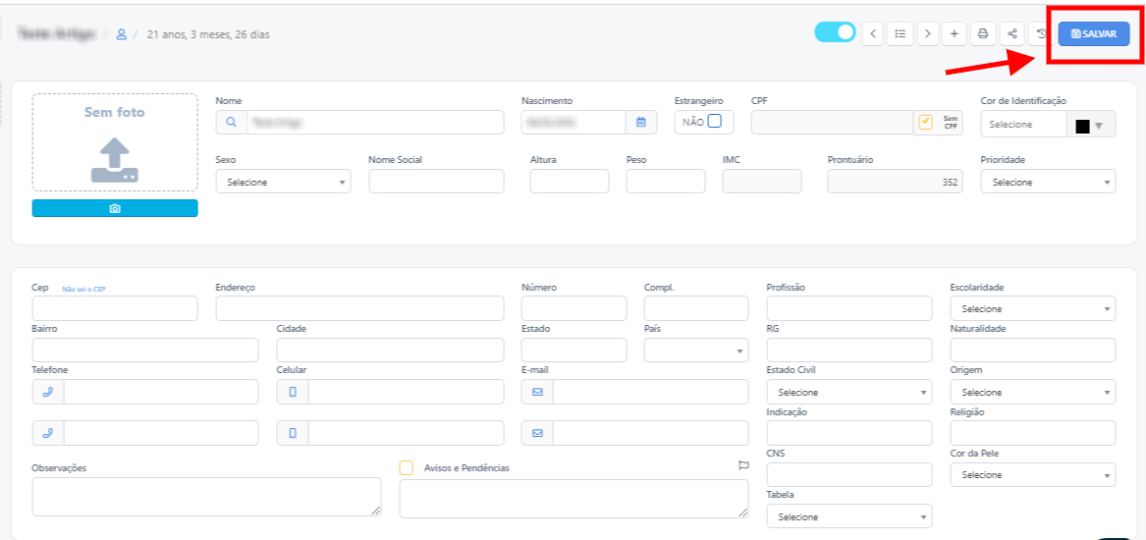
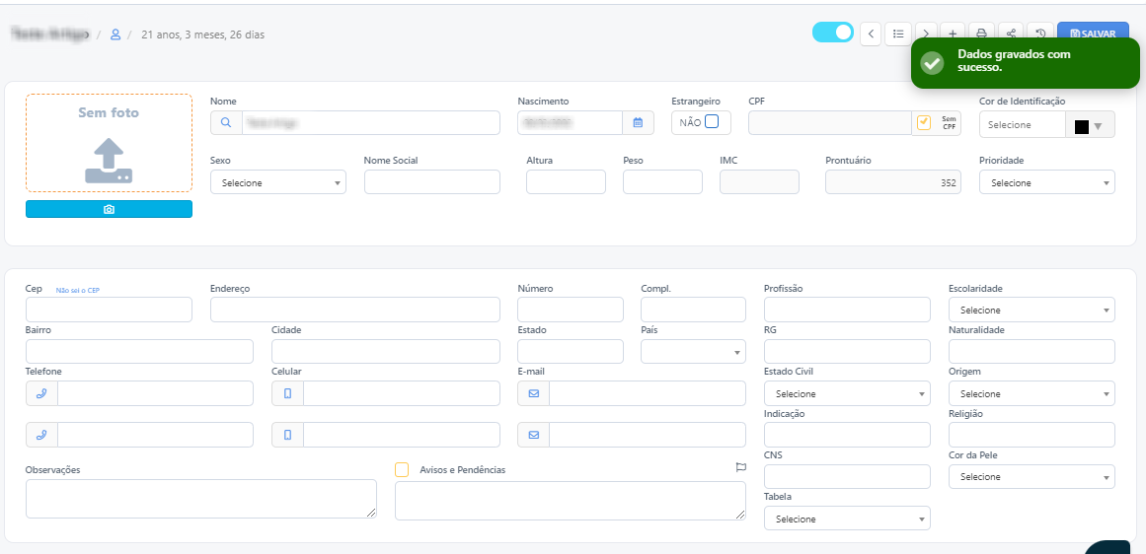
Dessa forma, aparecerá uma mensagem informando que o cadastro foi salvo com sucesso.
Observação: Para reativar o cadastro de um paciente, basta clicar no mesmo ícone da inativação até que ele fique na cor azul e clicar em Salvar.Importante: Os campos obrigatórios são definidos indo em Configurações > Outras configurações > Campos obrigatórios. Somente o usuário admin tem acesso para configurar.2. Como editar o cadastro de um paciente?
É recorrente que os pacientes precisem de alterações em seus cadastros e o ideal é que a clinica possua essas informações sempre atualizadas. É possível alterar os dados de contatos, o endereço e até o estado civil. Assim, é o sistema disponibiliza a edição dessas informações.
Para acessar o cadastro dos pacientes há dois caminhos ideais: selecionando a opção Pacientes > Listar (no menu principal) ou pesquisando diretamente pelo nome, CPF ou por uma dentre as informações de contato através da ferramenta de Busca Rápida.
Se a primeira for utilizada, o usuário será automaticamente redirecionado para a tela com toda a listagem de pacientes da licença, onde os nomes podem ser filtrados pela letra inicial.
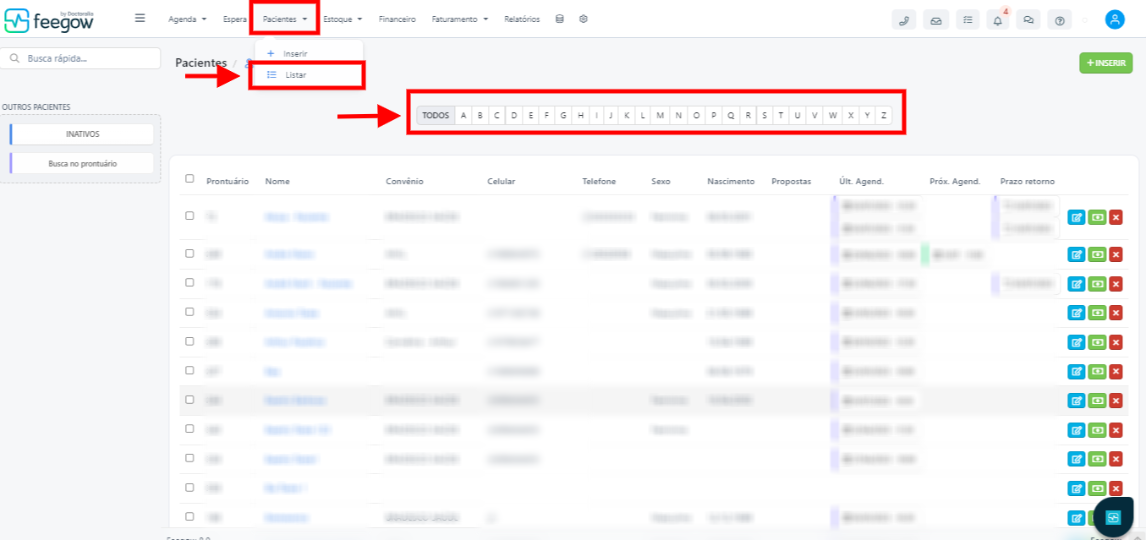
Contudo, como provavelmente há muitos pacientes, podem utilizar a ferramenta de busca rápida, que é mais objetiva, como segue abaixo:
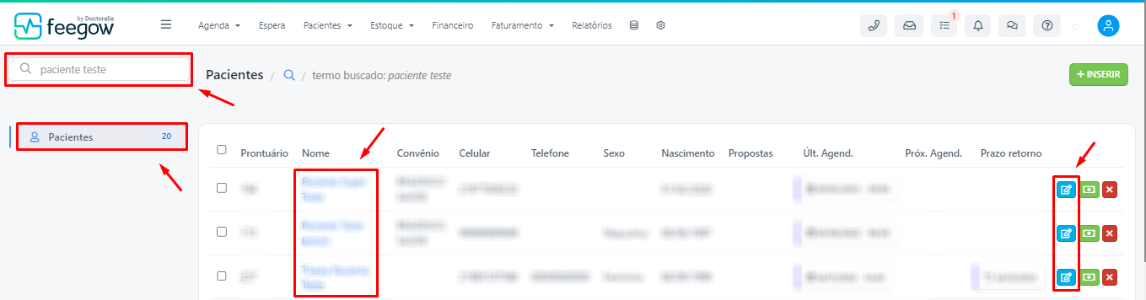
A busca rápida é a primeira opção em destaque, conforme anexo na tela. Há também a opção de buscar pelo CPF na busca rápida, essa busca precisa ser feita apenas por número, sem pontos e traços. Após digitar a informação e clicar em Enter em sua tela aparecerá uma listagem com os possíveis pacientes.
Para editar o cadastro basta clicar no próprio nome do paciente ou no ícone azul com o lápis em destaque acima. Dessa forma, será redirecionado para o cadastro, onde poderá alterar as informações. Após fazer as alterações, basta clicar novamente em Salvar.
3. Como inativar um paciente?
Para inativar o cadastro de um paciente, é necessário acessar o cadastro do paciente em que deseja inativar. Após acessá-lo, basta clicar no ícone em destaque abaixo:
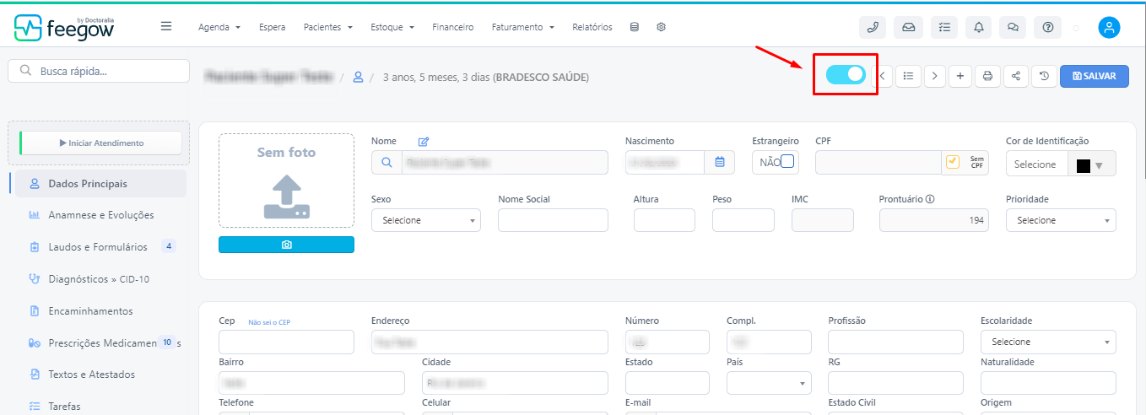
Após selecionar essa opção, aparecerá a seguinte tela, onde pode ser justificada a motivo para inativação do cadastro:
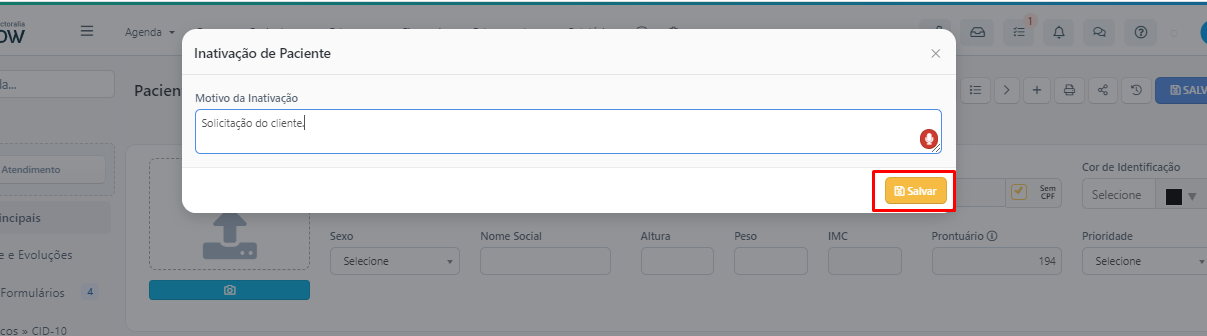
Após justificar, basta clicar em Salvar, e então o cadastro ficará inativo.
Caso queira visualizar o cadastro, basta pesquisar pelo nome através da busca rápida, onde ele aparecerá com a nomenclatura 'excluído' na frente do nome.

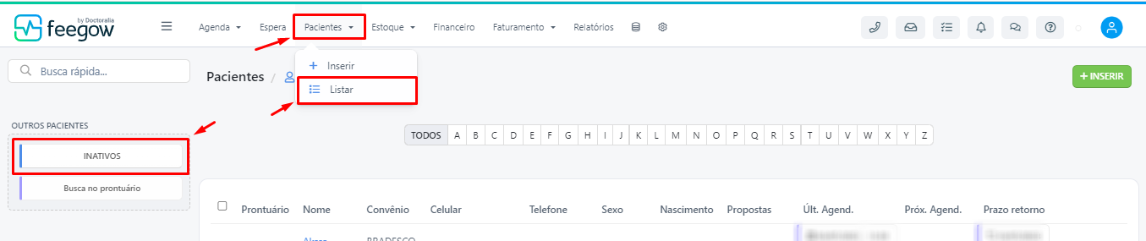
Também há a opção de ir em Paciente > Listar > Inativos:
Observação: Para reativar o cadastro de um paciente, basta clicar no mesmo ícone da inativação até que ele fique na cor azul e clicar em Salvar.<< Tópico Anterior: Como criar grade de exceção.
Próximo tópico: Como realizar um agendamento no Feegow >>
Importante: Surgindo alguma dúvida, não hesite em nos enviar um e-mail para o sucesso@feegow.com.br.

Seu feedback é muito importante! Avalie se esse artigo te ajudou clicando abaixo.
Este artigo foi útil?
Que bom!
Obrigado pelo seu feedback
Desculpe! Não conseguimos ajudar você
Obrigado pelo seu feedback
Feedback enviado
Agradecemos seu esforço e tentaremos corrigir o artigo