Quando a funcionalidade "Receber agendas do dia seguinte" estiver habilitada no cadastro do profissional, o sistema realizará automaticamente o envio da agenda do próximo dia para o e-mail configurado no cadastro
O envio seguirá a seguinte regra
- Caso o profissional possua um e-mail informado em seu cadastro, a agenda será enviada para esse endereço
- Caso o campo de e-mail não esteja preenchido, o envio será realizado para o e-mail utilizado no acesso ao sistema
Índice
1 - Configuração de envio das agendas
2 - Desabilitar os envios das agendas
3 - Como visualizar se o envio das agendas estão sendo realizadas para o profissional
1 - Configuração de envio da agenda
Para realizar essa configuração, siga os passos abaixo:
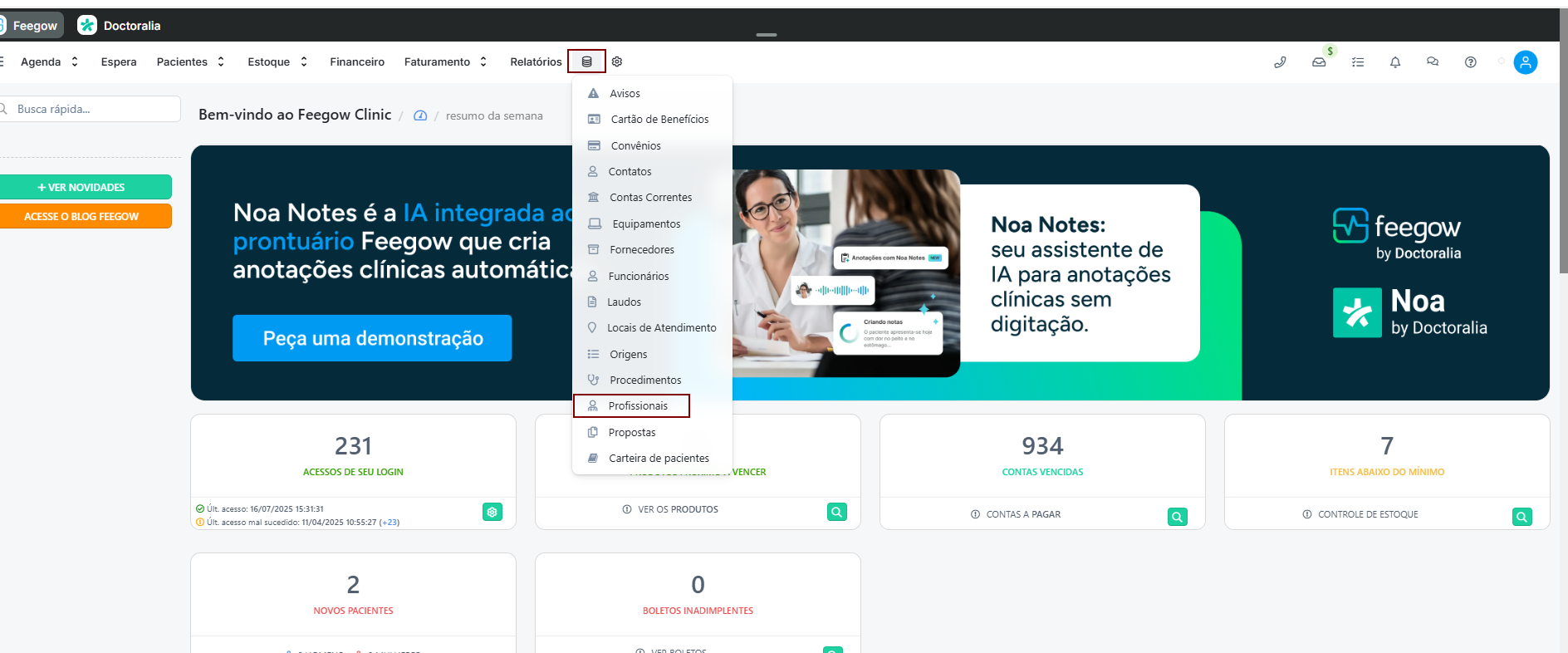
- Acesse o menu Cadastros > Profissionais;
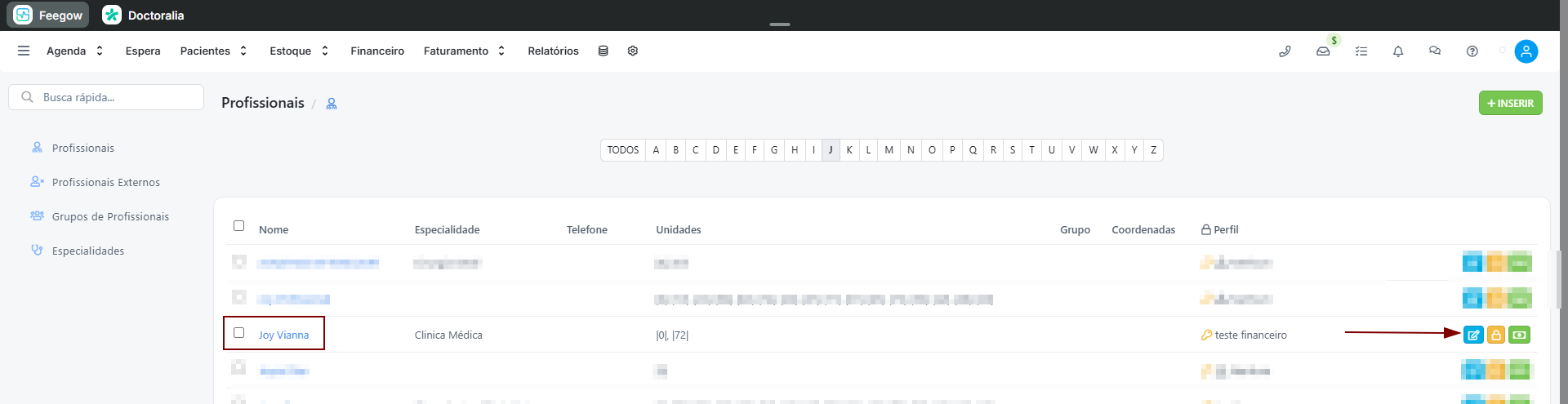
- Selecione o profissional desejado e clique em editar (ícone do lápis);
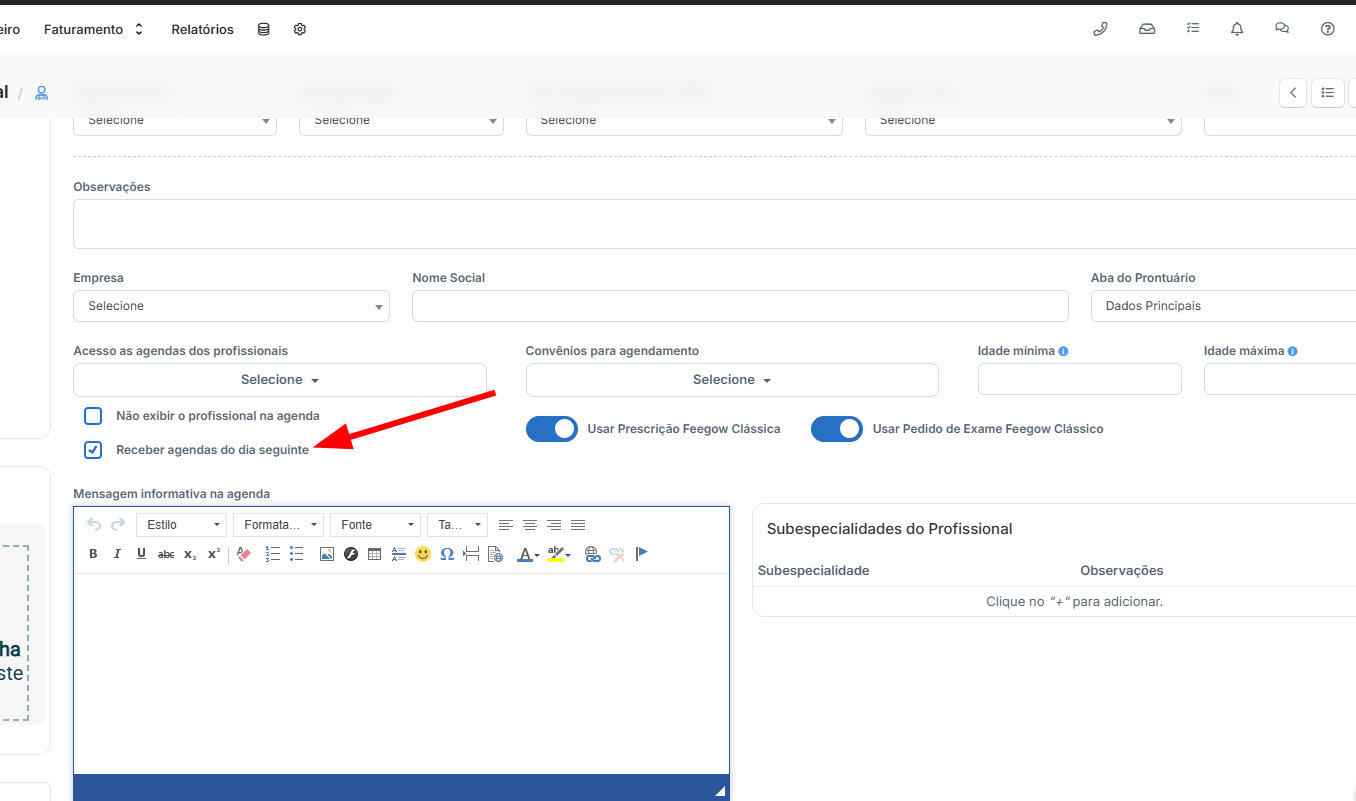
- Na aba Principal, localize o campo E-mail;
- Selecione a opção Receber agendas do dia seguinte e salve;
2 - Desabilitar os envios das agendas
Para desabilitar o envio da agenda por e-mail, acesse o cadastro do profissional, desmarque a opção “Receber agendas do dia seguinte” e, em seguida, clique em Salvar para confirmar a alteração.
3 - Como visualizar se o envio das agendas estão sendo realizadas para o profissional?
Para realizar essa configuração, o usuário deve acessar o cadastro do profissional. Dentro do cadastro, é necessário selecionar a opção "Visualizar envio das agendas" para gerenciar as configurações relacionadas.
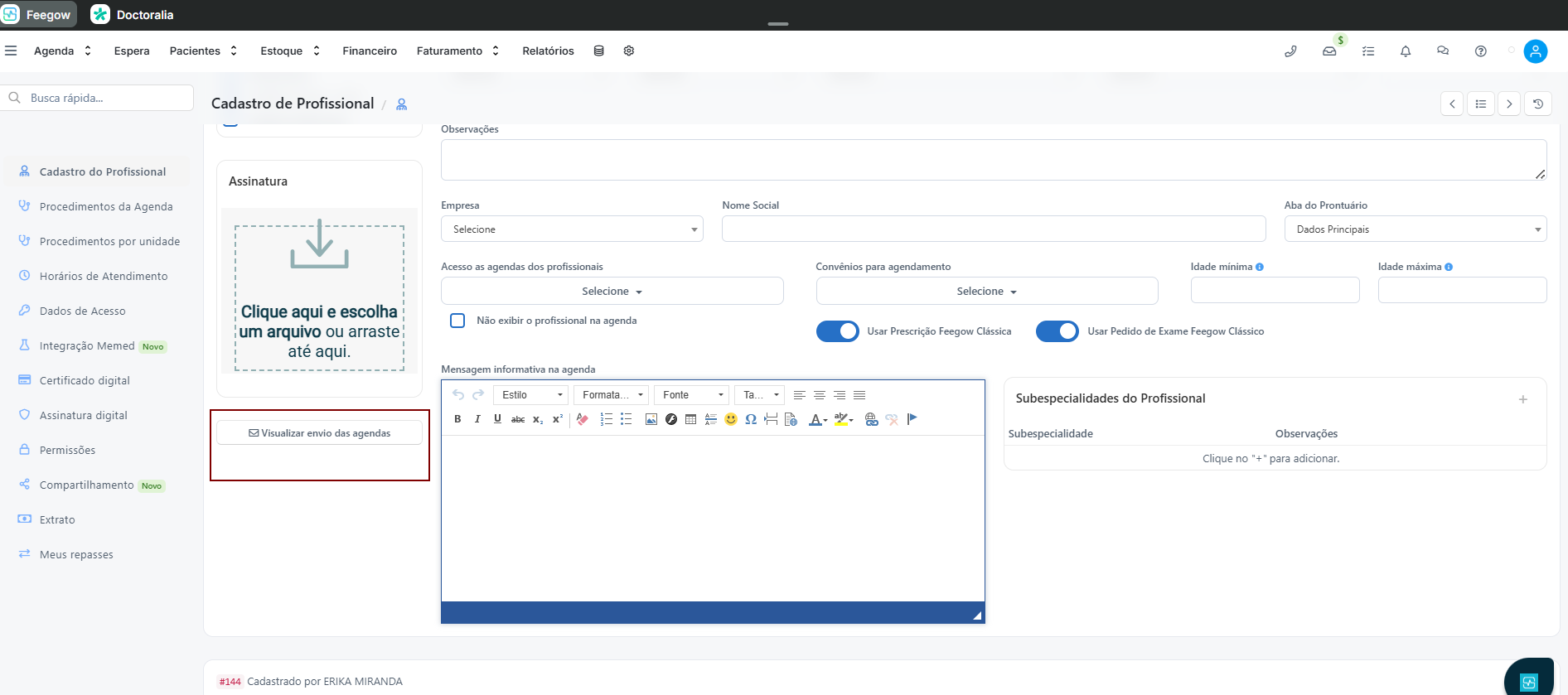
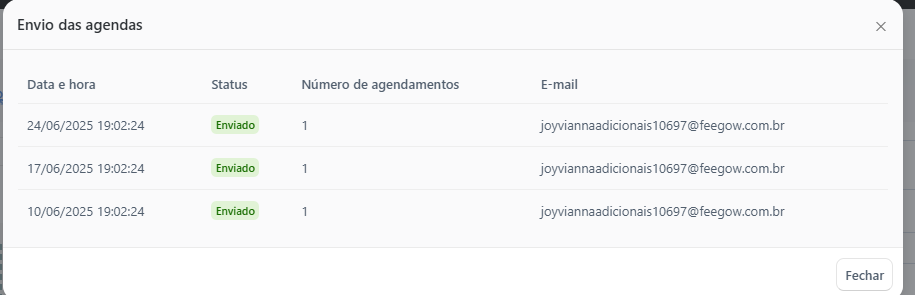
Ao selecionar a opção "Visualizar envio das agendas", será exibido um pop-up com a listagem dos envios realizados. Nesse pop-up, você encontrará as seguintes informações
Data e hora do envio;
Quantidade de agendamentos enviados;
Status do envio;
E-mail de destino (para o qual a agenda foi enviada);
Importante:  Surgindo alguma dúvida, envie um e-mail para suportefeegow@docplanner.com

Seu feedback é muito importante. Avalie se este artigo te ajudou clicando abaixo.
Este artigo foi útil?
Que bom!
Obrigado pelo seu feedback
Desculpe! Não conseguimos ajudar você
Obrigado pelo seu feedback
Feedback enviado
Agradecemos seu esforço e tentaremos corrigir o artigo