
A grade com horário personalizado é utilizada quando o profissional realiza atendimentos simultâneos. Nela, é possível configurar horários repetidos, de acordo com a quantidade de pacientes que podem ser atendidos no mesmo horário.
Índice.
1. Como configurar a grade com horário personalizado?
2. Como configurar o procedimento para agendamento em horário personalizado?
1 - Como configurar a grade com horário personalizado?
Primeiramente, é necessário acessar a grade de atendimento.
- Caso a grade já esteja criada, será preciso editá-la para configurar os horários personalizados.
- Caso a grade ainda não esteja criada, clique AQUI para aprender como configurar a grade do zero.
Como acessar a grade?
Você pode acessar a grade pela agenda diária, semanal ou múltipla. Neste exemplo, utilizaremos a agenda diária, seguindo o caminho:
Agenda > Diária > Grade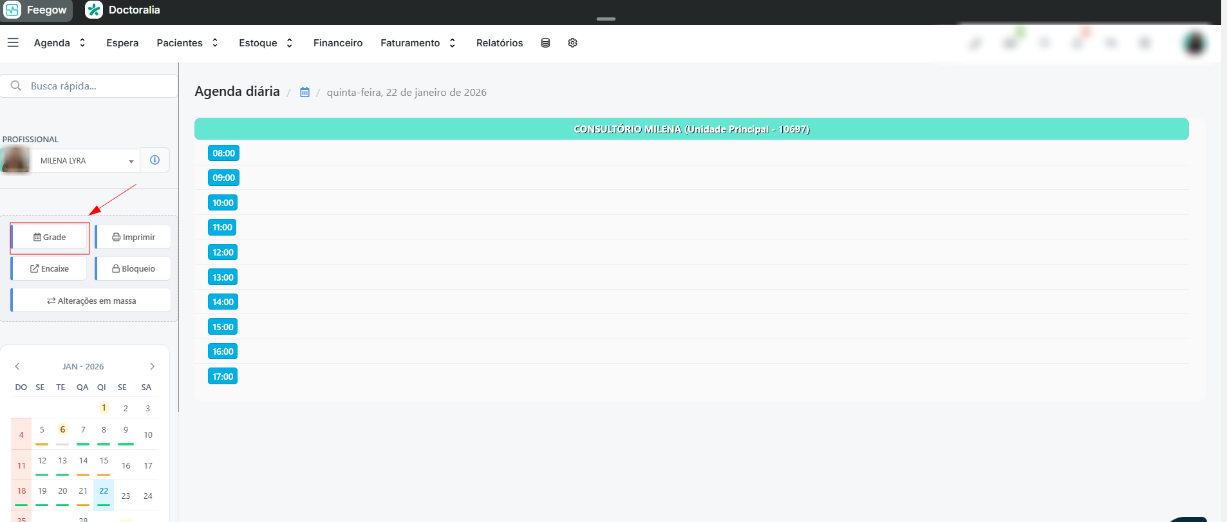
Clique em Editar (botão verde) no dia ou nos dias em que deseja configurar o horário personalizado, acesse Mais opções, preencha os horários separados por vírgula e selecione a opção “Utilizar horários personalizados" e salve.
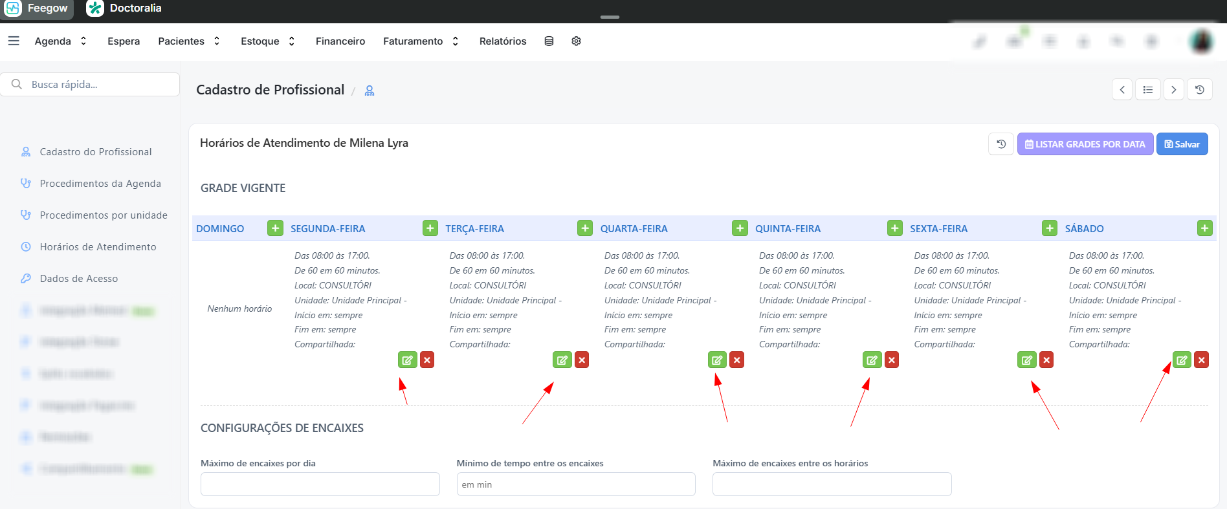
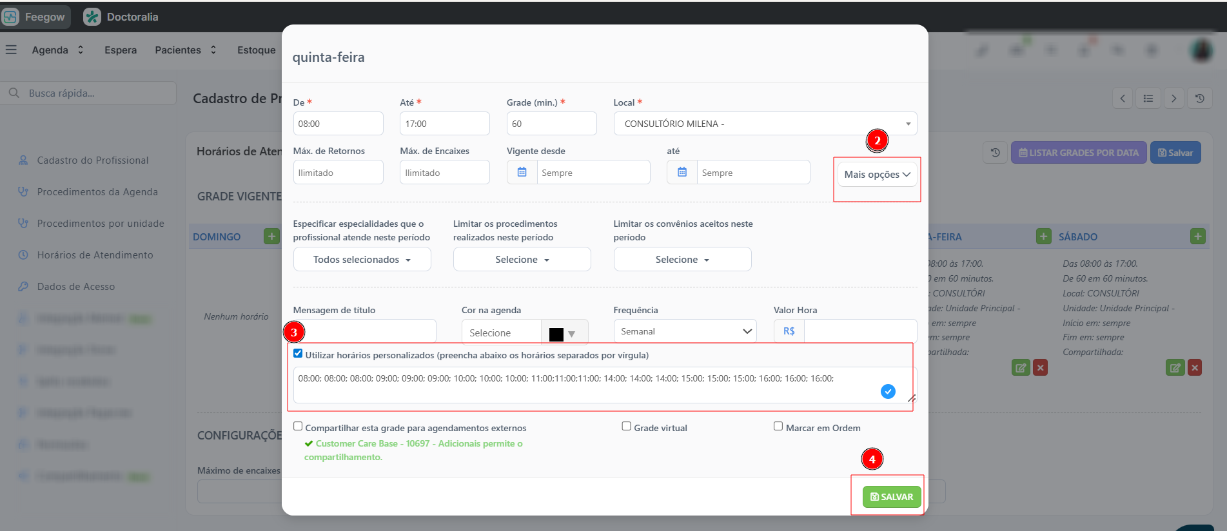
A imagem abaixo demonstra como os horários personalizados são exibidos na agenda.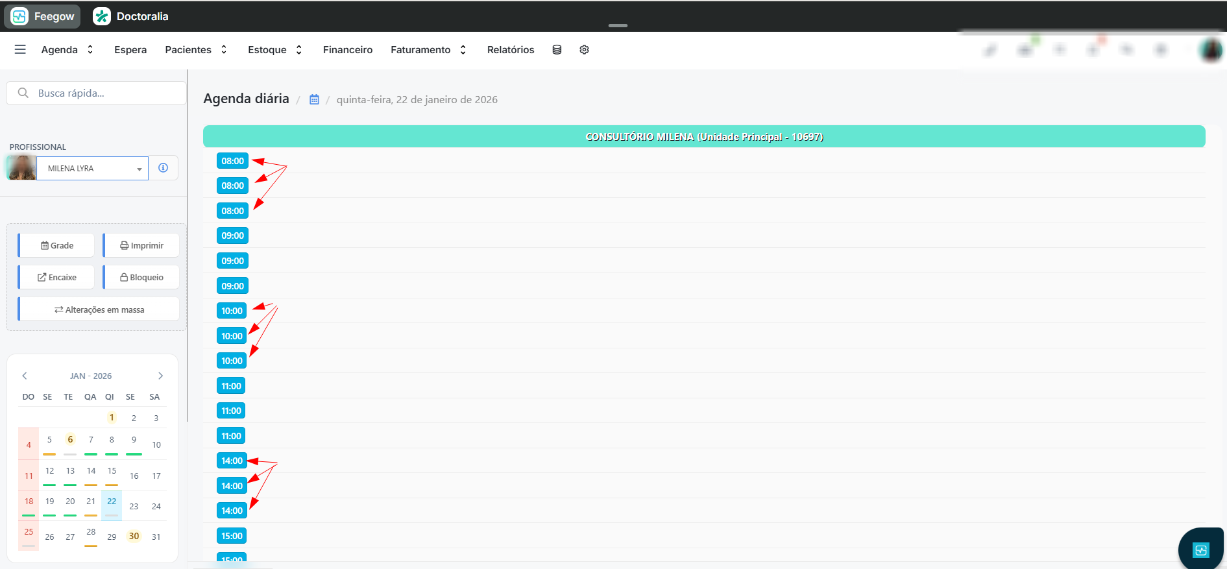
2 - Como configurar o procedimento para agendamento em horário personalizado?
Todo procedimento ou consulta que será utilizado para agendamentos em grade com horário personalizado deve ter preenchido o número máximo de pacientes por horário no cadastro do procedimento.
Para configurar, acesse:
Cadastro - procedimento - busque pelo procedimento em questão e clique em editar.
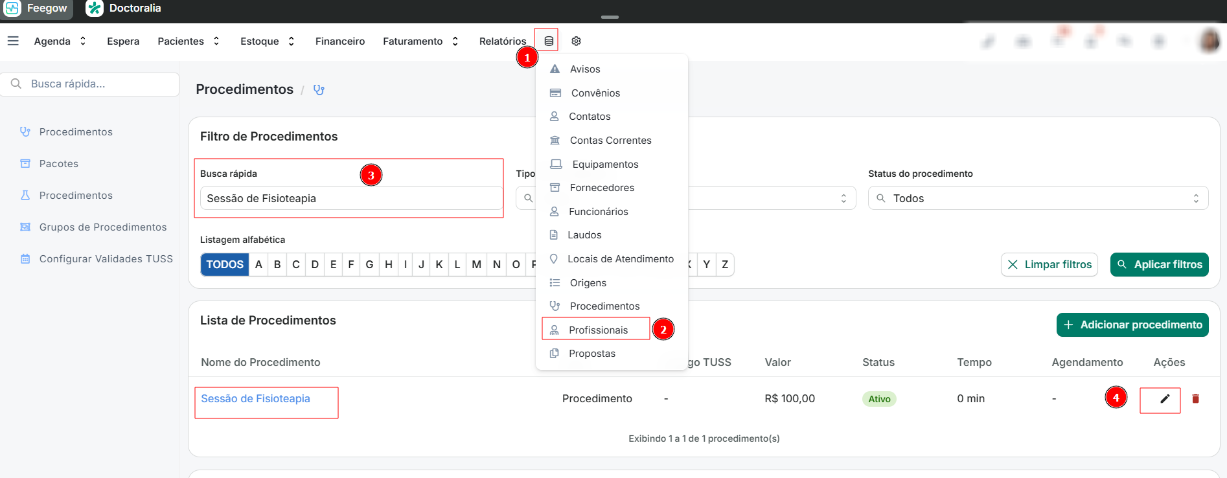
Após clicar em Editar o procedimento, defina o número máximo de pacientes por horário e clique em Salvar.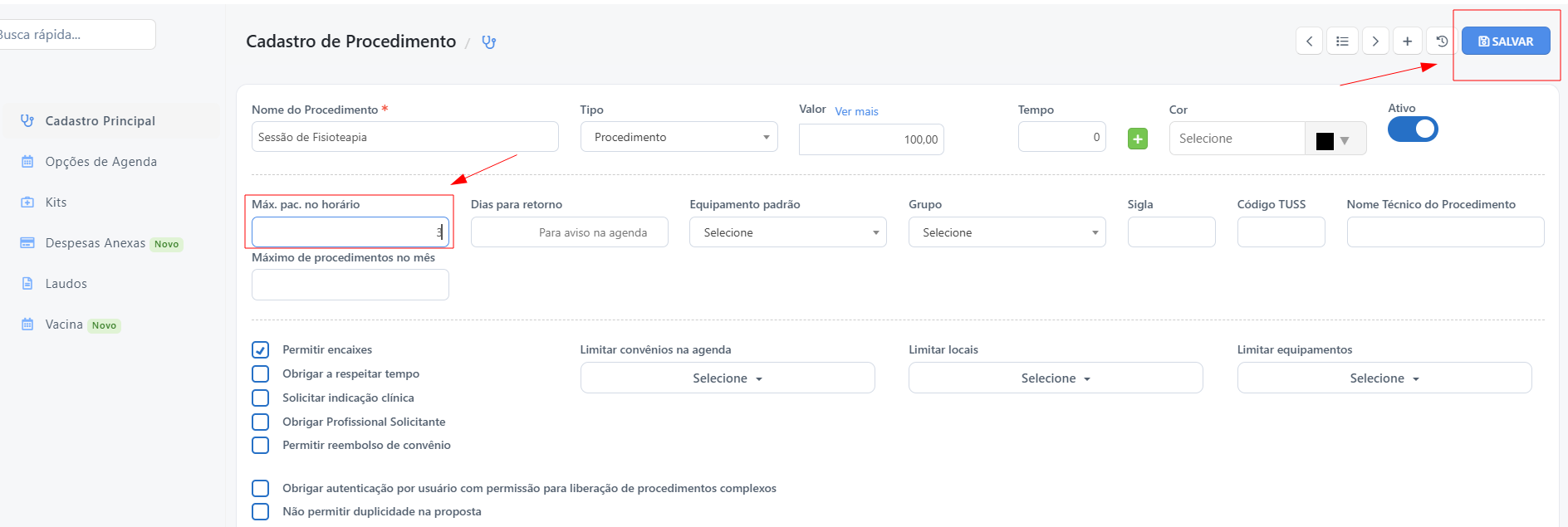
Importante:  Surgindo alguma dúvida, envie um e-mail para suportefeegow@docplanner.com

Seu feedback é muito importante. Avalie se este artigo te ajudou clicando abaixo.