Neste artigo, você vai aprender como permitir que o profissional solicite o pagamento de exames ou procedimentos identificados durante o atendimento e como realizar o faturamento desses itens na conta do paciente.
Índice
1 - Como habilitar a configuração
2 - Como solicitar o pagamento durante o atendimento
3 - Como lançar no faturamento
1 - Como habilitar a configuração
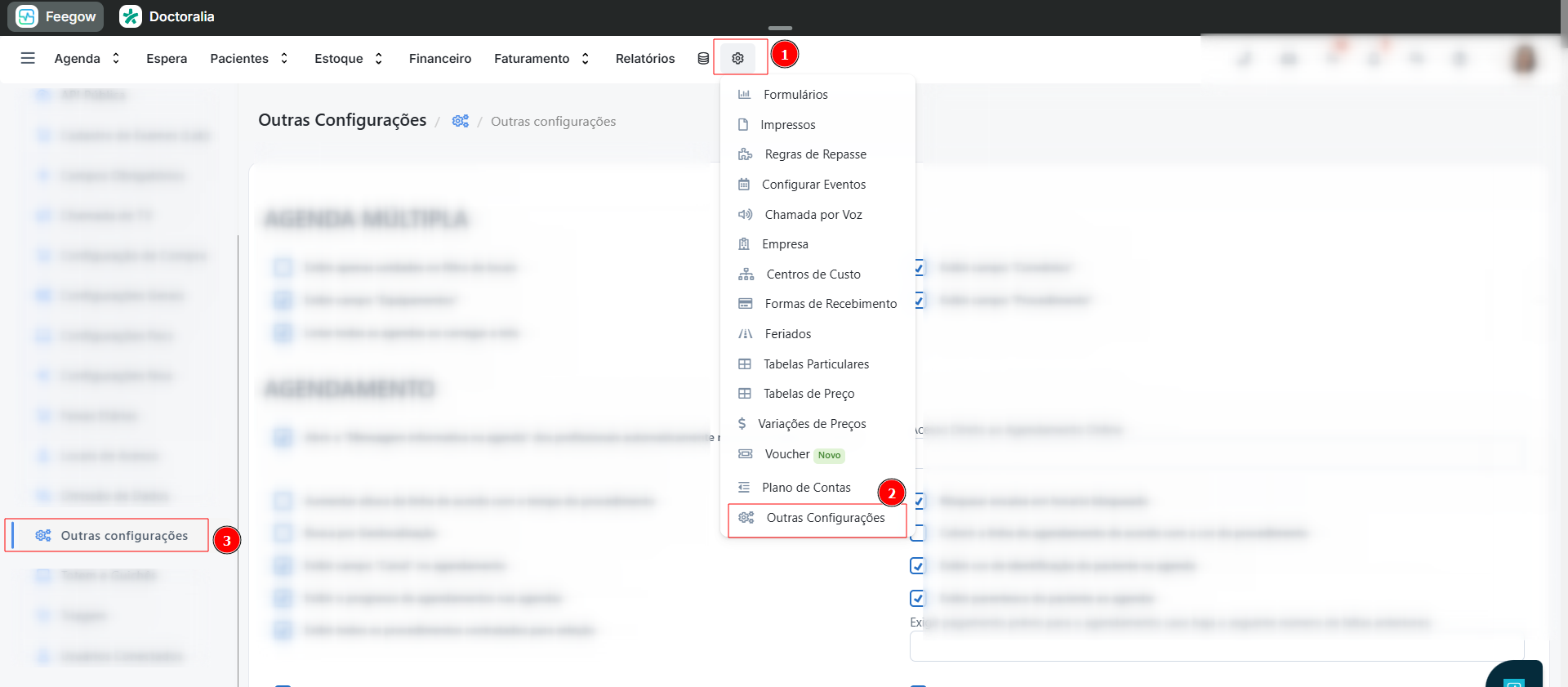
Para habilitar essa funcionalidade, o usuário Master deve acessar o menu Configurações → Outras configurações → Outras configurações.
Em seguida, role a página até a seção Atendimento e ative a opção “Permitir informar procedimentos realizados ao finalizar atendimento.
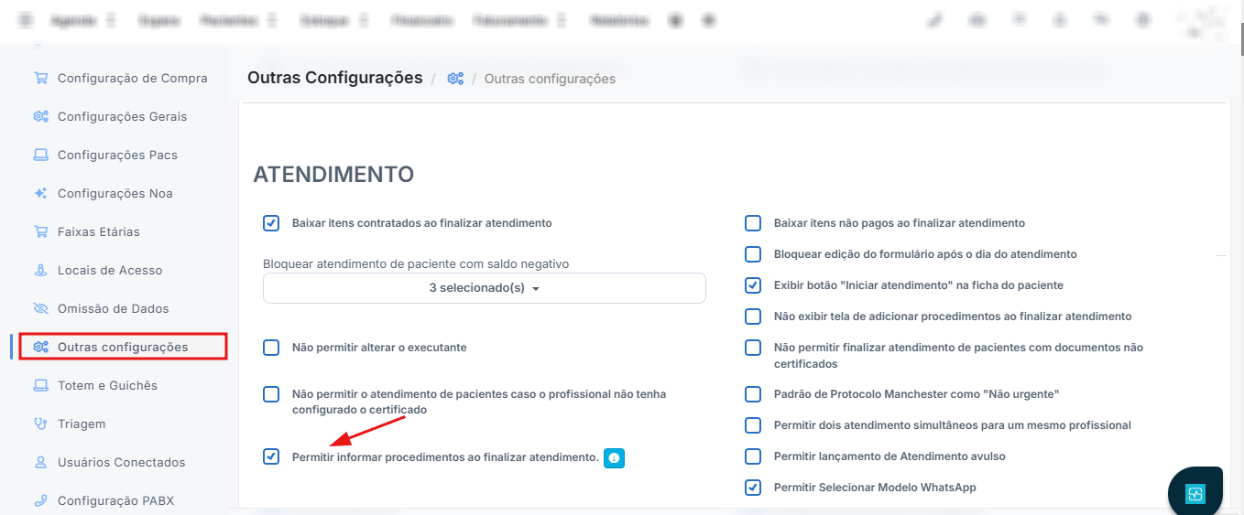
Após habilitar a opção, clique em Salvar e saia do sistema, entrando novamente para que as alterações sejam aplicadas.
Observação: Essa configuração permite selecionar procedimentos ou exames realizados — estejam eles previamente agendados ou não — no momento de finalizar o atendimento, garantindo que sejam registrados corretamente.
2 - Como solicitar o pagamento durante o atendimento.
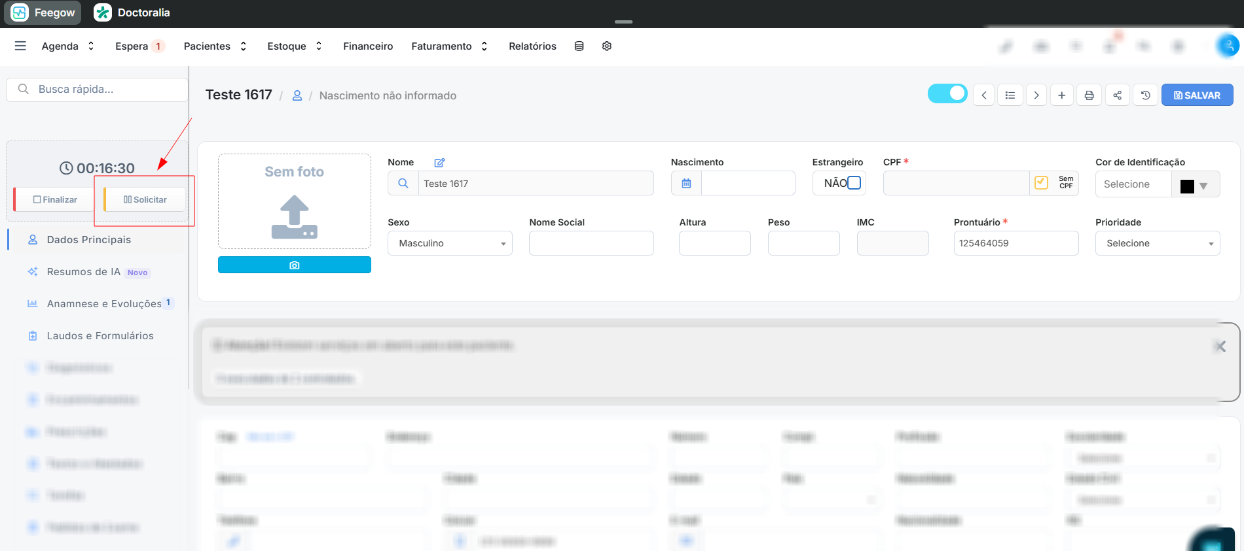
Durante o atendimento, o profissional deve clicar em Solicitar, conforme a imagem abaixo.
Ao clicar nessa opção, será exibida uma tela onde será possível buscar pelo procedimento ou exame realizado durante a consulta.
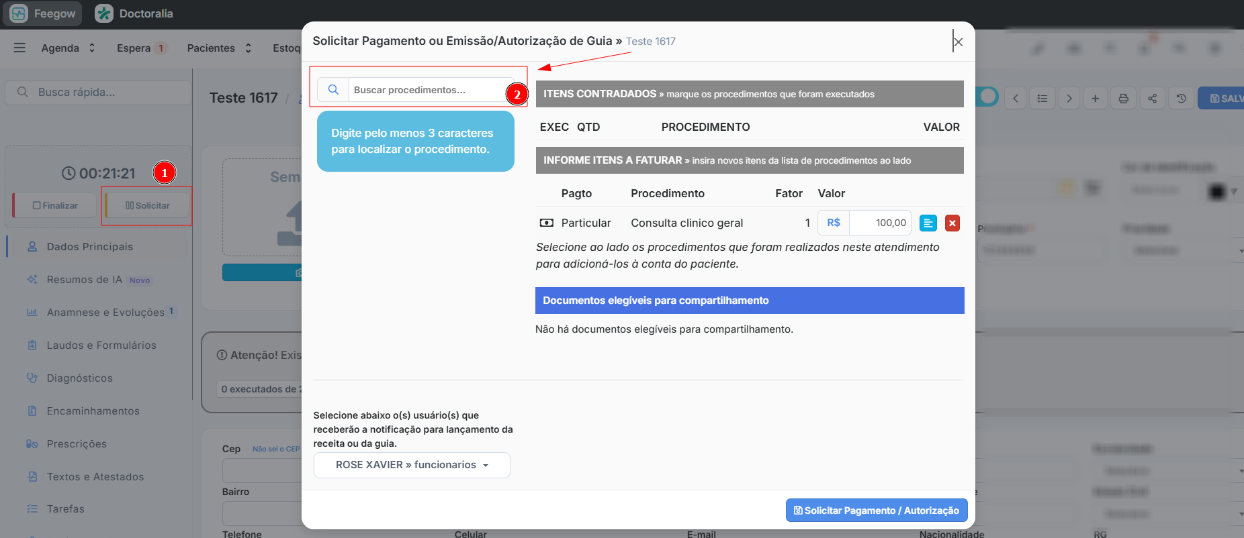
Selecione os procedimentos ou exames realizados durante o atendimento.
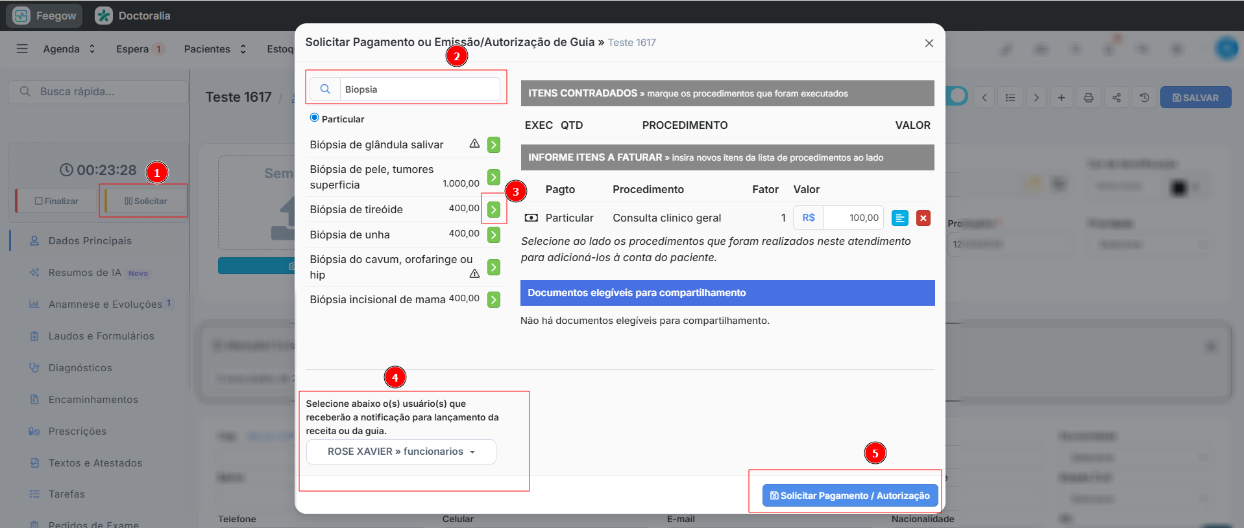
Em seguida, escolha o funcionário que receberá a notificação para realizar o lançamento da receita ou da guia na conta do paciente e clique em “Solicitar Pagamento/Autorização” para concluir a solicitação.
3 - Como lançar no faturamento
Após a solicitação, o funcionário selecionado receberá uma notificação para incluir os valores dos procedimentos ou exames realizados na conta do paciente. Acesse a notificação e clique em “Fechar conta".
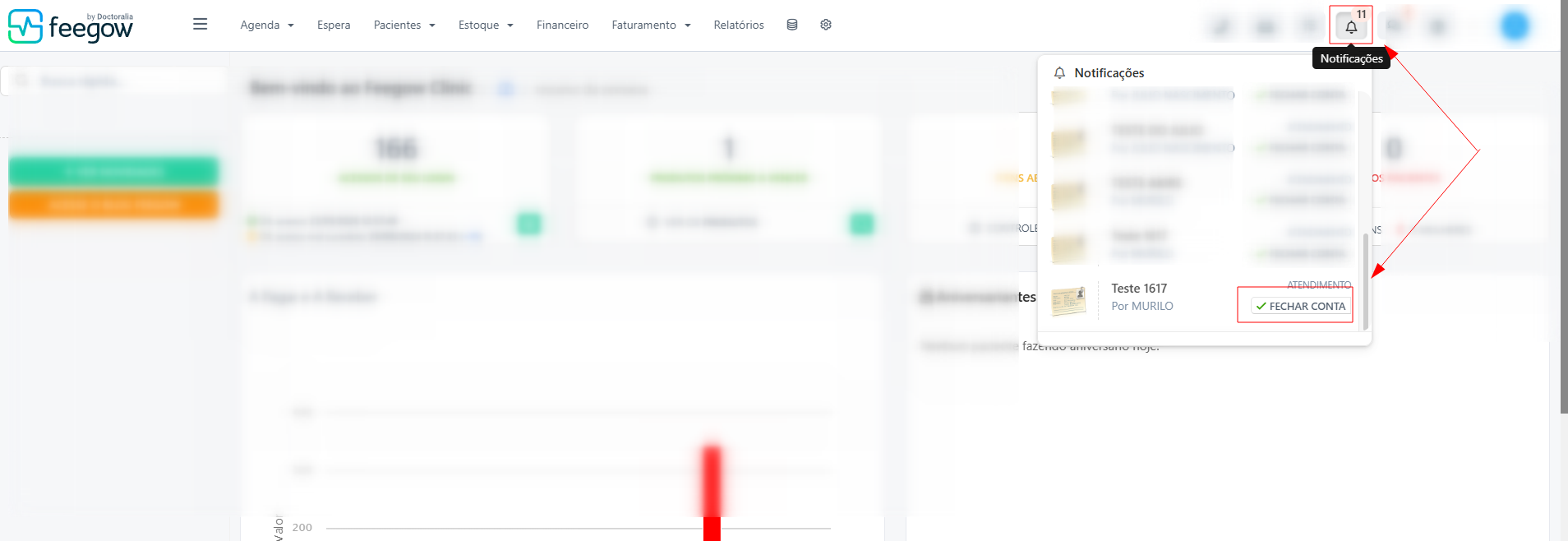
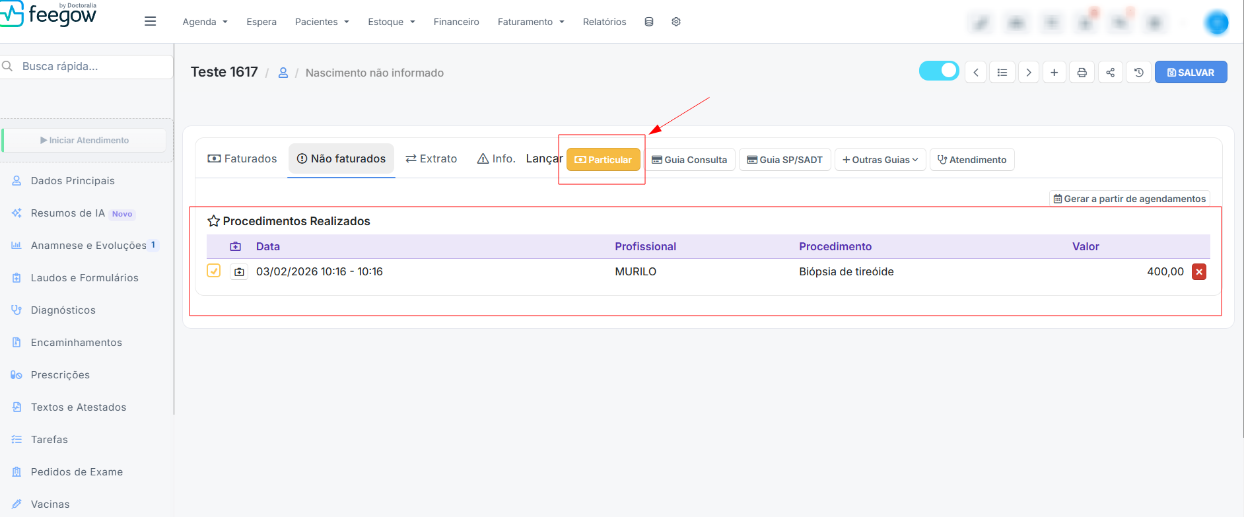
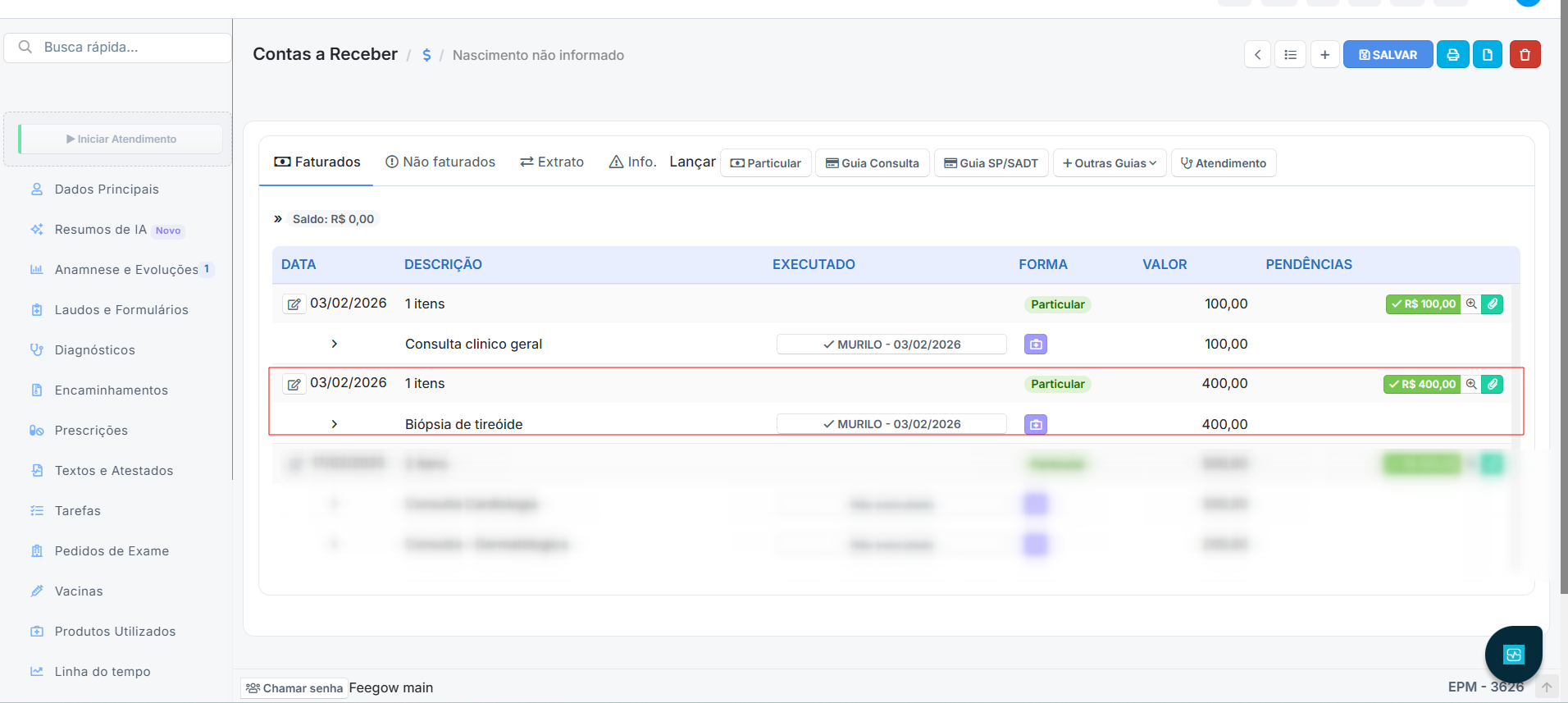
Você será direcionado à conta do paciente, onde o procedimento registrado durante o atendimento já estará disponível. Em seguida, selecione o tipo de atendimento (como particular ou guia) para visualizar os detalhes financeiros.
 Na página de informações financeiras, clique no ícone de pendência para quitar o valor em aberto.
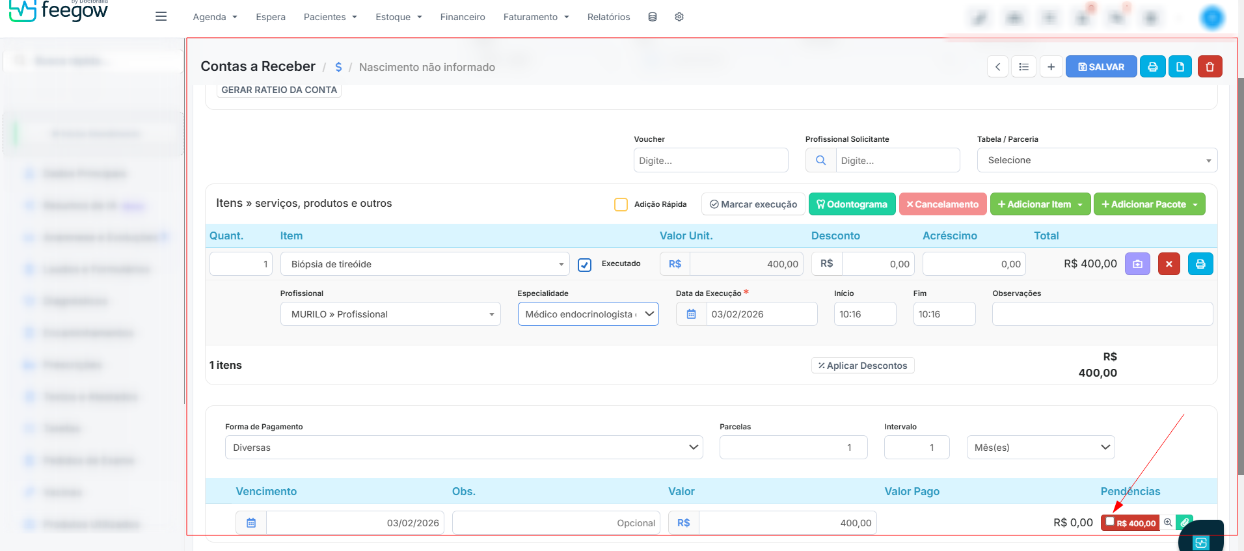
Escolha a forma de pagamento desejada e finalize em “Pagar".
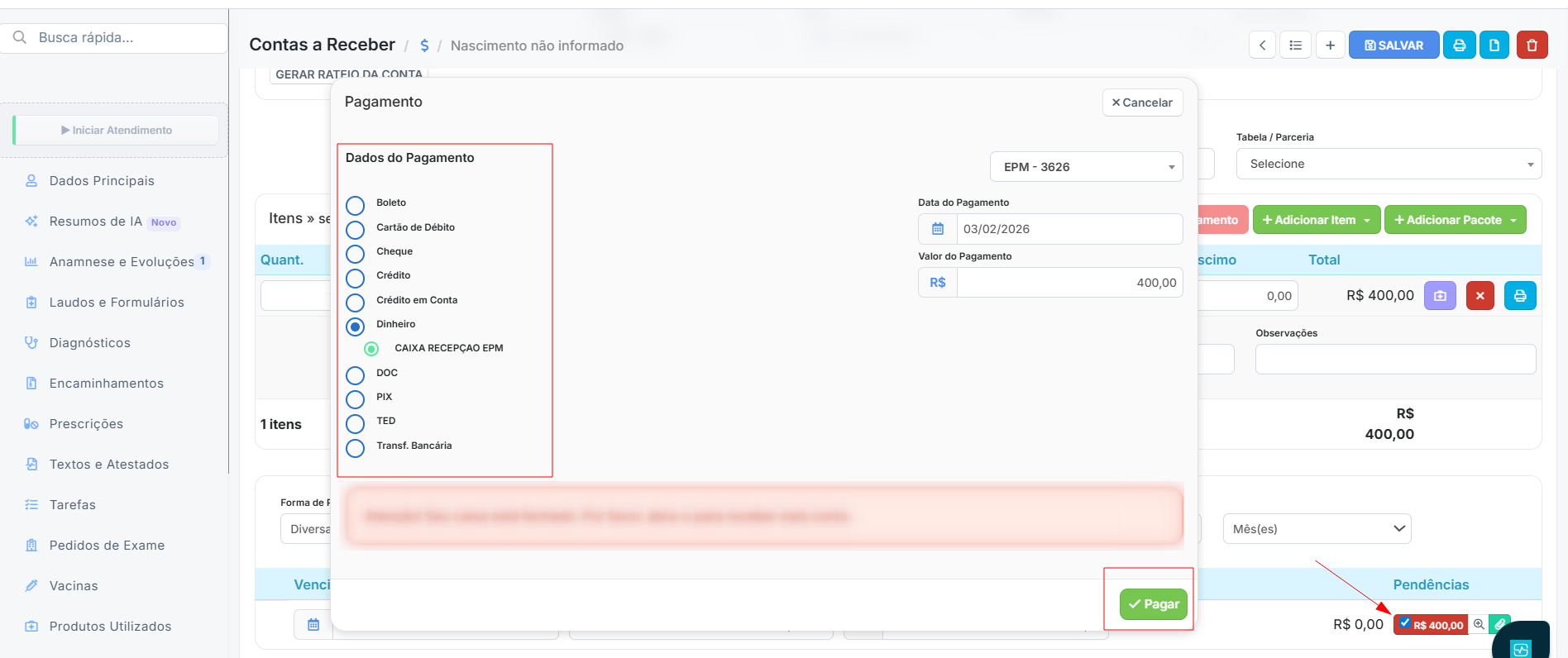
Após a confirmação, a conta passará a constar como paga e o valor será automaticamente incluído no faturamento.
Importante:  Surgindo alguma dúvida, envie um e-mail para suportefeegow@docplanner.com

Seu feedback é muito importante. Avalie se este artigo te ajudou clicando abaixo.
Este artigo foi útil?
Que bom!
Obrigado pelo seu feedback
Desculpe! Não conseguimos ajudar você
Obrigado pelo seu feedback
Feedback enviado
Agradecemos seu esforço e tentaremos corrigir o artigo