Objetivo
Os formulários permitem que o Noa Notes organize o conteúdo da consulta de acordo com o fluxo de atendimento do profissional. Quando configurados corretamente, eles auxiliam na geração de registros clínicos mais estruturados, facilitando a revisão e o preenchimento do prontuário.
Índice
1 - Acessando a configuração de formulários
2 - Preenchendo as informações do formulário
3 - Definindo o título do campo MEMO
1 - Acessando a configuração de formulários
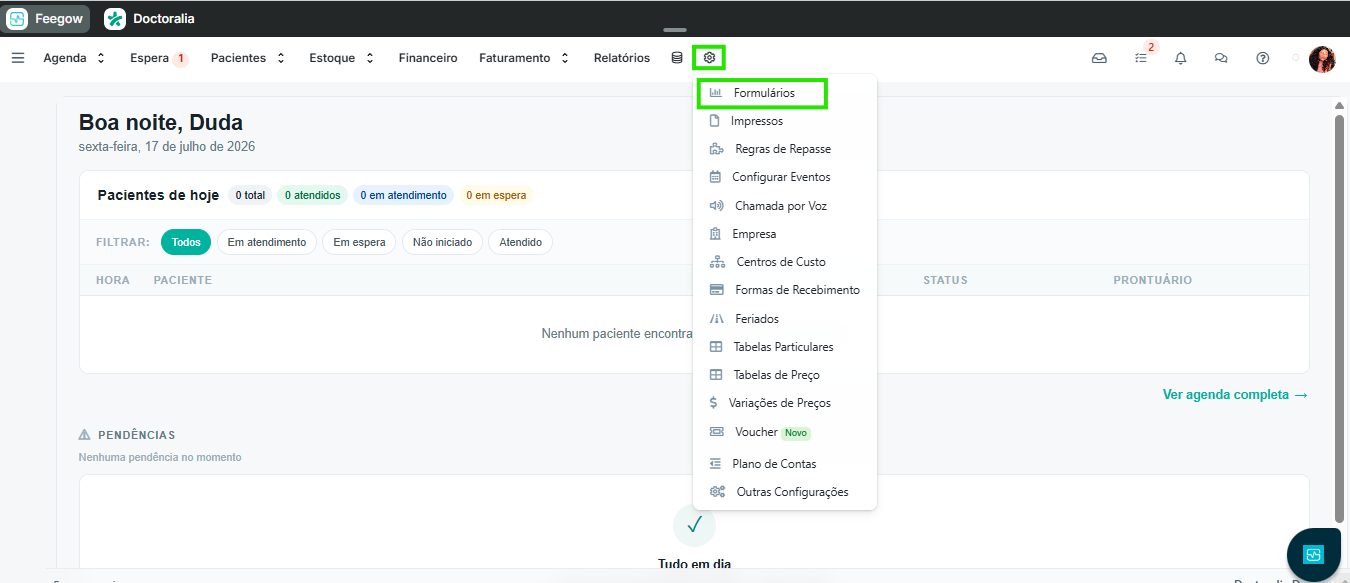
Na tela inicial da Feegow Clinic, acesse o Menu Principal e clique em Configurações. Em seguida, selecione a opção Formulários.
Esse caminho permitirá acessar a tela de gerenciamento dos formulários, onde será possível criar novos formulários ou editar os já existentes para utilização com o Noa Notes.
Após acessar a tela de Formulários, clique no botão Inserir, localizado no canto superior direito da tela.
Essa opção abrirá a tela de cadastro, onde será possível criar um novo formulário e configurá-lo para utilização com o Noa Notes.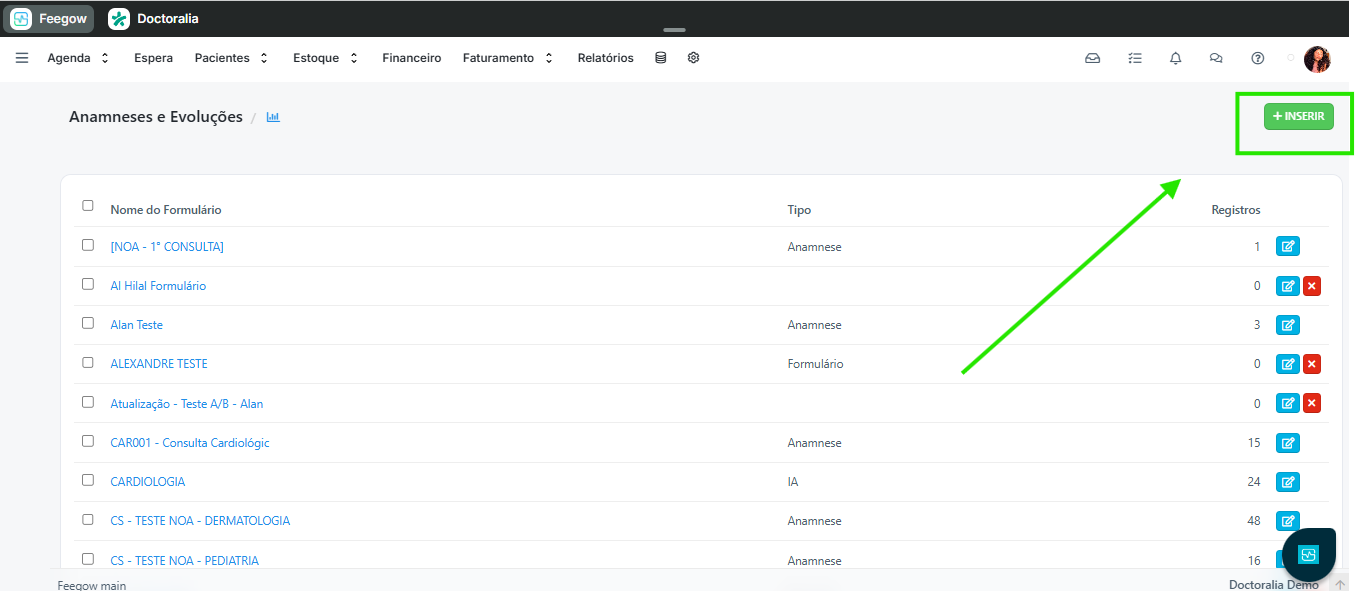
Preenchendo as informações do formulário
Após clicar em Inserir, será necessário preencher as informações do novo formulário.
Os seguintes campos são obrigatórios:
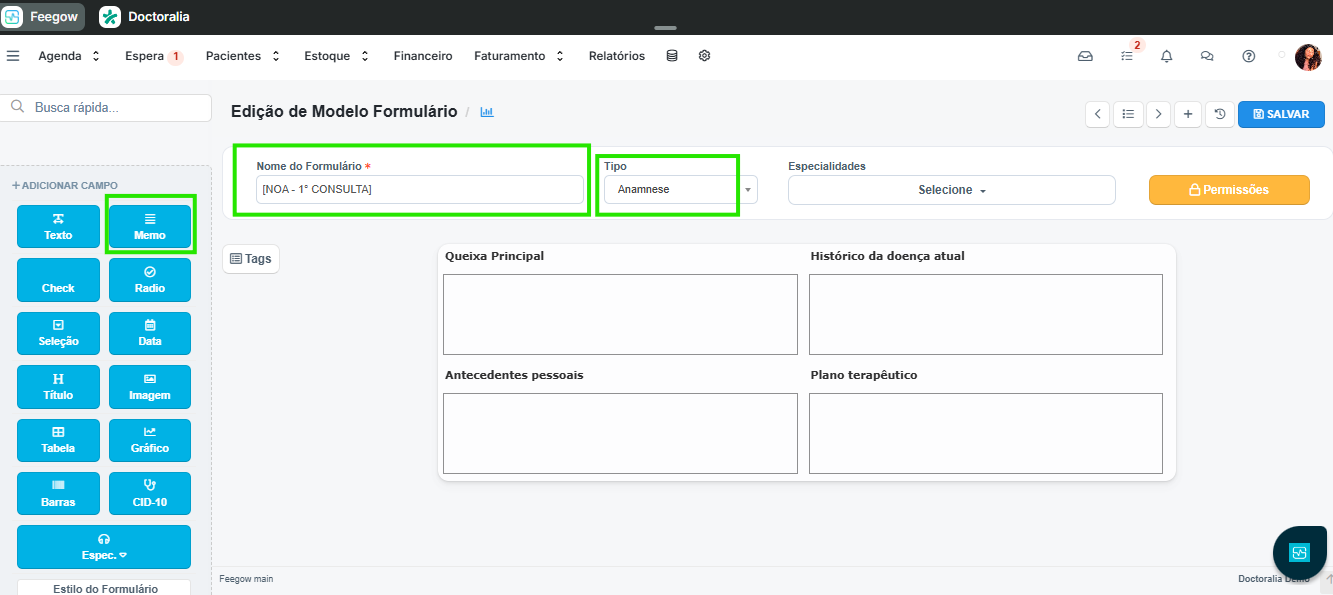
Nome do formulário: informe um nome que facilite a identificação do formulário.
Tipo: selecione obrigatoriamente uma das opções Anamnese ou Evolução.
Campos de preenchimento: todos os campos criados no formulário deverão ser do tipo MEMO, pois esse é o formato compatível com o funcionamento do Noa Notes.
Após preencher essas informações, prossiga com a criação da estrutura do formulário conforme a necessidade do seu atendimento. Como no modelo de exemplo:
Definindo o título do campo MEMO
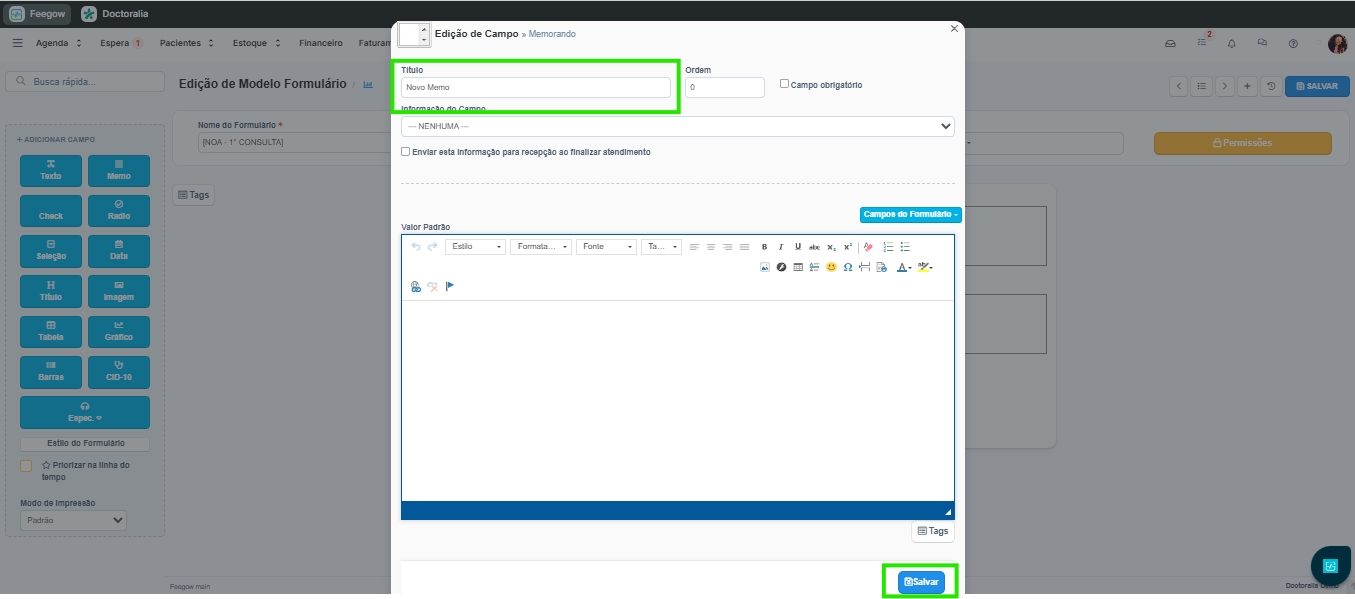
Após selecionar o campo MEMO, clique sobre ele para editá-lo e informe um título e Salvar.
Esse título será utilizado como palavra de comando pelo Noa Notes. Com base nele, a ferramenta identificará quais informações devem ser inseridas automaticamente naquele campo durante a geração do registro.
Exemplo: se o título do campo for "História da Doença Atual", o Noa Notes preencherá automaticamente esse campo com as informações correspondentes identificadas na consulta.
Por isso, utilize títulos claros e representativos do conteúdo esperado em cada campo, garantindo um preenchimento mais preciso e organizado.
Ao finalizar tudo, basta clicar no canto superior da direita em Salvar.
Como utilizar o formulário criado com o Noa Notes
Agora que o formulário foi criado e configurado, vamos aprender como utilizá-lo em conjunto com o Noa Notes durante o atendimento.
A seguir, você verá o passo a passo para selecionar o formulário e permitir que o Noa Notes preencha automaticamente os campos configurados, tornando o registro da consulta mais ágil e padronizado.
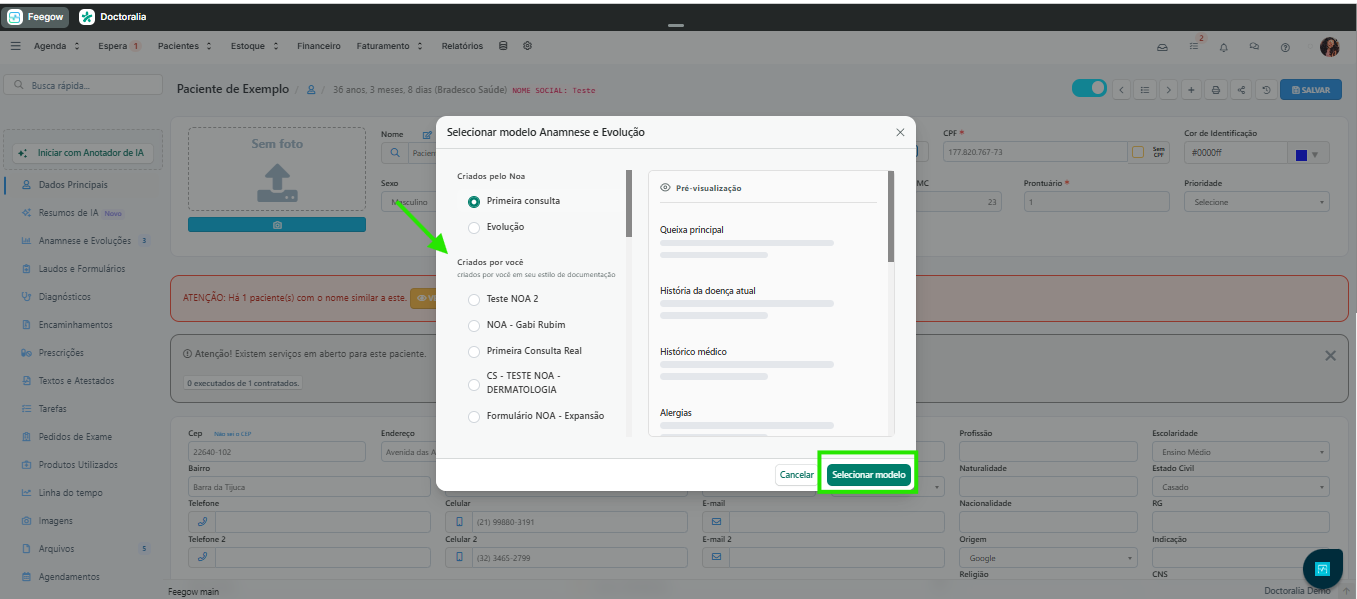
Na lista de formulários, localize o modelo na seção Criados por você. Em seguida, selecione-o e clique em Selecionar modelo para aplicá-lo ao atendimento.
Veja o passo a passo em vídeo
Para facilitar o processo, preparamos um vídeo demonstrando todas as etapas de configuração e utilização. Nele, você poderá acompanhar o procedimento completo de forma prática e visual.
Assista ao vídeo abaixo e siga o passo a passo apresentado. Caso ainda tenha dúvidas após assistir, entre em contato com nossa equipe de suporte.
Importante:  Surgindo alguma dúvida, envie um e-mail para suportefeegow@docplanner.com.
Seu feedback é muito importante. Avalie se este artigo te ajudou clicando abaixo.
Este artigo foi útil?
Que bom!
Obrigado pelo seu feedback
Desculpe! Não conseguimos ajudar você
Obrigado pelo seu feedback
Feedback enviado
Agradecemos seu esforço e tentaremos corrigir o artigo