Índice
3. Como inserir o Vídeo (ID do YouTube) nas configurações da chamada na TV
4. Como utilizar a chamada na TV?
1. Como acessar?
Somente o usuário master/administrador da conta conseguirá realizar estas configurações.
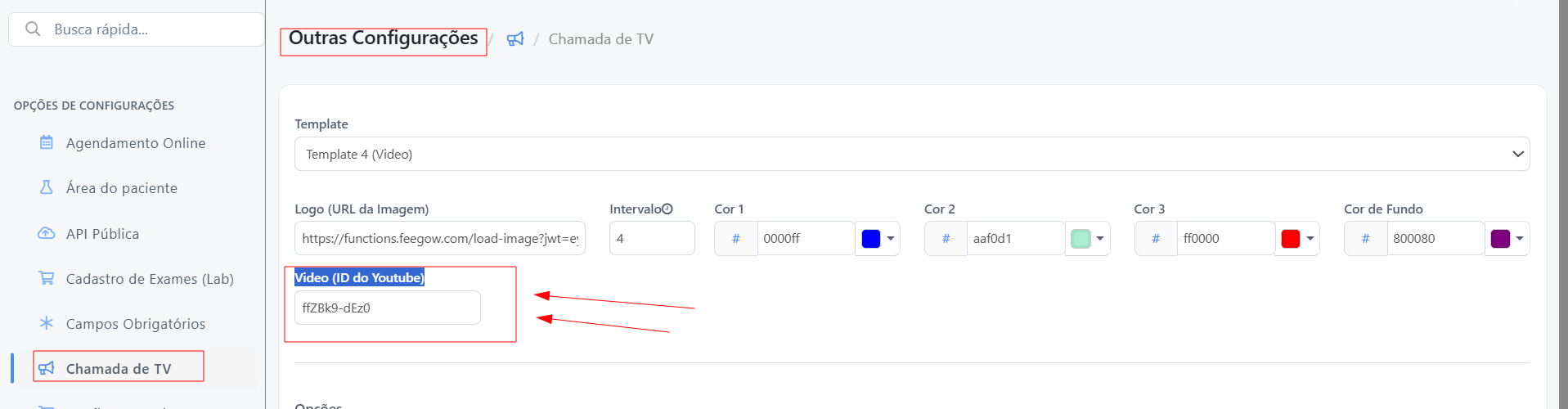
Para configurá-la é necessário ir em Configurações > Outras Configurações.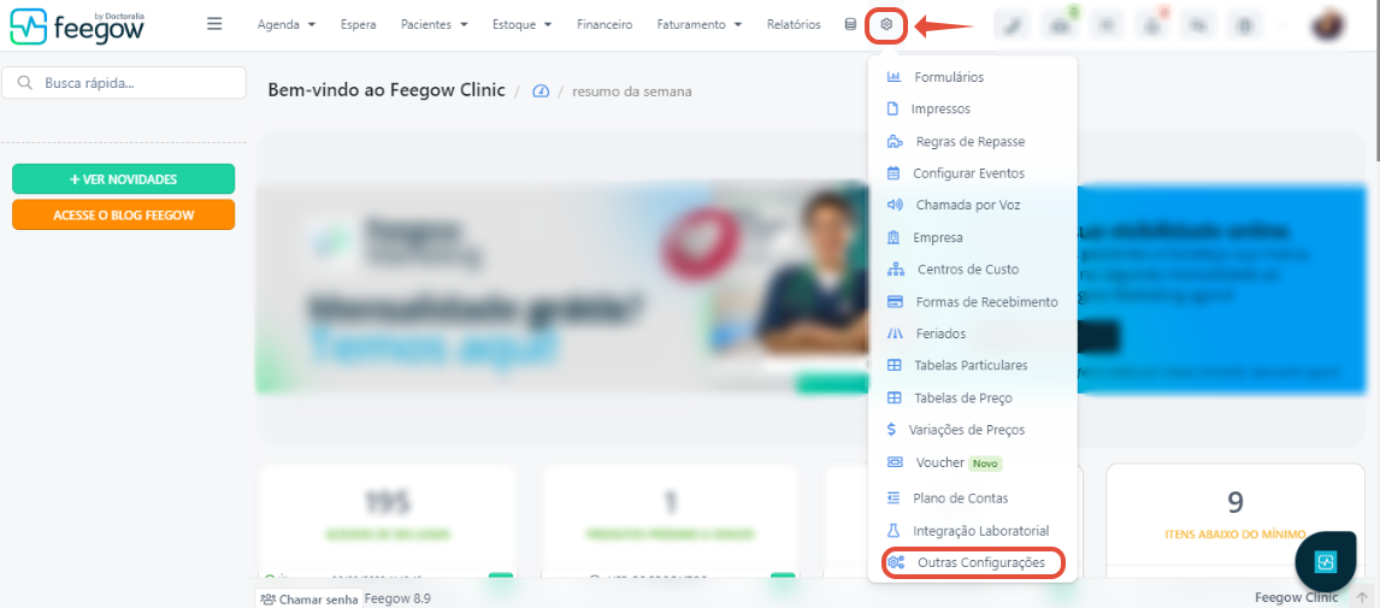
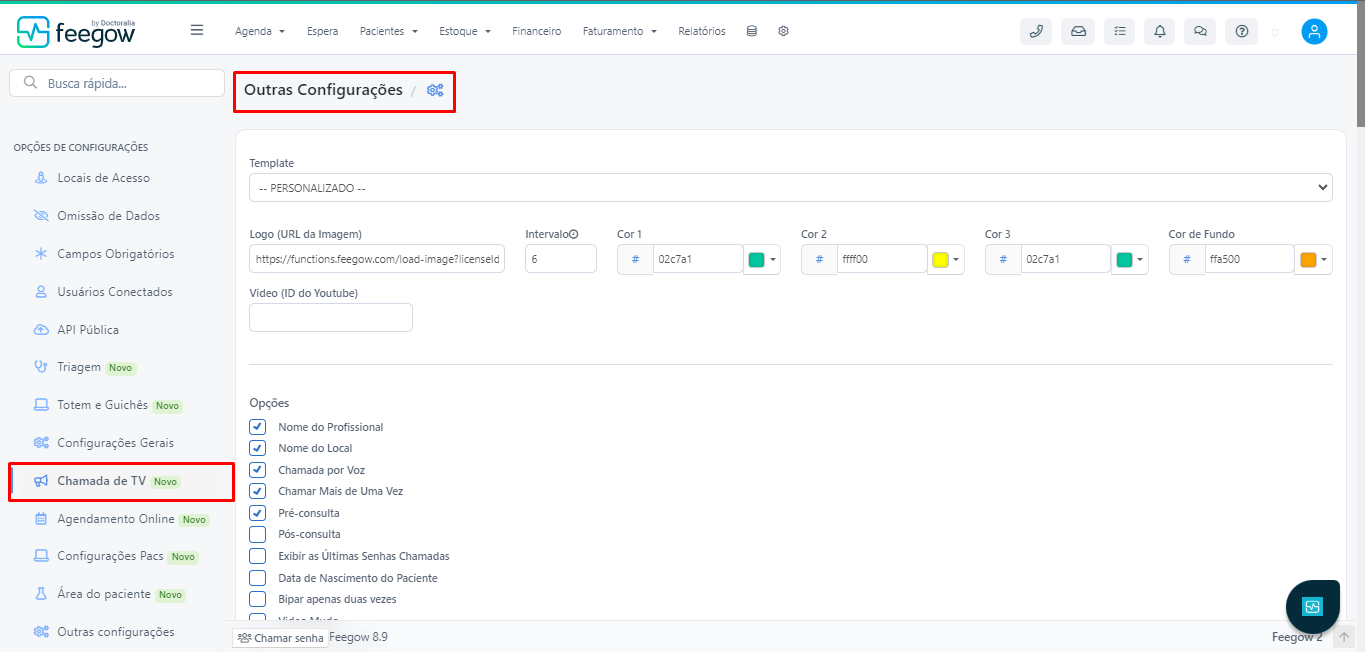
Selecione a opção de chamada de TV. Dentro dessa página, você conseguirá Configurar a sua chamada da TV.
2. Configurações
Em template será configurado o layout que irá aparecer para os usuários. Atualmente, existem diversos templates, e cada um deles apresenta opções de visualização diferente de acordo com a necessidade do cliente.
Observação: Existem templates específicos para cada situação e necessidade. Modelos com a nomenclatura de "vídeo" são capazes de reproduzir vídeos diretamente do YouTube, enquanto outros são capazes de reproduzir o áudio da Chamada por voz do paciente.
Selecione o template e clique para escolher a preferência da clínica. No campo da logo, caso queira configurar com a logo da empresa, é necessário ir em arquivos salvos e copiar a URL da imagem da logo e colá-la neste campo.
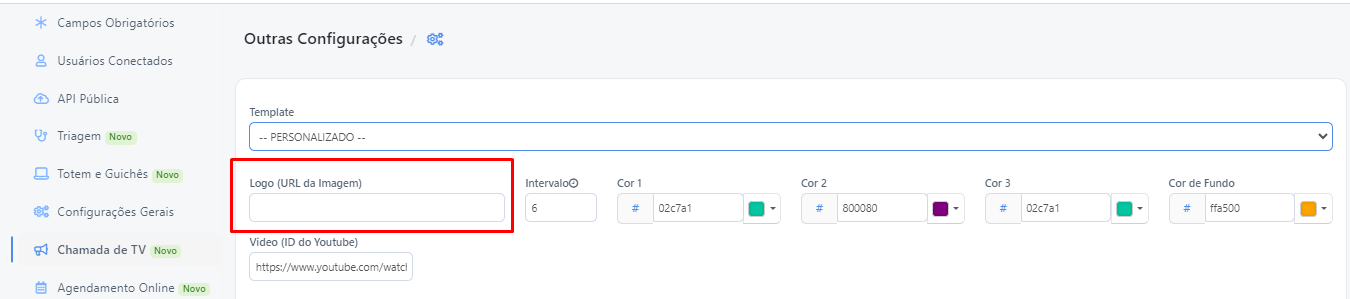
O campo de intervalo é configurado para indicar o tempo de intervalo das atualizações do sistema. A tela atualiza dentro de determinados segundos de acordo com a inserção do tempo nesse campo
Em templates com vídeo integrado, é possível deixar o mesmo sem áudio ao selecionar a opção "vídeo mudo".
Configurar as cores conforme a preferência da clínica, por fim, clique em salvar.
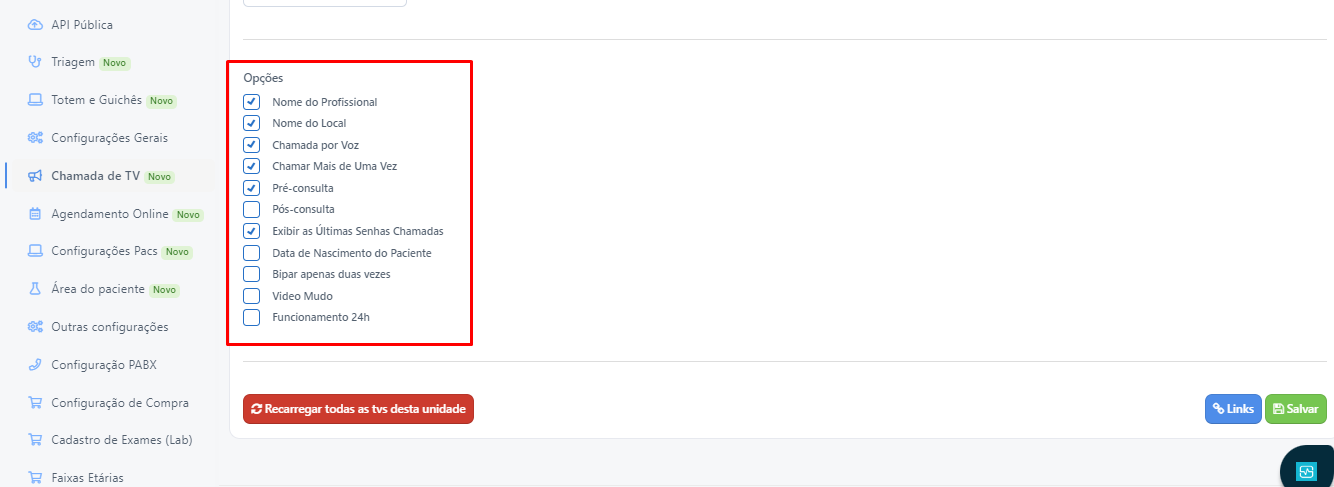
Feito isso, na opção de links, seleciona a unidade em que foi configurada, escolha entre as opções (atendimento, guichê ou ambos). A opção "atendimento" é referente a chamada de pacientes pelos profissionais, a opção "Guichê" mostra as senhas chamadas e a opção de "Ambos" mostra as duas soluções em um único template. Alguns templates não comportaram a opção AMBOS e são exclusivos para Atendimento e/ou Guichê de senhas
Para utilizar, copie o link abra uma aba no navegador do mini PC, cole o link no campo de URL e mantenha conectado a TV .
3. Como inserir o Vídeo (ID do YouTube) nas configurações da chamada na TV
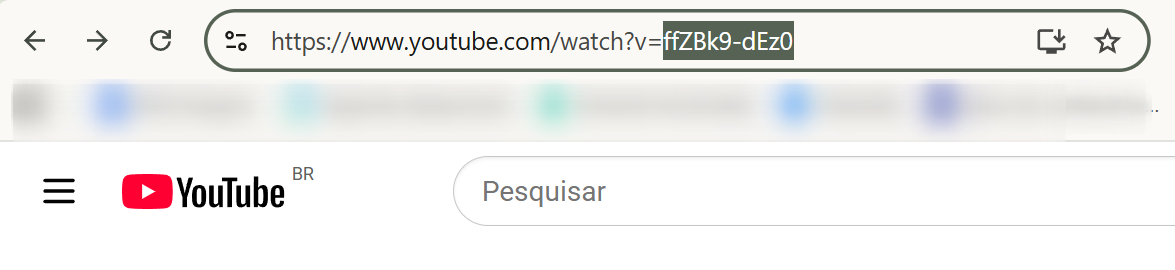
Para adicionar um vídeo na chamada da TV, você deve utilizar o ID do YouTube. Esse ID é um código de 11 caracteres que aparece logo após watch?v= no link do vídeo.
Siga os passos:
1. Acesse o YouTube e abra o vídeo desejado.
2. Na barra de endereço do navegador, localize o link completo.
3. Copie apenas o trecho que aparece depois de “watch?v=”, conforme destacado na imagem abaixo.
4. No sistema, cole esse código no campo Vídeo (ID do YouTube), dentro das configurações da chamada na TV, e salve.
4. Como utilizar?
Depois de configurar a sua chamada na TV, ela estará pronta para ser utilizada, é necessário pegar o LINK referente a unidade/local de atendimento, copiar o LINK e colocar na TV. O LINK fica em configurações > outras configurações > chamada na TV.
Quando o paciente estiver com o status aguardando, ele será direcionado para sala de espera do profissional, na espera o profissional irá clicar em CHAMAR, após clicar em Chamar, o paciente aparecerá na chamada da TV sendo chamado para se redirecionar a sala de atendimento.

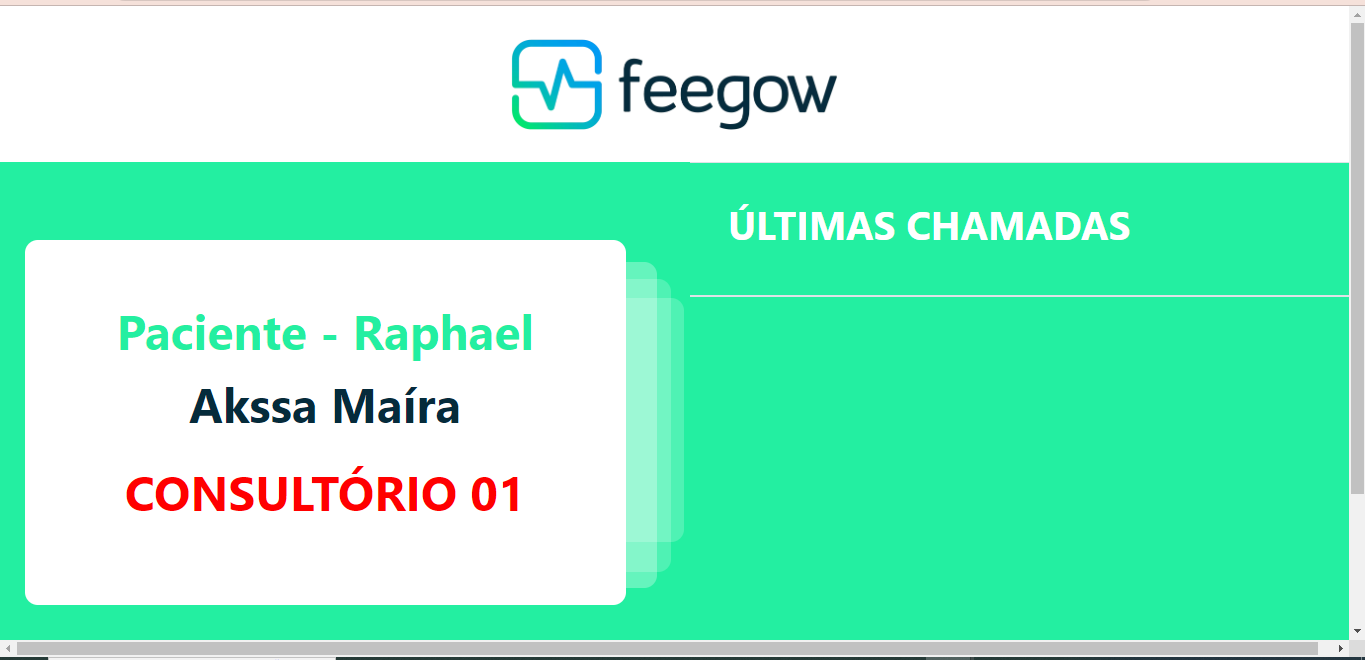
Na interface de exibição (televisão), aparecerá de acordo com o template configurado.
Observação: A configuração realizada é referente a unidade em que estiver configurando.
Importante: Surgindo alguma dúvida, não hesite em nos enviar um email para o suportefeegow@docplanner.com


Seu feedback é muito importante, avalie se esse artigo te ajudou clicando abaixo.
Este artigo foi útil?
Que bom!
Obrigado pelo seu feedback
Desculpe! Não conseguimos ajudar você
Obrigado pelo seu feedback
Feedback enviado
Agradecemos seu esforço e tentaremos corrigir o artigo