Perfis com acesso a Transações TEF: Gerente de Unidade, Financeiro, Recepção com Pagamento de Repasse, Recepção e Pós Consulta, Supervisor de Recepção.
O que é:
É um módulo adicional de parceria entre o Feegow e o PagTodos que necessita que haja uma instalação do aplicativo do ZOOP nas máquinas que irão se conectar com as máquinas de recebimento.
Esse serviço tem o como objetivo a gestão de pagamentos que engloba a integração da máquina recebedora com a conta do paciente Feegow, permitindo que o pagamento seja associado de forma automática, ou seja, otimizando o tempo e evitando erros dos seus funcionários.
O que fazer:
- Para configurar e visualizar as transações, vá em Financeiro > Transações TEF.
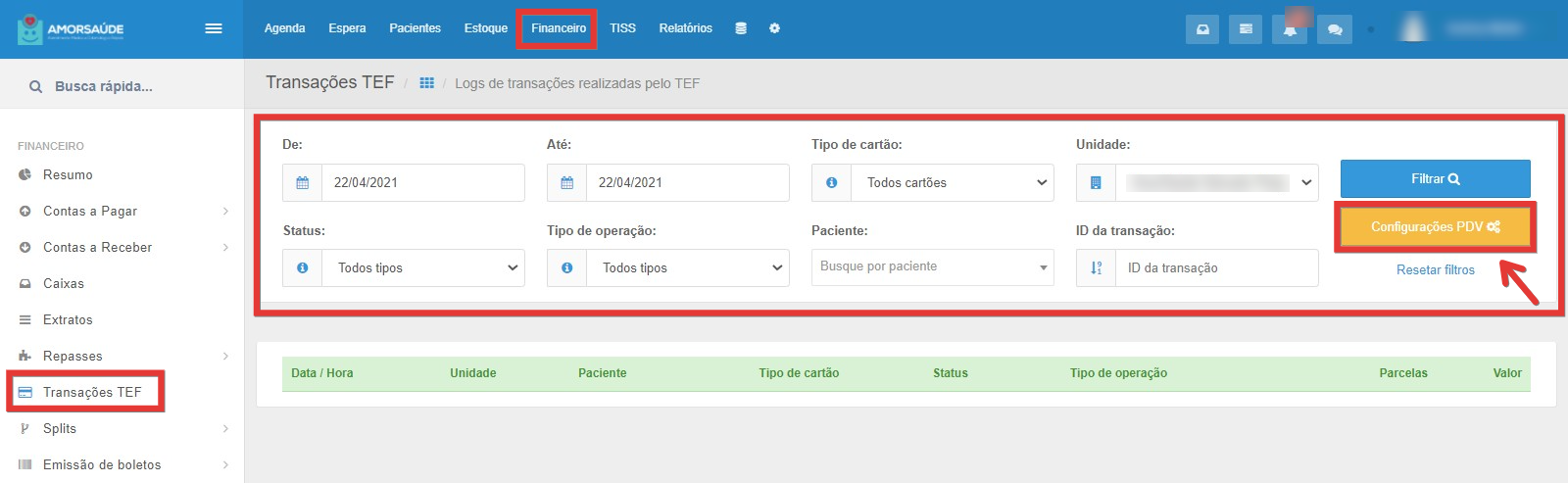
- Para configurar a integração, é necessário possuir informações como sellerID e merchantID.
- Clique em configurações PDV e insira essas informações (essas informações serão indicadas pela PagTodos).
- Insira as informações e salve.
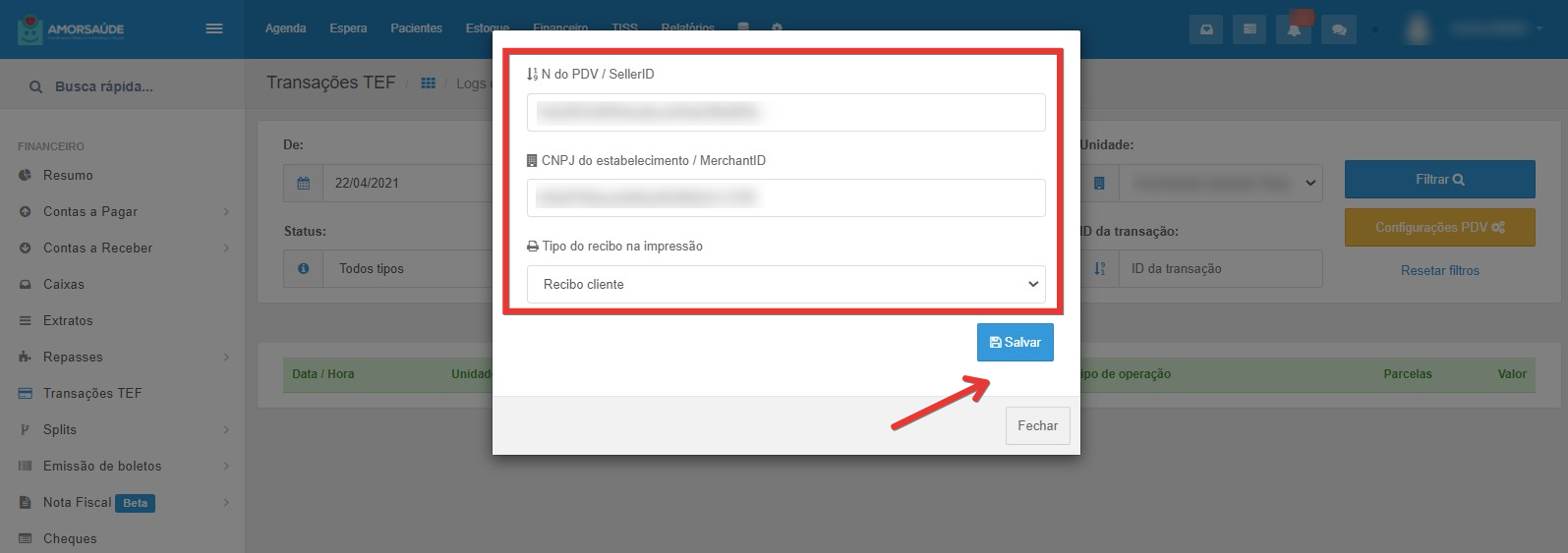
- Ao salvar as configurações PDV, é necessário cadastrar a conta corrente do TEF.
- Vá em cadastros > contas correntes.
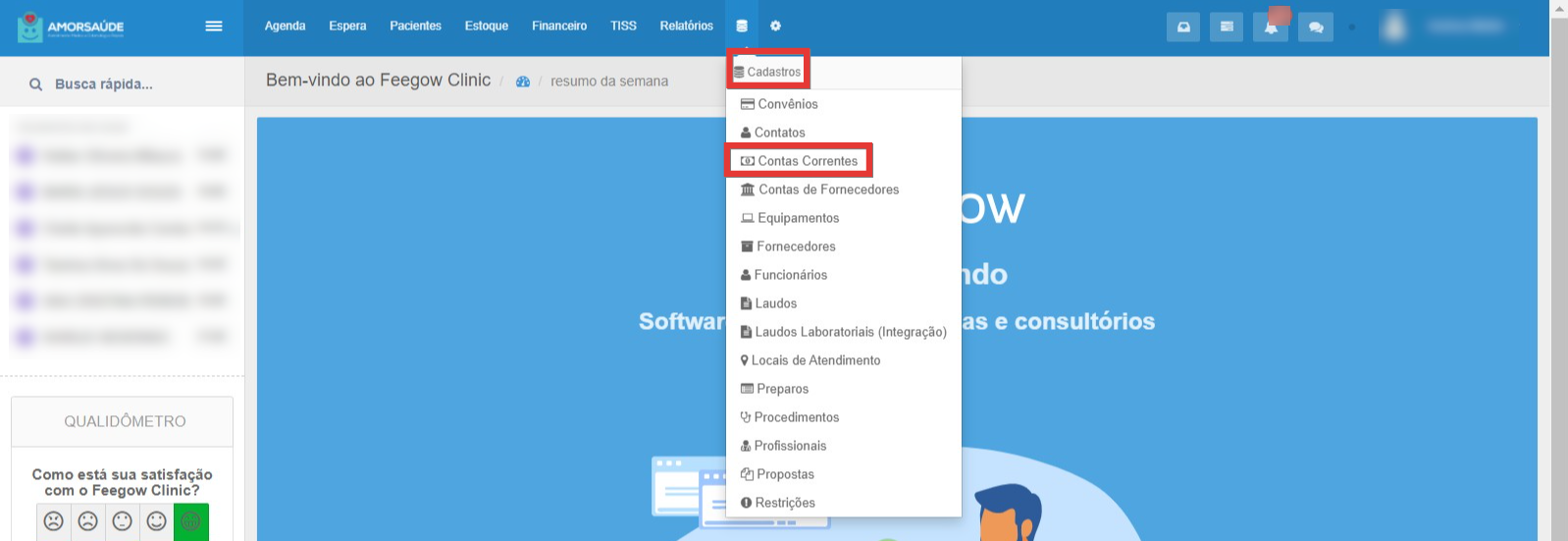
- Clique em +Inserir ou clique em editar a conta que irá ativar o TEF.
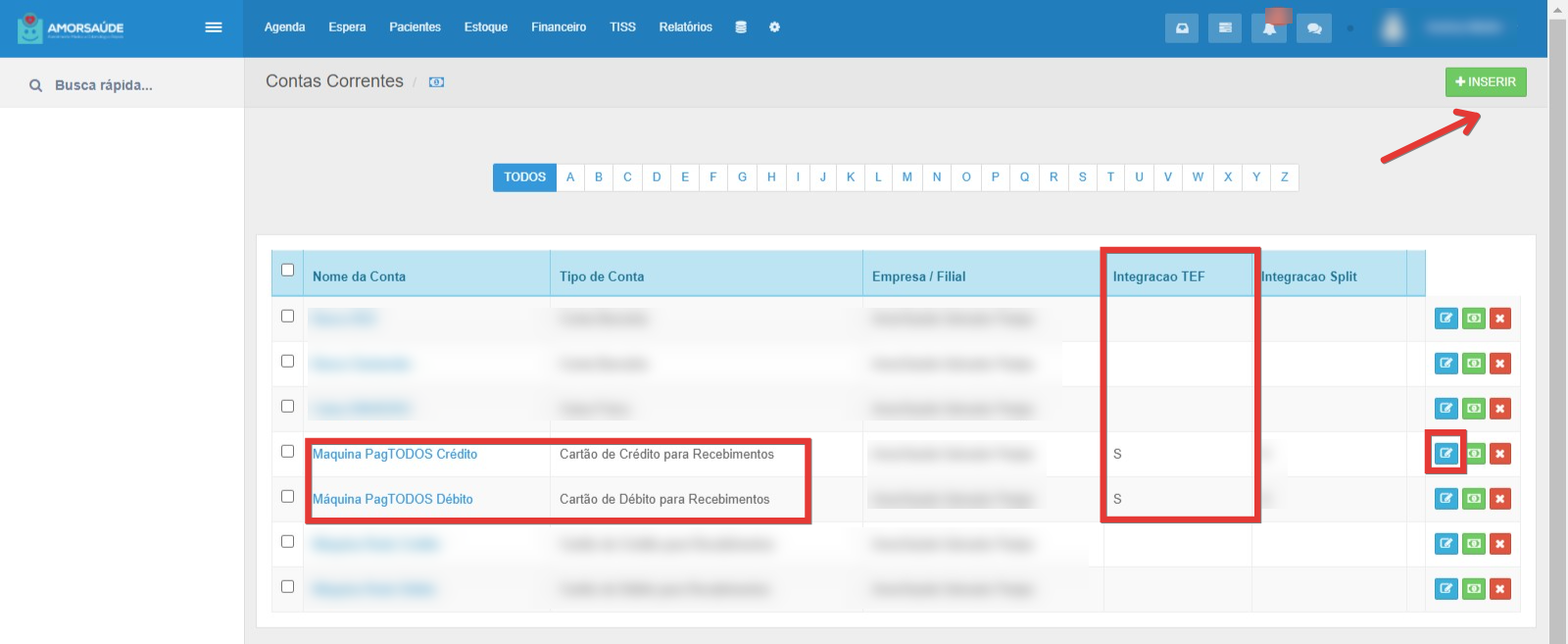
- Se for possuir o TEF tanto para débito quanto para crédito, é necessário inserir duas contas correntes.
- Selecione o tipo de conta: cartão de crédito para recebimentos ou cartão de débito para recebimentos.
- Insira o nome da conta que aparecerá no sistema e defina em qual conta bancária será baixado os valores recebidos.
- Defina os dias para crédito.
- E informe caso haja taxa a ser descontada.
- Ative a opção de TEF e salve.
O que é a conta para recebimento? No sistema quando os recebimentos são feitos por cartão, é necessário realizar a baixa desses valores. Nisso, ao baixá-los, eles entrarão nas contas selecionadas no cadastro da conta corrente.Observação: Se não houver conta para recebimento selecionada, o sistema não permitirá a baixa do cartão. O que são os dias para crédito? Dias para crédito são em quantos dias esses valores serão pagos/compensados pelo banco na conta da clínica. Normalmente o débito é de 1 dia e crédito de 30 dias. Importante: Se existir apenas um percentual de taxa a ser descontado, insira no campo "percentual desconto", porém se existirem bandeiras e/ou parcelas com percentuais diferentes, deixe o campo de percentual desconto sem informação e insira no + verde as parcelas e bandeiras com suas respectivas taxas. 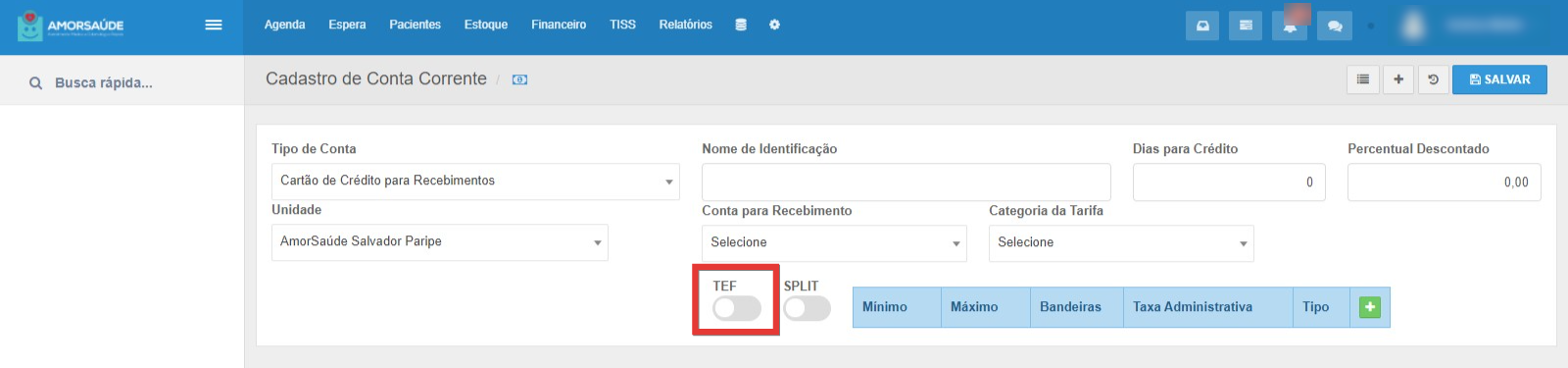
- Após cadastrar a conta corrente e ativar a opção do TEF e inserir as configurações PDV, sua clínica poderá utilizar a função de recebimento.
- Após o inicio da utilização, para buscar as transações no sistema, basta ir em Financeiro > Transações TEF e utilizar os filtros para otimizar a busca.
NA OPERAÇÃO
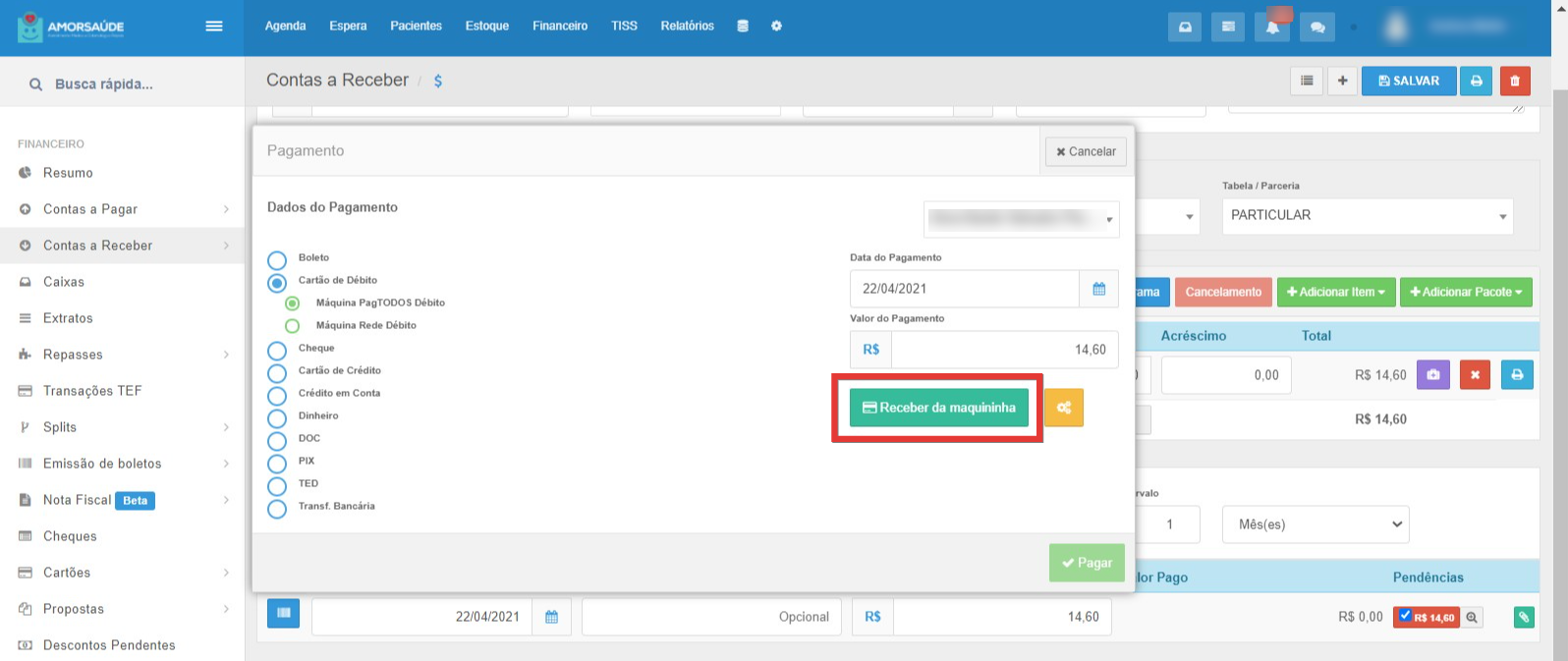
- Quando for receber um pagamento pela máquina PagTodos (a que está conectada ao computador), o usuário irá selecionar a forma de débito ou crédito e indicar a conta corrente do TEF.
- Clique para receber na maquininha, conforme imagem abaixo.
Observação: A configuração realizada é por máquina/computador. Portanto, se alterar de computador, é necessário que seja realizada uma nova configuração. Importante: É obrigatório que o ativador Pagtodos esteja aberto para a transação funcionar. Observação: A transação para funcionar precisa também possuir a configuração PDV em Transações TEF. - Após clicar em receber, abrirá um pop-up com as ações da maquininha.
- Fluxo: Conectando com servidor - Insira cartão - Insira a senha - Aprovado/Reprovado - Retire Cartão.
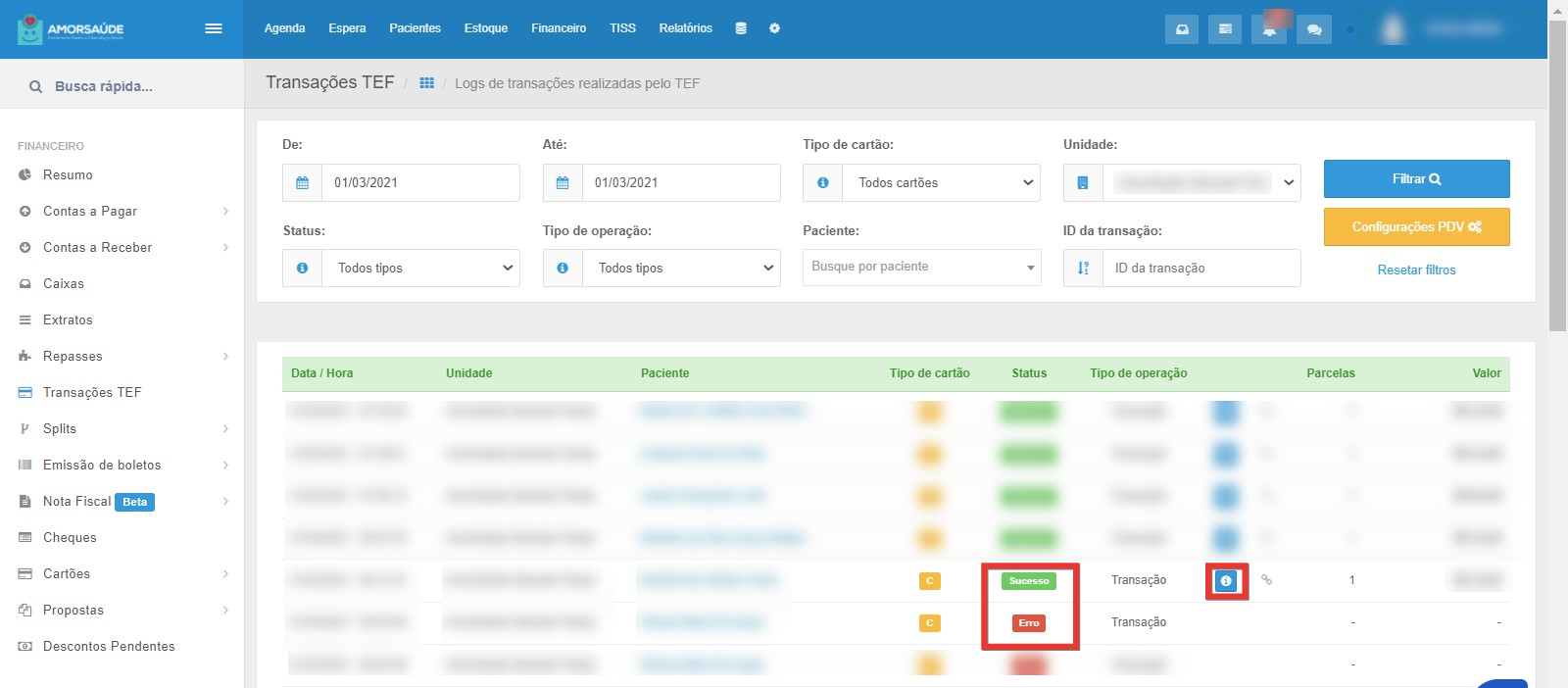
- Após a aprovação ou recusa da compra, a transação constará em Transações TEF.
- Para visualizá-la utilize o filtro para otimizar a busca.
- A transação poderá constar como sucesso ou erro.
- Nas transações que possuírem o status de sucesso terão as informações relacionadas a esta transação no i em azul.
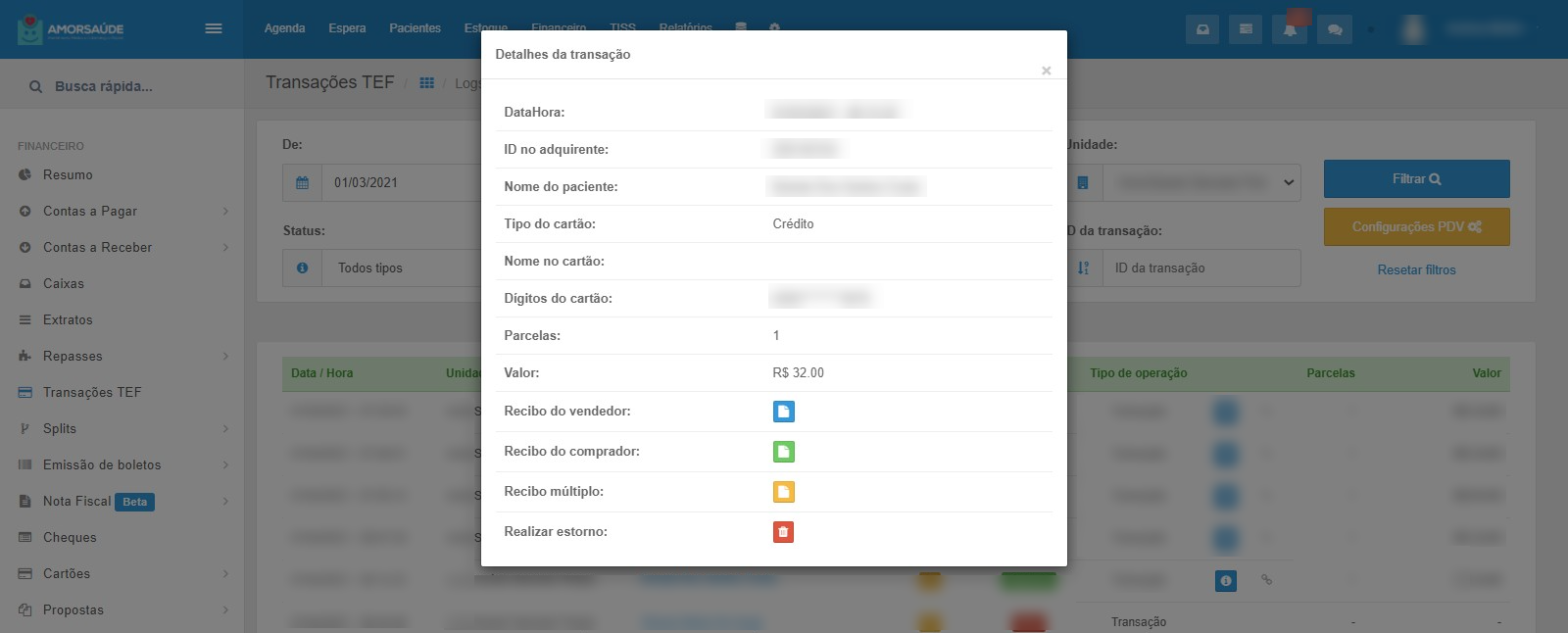
- Ao clicar no i, abrirá o pop-up com as informações e ações que poderão ser realizadas referente a transação.
- Constarão dados como data/hora da transação, id no adquirente, nome do paciente, tipo de cartão, nome no cartão, dígitos do cartão, quantidade de parcelas e valor.
- E constarão ações como impressão do recibo do vendedor, impressão do recibo do comprador, impressão do recibo múltiplo e realizar o estorno (somente perfil de gerente ou financeiro).
- O Estorno via FEEGOW é considerado apenas dentro das primeiras 24Hrs Úteis
- Para os estornos após 24Hrs Úteis, favor entrar em contato através dos canais de atendimento PAGTODOS.
- É PRECISO ESTORNAR ANTES NA PAGTODOS
- Todas as transações a partir de 24Hrs, aparecerá o Botão CANCELAR
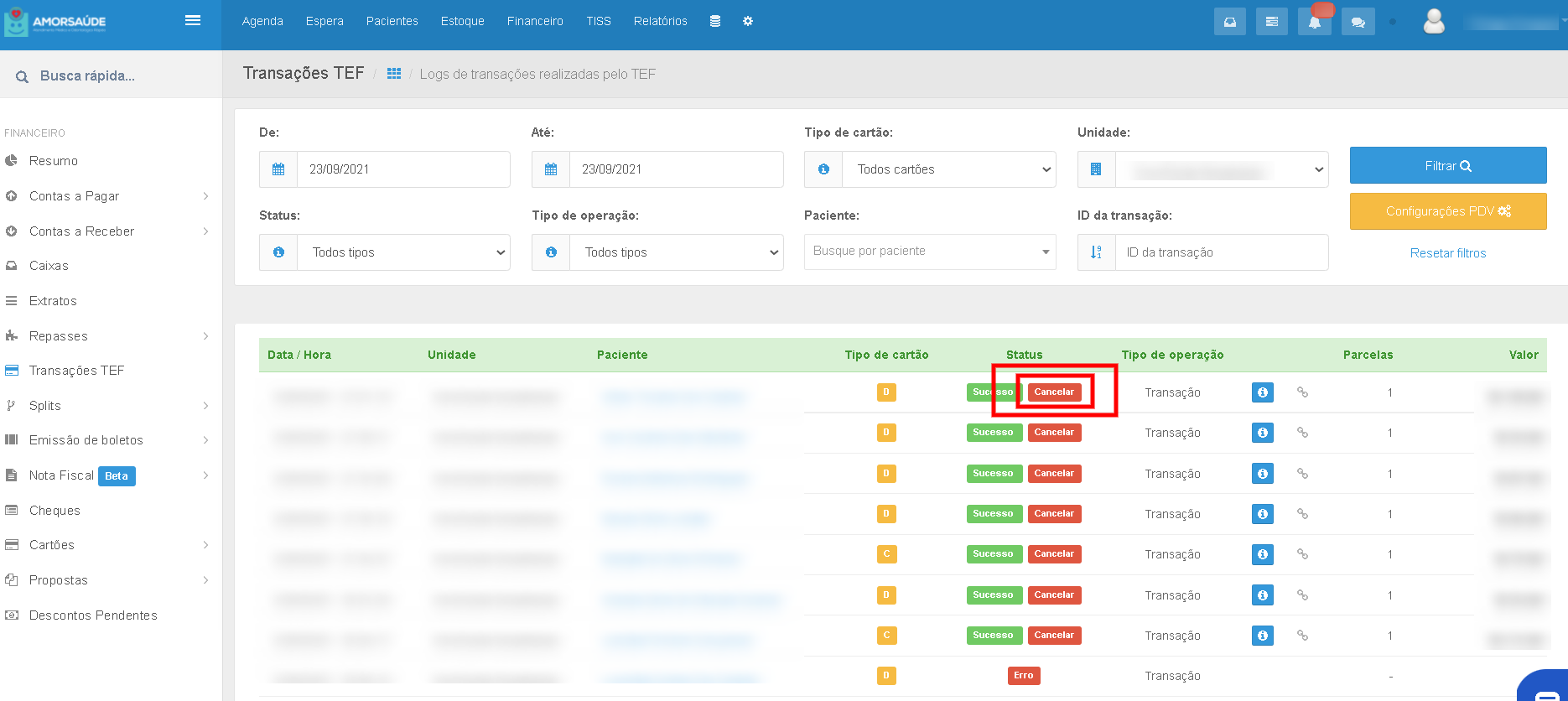
- Aparecerá o aviso, clique no que deseja realizar a ação
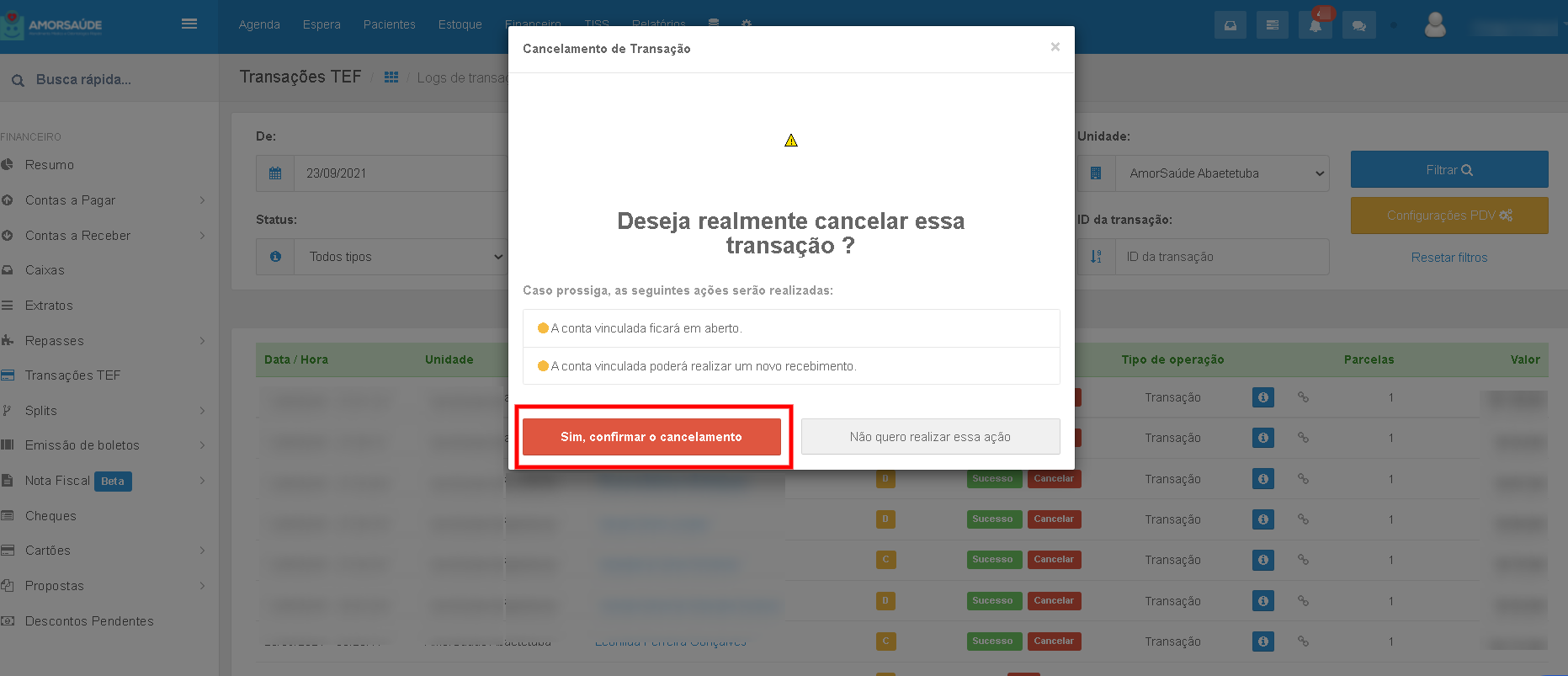
- A partir da i a conta que antes tinha recebimento, agora fica disponível receber novamente,
OBS: lembre-se sempre de verificar o CADEADO da unidade, se ele está ABERTO
Este artigo foi útil?
Que bom!
Obrigado pelo seu feedback
Desculpe! Não conseguimos ajudar você
Obrigado pelo seu feedback
Feedback enviado
Agradecemos seu esforço e tentaremos corrigir o artigo