Introdução
Vidaas é um certificado digital tipo A3 em núvem. O processo de instalação deve ser realizado de acordo com as orientações da VALID Certificadora, a fornecedora do certificado nesse link: https://validcertificadora.com.br/pages/certificado-em-nuvem
Índice
1. Instalação do Certificado
2. Teste do Certificado
Instalação do Certificado
O Primeiro passo é adquirir o certificado Vidaas no site da Valid. Depois de efetuar a compra, o usuário devera instalar o app Vidaas no celular (Android ou IOS), conforme vídeo abaixo.
Em seguida, instale o Vidaas Connect para Windows, Mac ou Linux.
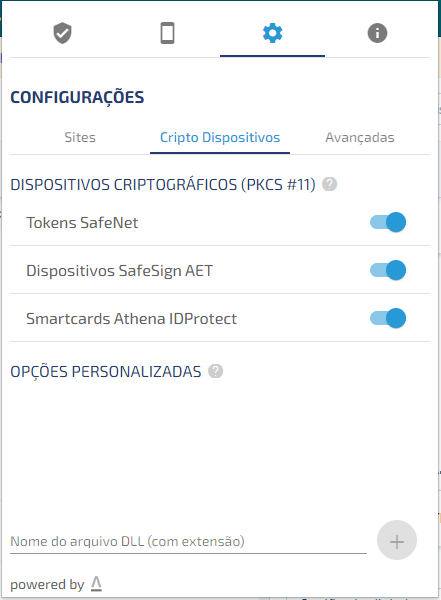
Em seguida, ative os Criptodispositivos nas configurações do WEBPKI do seu navegador.
Neste momento, realize o teste do Vidaas Connect assinando um documento PDF (temos um exemplo disponível aqui no final da página para você usar).
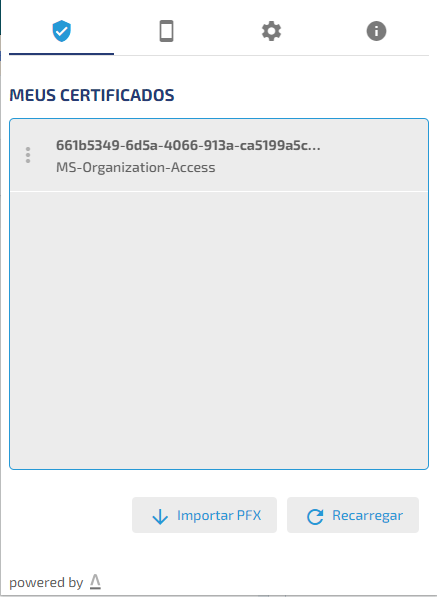
Por fim, verifique se o certificado Vidaas está aparecendo na extensão WEBPKI do seu navegador.
Observações: Se não souber o que é o WEBPKI, leia o artigo completo: Como configurar o Certificado Digital?
Se chegou até aqui, e o certificado não aparece no WEBPKI, entre em contato com o suporte da Valid: https://www.onlinesolucoesdigitais.com.br/faq
Teste de Certificado
Após seguir o passo a passo de instalação do Vidaas Connect no celular e em cada computador que for utilizar, é possível testar o certificado. Para isso:
Baixe o PDF disponível no rodapé deste artigo.
Acesse o site da Lacuna Software (Clique aqui) e assine o PDF com o deu Vidaas Connect.
Se não funcionar, entre em contato com o suporte da Valid novamente.
Se funcionar, seu certificado está instalado corretamente e pronto para utiliar no Feegow. Caso tenha alguma dificuldade, entre em contato conosco.
Importante: Surgindo alguma dúvida, não hesite em nos enviar um email para o sucesso@feegow.com.br

Seu feedback é muito importante, avalie se esse artigo te ajudou clicando abaixo.
Este artigo foi útil?
Que bom!
Obrigado pelo seu feedback
Desculpe! Não conseguimos ajudar você
Obrigado pelo seu feedback
Feedback enviado
Agradecemos seu esforço e tentaremos corrigir o artigo