Neste artigo, você vai aprender de forma simples como inserir sua logo na Mevo e personalizar seus documentos para deixá-los com a identidade da sua clínica ou consultório.
Índice
1 - Como inserir a logo na Mevo
2 - Recomendações para impressão
3 - Como configurar a logo padrão no sistema
1 - Como inserir a logo na Mevo
Para personalizar os documentos com a sua identidade visual, siga o passo a passo abaixo:
Acesse o prontuário de um paciente teste e clique para inserir uma prescrição ou pedido de exame Mevo.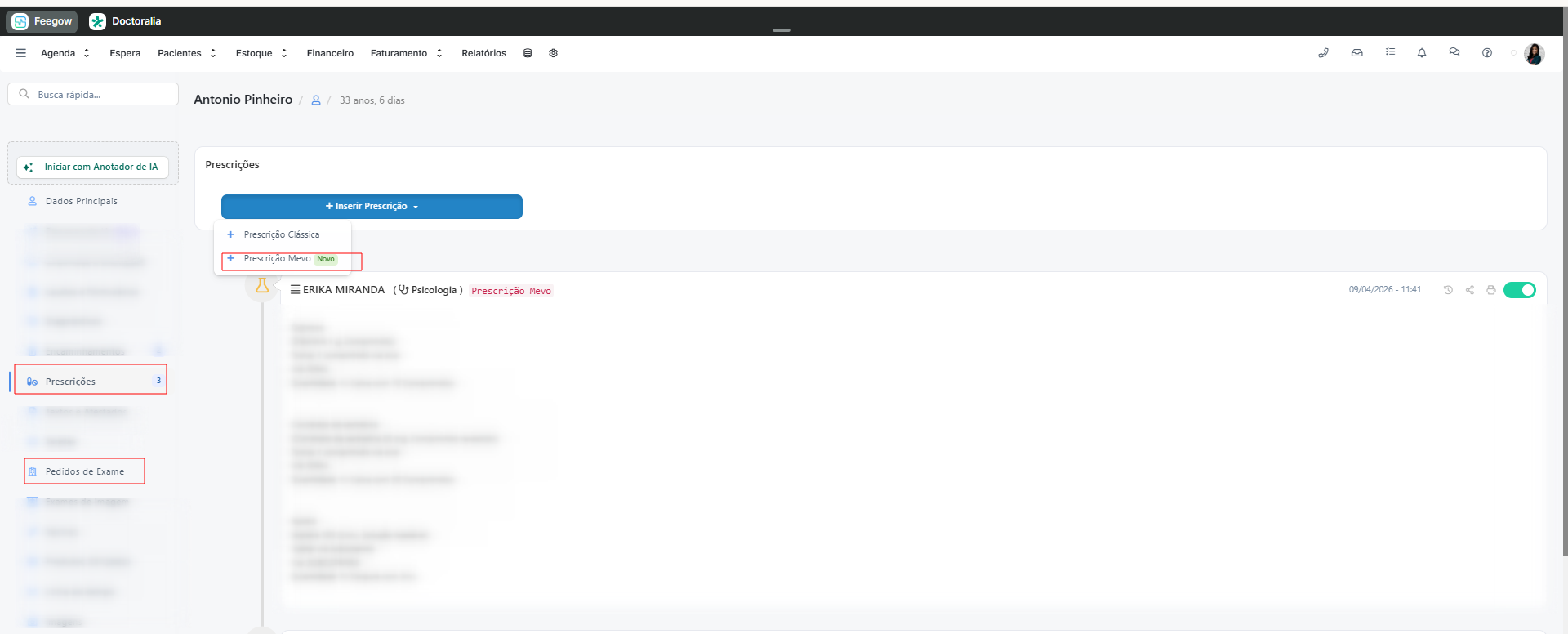
Em seguida, clique em Dados → Layout de PDF.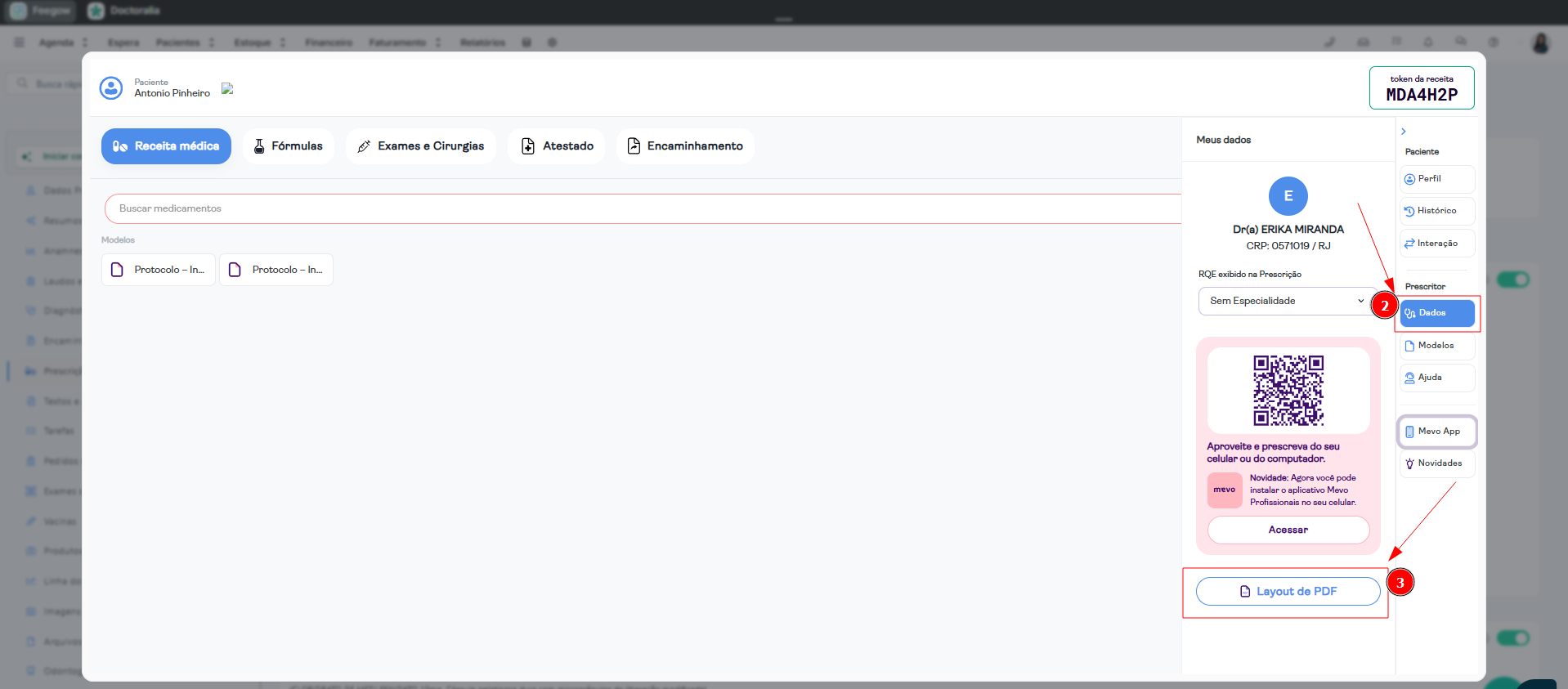
Clique na opção “Adicionar novo”.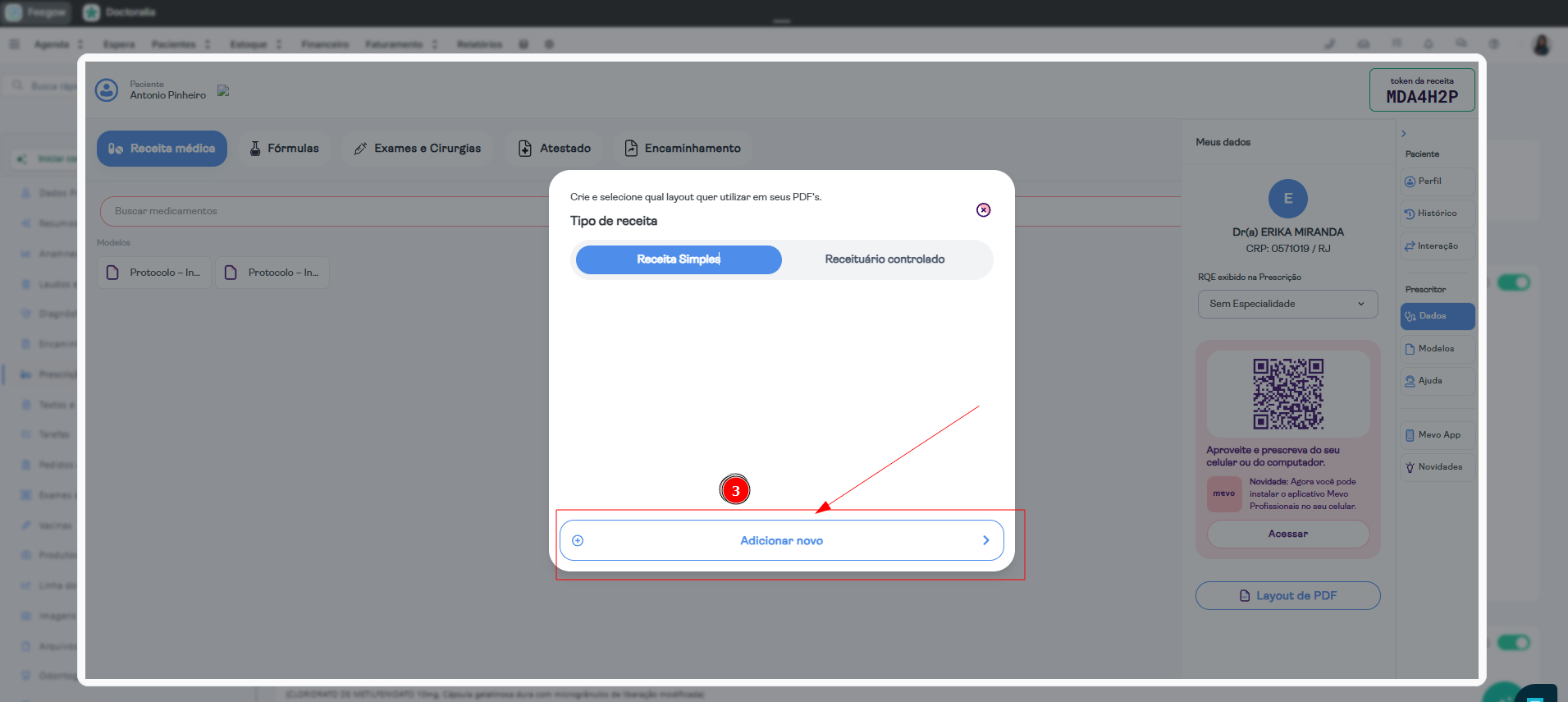
Nomeie o seu modelo e realize as configurações necessárias, como:
- Upload da logo/imagem
- Ajuste de margens
- Posicionamento da logo
- Informações do rodapé
- Cor da fonte e demais personalizações
- Após finalizar as configurações, clique em Salvar
- Atualize a tela e comece a utilizar a impressão dos documentos já com a logo personalizada.
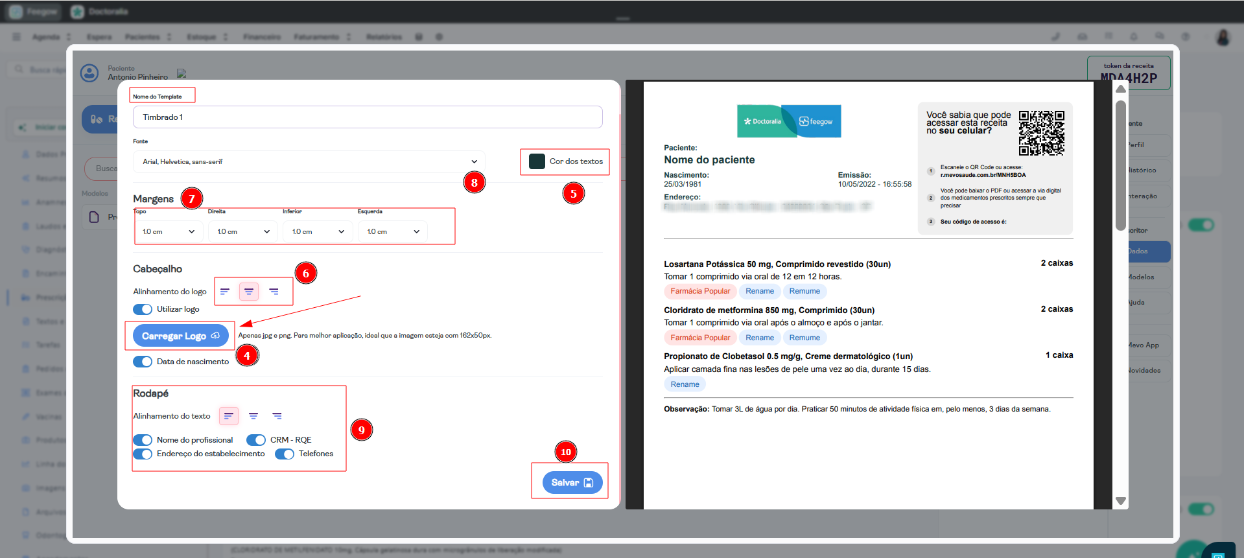
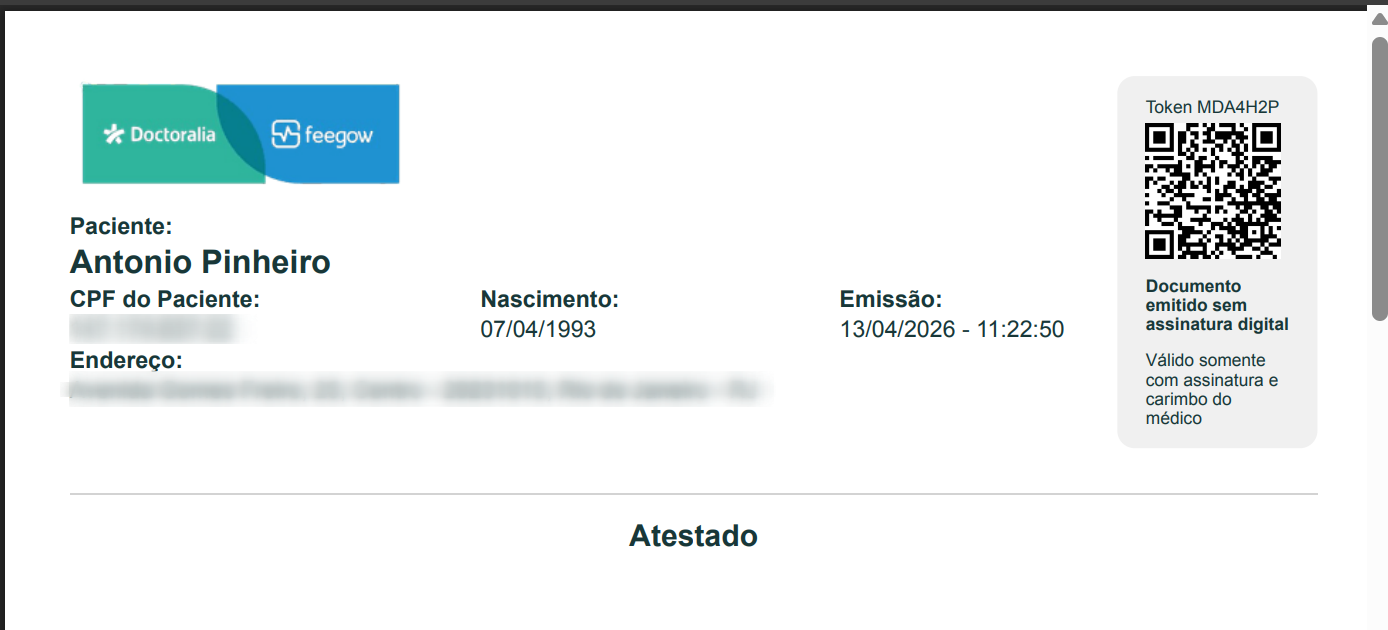
Visualização da impressão
2 - Recomendações para impressão
Para a impressão dos documentos gerados na Mevo, é importante utilizar folhas A4 totalmente em branco. Caso seja utilizado papel já timbrado da clínica, pode haver alterações na impressão, devido ao layout padrão da Mevo, o que pode comprometer o alinhamento e a organização das informações no documento.
3 - Como configurar a logo padrão no sistema
Antes de realizar a configuração da imagem no sistema, é necessário salvá-la previamente na aba Arquivos do Feegow. Para isso, o usuário administrador deve possuir a imagem salva em seu computador, em um dos formatos aceitos pelo sistema.
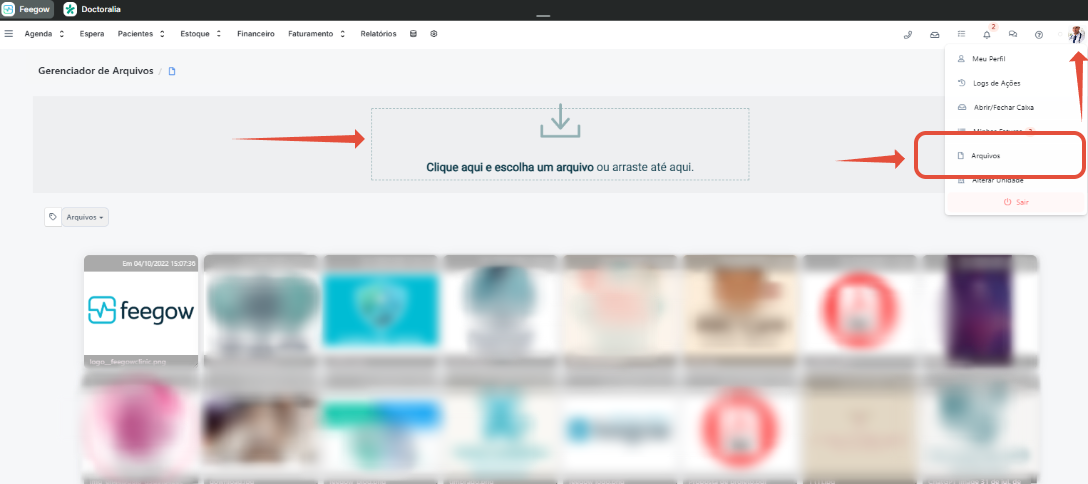
Como copiar o link da imagem para utilizar como logo?
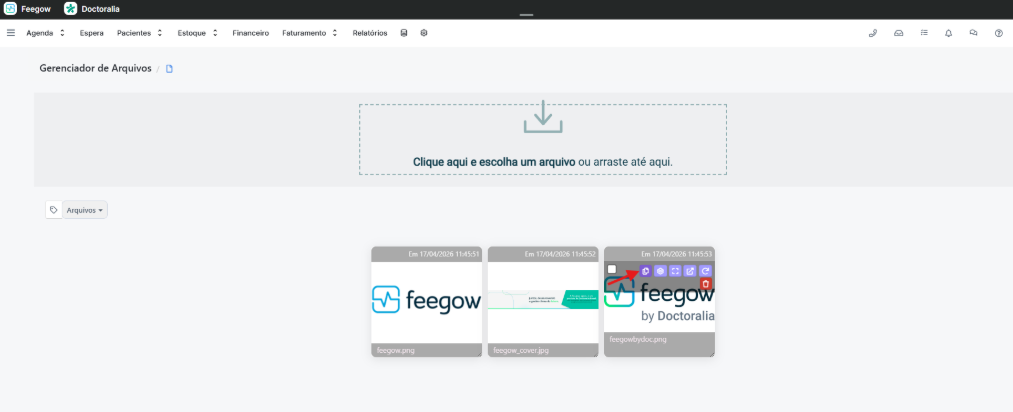
Após salvar a imagem na aba Arquivos, siga o passo a passo abaixo para copiar o link da imagem:
- Acesse a aba Arquivos;
- Identifique a imagem desejada;
- Posicione o cursor do mouse sobre a imagem;
- Clique na opção de copiar (?).
Pronto! O link da imagem será copiado e poderá ser utilizado na configuração da logo.
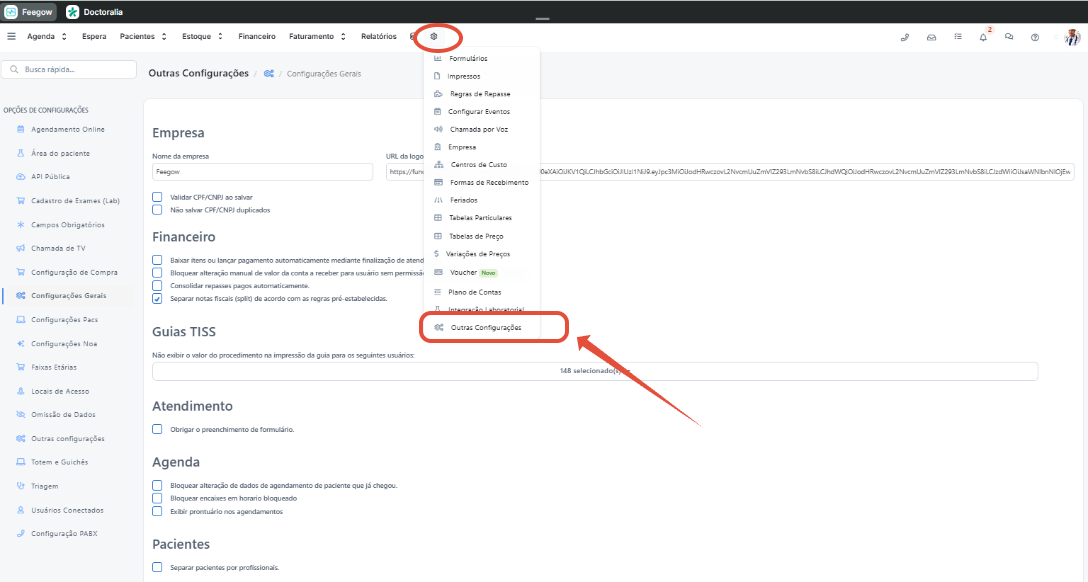
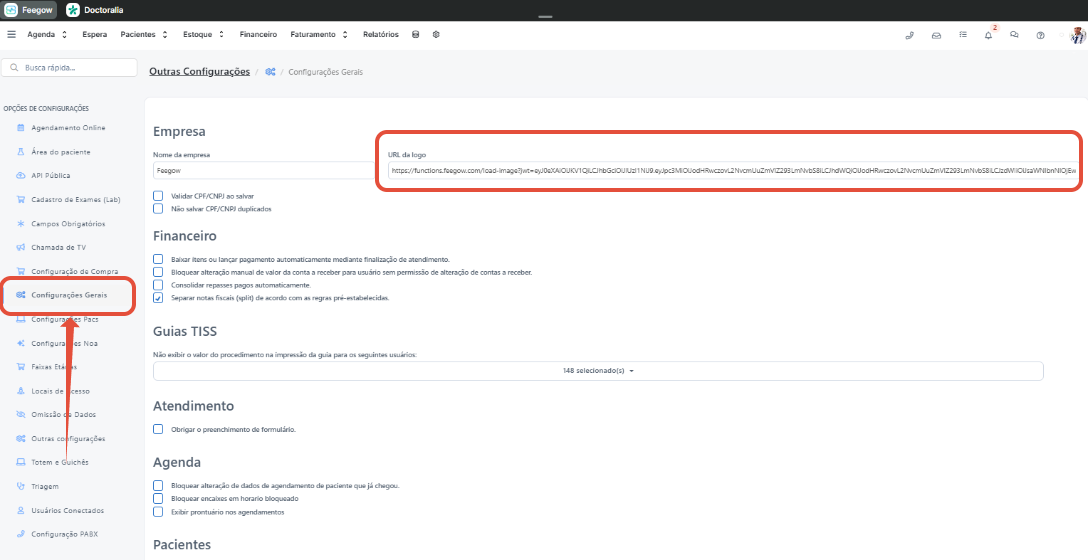
Após salvar a imagem na aba Arquivos, será necessário copiar o link da imagem e inseri-lo nas configurações do sistema.
- Acesse Configuração > Outras Configurações > Configurações Gerais;
- Cole o link no campo “URL da Logo”;
- Clique em “Salvar” ao final da página.
Como a logo funciona no modal da Mevo?
Após a configuração da logo como padrão na licença, ela será apresentada automaticamente ao abrir o modal da Mevo dentro do prontuário, conforme ilustrado na imagem abaixo.
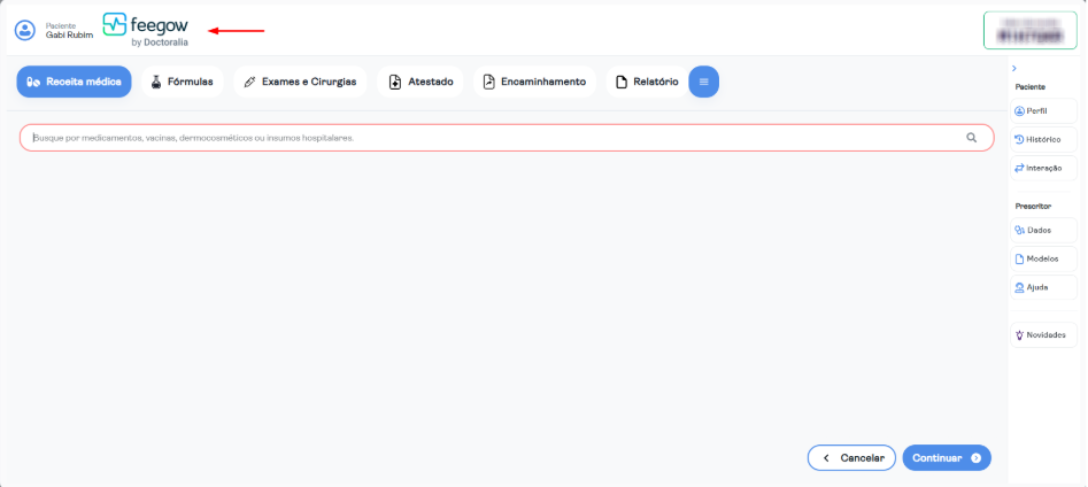
Como a logo funciona no modal da Mevo?
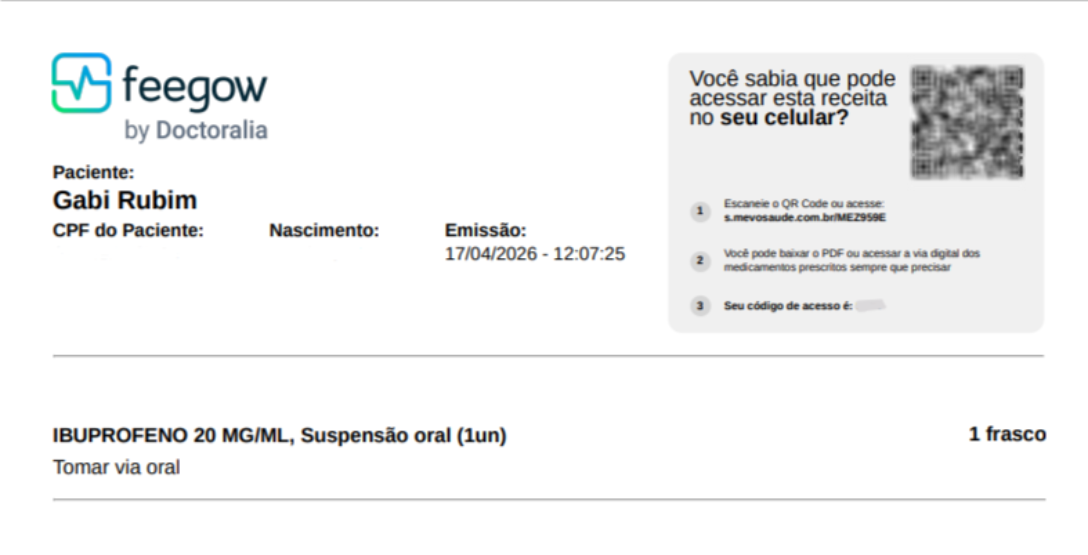
Após a configuração da logo no sistema, ela será exibida automaticamente nas impressões vinculadas ao modal da Mevo.
Importante:  Surgindo alguma dúvida, envie um e-mail para suportefeegow@docplanner.com

Seu feedback é muito importante. Avalie se este artigo te ajudou clicando abaixo.
Este artigo foi útil?
Que bom!
Obrigado pelo seu feedback
Desculpe! Não conseguimos ajudar você
Obrigado pelo seu feedback
Feedback enviado
Agradecemos seu esforço e tentaremos corrigir o artigo