A Mevo disponibiliza um fluxo estruturado e intuitivo para a criação de pedidos de exames digitais, garantindo mais agilidade, padronização e segurança no processo clínico. A seguir, você confere o passo a passo completo, desde o acesso ao prontuário do paciente até a emissão e envio do pedido de exame de forma integrada ao atendimento.
Índice
2 - Passo a Passo para inserir um Pedido de Exame
4 - Envio de documentos ao paciente
1 - Introdução
Antes de iniciar qualquer prescrição pela Mevo, é fundamental garantir que o cadastro do paciente esteja devidamente preenchido. Essas informações são essenciais para assegurar a correta identificação, a validade da prescrição e a segurança em todo o processo assistencial.
- Nome Completo (sem abreviações);
- Data de nascimento.
2 - Passo a Passo para inserir um Pedido de Exame
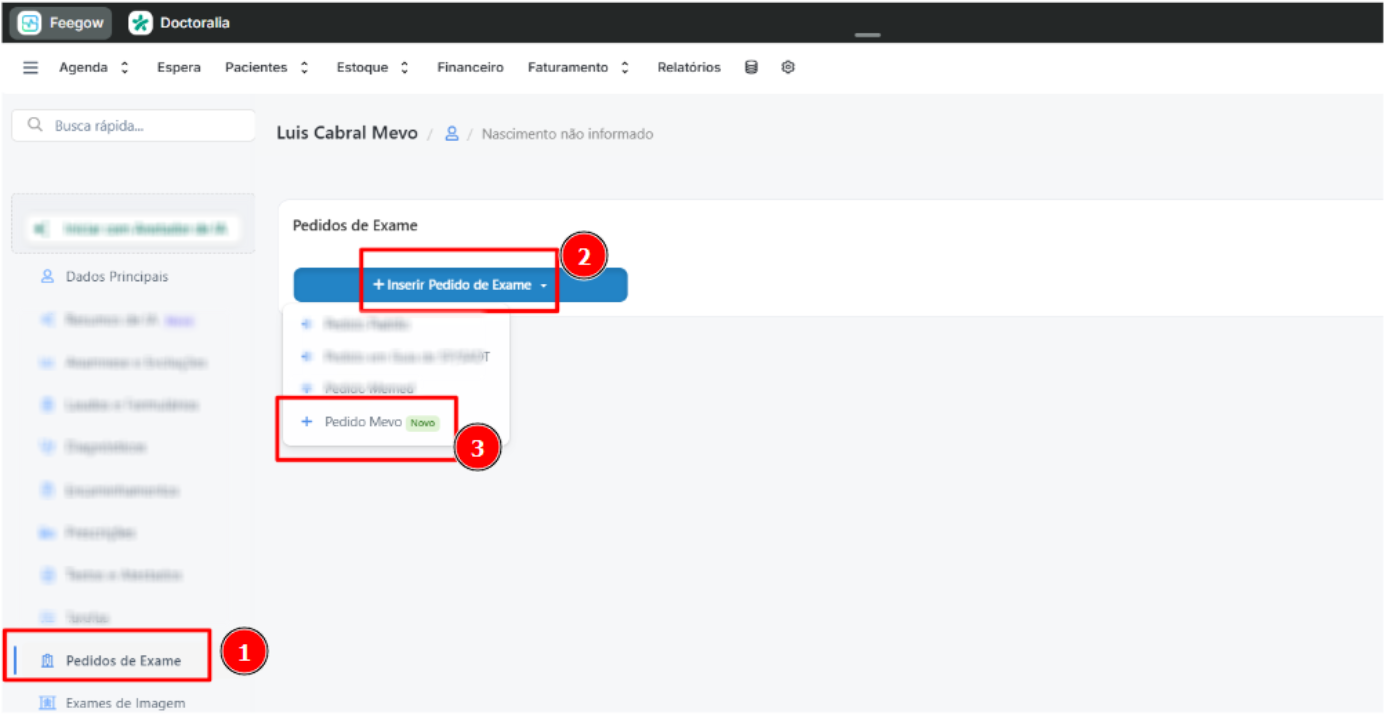
O processo de criação de um pedido de exame pela Mevo tem início dentro do prontuário do paciente, garantindo que todas as informações estejam centralizadas e vinculadas ao atendimento em andamento, com mais segurança e rastreabilidade.
Para iniciar o processo, o profissional deve seguir os passos abaixo:
- Acessar o prontuário do paciente;
- Iniciar o atendimento;
- Acessar a aba de Pedidos de Exame;
- Clicar em “Inserir pedido de exame”;
- Selecionar a opção “Pedido Mevo”.
3 - Criação de um novo pedido
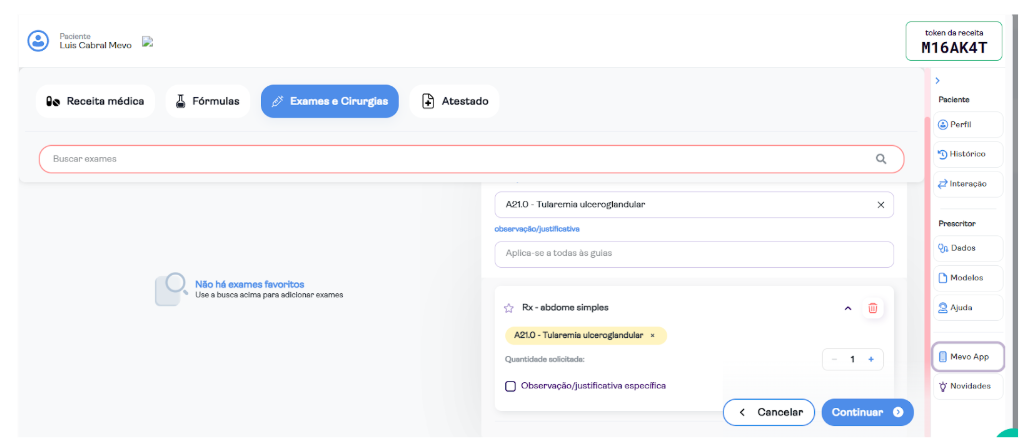
Para realizar um novo pedido de exame pela Mevo, siga o fluxo abaixo, garantindo que todas as informações estejam completas e corretamente vinculadas ao atendimento:
- Na aba Exames e Cirurgias, busque pelo exame desejado;
- No campo “Buscar exames”, digite o nome do exame (ex: hemograma, raio-x, ressonância, etc.);
- No painel à direita (“Exames Selecionados”), havendo necessidade, preencha:
- Indicação Clínica (CID): Esta é a indicação geral em relação à todos os exames
- Observação / Justificativa: Esta é a indicação geral em relação à todos os exame
- Indicação Clínica (CID) específica: Esta é a indicação individual do exame
- Observação / Justificativa específica: Esta é a indicação individual do exame - Clique em “Continuar” e finalize.
4 - Envio de documentos ao paciente
Após a finalização do pedido de exame, os documentos são disponibilizados imediatamente ao paciente, garantindo agilidade no acesso e continuidade no cuidado.
Opções de envio:
- WhatsApp;
- SMS (caso o número não tenha Whatsapp);
- E-mail.
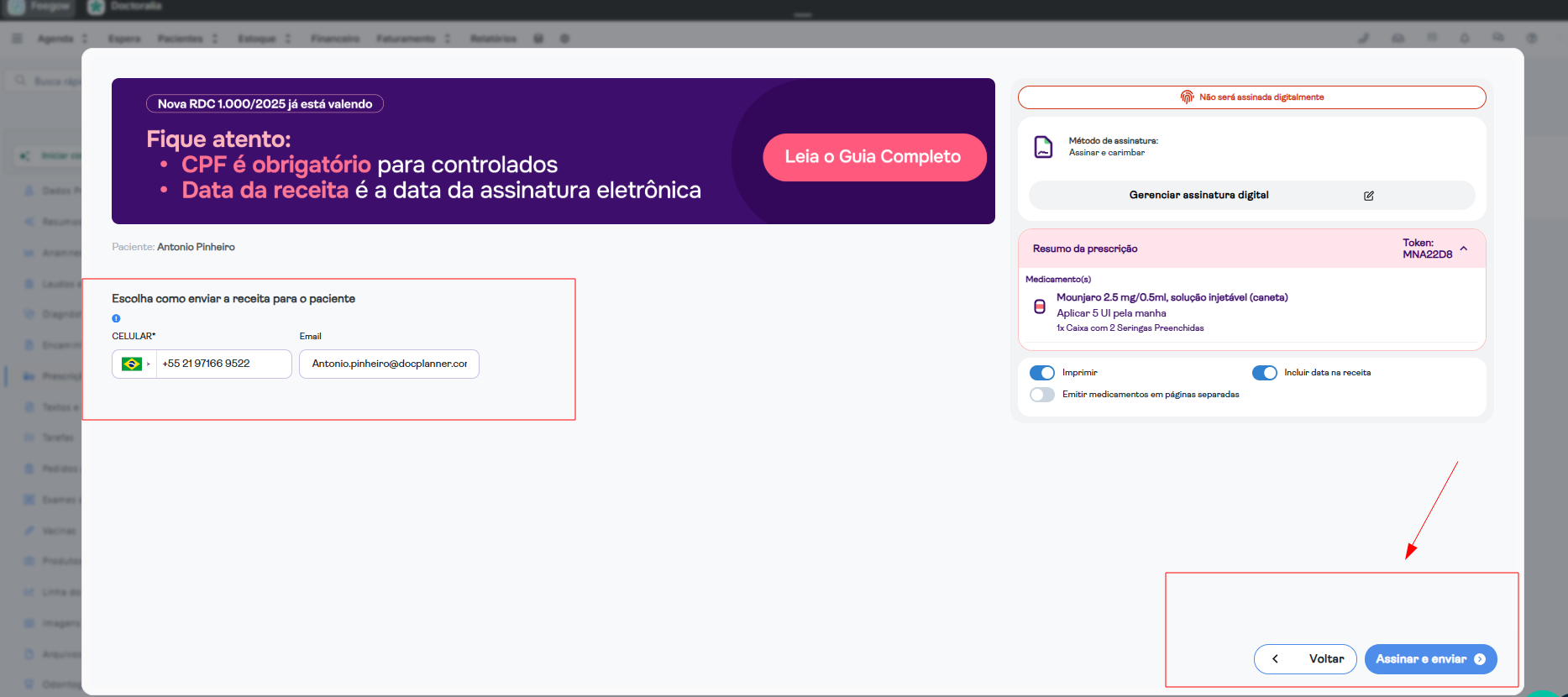
Observação: O envio ocorre de forma automática, sem necessidade de ação adicional por parte do profissional.
Importante:  Surgindo alguma dúvida, envie um e-mail para suportefeegow@docplanner.com.
Seu feedback é muito importante. Avalie se este artigo te ajudou clicando abaixo.
Este artigo foi útil?
Que bom!
Obrigado pelo seu feedback
Desculpe! Não conseguimos ajudar você
Obrigado pelo seu feedback
Feedback enviado
Agradecemos seu esforço e tentaremos corrigir o artigo