Reorganizamos a tela de Horários de Atendimento pensando em quem usa todo dia.
Você vai notar de cara:
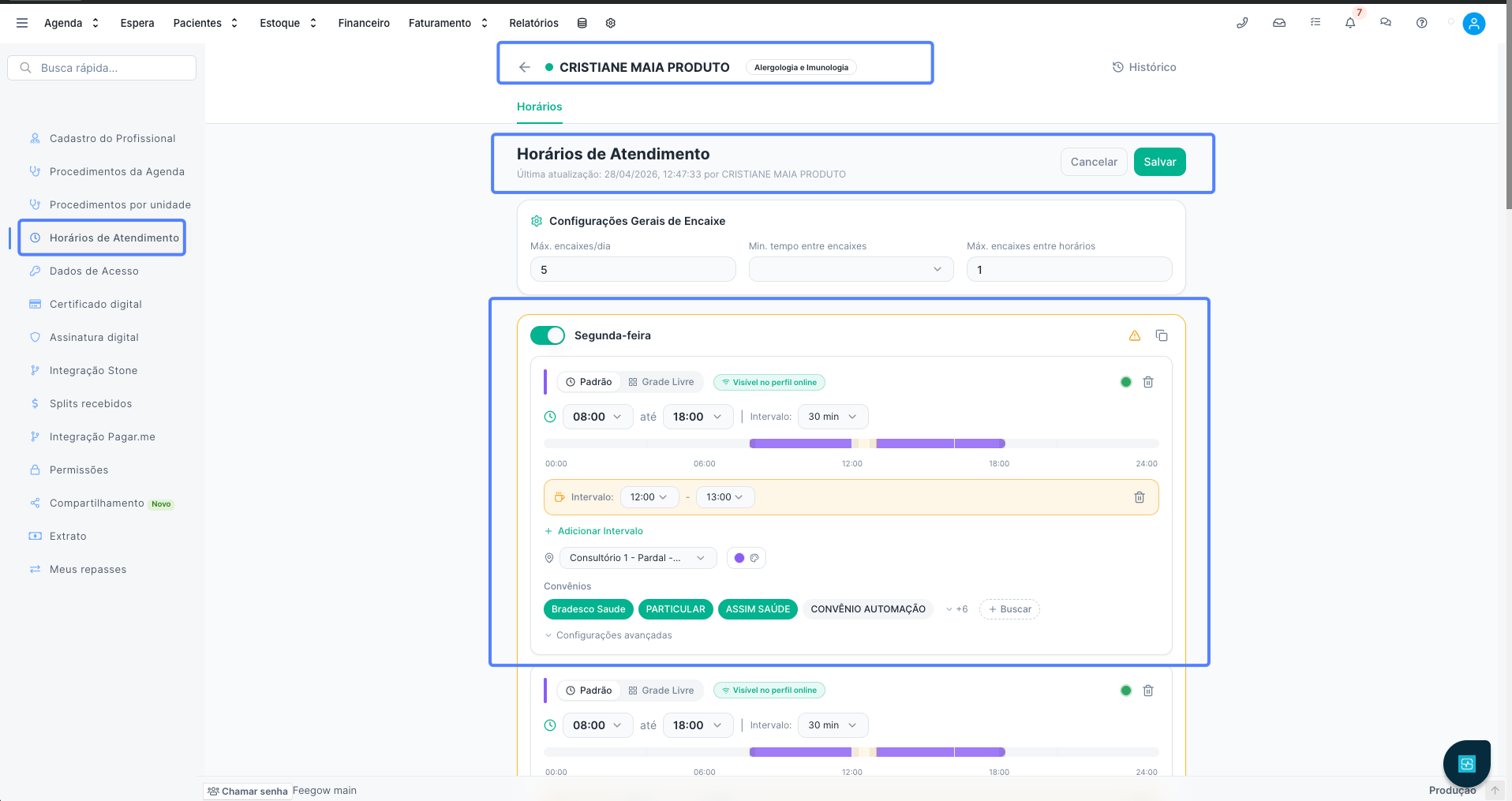
- ?️ Blocos visuais por dia — arraste, edite e adicione intervalos sem se perder em formulários longos.
- ? Duplicar para vários dias — configure uma vez e replique para os outros dias da semana num único popover.
- ? Rascunho automático + tela de impacto — nada é publicado sem você revisar o que muda para os pacientes.
Saiba como Utilizar!
1. Visão geral da tela
Ao entrar em Horários de Atendimento, você verá no topo um bloco de Configurações Gerais de Encaixe, e abaixo um cartão para cada dia da semana
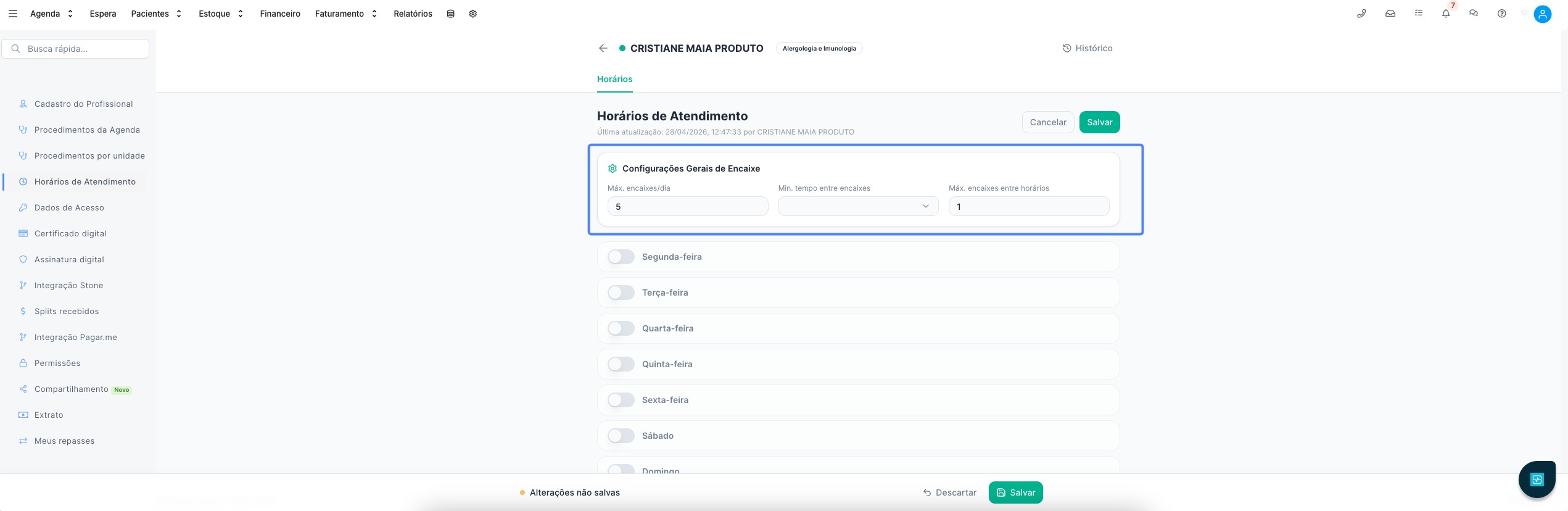
Configurações Gerais de Encaixe definem regras que valem para a sua agenda inteira:
- Máx. encaixes/dia — quantos pacientes podem ser encaixados, no máximo, em um único dia.
- Min. tempo entre encaixes — o intervalo mínimo entre dois encaixes consecutivos.
- Máx. encaixes entre horários — quantos encaixes podem ser inseridos entre duas consultas regulares.
2. Abrindo um dia da semana
Cada dia tem um interruptor (toggle) à esquerda do nome. Clique no interruptor para ativar o dia — ele fica verde quando está ativo. Repita para segunda, terça, quarta, quinta e sexta-feira ou clique no ícone de copiar indicado pela marcação rosa na imagem abaixo!
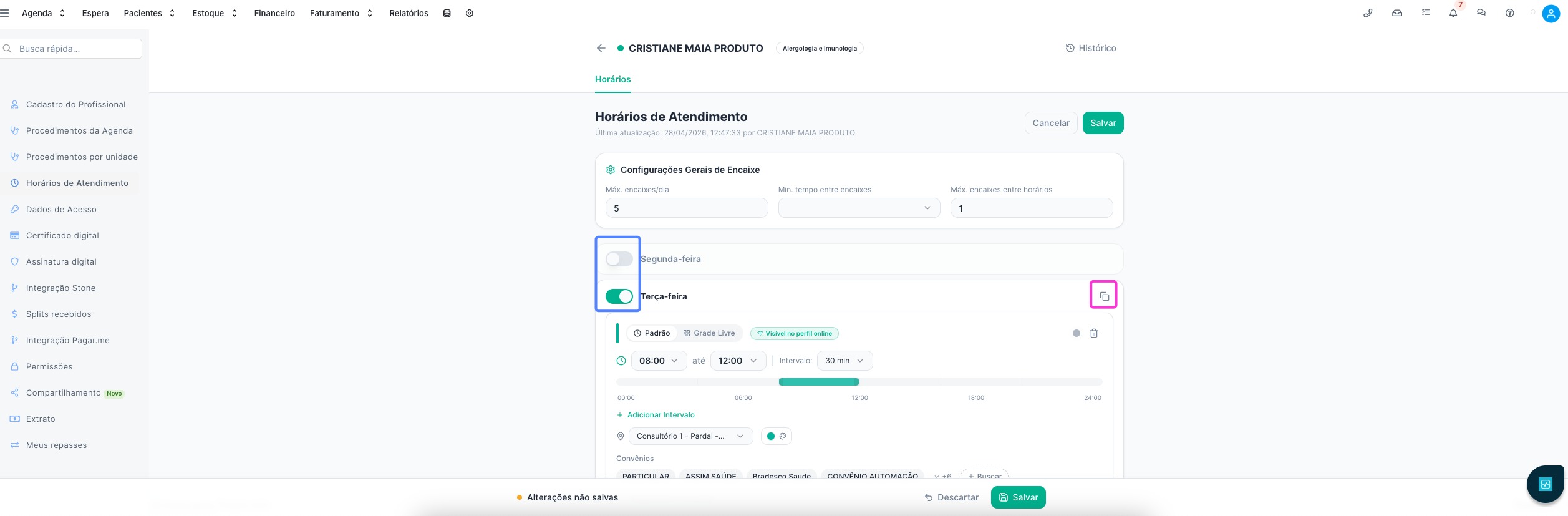
Assim que o dia é ativado, um bloco de horário padrão de 08:00 às 12:00 é criado automaticamente. Você pode ajustá-lo, ou clicar em + Adicionar outro horário de trabalho para criar mais blocos no mesmo dia (útil quando há um turno da manhã e outro da tarde).
3. Definindo o horário de início, fim e o tempo entre consultas
Dentro do bloco, escolha o horário de início, horário de fim e o Tempo entre horários — esse último é o tempo de duração padrão de cada consulta (por exemplo, 30 minutos).
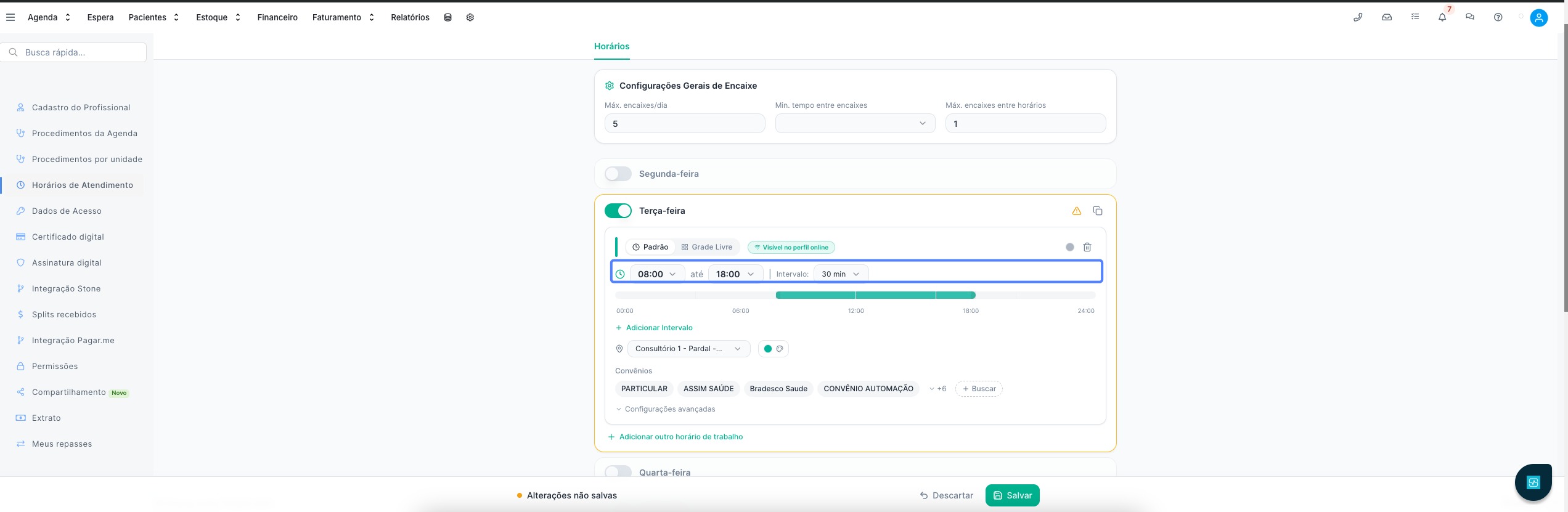
Logo abaixo, uma barra visual mostra como o seu dia ficou dividido em slots de atendimento. Cada bloquinho verde representa um horário disponível para agendar.
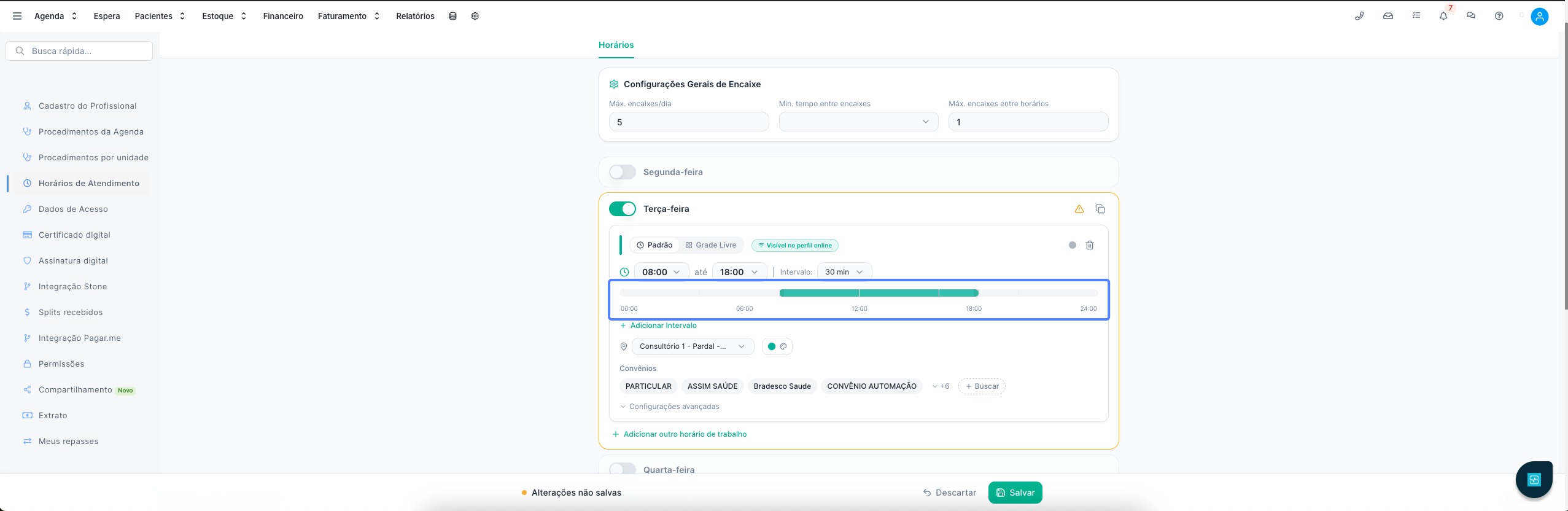
Dica: o tempo entre horários define automaticamente quantas consultas cabem no bloco. Por exemplo, das 08:00 às 12:00 com tempo de 30 min, você terá 8 horários disponíveis
4. Onde fica o local de atendimento
Logo abaixo da barra de horários, você encontra o seletor de Local de atendimento, identificado pelo ícone de pin . Escolha em qual consultório (ou se é teleconsulta) aquele bloco será realizado.
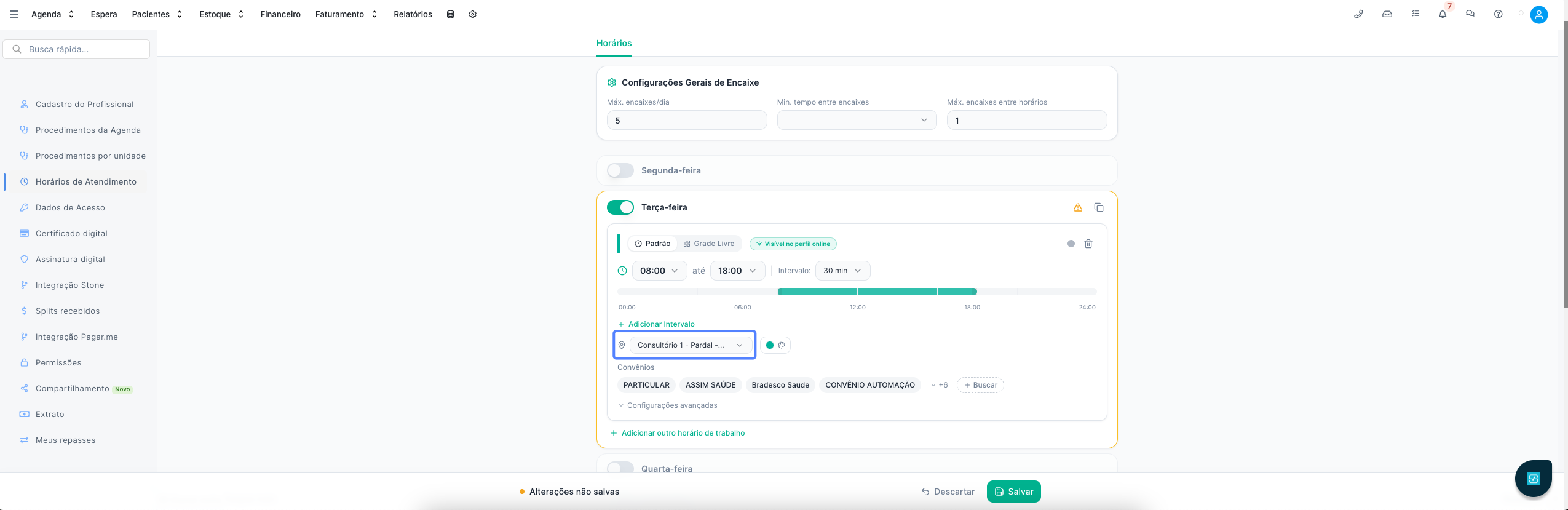
Cada bloco tem o seu próprio local. Isso permite, por exemplo, que pela manhã você atenda no Consultório 1 e à tarde em outro endereço — basta criar blocos separados em locais diferentes.
5. Como funciona o Intervalo (almoço, pausa)
Quando você precisa parar de atender em algum momento do bloco — por exemplo, para almoçar — clique em + Adicionar Intervalo abaixo da barra de horários. O intervalo aparece como uma faixa laranja, e você define o horário de início e fim dele. Os horários de atendimento que cairiam nesse período são automaticamente removidos da agenda. Eles serão apresentados como um bloqueio que não poderá ser excluído pela visualização da agenda.
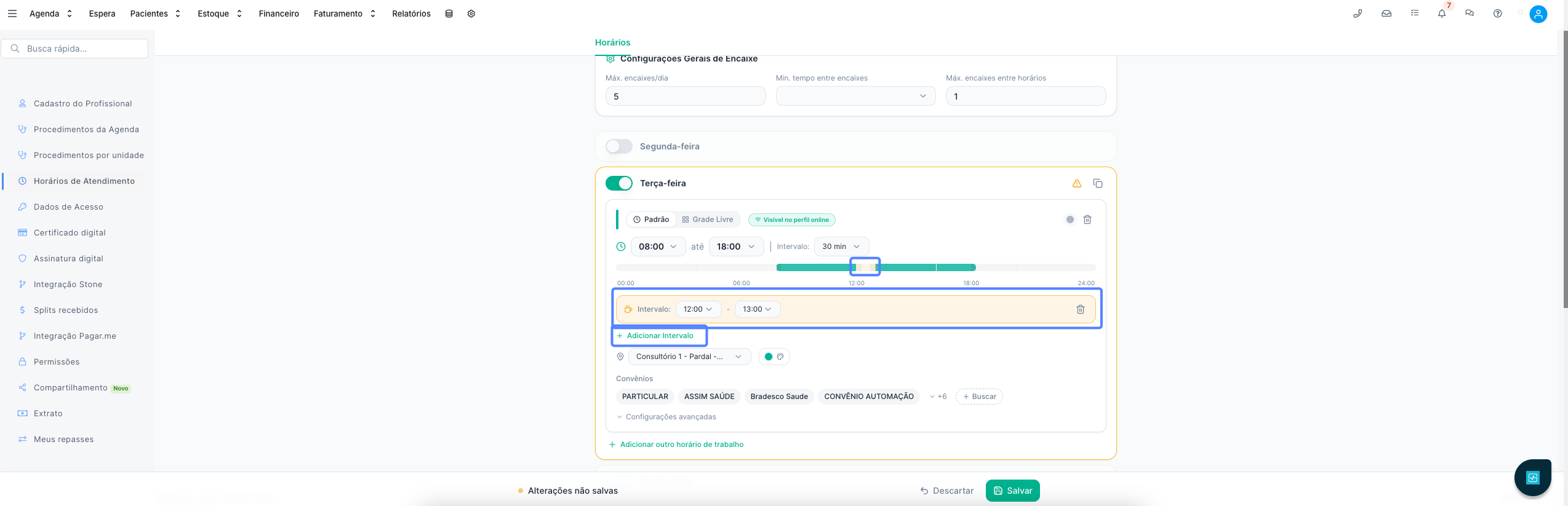
Você pode criar quantos intervalos quiser dentro de um mesmo bloco. Para remover um intervalo, basta clicar no ícone de lixeira ao lado dele.
6. Como funciona a Grade Livre
Por padrão, os horários do bloco são gerados automaticamente a partir do tempo entre consultas (modo Padrão). Mas em alguns casos você quer definir horários específicos, fora de qualquer intervalo regular — para isso existe a Grade Livre. Para ativar, clique no botão Grade Livre ao lado de Padrão:
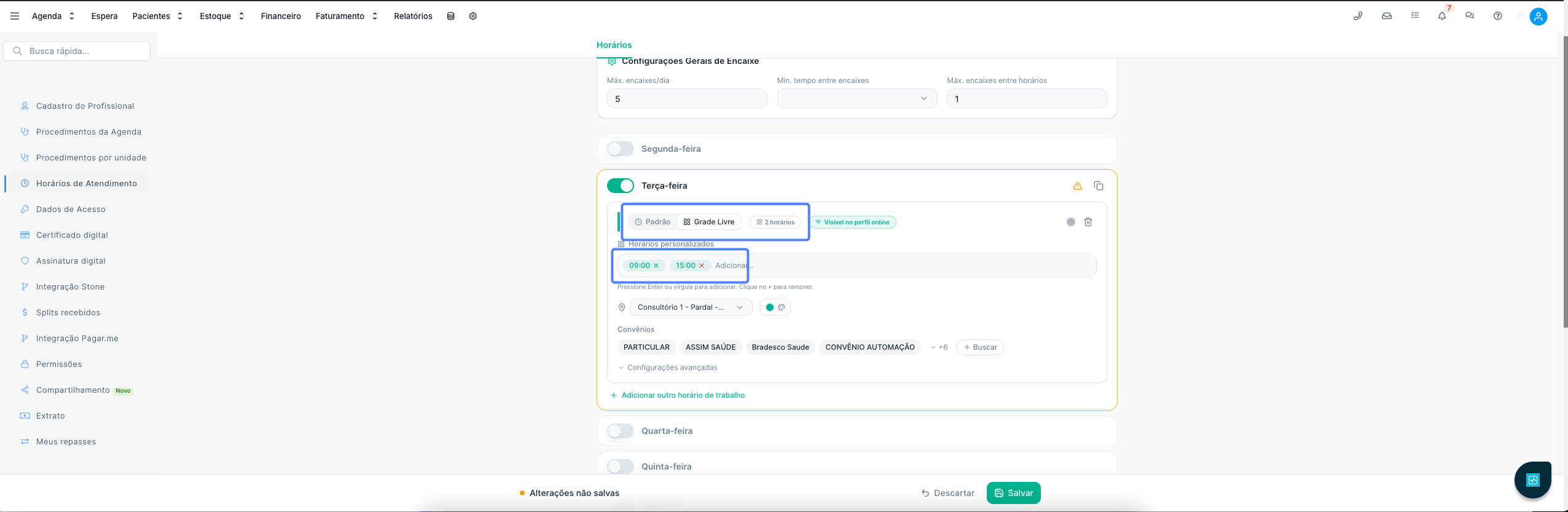
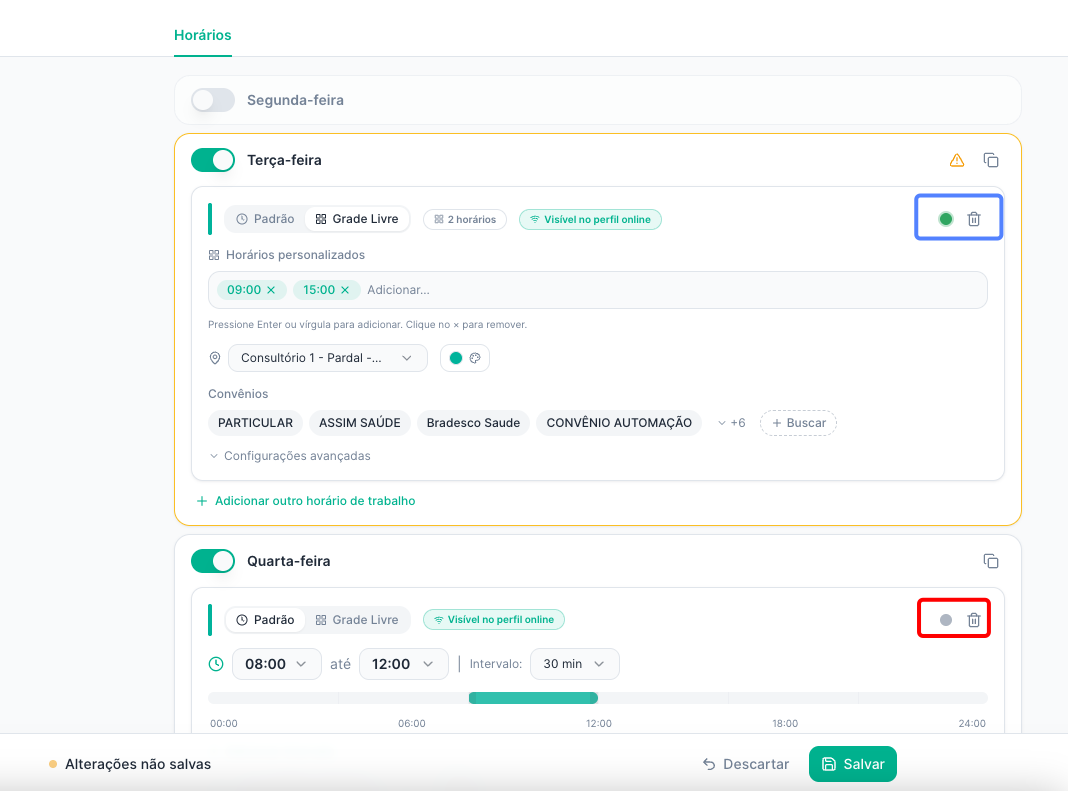
No modo Grade Livre, em vez do slider visual, você verá um campo Horários personalizados. Digite cada horário no formato HH:MM e pressione Enter ou vírgula para adicionar — cada horário vira uma etiqueta (chip). Para remover, clique no × da etiqueta.
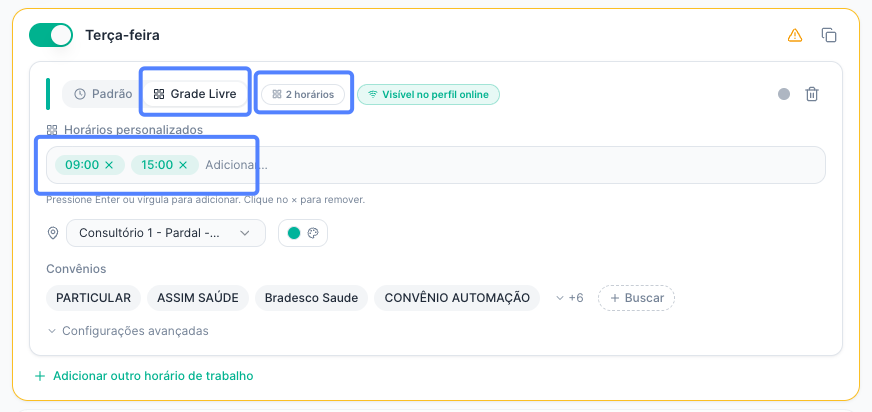
Use a Grade Livre quando seus horários não seguem uma regra fixa (ex.: 08:00, 08:45, 10:30 e 14:15) ou quando você quer abrir poucos horários específicos no dia.
7. Configurações avançadas do bloco
No final de cada bloco existe o link Configurações avançadas. Clique para expandir e acessar opções adicionais que personalizam ainda mais a agenda.
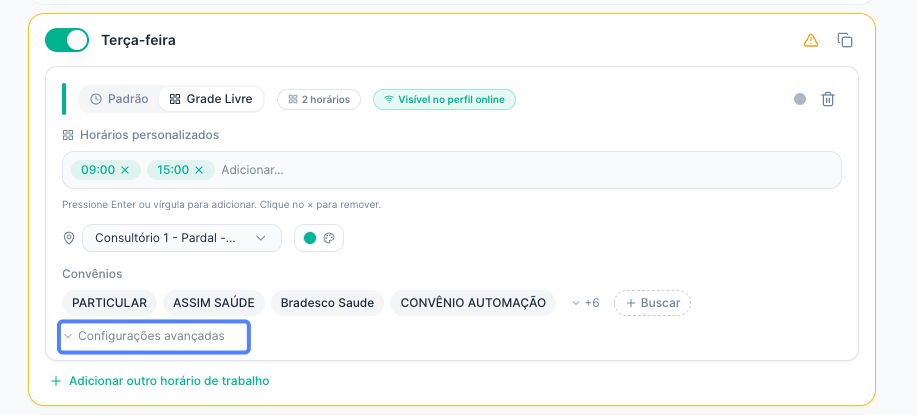
Dentro das Configurações avançadas você encontra: • Especialidades — selecione as especialidades atendidas neste bloco (ex.: Clínica Geral, Cardiologia). Quando o paciente buscar por uma especialidade, só verá blocos compatíveis. • Procedimentos — marque os tipos de atendimento permitidos (Consulta, Retorno, Exame, etc.). Isso garante que o paciente só consiga agendar o tipo certo de atendimento neste horário. • Frequência — permite repetir o bloco semanalmente ou em outra cadência. • Mensagem do título e cor da agenda — personalizam como o bloco aparece para você na visualização da agenda interna.
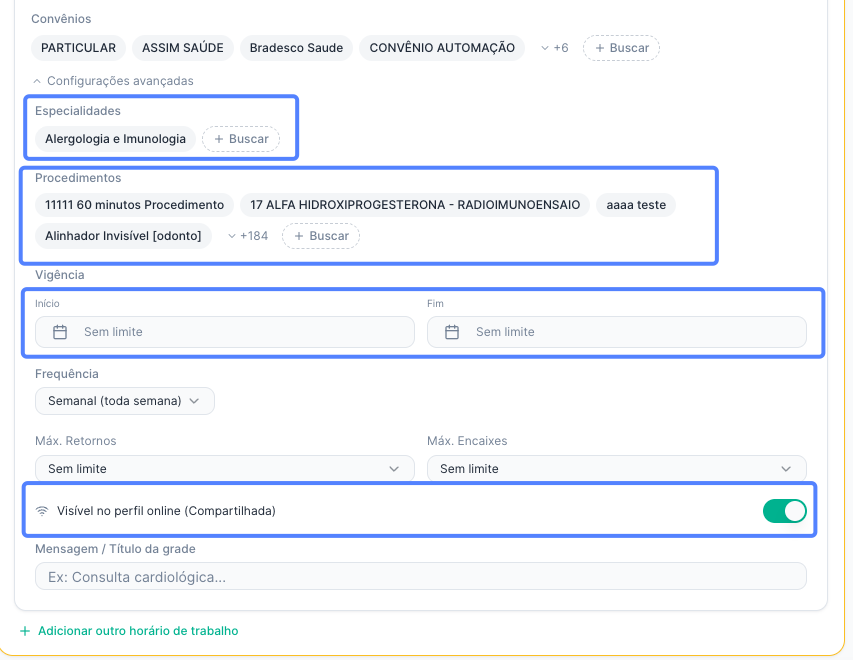
Você não precisa preencher nada aqui para começar. As Configurações avançadas são opcionais e servem para refinar a experiência conforme a sua rotina.
8. Salvando suas alterações
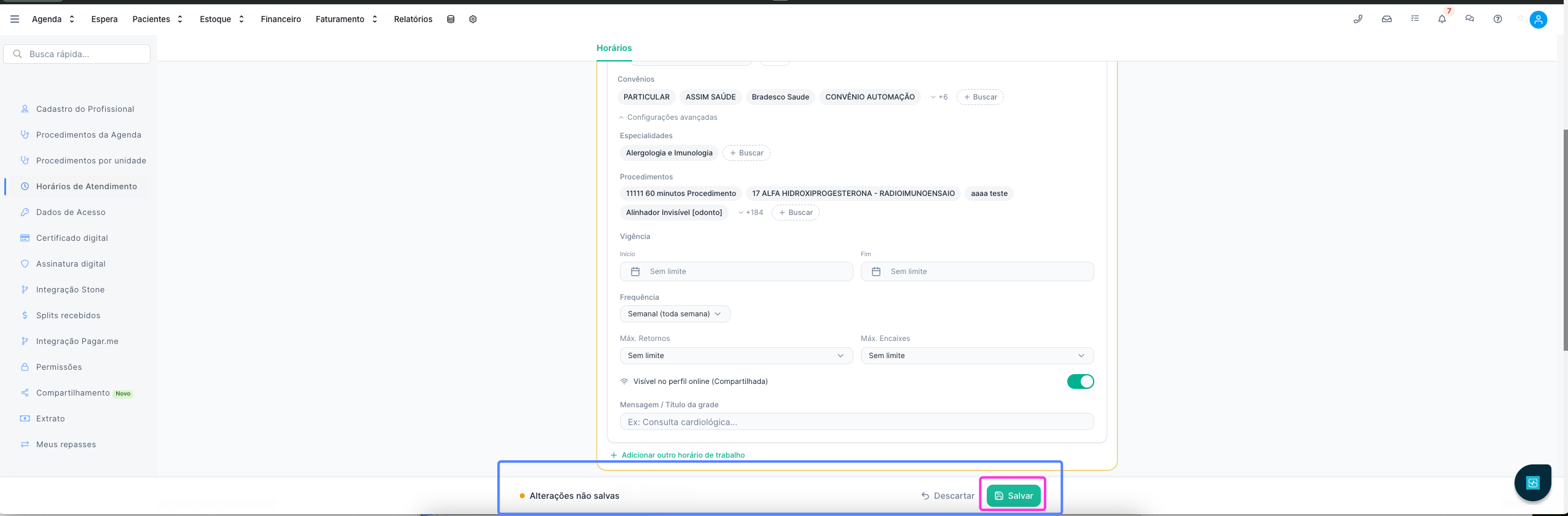
Sempre que você fizer mudanças, aparece uma barra amarela no rodapé indicando “Alterações não salvas (rascunho salvo automaticamente)”. Quando estiver tudo do jeito que quer, clique em Salvar (no canto superior direito ou no rodapé).
Ao salvar, o sistema mostra uma tela de confirmação com o resumo das mudanças e o impacto em pacientes já agendados, caso exista. Confirme para publicar.
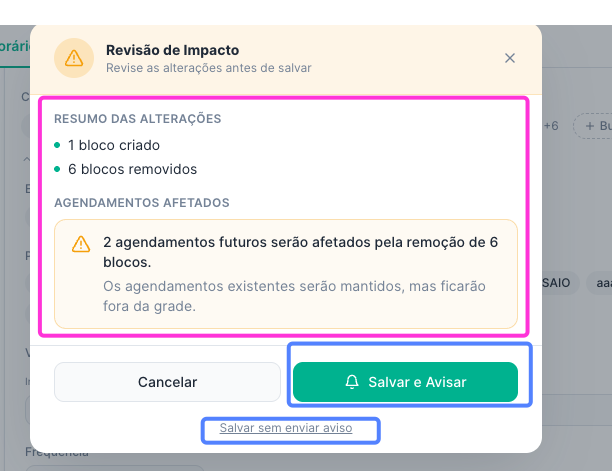
Pronto! Sua grade está configurada e seus pacientes já podem agendar online. Repita os passos 2 a 7 para cada dia da semana de segunda a sexta
Perceba que durante a sua edição blocos com o ícone verde ao lado da lixeirinha já estão efetivos, enquanto blocos com o ícone cinza são rascunhos e só serão efetivados após salvar.