A nova tela de pagamento foi desenvolvida para tornar o processo de recebimento e pagamento mais simples, seguro e intuitivo. Ela está disponível nas telas de Contas a Receber, Contas a Pagar e Check-in, permitindo registrar a baixa de parcelas e concluir transações financeiras de forma prática. Com essa atualização, a tela recebeu um novo layout e melhorias no fluxo de utilização, proporcionando uma experiência mais organizada durante o registro dos pagamentos.
Além disso, foram implementados aprimoramentos que aumentam a estabilidade das operações e reduzem a possibilidade de inconsistências, oferecendo mais segurança e confiabilidade no processo de recebimento e pagamento.
Índice
1 - Iniciar o recebimento e conferir os dados da parcela
2 - Como realizar um recebimento/pagamento?
3 - Conferir e registrar o recebimento
1 - Iniciar o recebimento e conferir os dados da parcela
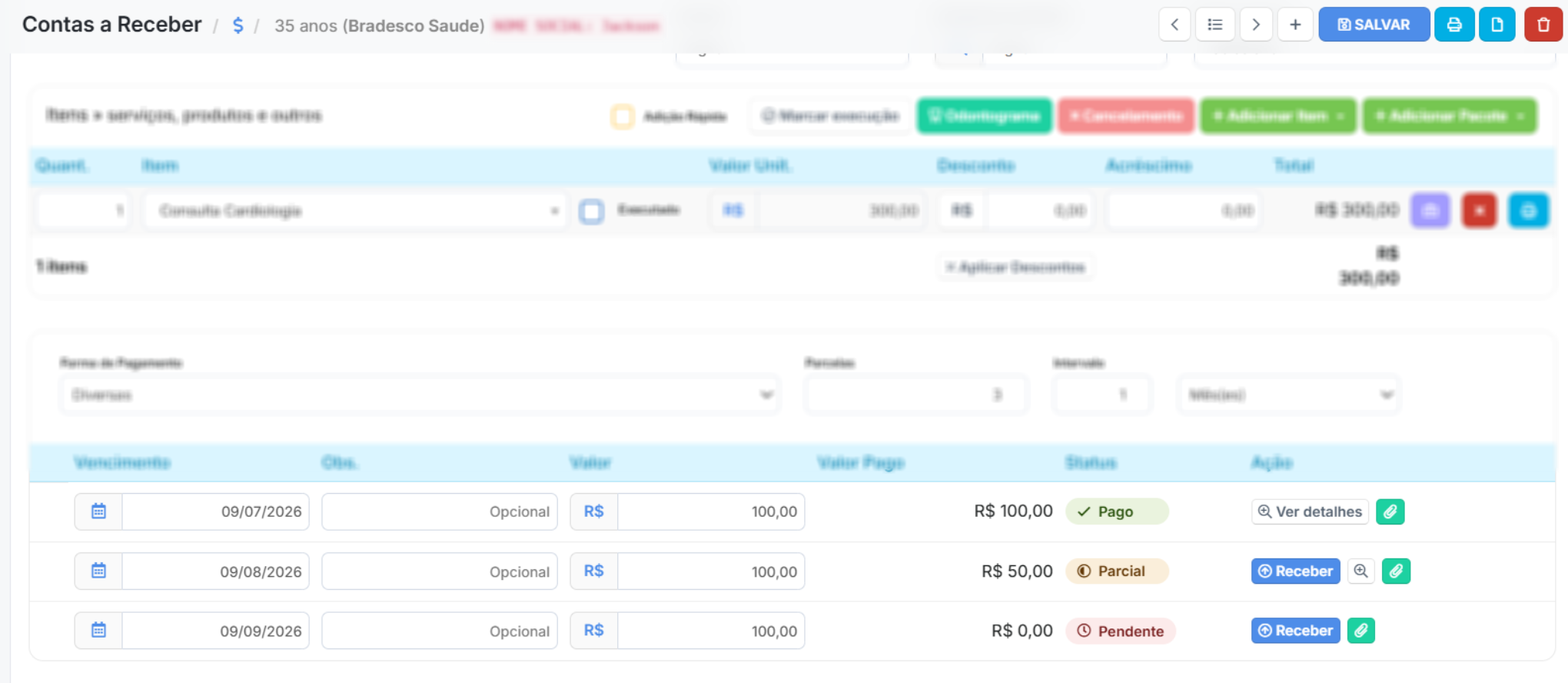
O primeiro passo é acessar a tela de pagamento da parcela que será recebida. Ao clicar em Receber, o sistema carrega automaticamente as informações da conta, como data do pagamento, unidade e valor da parcela, permitindo revisar os dados antes de prosseguir com o registro do pagamento.
- Na coluna Ação, clique em Receber para abrir a tela de pagamento
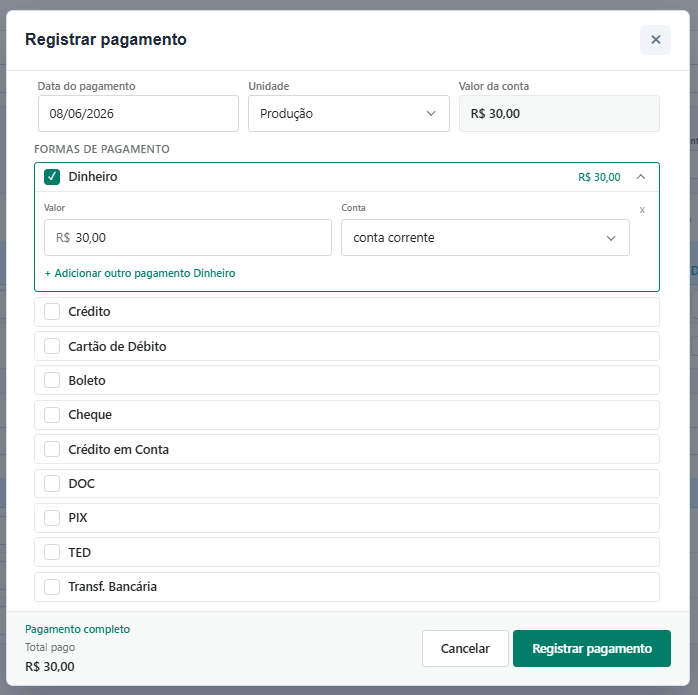
- A Data do pagamento será preenchida automaticamente com a data atual, podendo ser alterada (inclusive retroativa, no período aberto), caso necessário.
- Confira a Unidade onde o recebimento será registrado.
- O Valor da conta será exibido para conferência antes do registro do pagamento.
2 - Como realizar um recebimento/pagamento?
Após acessar a tela de pagamento, escolha a forma de pagamento desejada e preencha as informações necessárias para concluir a operação.
- Escolher e preencher as formas de pagamento:
Selecione a forma de pagamento clicando na caixa de seleção correspondente. A opção irá se expandir, exibindo os campos de preenchimento (valor, conta de destino e dados adicionais de acordo com a forma selecionada, como número de transação para cartões ou dados do emitente para cheques).
Nesta etapa, você poderá visualizar:
- Clique no nome da forma (ou no check box de marcar à esquerda).
- A forma se expande e mostra os campos para preencher:
Valor — Informe o valor que será recebido ou pago. Por padrão, o sistema preenche o campo com o valor pendente da parcela.
Conta — Onde o dinheiro entra (caixa, conta corrente, conta do cartão etc.). A lista mostra só contas cadastradas para a unidade selecionada. - Dados adicionais: algumas formas de pagamento, como Cartão e Cheque, exigem informações complementares. Nesses casos, os campos necessários serão exibidos automaticamente após a seleção da forma de pagamento.
- 2 Utilizar mais de uma forma de pagamento
Caso o paciente utilize mais de uma forma de pagamento, selecione todas as formas que serão utilizadas. O sistema manterá cada método expandido simultaneamente, permitindo informar o valor correspondente em cada um deles.
Exemplo:
- Dinheiro: R$ 20,00
- Cartão de crédito: R$ 10,00
À medida que os valores forem preenchidos, o sistema atualizará automaticamente o resumo da operação até indicar Pagamento completo.
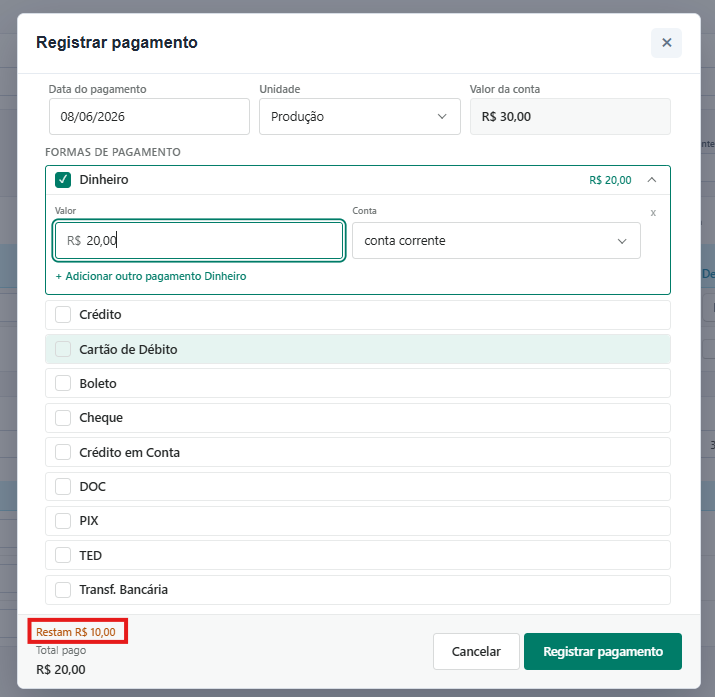
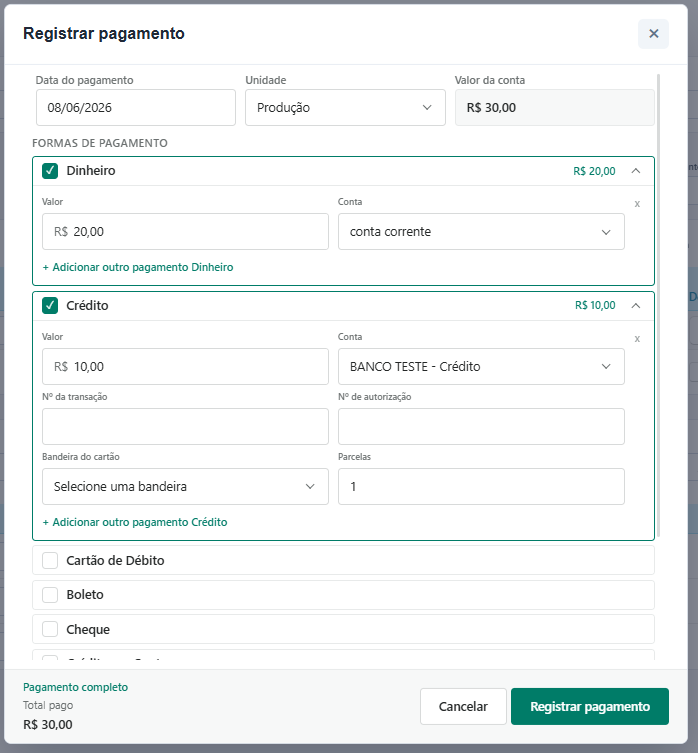
Por padrão, o campo Valor é preenchido automaticamente com o valor pendente da parcela. Já o campo Conta exibe apenas os caixas e contas bancárias cadastrados para a unidade selecionada, garantindo que a movimentação financeira seja registrada na unidade correta.
- 3 Registrar múltiplas transações na mesma forma de pagamento
Se o pagamento for realizado utilizando a mesma forma de pagamento mais de uma vez, clique em + Adicionar outro pagamento.
O sistema adicionará uma nova linha para que você informe cada transação separadamente. Isso é útil quando o paciente utiliza, por exemplo, dois cartões diferentes ou realiza dois PIX para pagar a mesma parcela.
Exemplo: Uma parcela de R$ 30,00 será paga com dois PIX:
- Primeiro PIX: R$ 20,00;
- Segundo PIX: R$ 10,00.
Para registrar: Selecione a forma de pagamento PIX. Informe o valor de R$ 20,00.
Clique em + Adicionar outro pagamento. Informe o valor de R$ 10,00 na nova linha criada.
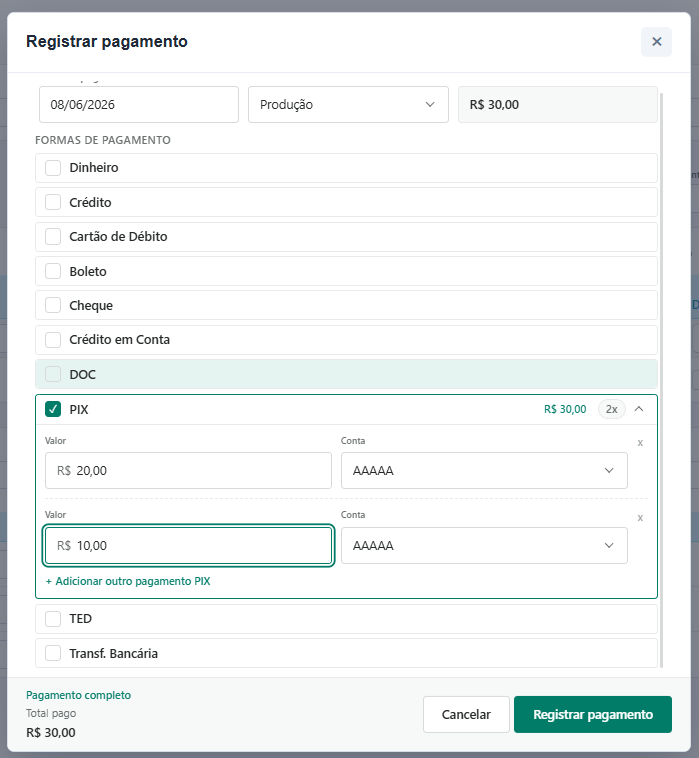
Observação: Cada transação é registrada separadamente, facilitando o controle dos pagamentos realizados.- 4 Distribuir valores por item de fatura (em baixas parciais)
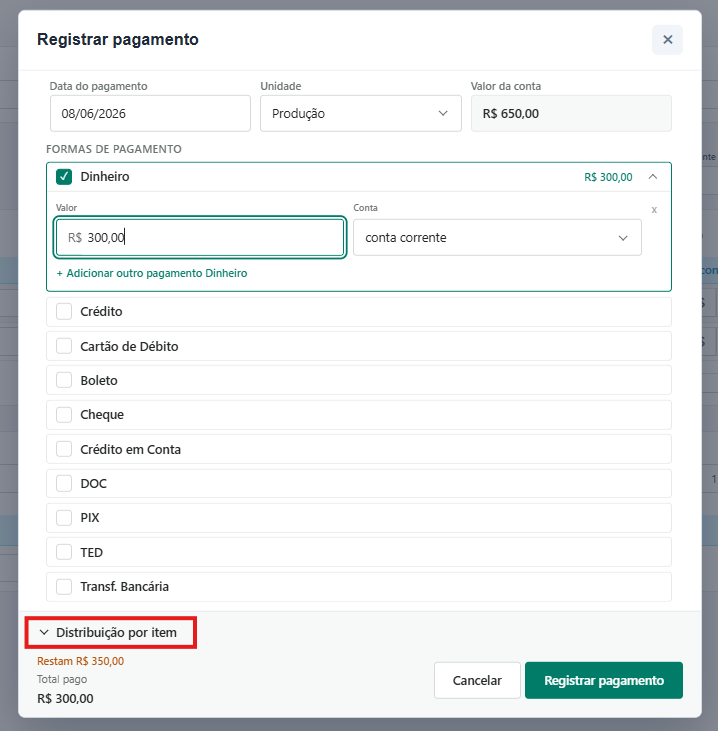
Se o valor distribuído entre as formas de pagamento for inferior ao saldo pendente da fatura e ela contiver mais de um item, a seção Distribuição por item será exibida na parte inferior da tela.
- Clique em Distribuição por item para abrir.
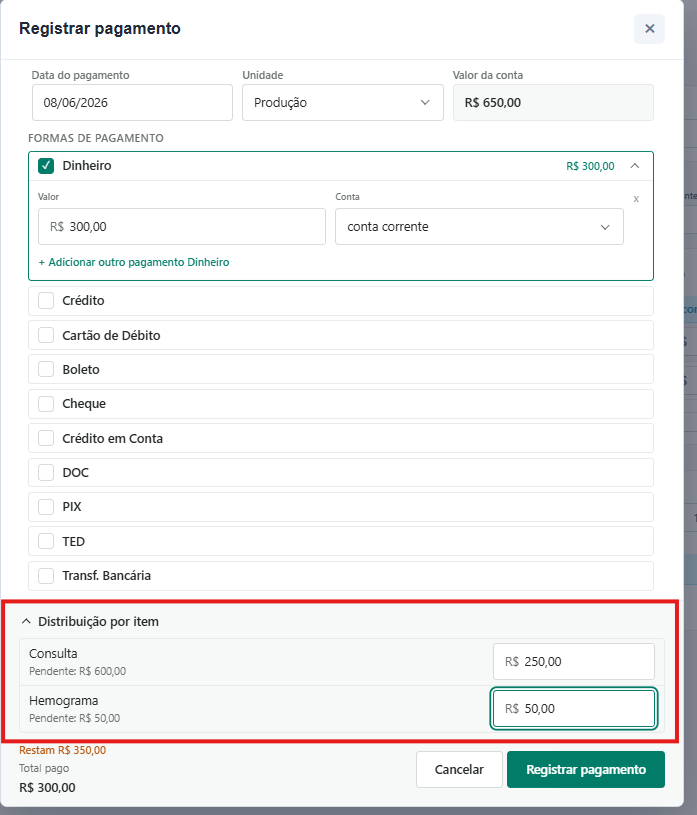
- Para cada item da fatura, digite quanto do valor pago vai para ele. O sistema impede que você ultrapasse o valor pendente de cada item.
- A soma da distribuição precisa bater com o valor pago. Se falta ou sobra, aparece um aviso indicando quanto está faltando ou excedendo.
Observação: Quando a quitação da fatura for integral, a seção Distribuição por item não será exibida, pois a distribuição dos valores entre os itens será realizada automaticamente pelo sistema.3 - Conferir e registrar o recebimento
Antes de concluir o recebimento, revise todas as informações preenchidas na janela de recebimento para garantir que os valores e as formas de pagamento estejam corretos.
Na barra inferior da janela de recebimento, serão exibidas as seguintes informações:
- Status do pagamento: indica se o valor informado corresponde à quitação total da fatura, se ainda existe saldo pendente ou se será gerado crédito para o paciente.
- Total recebido: apresenta o valor total informado nas formas de pagamento.
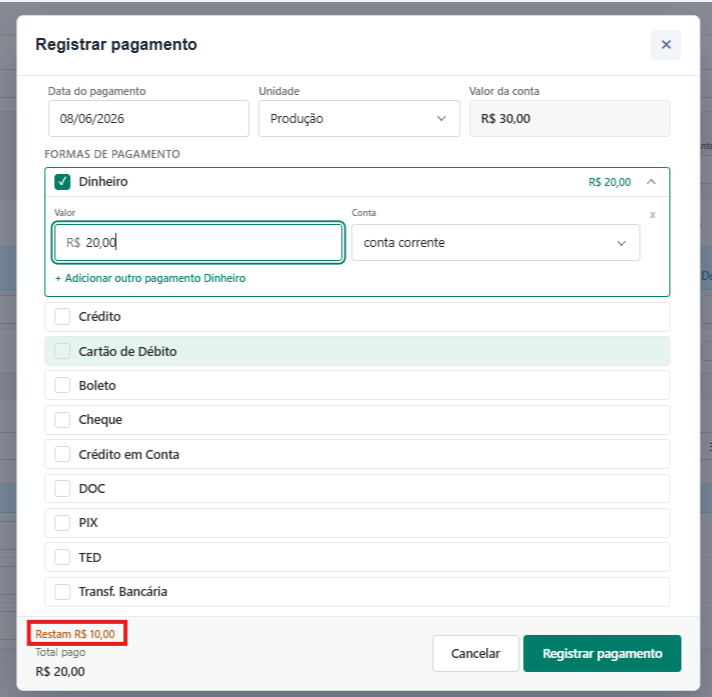
Caso seja identificada alguma inconsistência, ajuste os valores antes de prosseguir. Após confirmar que todas as informações estão corretas, clique em Registrar pagamento para concluir o processo. Nesse momento, o sistema registrará o recebimento da parcela e atualizará automaticamente o status financeiro correspondente.
Se desejar interromper a operação antes da confirmação, clique em Cancelar, localizado na barra inferior da janela de recebimento.
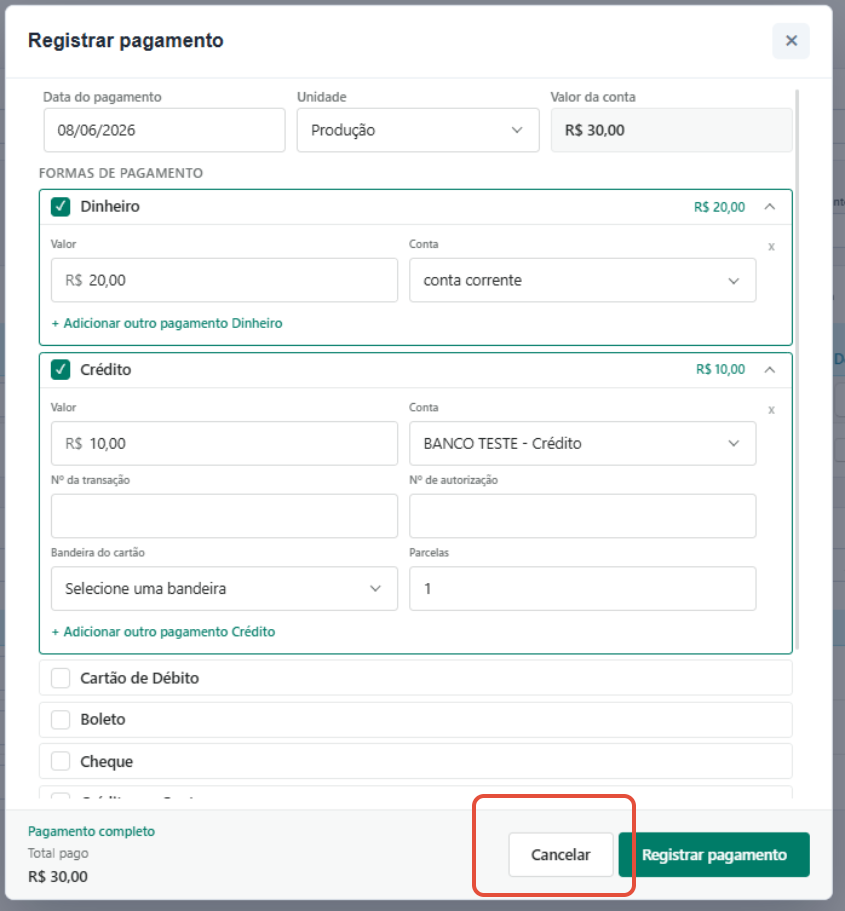
Observação: Campo para observação / atenção ao longo do texto.Ao clicar em Cancelar, nenhuma informação preenchida será salva, nenhum pagamento será registrado e a parcela permanecerá com o mesmo status anterior à abertura da janela.
4 - Como apagar um pagamento?
Esta rotina deve ser executada quando houver necessidade de deletar um recebimento lançado incorretamente no caixa da clínica.
Acesso e Permissão: O operador deve possuir a permissão de perfil "Excluir recebimentos" ativa no sistema. Sem essa liberação, o botão de exclusão ficará completamente oculto na tela de faturamento.
Acionamento: Na tabela de parcelas da fatura, localize o recebimento incorreto e clique no botão vermelho com ícone de lixeira posicionado ao lado do registro.
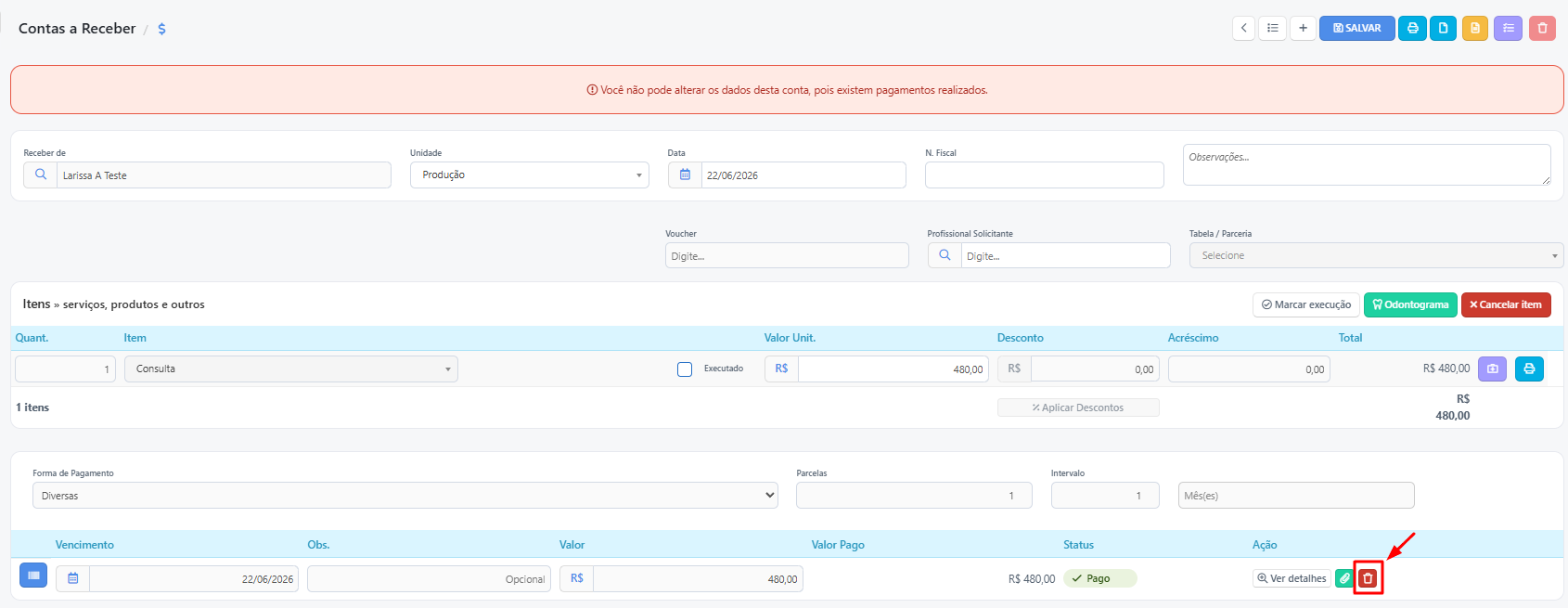
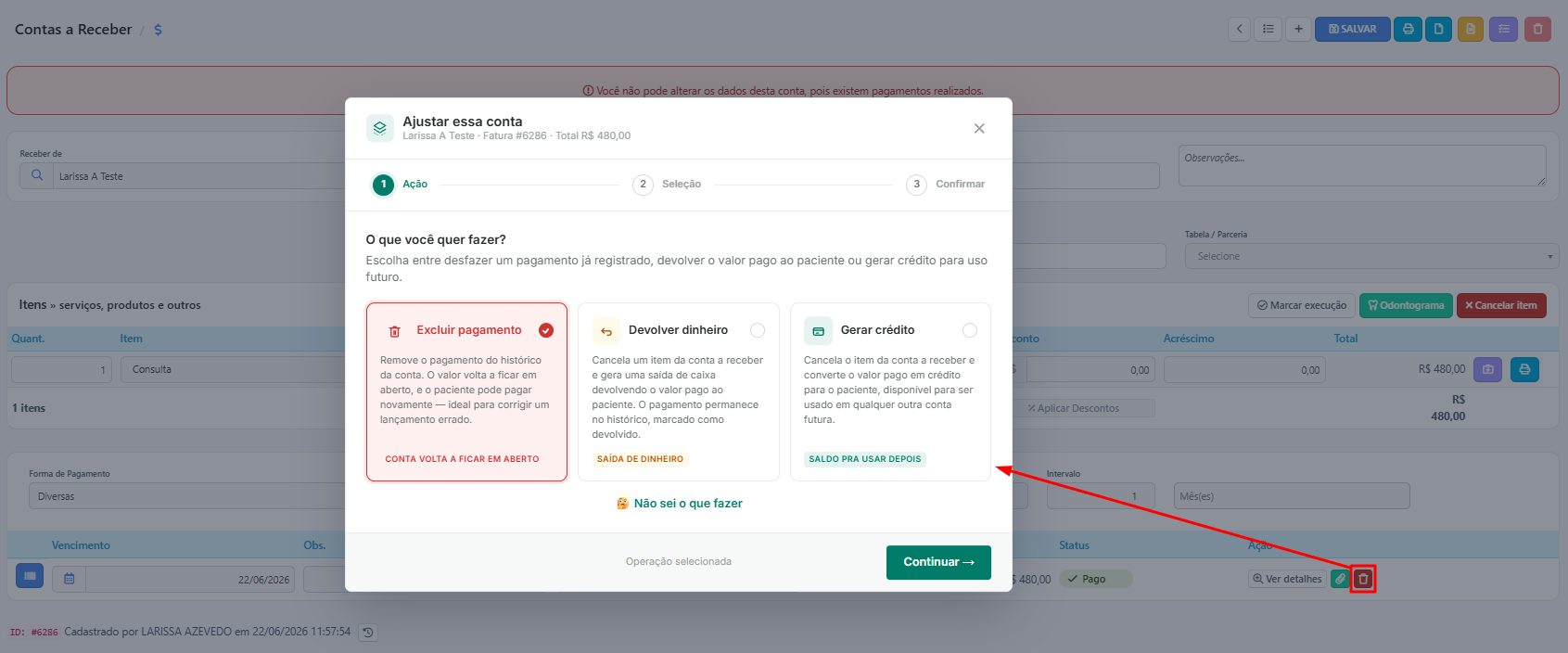
3. Fluxo do Modal: O modal se abrirá automaticamente com o card "Excluir pagamento" pré-selecionado. Clique em”Continuar”.
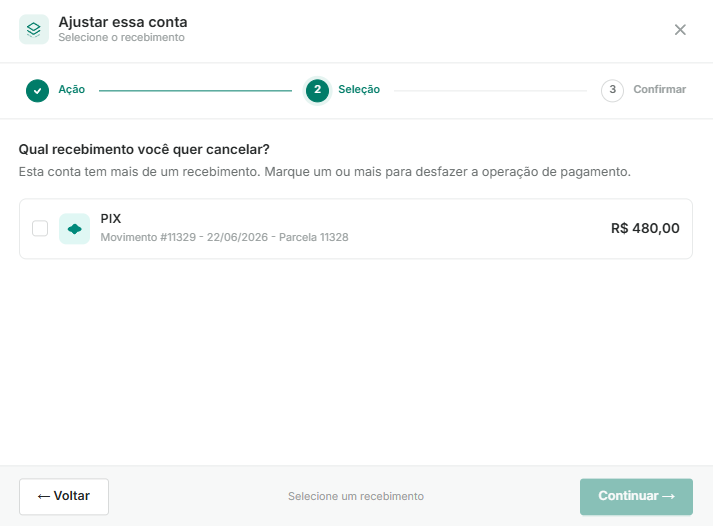
4. Seleção e Confirmação: O sistema exibirá os dados do recebimento (ID, método, data e valor). Se houver apenas um pagamento, ele será marcado de forma automática.
Selecione o motivo da exclusão, digite uma justificativa obrigatória no campo de texto livre e clique em "Confirmar exclusão". A parcela voltará a ficar aberta para novas ações.
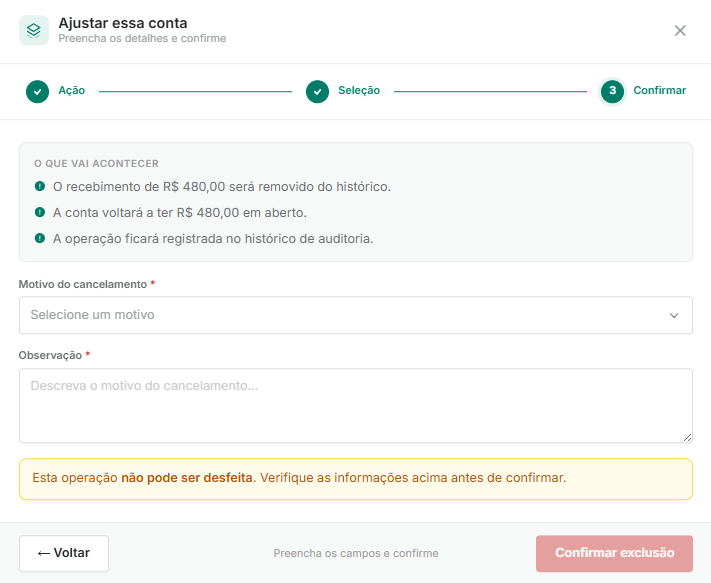
Como Cancelar um Item (Devolver Dinheiro ou Gerar Crédito)
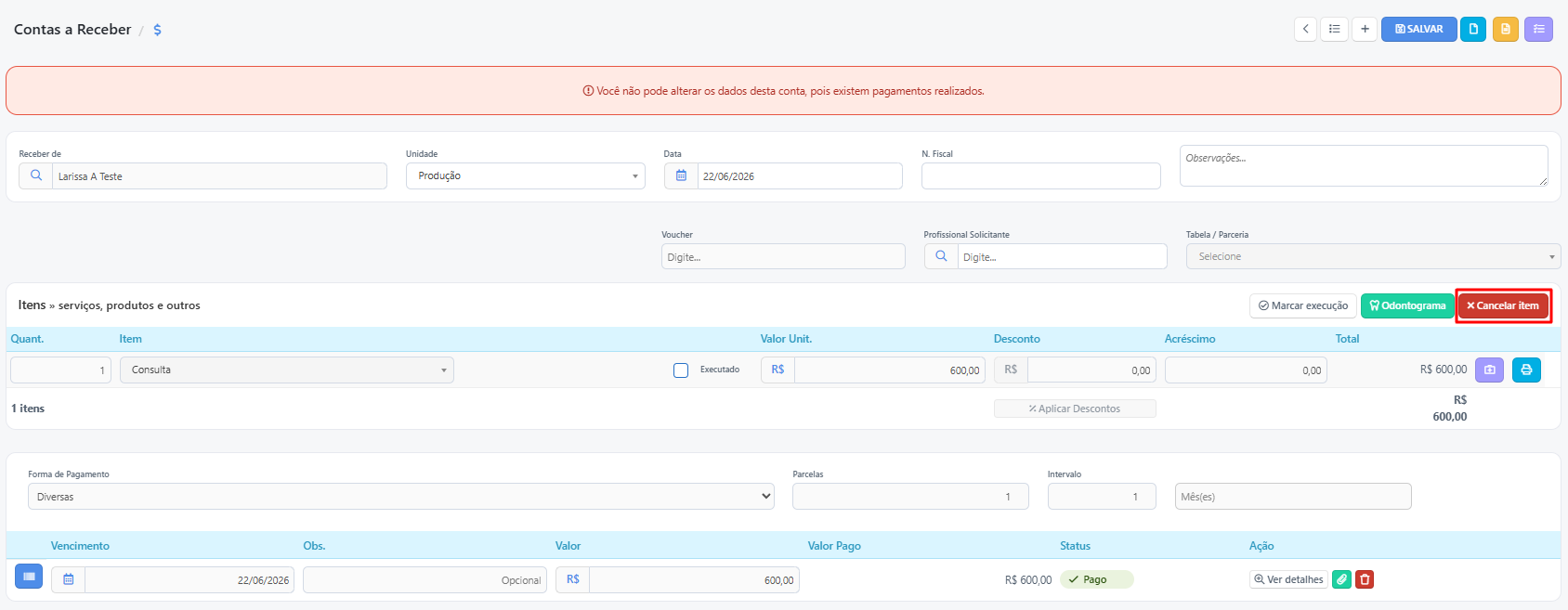
Esta rotina deve ser executada quando o paciente desiste de um procedimento ou consulta que já foi pago.
Importante: Pode cancelar mais de uma vez a mesma conta
Acionamento: Clique no botão "Cancelar item" localizado no topo da seção de itens da fatura. Este botão só fica visível se a conta possuir ao menos um valor liquidado.
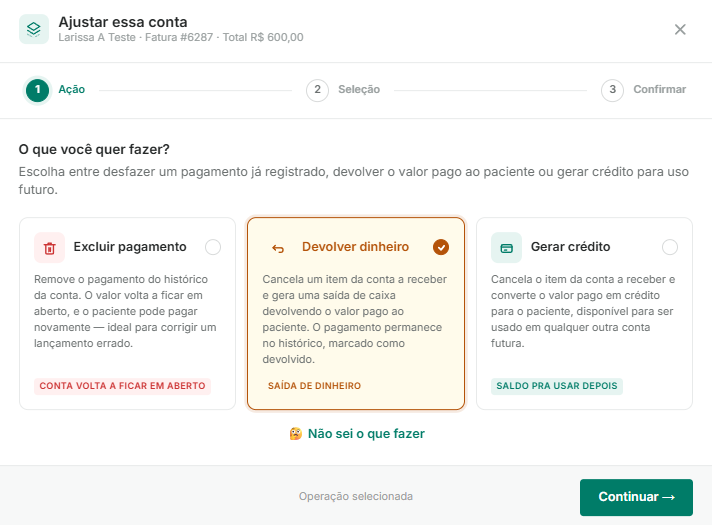
Escolha da Ação: Na primeira tela do modal, selecione entre "Devolver dinheiro" ou "Gerar crédito" de acordo com a preferência do paciente e as regras da clínica.
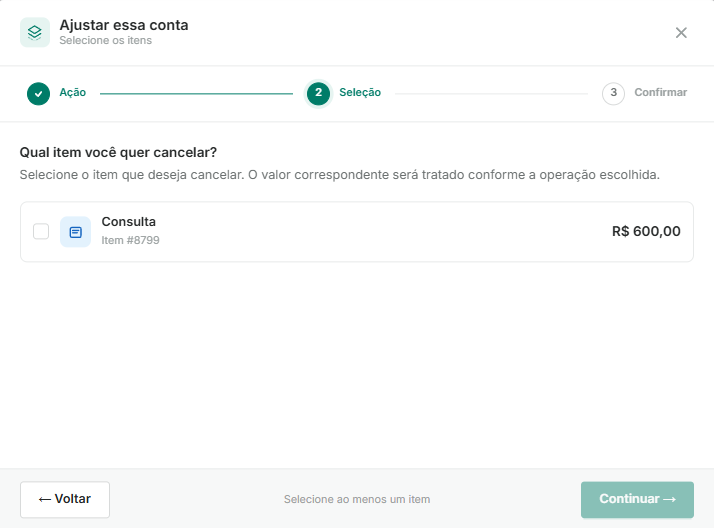
3. Seleção de Itens: O sistema listará os procedimentos elegíveis. O operador pode marcar as caixas de seleção para cancelar múltiplos itens simultaneamente na mesma operação.
4. Configuração de Saída e Auditoria:
Se escolheu Devolver dinheiro, selecione obrigatoriamente a Conta bancária/caixa de saída de onde o recurso físico está sendo retirado.
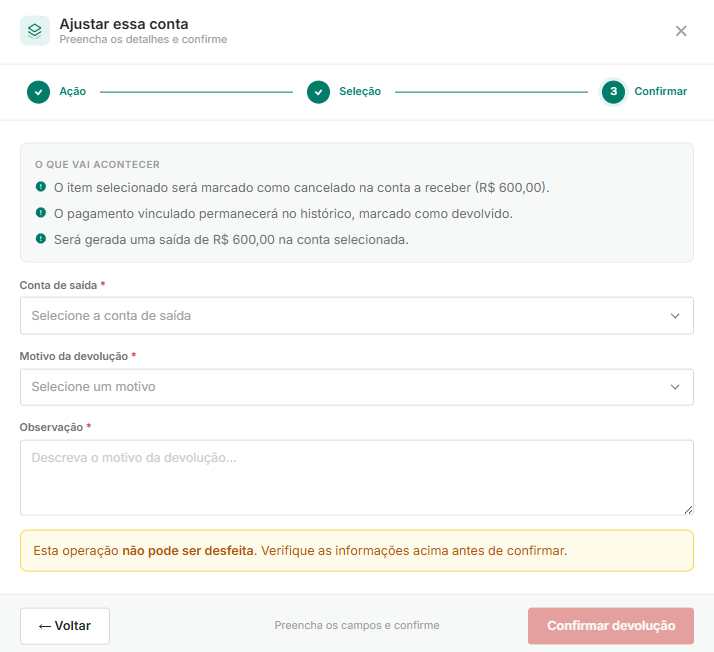
Se o pagamento original foi em cartão, atente-se ao banner amarelo de alerta informando que o estorno físico deve ser feito direto na maquininha ou portal da operadora.
5. Finalização: Escolha o motivo catalogado, insira a observação de texto e clique no botão contextual correspondente ("Confirmar devolução" ou "Confirmar crédito").
5 - Limitações de Sistema
Considere as seguintes limitações da nova janela de recebimento:
- Sem integração com TEF: A nova janela de recebimento ainda não possui integração com TEF. Por isso, clientes que utilizam esse serviço continuarão utilizando a versão anterior para registrar os pagamentos.
- Sem leitura óptica de cheques (CMC-7): A leitura automática de cheques (CMC-7) não está disponível. Todos os dados do cheque devem ser preenchidos manualmente.
- Recebimento individual das parcelas: Não é possível realizar a baixa de várias parcelas da mesma fatura em uma única operação. Cada parcela deve ser recebida individualmente, utilizando o botão Receber correspondente.
6 - FAQs
- Como dividir o recebimento de uma parcela entre dois meios de pagamento (ex.: Dinheiro e Pix)? Selecione as duas formas de pagamento desejadas. Os campos serão exibidos simultaneamente para que você informe o valor correspondente a cada uma. O sistema somará os valores automaticamente e indicará o status da quitação.
- Como registrar um pagamento utilizando dois cartões de crédito? Selecione a forma de pagamento Crédito e informe os dados do primeiro cartão. Em seguida, clique em + Adicionar outro pagamento e preencha as informações do segundo cartão.
- Por que não é possível realizar a baixa de várias parcelas ao mesmo tempo? Na nova janela de recebimento, cada parcela deve ser recebida individualmente. Essa regra garante maior consistência no processamento e no controle financeiro.
- Algumas formas de pagamento desapareceram após alterar a unidade. Isso é um erro? Não. A lista de formas de pagamento é atualizada conforme a unidade selecionada e exibe apenas as formas que possuem contas bancárias ativas vinculadas àquela unidade.
- Como utilizar créditos quando o paciente possui mais de um saldo disponível? Não é necessário selecionar um crédito específico. Informe apenas o valor que deseja utilizar na forma de pagamento Saldo disponível. O sistema fará a compensação automática dos créditos existentes.
- Existe risco de registrar o pagamento duas vezes ao clicar repetidamente em Registrar pagamento? Não. O sistema possui mecanismos que impedem o registro duplicado da mesma baixa financeira.
- O leitor óptico de cheques (CMC-7) não está funcionando. Como proceder? A leitura óptica de cheques não está disponível na nova janela de recebimento. Todos os dados do cheque devem ser preenchidos manualmente.
Importante:  Surgindo alguma dúvida, envie um e-mail para suportefeegow@docplanner.com.
Seu feedback é muito importante. Avalie se este artigo te ajudou clicando abaixo.
Este artigo foi útil?
Que bom!
Obrigado pelo seu feedback
Desculpe! Não conseguimos ajudar você
Obrigado pelo seu feedback
Feedback enviado
Agradecemos seu esforço e tentaremos corrigir o artigo