O próximo passo do atendimento dos profissionais de saúde é inserir as anamneses e evoluções dos pacientes.
Este recurso foi projetado para inserir dados relacionados à saúde, detalhando desde o histórico e as causas até a evolução. Para poder utilizar este recurso, o usuário deve possuir a permissão "Anamneses, Evoluções e Fomulários", habilitada na configuração da Ficha a ser utilizada.
Índice
1. Como inserir Anamnese e Evoluções
2. Como inativar Anamnese e Evoluções
1. Como inserir Anamnese e Evolução do paciente?
Após iniciar o atendimento, o usuário com acesso aos formulários deverá selecionar a opção inserir Anamnese/Evolução, onde aparecerá uma lista e deverá selecionar o formulário desejado.
Se o paciente for menor de idade, o profissional também poderá utilizar as "Curvas de Evolução", que são um instrumento técnico, com finalidade para avaliar e acompanhar o crescimento de todas as crianças e adolescente de 0 a 19 anos.
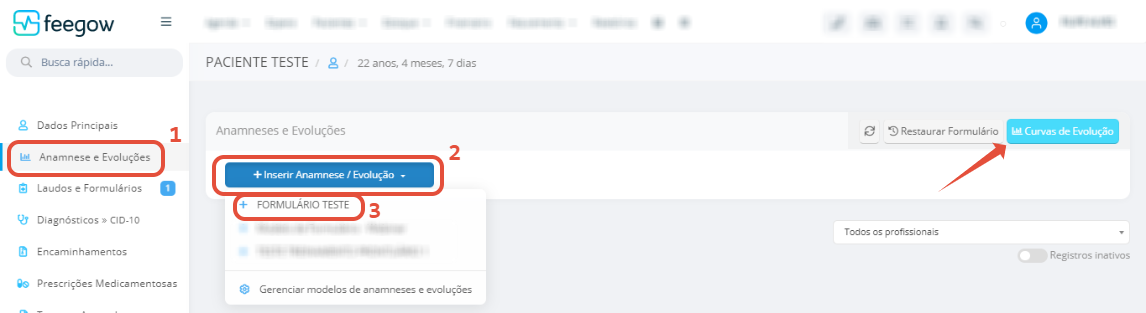
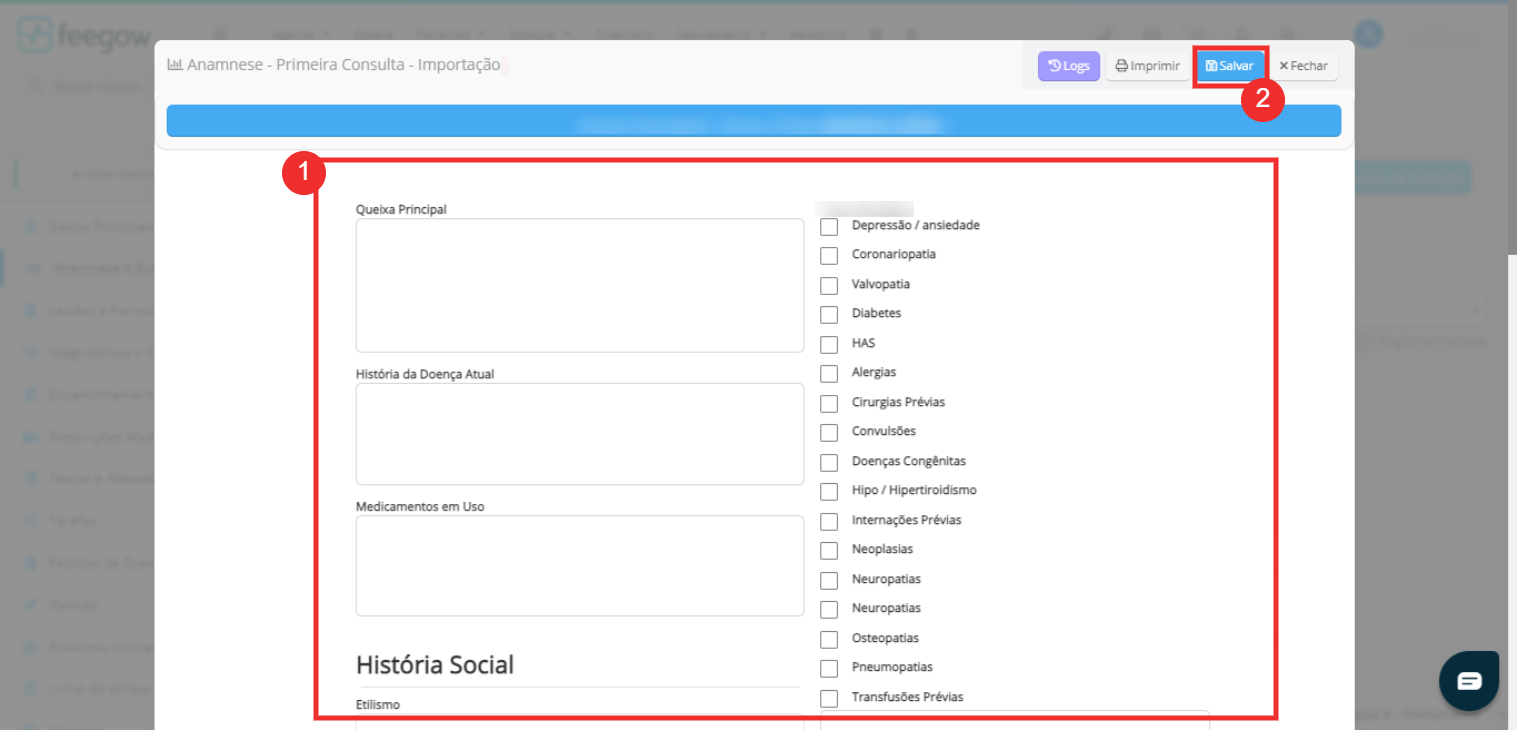
Após selecionar um formulário de anamnese ou evolução, um pop-up será aberto para ser preenchido. Preencha com as informações do atendimento e salve as informações.
Os usuários poderão editá-lo e imprimi-lo selecionando ícone da lupa, compartilhá-lo no ícone indicado e desativá-lo no ícone de Ativar/Desativar.
Observação: Para imprimir um formulário com configuração de papel timbrado no Feegow, a seguinte configuração precisa ser habilitada, “Usar novo formato de impressão” para a próxima configuração, “Usar papel timbrado no formulário” ou “Usar papel timbrado na impressão do formulário”. A seleção de automação de impressão de papel timbrado, a diferença entre eles. Ou seja, qualquer uma das duas configurações habilitadas tem como opção a impressão em papel timbrado, mas a primeira não é selecionada automaticamente e precisa ser selecionada manualmente.2. Como inativar Anamneses e Evoluções do paciente?
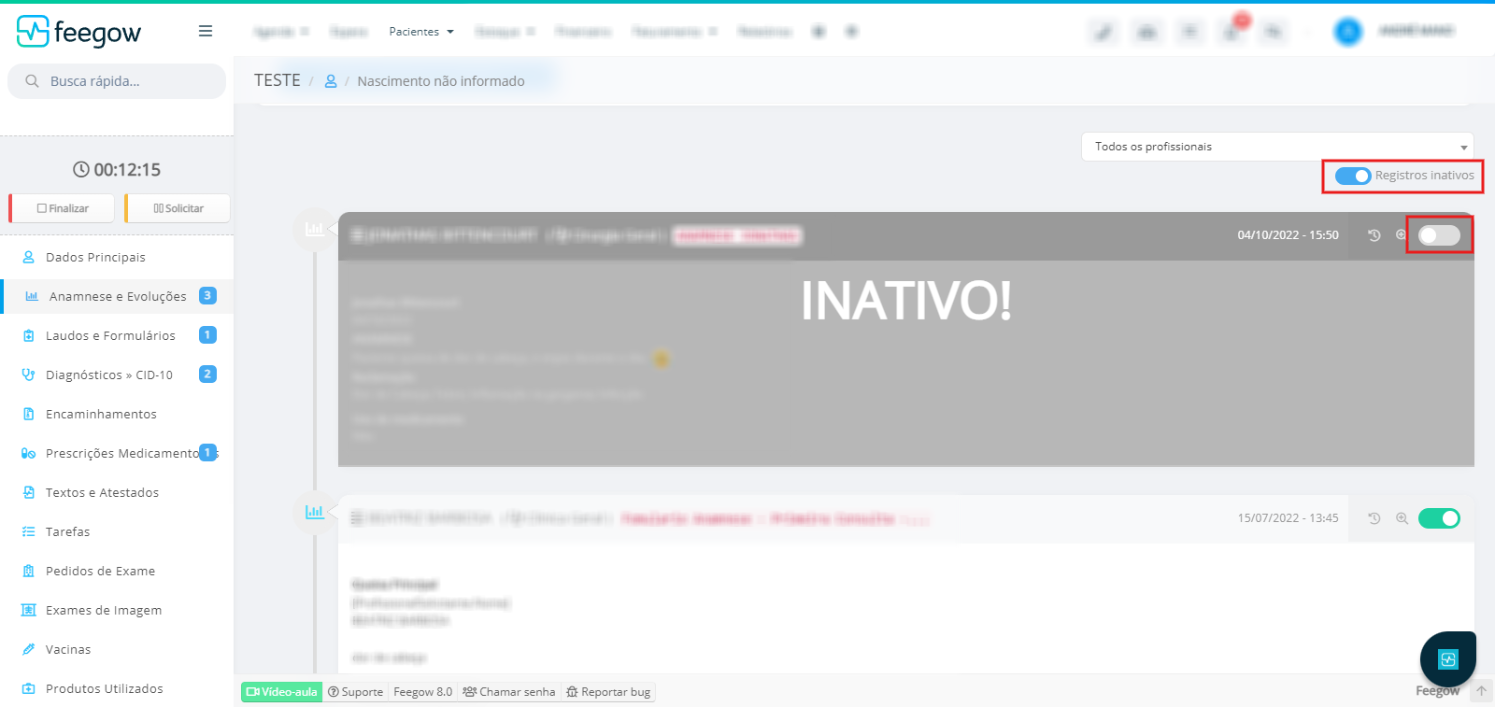
Se o profissional de saúde notar que fez algum registro por engano, preenchimento errado, ou por algum outro motivo precisar remover essa informação do prontuário do paciente após der salvado a anamnese ou evolução, poderá "inativar" o registro para que não apareça no histórico do paciente.
Para isso, o profissional deverá acessar o prontuário do paciente (seja durante o atendimento ou posteriormente), localizar a informação que deseja inativar e clicar em "desativar" (botão verde). Sem seguida, justificar o motivo.
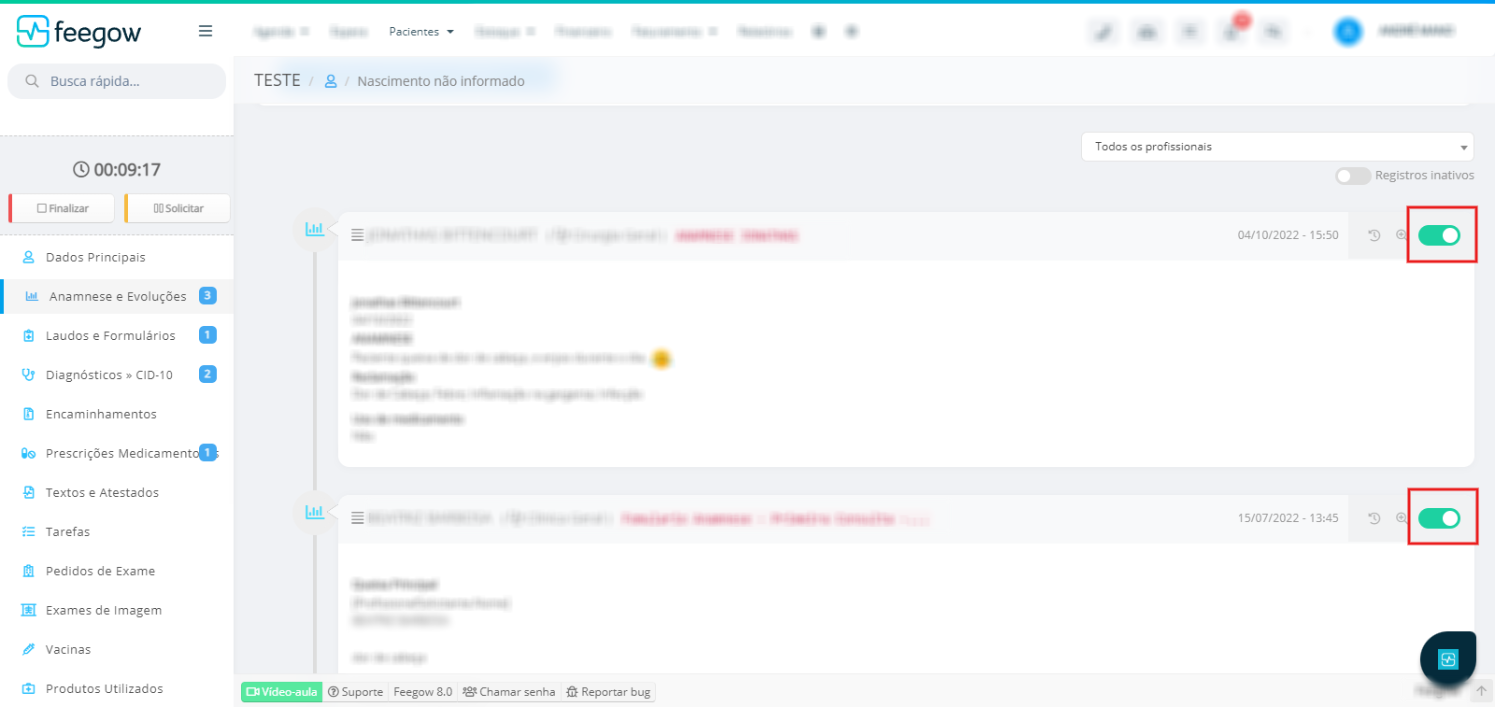
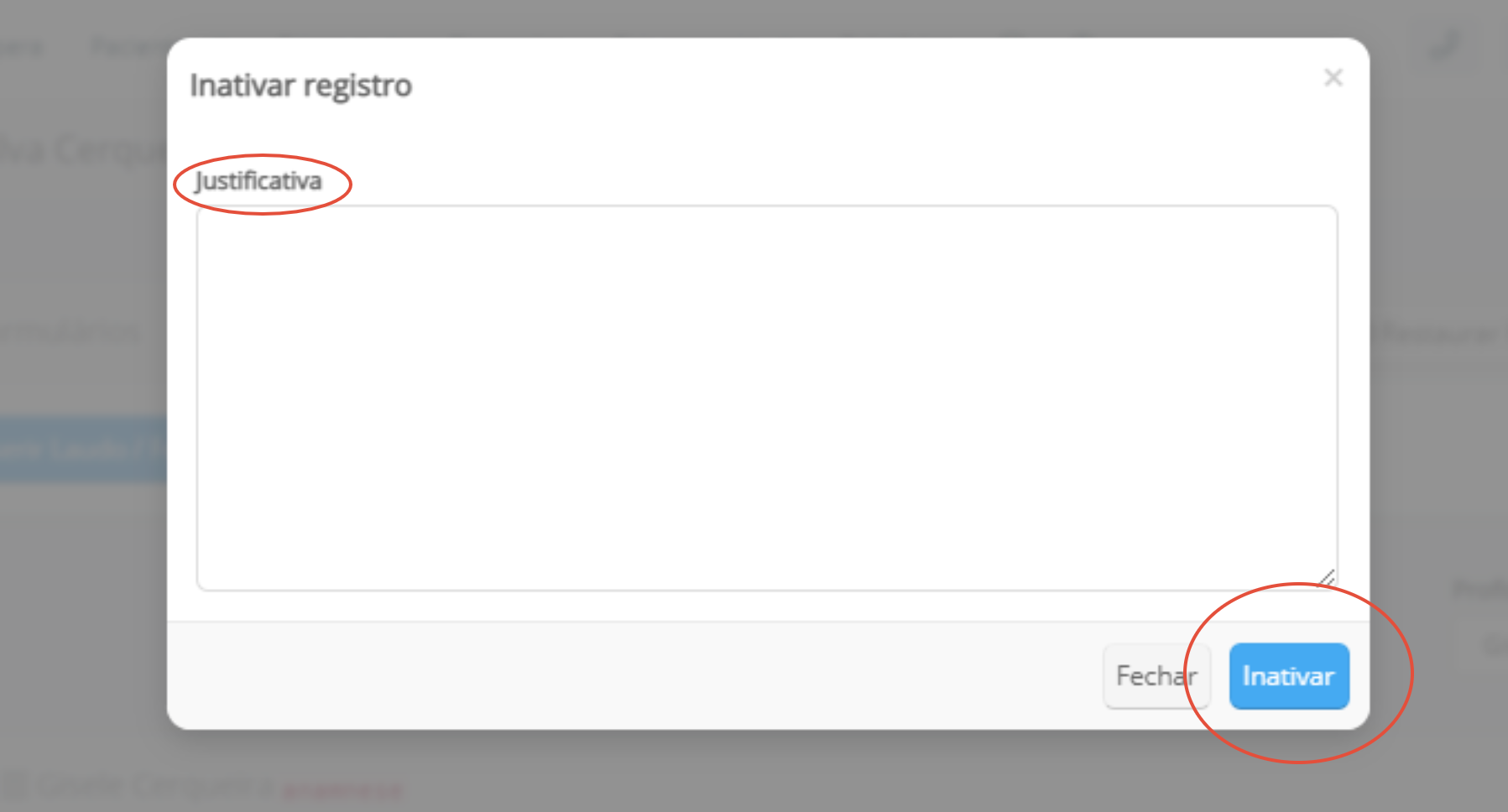
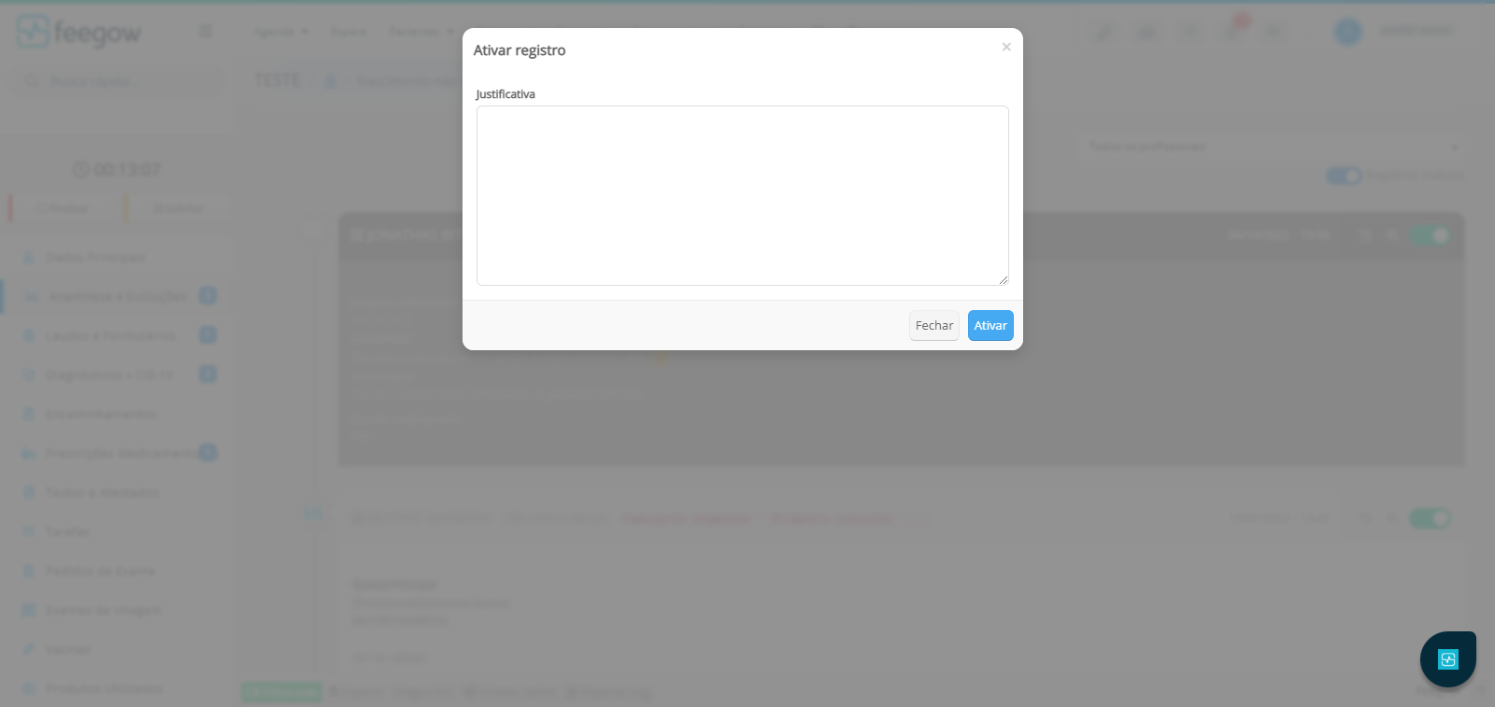
Para visualizar os formulários inativos, basta clicar no botão de registros inativos. Se precisar reativar um registro, é possível também, clicando no mesmo botão usado para inativar, e em seguida justificar o motivo da reativação.
<< Tópico Anterior: Como iniciar o atendimento pela sala de espera
Próximo tópico: Como utilizar a nova Curva de Evolução (Crescimento) >>
Importante: Surgindo alguma dúvida, não hesite em nos enviar um email para o sucesso@feegow.com.br

Seu feedback é muito importante, avalie se esse artigo te ajudou clicando abaixo.
Este artigo foi útil?
Que bom!
Obrigado pelo seu feedback
Desculpe! Não conseguimos ajudar você
Obrigado pelo seu feedback
Feedback enviado
Agradecemos seu esforço e tentaremos corrigir o artigo