Identificamos uma instabilidade temporária em nossos servidores, que ocasionou lentidão e impactos pontuais no acesso e na navegação pelo sistema.
Nossa equipe atuou na identificação e correção do cenário e, neste momento, o sistema encontra-se normalizado e os servidores estão operando normalmente.
Para garantir que seu navegador atualize corretamente as informações do sistema após a normalização, recomendamos realizar o procedimento abaixo:
Índice
1 - Limpeza de cookies
O sistema encontra-se normalizado. Para garantir que o acesso seja atualizado corretamente após a instabilidade, é necessário realizar a limpeza dos cookies e dos dados de navegação do navegador.
Esse procedimento remove informações antigas que podem estar armazenadas e permite que o sistema seja carregado novamente com os dados atualizados.
Siga o passo a passo abaixo:
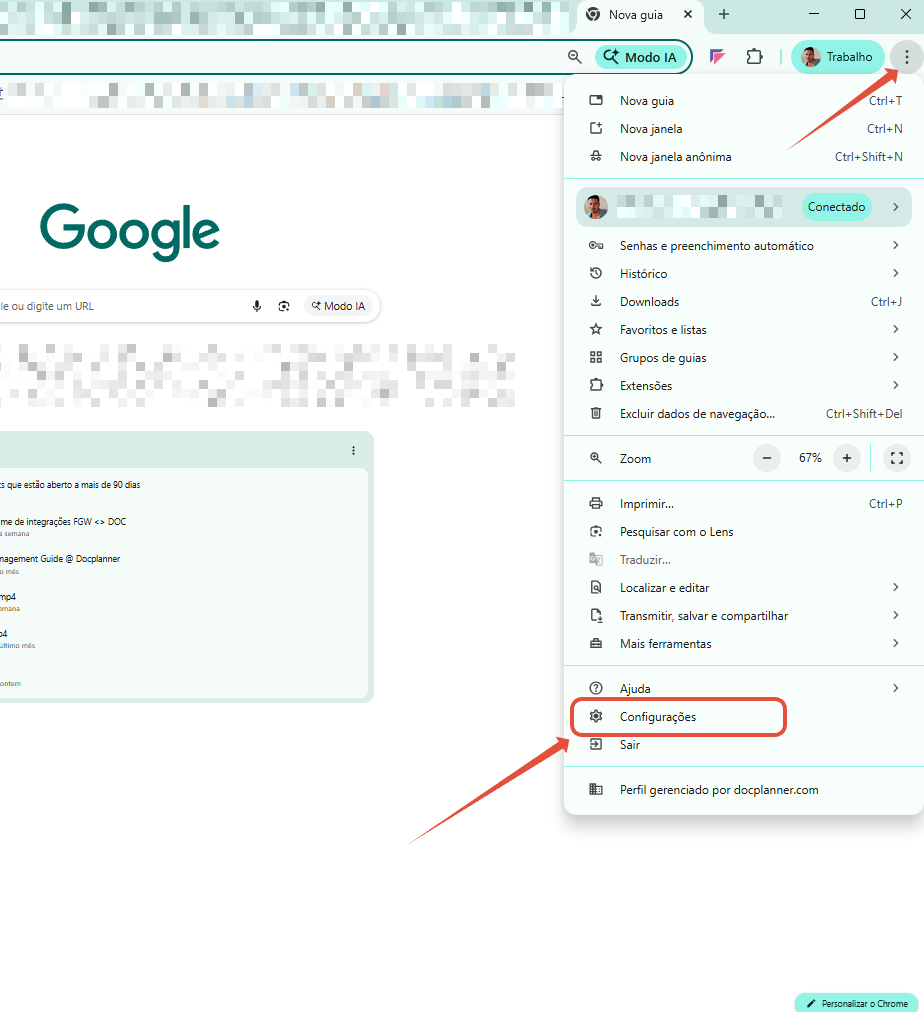
- Acesse as Configurações do navegador.
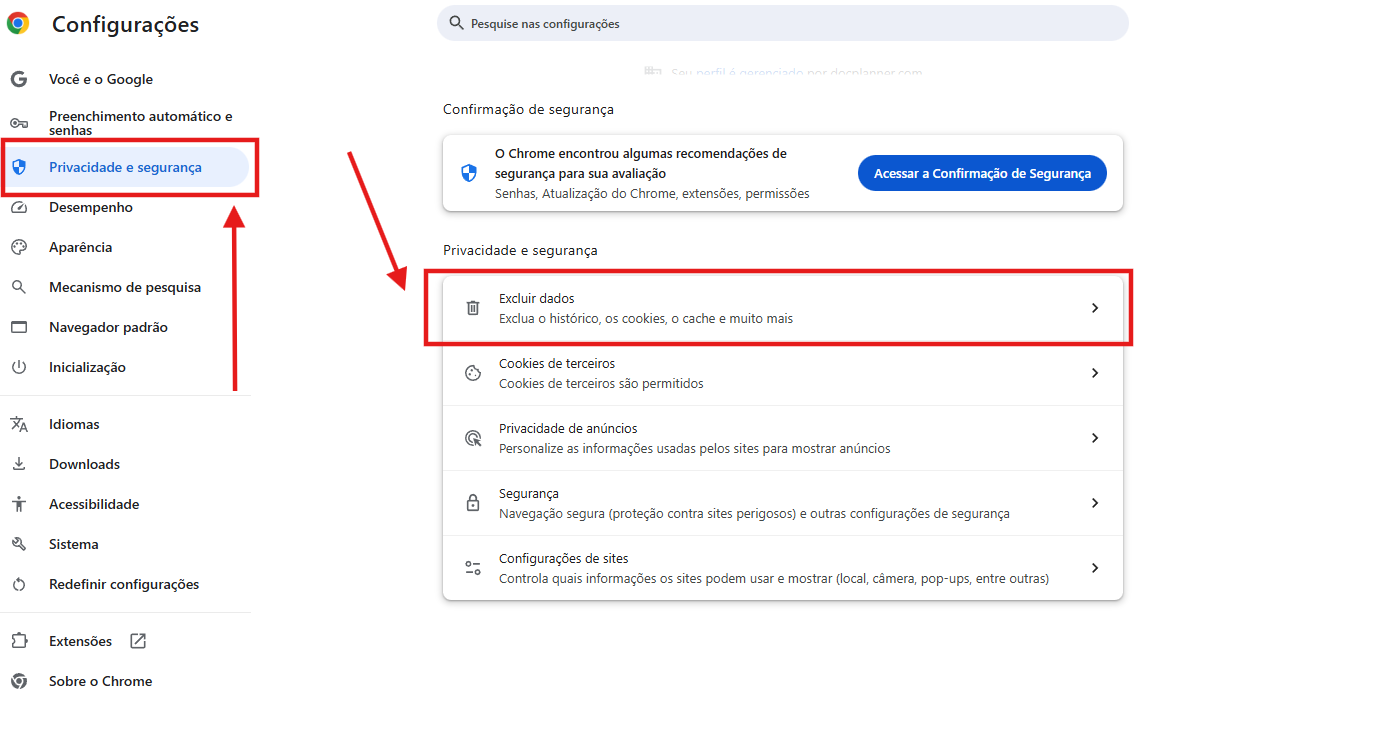
- Selecione Privacidade e segurança.
- Clique em Excluir dados de navegação.
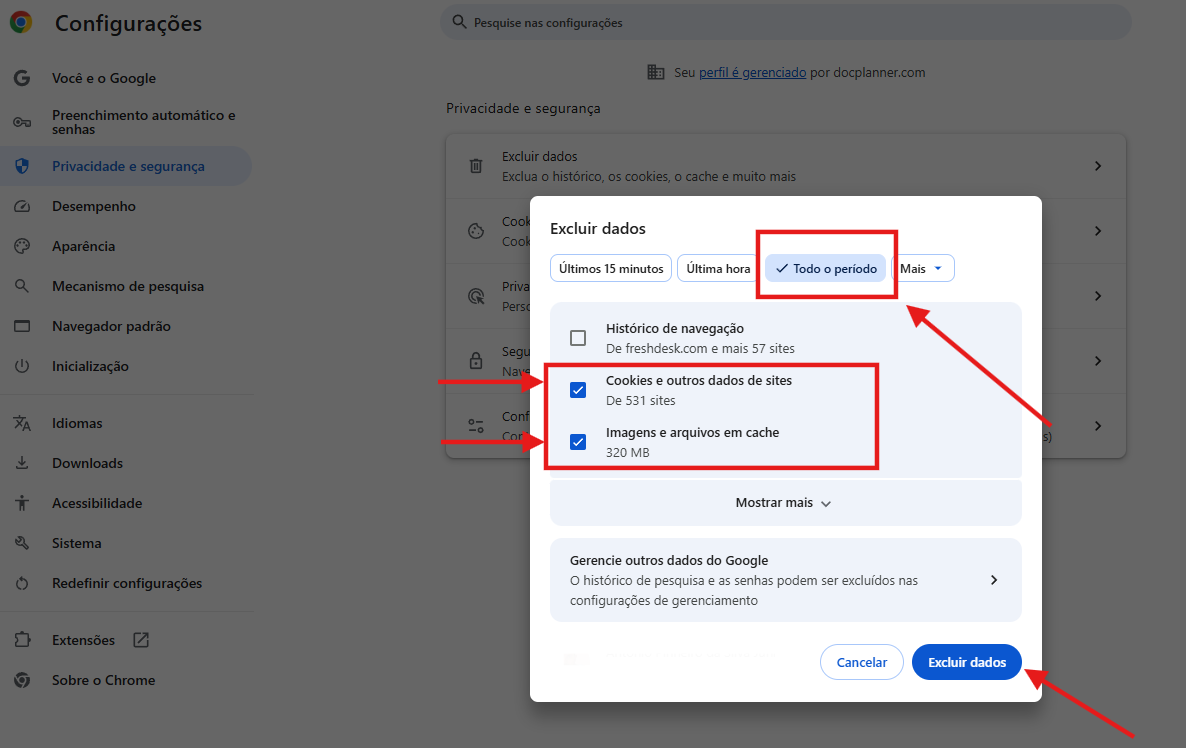
- No campo Período, selecione Todo o período.
- Selecione a opção referente a Cookies e outros dados do site.
- Clique em Excluir dados.
Após concluir a limpeza, feche e reabra o navegador, acesse o sistema novamente e valide se o acesso e a navegação estão funcionando normalmente.
2 - FAQ - Dúvidas Frequentes
Estamos sem acesso / Funcionários não conseguem acessar / O sistema está fora do ar?
Não. Identificamos uma instabilidade temporária em nossos servidores, mas nossa equipe técnica atuou rapidamente e o sistema já se encontra totalmente normalizado e operando com estabilidade. Basta realizar a limpeza de cookies do seu navegador para navegar normalmente.
Não consigo logar no sistema. O que está acontecendo?
Se você ainda não consegue acessar o sistema, pode ser que o navegador tenha mantido cookies e outras informações antigas, armazenadas durante o período de instabilidade. Esses dados podem impedir que o sistema carregue as informações atualizadas corretamente e, consequentemente, causar problemas no acesso. Nesse caso, será necessário realizar a limpeza dos cookies e dos dados de navegação do navegador que você está utilizando e, em seguida, tentar acessar o sistema novamente.
Está dando erro ao logar. Como posso resolver?
Para corrigir esse erro, basta realizar a limpeza de cookies do seu navegador. Esse procedimento apaga os arquivos velhos e faz o sistema carregar a versão nova e corrigida da plataforma.
O sistema não voltou a funcionar para mim. O que devo fazer?
Embora os servidores já estejam operando normalmente, é necessário limpar os cookies e o histórico do seu navegador. O sistema já retornou ao ar, mas o seu computador ainda guarda registros salvos do momento em que ele estava fora. Enquanto esses arquivos antigos não forem apagados, o seu navegador continuará mostrando a tela de erro ou carregando o sistema com falha.
O que são os cookies e por que preciso limpá-los?
Os cookies são como uma memória temporária que o seu navegador guarda para "lembrar" de sites que você já visitou. Quando o sistema passa por um erro e depois é corrigido, esses cookies mantêm o registro do erro salvo no seu computador. Ao limpá-los, você apaga essa memória desatualizada e restabelece a conexão normal com o Feegow.
Por que preciso limpar os cookies após a correção?
Durante o período de instabilidade, seu navegador pode ter armazenado informações temporárias, cookies ou dados de sessão com erro. O acesso pela janela anônima permite iniciar uma sessão totalmente nova e limpa. Caso o sistema funcione normalmente nesse ambiente, a limpeza dos cookies no seu navegador habitual garante a remoção definitiva desses arquivos antigos e atualiza a sessão para a versão corrigida do sistema.
Como devo proceder para restaurar o acesso correto no meu navegador?
Recomendamos iniciar testando o acesso ao Feegow através de uma janela anônima ou privativa do seu navegador. Se a navegação ocorrer sem problemas nesse ambiente, significa que o sistema está normal e o seu navegador padrão apenas mantinha dados antigos armazenados. Para resolver isso em definitivo, acesse a aba de Privacidade e Segurança nas configurações do seu navegador, selecione a opção de excluir dados de navegação, defina o período como todo o período, marque os cookies e dados do site e confirme a exclusão antes de reabrir o sistema.
Importante:  Surgindo alguma dúvida, envie um e-mail para suportefeegow@docplanner.com.
Seu feedback é muito importante. Avalie se este artigo te ajudou clicando abaixo.
Este artigo foi útil?
Que bom!
Obrigado pelo seu feedback
Desculpe! Não conseguimos ajudar você
Obrigado pelo seu feedback
Feedback enviado
Agradecemos seu esforço e tentaremos corrigir o artigo