Introdução: Para usar o AnyDesk no macOS, é essencial conceder as permissões de sistema necessárias. Essas permissões garantem que o AnyDesk possa acessar sua tela, controlar dispositivos de entrada e transferir arquivos com segurança e eficiência.
Índice
2 - Concedendo permissões no macOS
1 - Permissões necessárias
O anydesk requer as seguintes permissões do macOS:
Gravação de tela - Permite que usuários remotos visualizem a tela de um dispositivo macOS
Acessibilidade - Permite que usuários remoto controlem o mouse e o teclado do dispositivo macOS
Acesso total ao disco - Permite que o usuário remoto acesse arquivos e pastas em um dispositivo macOS para transferência de arquivo
2 - Concedendo permissões no macOS
Ao instalar o anydesk pela primeira vez, você verá um ícone de status ao lado do seu ID do anydesk (  ), que o guiará para a janela de status de permissão do sistema.
Você pode conceder as permissão necessárias diretamente desta janela abaixo:
Selecione "Abrir preferências de gravação de tela". Isso o levará automaticamente às permissões de gravação de tela em "segurança e privacidade". Alterar essa permissão exigirá a reinicialização do aplicativo.
Selecione "Solicitar acessibilidade". Isso o levará automaticamente às permissões de acessibilidade em segurança e privacidade.
Selecione "Abrir preferências de acesso total ao disco". Isso o levará automaticamente às permissões de acesso total ao disco em "segurança e privacidade". Alterar essa permissão exigirá a reinicialização do aplicativo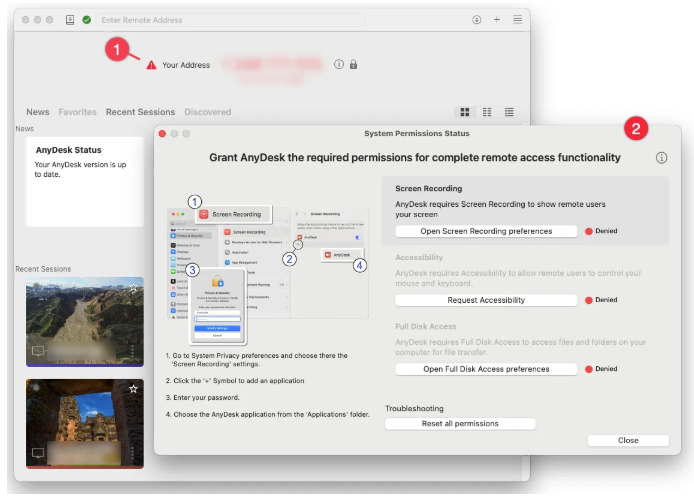
Importante:  Surgindo alguma dúvida, envie um e-mail para suportefeegow@docplanner.com.
Seu feedback é muito importante. Avalie se este artigo te ajudou clicando abaixo.
Este artigo foi útil?
Que bom!
Obrigado pelo seu feedback
Desculpe! Não conseguimos ajudar você
Obrigado pelo seu feedback
Feedback enviado
Agradecemos seu esforço e tentaremos corrigir o artigo