Essa funcionalidade é disponibilizada dentro do campo do prontuário do paciente, podendo também ser acessada pela tela de agendamento e tem como função concentrar o histórico financeiro do paciente em apenas uma tela, fazendo com que a gestão financeira seja fácil, evitando possíveis erros. Além das 3 abas dos campos: Faturados, Não Faturados e Extrato, que permitirão o usuário a visualizar procedimentos contratados, executados, quitados e não quitados. Também é possível gerar as faturas através da opção particular, guia de consulta, guia SP/SADT, outras guias e atendimento.
Índice
1. Permissões Necessárias
2. Como Acessar
3. Faturados
4. Não Faturados
5. Extrato
6. Como excluir recebimento/pagamento
1. Permissões Necessárias
Para que um usuário consiga ter acesso a todas as funcionalidades do campo é necessário que em seu cadastro estejam disponíveis as permissões de Guias TISS, Conta a Receber, Contas a receber do Paciente, Conta (movimentação financeira), além da permissão de Lançamentos financeiros avulsos.
2. Como Acessar
O acesso ao campo de conta do paciente pode ser feito através de 2 caminhos no sistema, sendo eles através da Agenda e do Prontuário (ficha completa).
Pelo Agendamento:
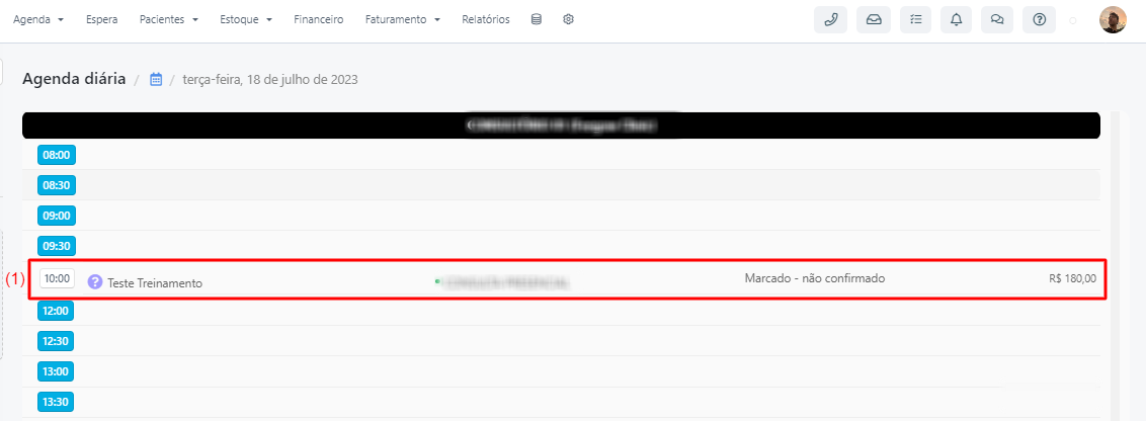
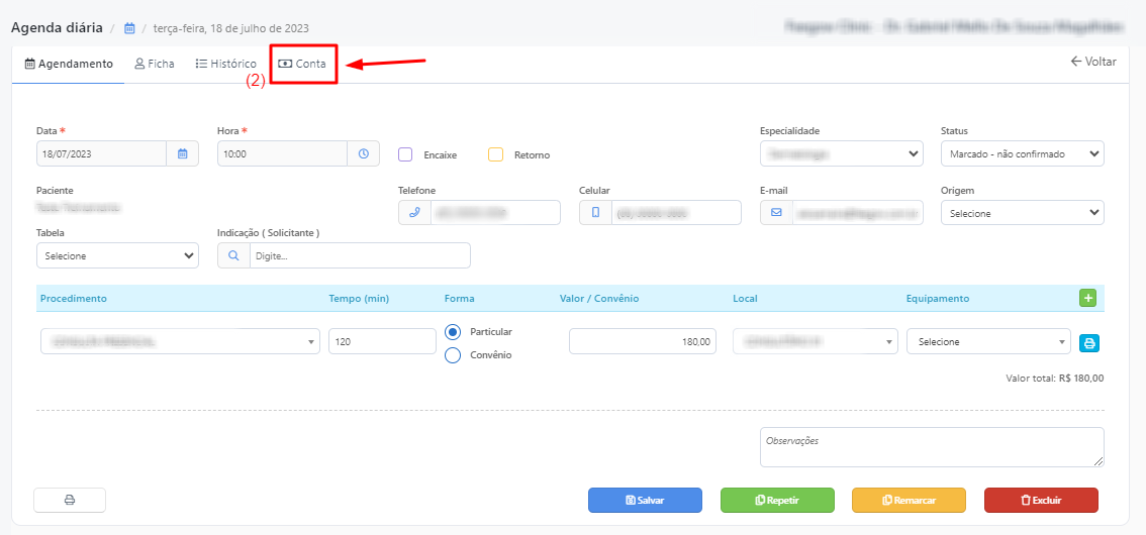
Pela agenda, basta localizar o agendamento do paciente (1), abri-lo e selecionar a opção conta (2):
Pelo Prontuário:
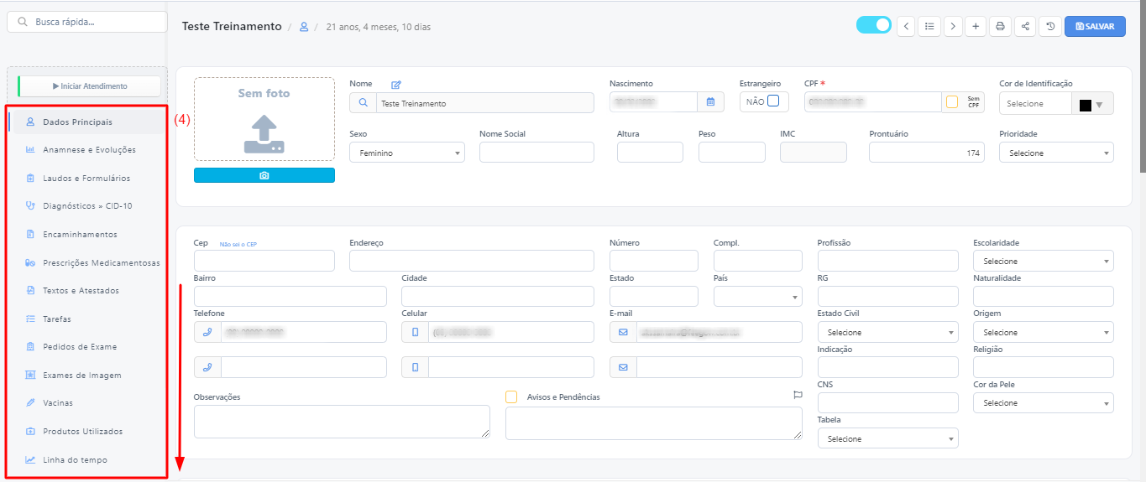
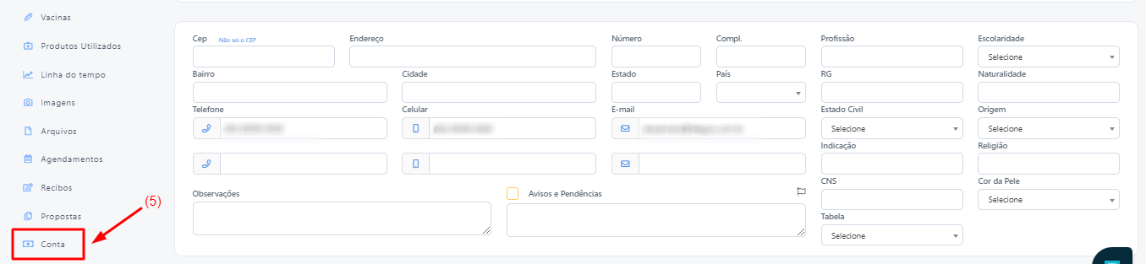
Já através do prontuário, basta localizar o paciente através da busca rápida (3), seleciona-lo e quando abrir a ficha completa do paciente, ao lado esquerdo da tela (4), rolando até o final (5) teremos a opção de conta:

3. Faturados
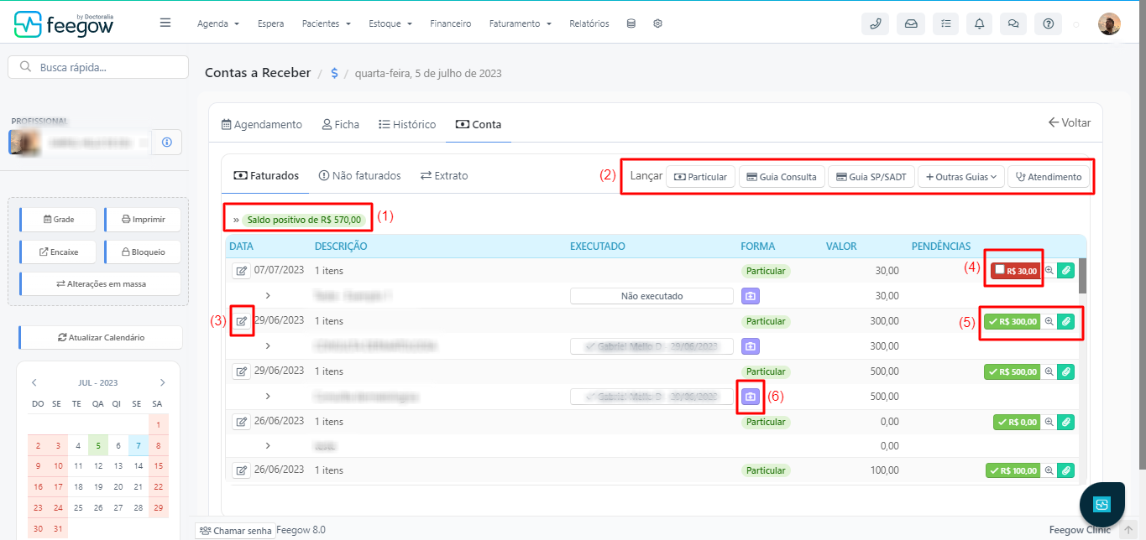
Assim que selecionada a tela de conta do paciente, abrirá a opção de "Faturados", onde constarão todos os lançamentos de procedimento contratados faturados. Neste campo, poderá ser identificado quais procedimentos foram executados ou não e os que foram ou não quitados. Além de ser possível nessa mesma tela verificar o saldo do paciente (1), ou seja, se existe fatura pendente de recebimento (saldo negativo) ou se existe crédito disponível para utilização (saldo positivo), ou se o saldo do paciente está zerado.
O usuário terá as opções para lançamento avulso (2) de Particular, Guia de Consulta, Guia SP/SADT, Outras Guias e Atendimento. Caso utilize estas opções, a tela será redirecionada ou para a Conta a Receber (Particular), ou para a Guia onde deverá preencher as informações necessárias, ou indicar qual procedimento teve atendimento (Atendimento). Também é possível editar a fatura (3), abrir a conta a receber do paciente, ao selecionar o botão que antecede a data.
Ao selecionar uma fatura em aberto em vermelho (4) é possível habilitar a tela de pagamento e ao lado do campo que informa o valor em verde (5), temos o ícone de lupa para verificar a(s) forma(s) de pagamento(s) da conta ou realizar a exclusão/cancelamento do recebimento e/ou anexar um arquivo à conta ao selecionar o ícone de clips. Também será possível realizar movimentação de Produtos do Estoque através de um procedimento, ao selecionar o ícone de maleta roxa, conforme a imagem abaixo (6) .
4. Não Faturados
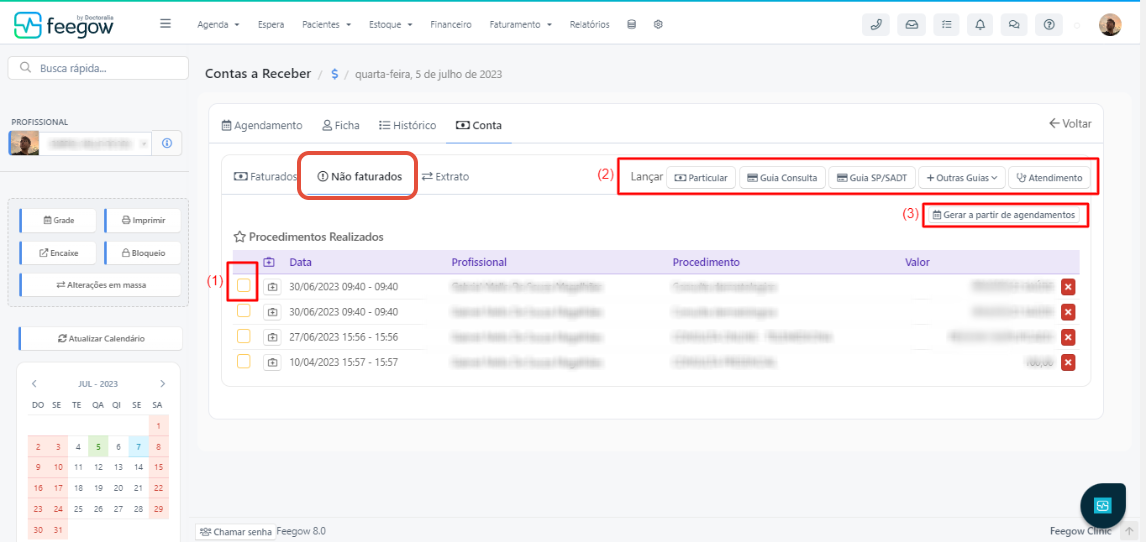
Na aba de "Não Faturados", constarão os agendamentos e procedimentos realizados que não possuem faturas vinculadas. Isso ocorre quando é gerada uma fatura sem vínculo, uma fatura avulsa, uma fatura alterada, que não é o espelho do agendamento que a ocasionou ou quando é inserido um procedimento ao final de um atendimento onde já teve uma fatura gerada.
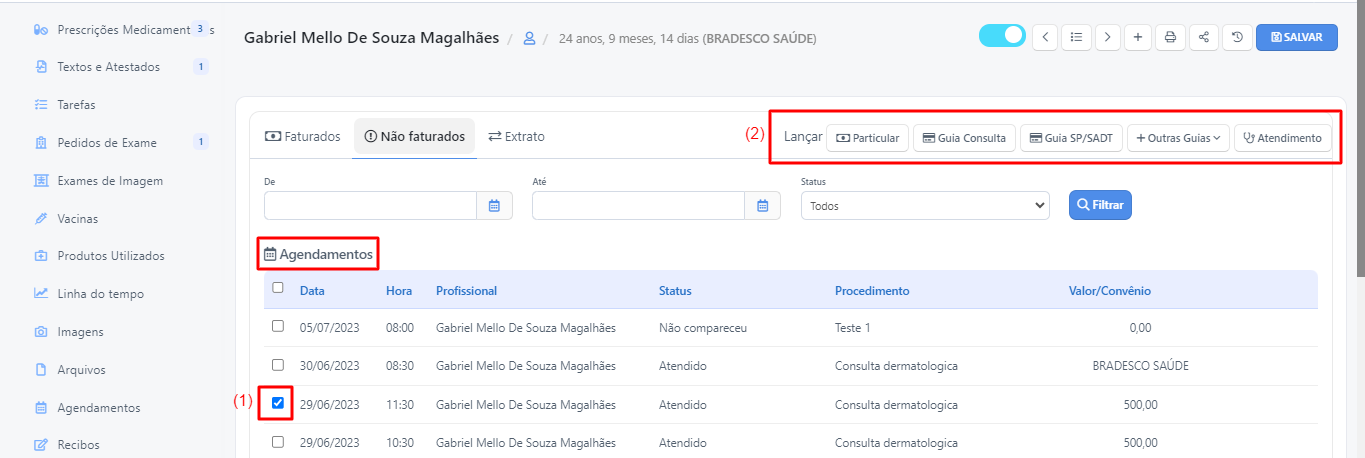
Para haver o vínculo, o usuário, portanto, deverá realizar o lançamento pelo Check-In, e quando não feito dessa forma pelo Não Faturados e sem realizar alterações comparadas as informações do agendamento. Para isso, é necessário selecionar o agendamento realizado e não faturado, selecioná-lo (1), conforme imagem abaixo, e em seguida vinculá-lo a uma invoice ou a um tipo de guia (2). Caso não apareça como realizado, o usuário ainda pode selecionar a opção indicada abaixo, em "Gerar a partir de agendamento" (3).
Feito isso, selecione a linha do agendamento (1) e clique em Particular, Guia Consulta ou Guia SP/SADT, dependendo da Forma do agendamento e do(s) procedimento(s) (2). Dessa forma, a tela será redirecionada ou para a tela da Conta a Receber ou da Guia selecionada, com as informações do agendamento preenchidas.
Observação: Caso seja selecionada as opções de Particular, Guia Consulta ou Guia SP/SADT, sem antes selecionar o agendamento, a tela será redirecionada para gerar ou a Invoice ou Guia avulsa. 5. Extrato
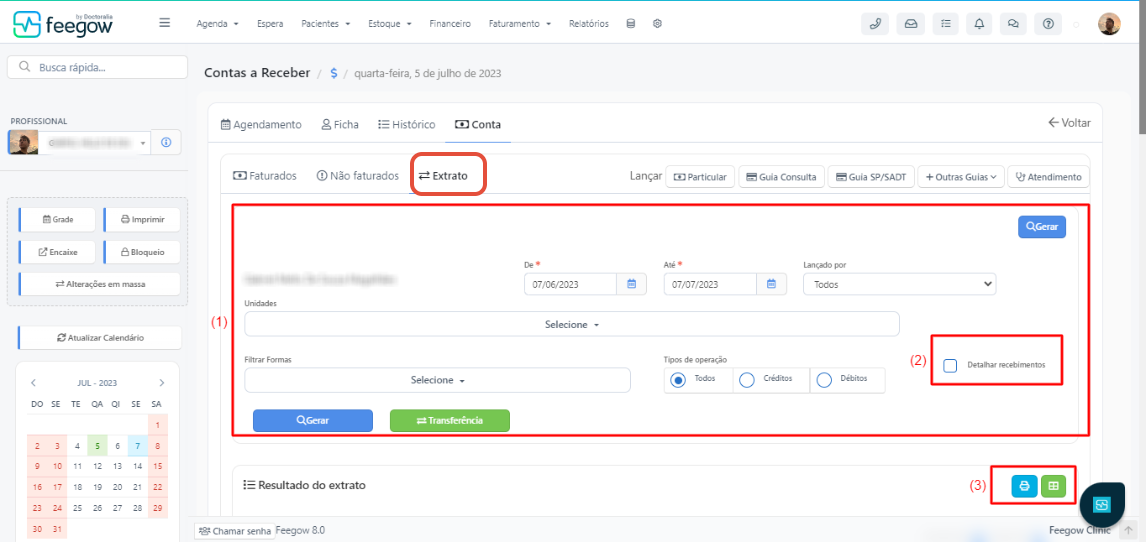
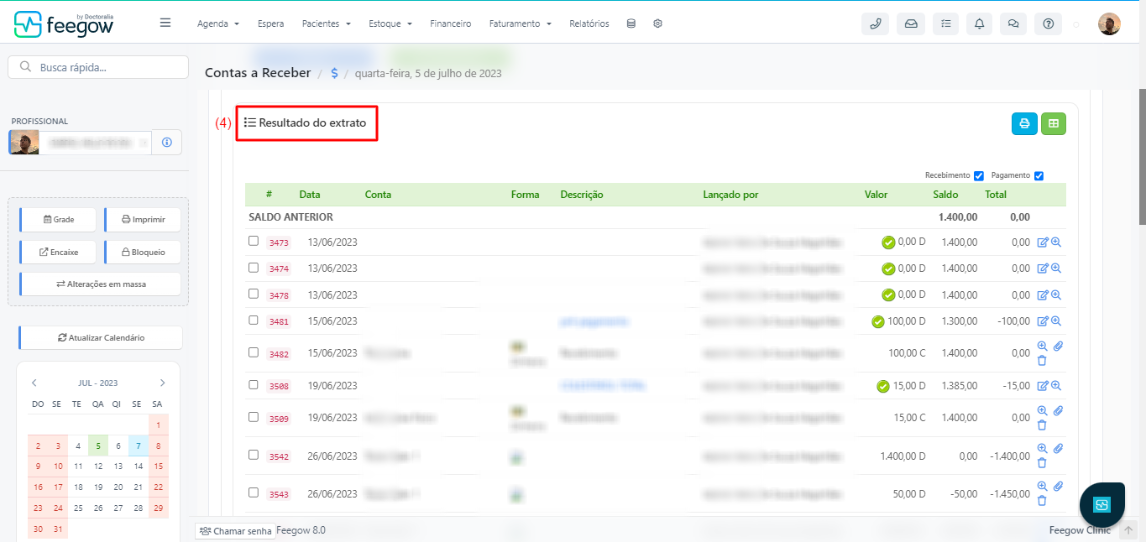
No extrato, constarão todas as movimentações do paciente, ou seja, através dele o usuário poderá realizar análises financeiras referente as movimentações do paciente. Nele estará disponibilizado filtros para otimizar a busca, como período (sendo obrigatório), por qual usuário foi lançado, unidade, qual forma e tipo de operação (1) . O sistema também disponibiliza a opção de seleção para detalhar o recebimento, que trarão informações complementares (2). Após selecionados os filtros e clicar em gerar, serão exibidos os resultados conforme as especificações.
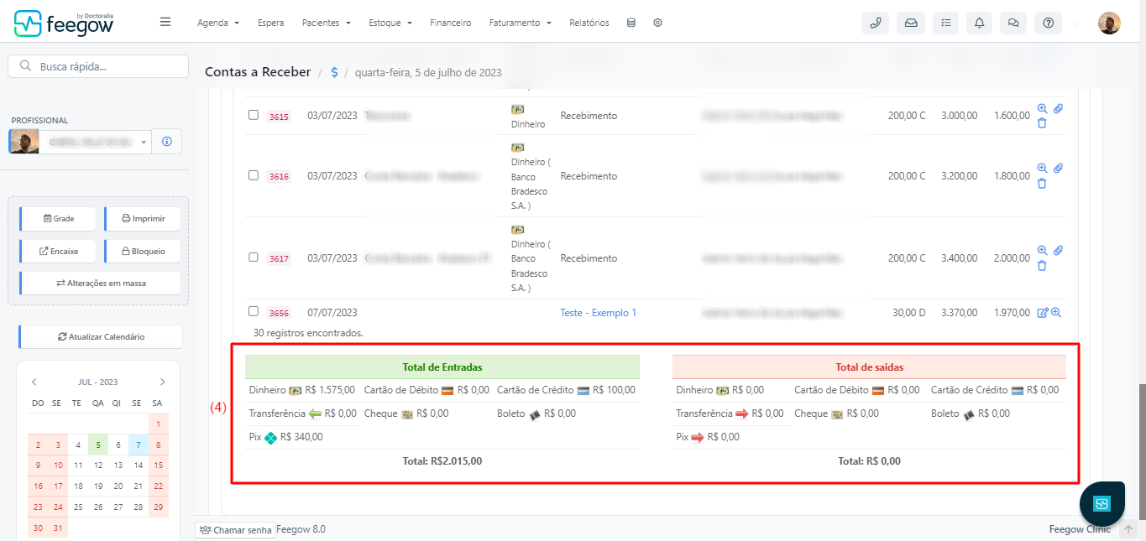
Será possível ou Imprimir, ou exportar para Excel, conforme indicado na imagem (3). O sistema disponibiliza de forma sintética, o Total de Entradas e Total de Saídas, separados pela forma (4).
6. Como excluir um recebimento/pagamento
Acesse a conta do paciente e localize o recebimento que deseja excluir.
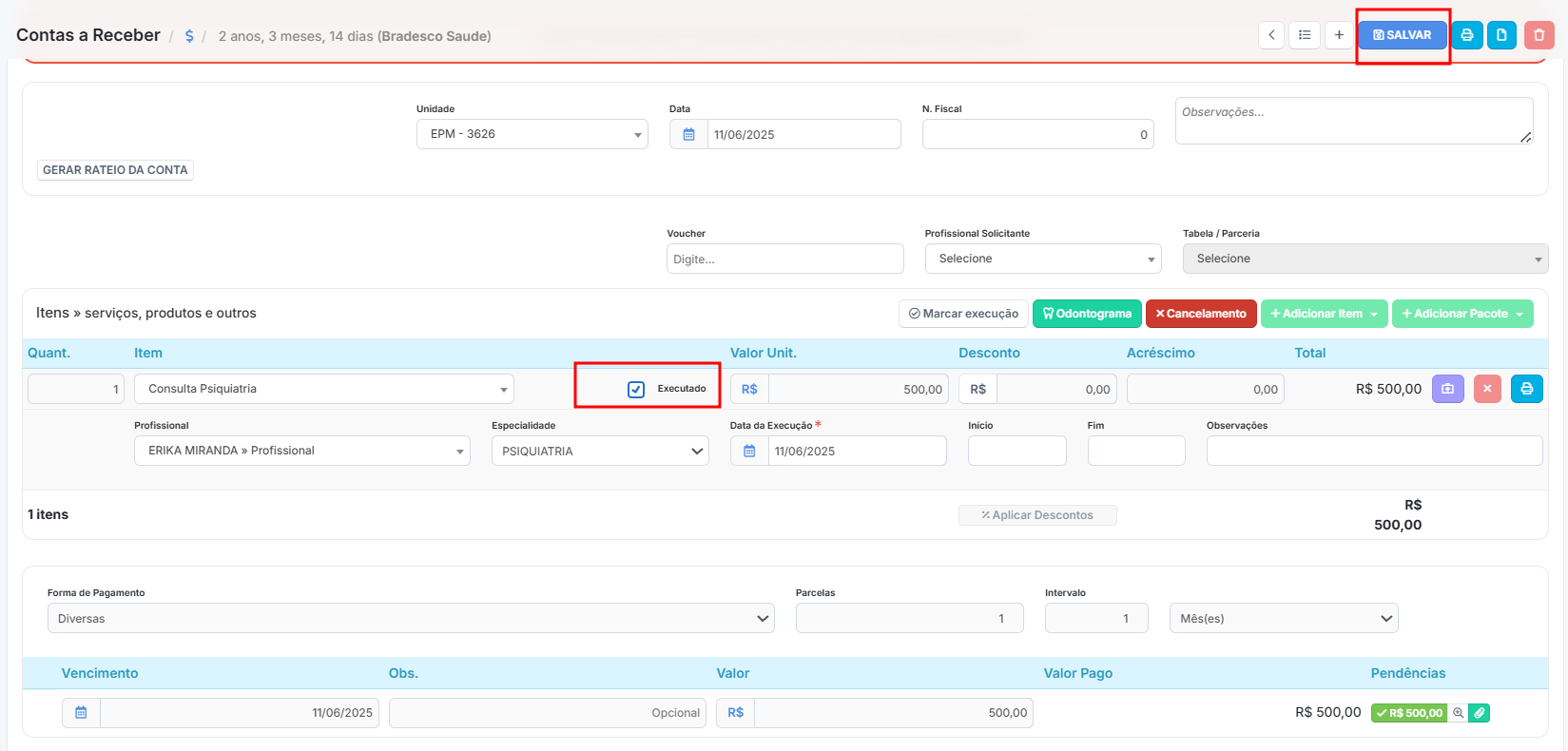
Antes de realizar o processo de exclusão do recebimento, verifique se a conta está executada. Caso esteja, será necessário desmarcar o(s) item(ns) executado(s) e clicar em Salvar, para então prosseguir com a exclusão do recebimento.
Exemplo 1: com o item da conta executado
Exemplo 2: com o item da conta sem execução 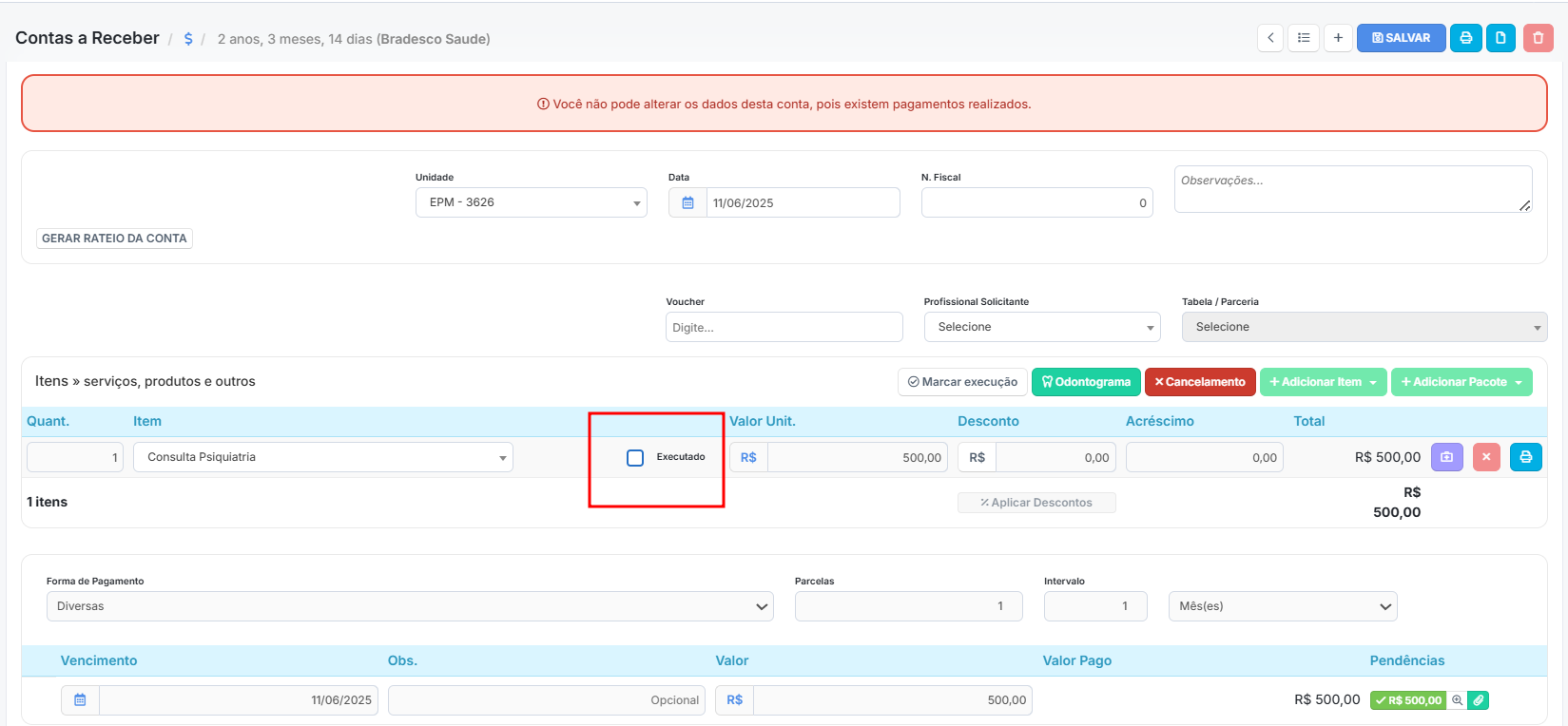
Após salvar, volte para a conta do paciente e clique na lupa ao lado do valor correspondente.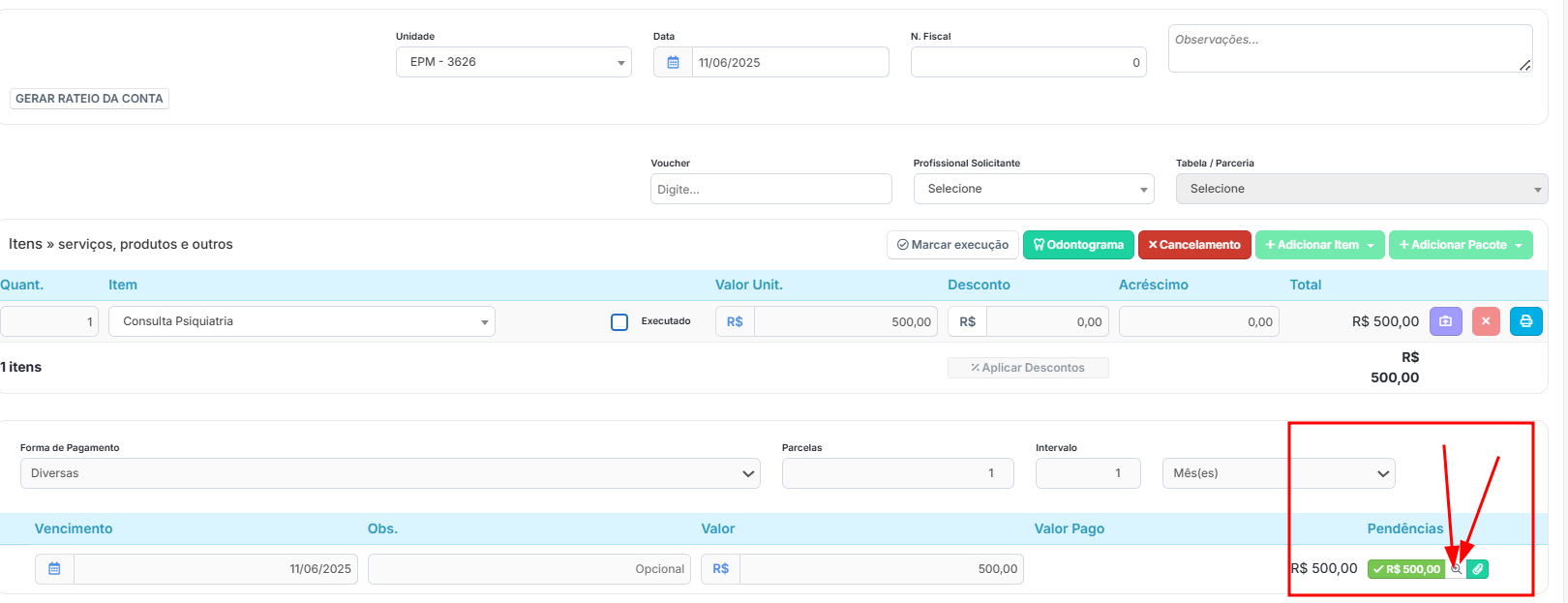
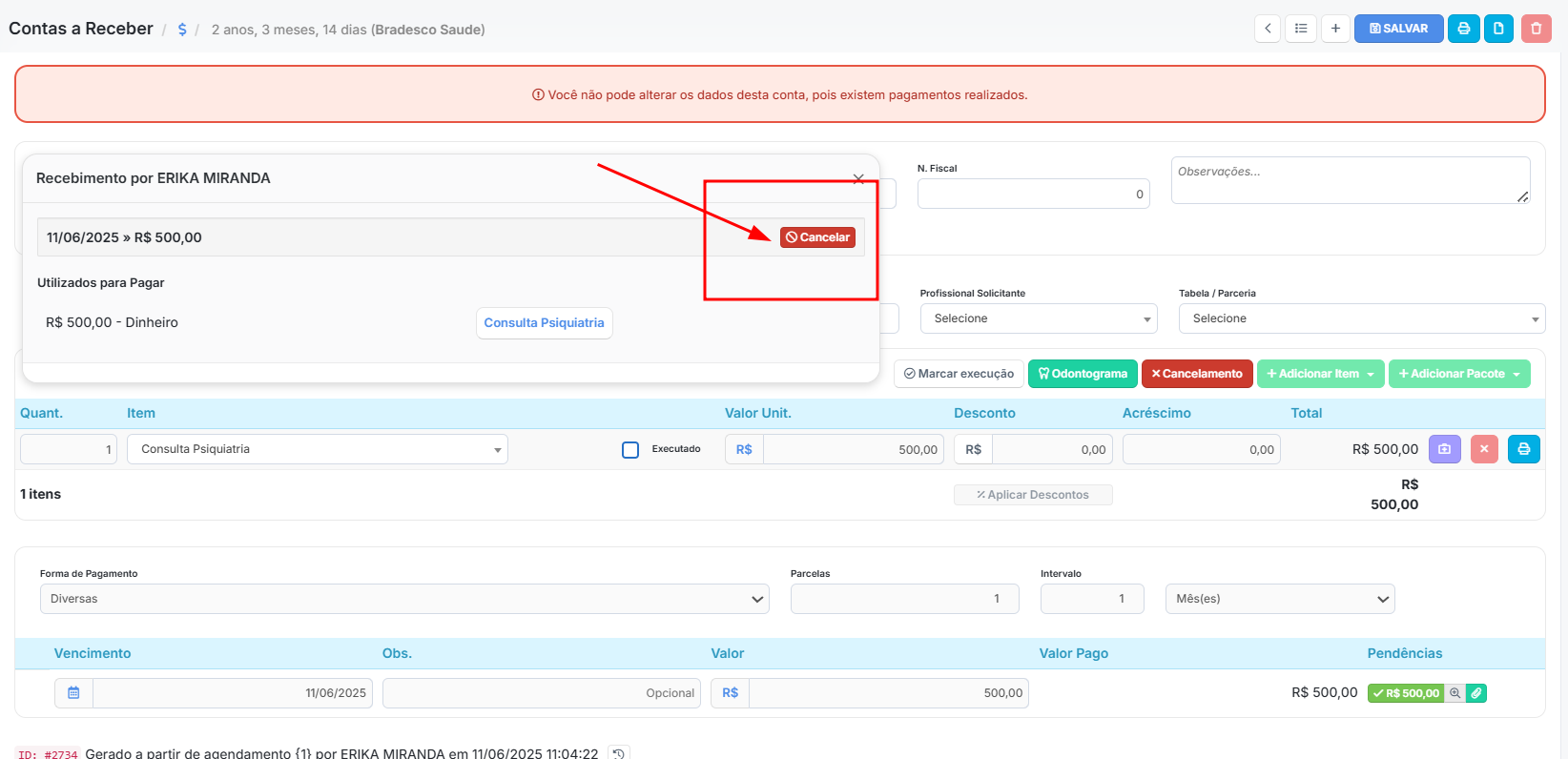
Uma janela será aberta, contendo a descrição, o valor pago e outra lupa, clique nessa segunda lupa e em seguida clique em cancelar.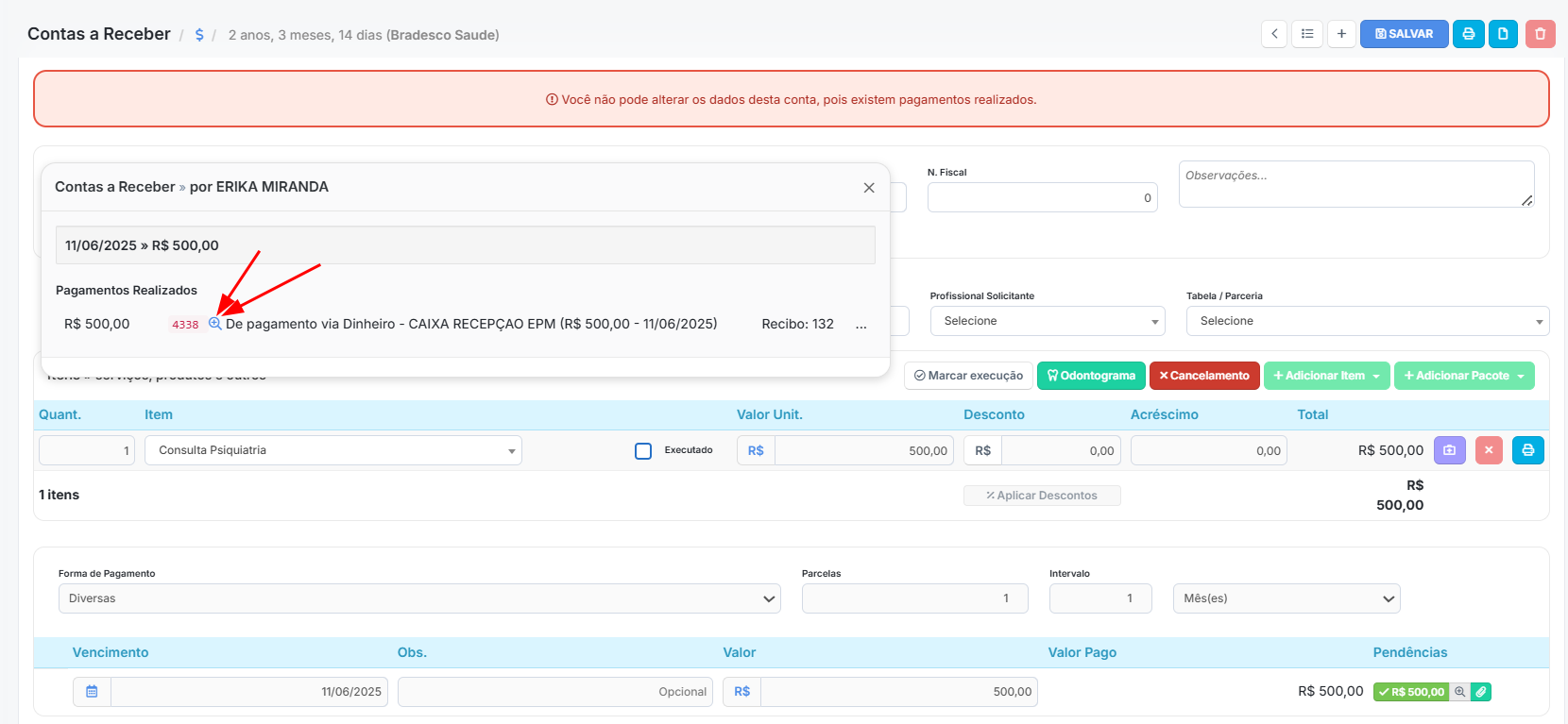
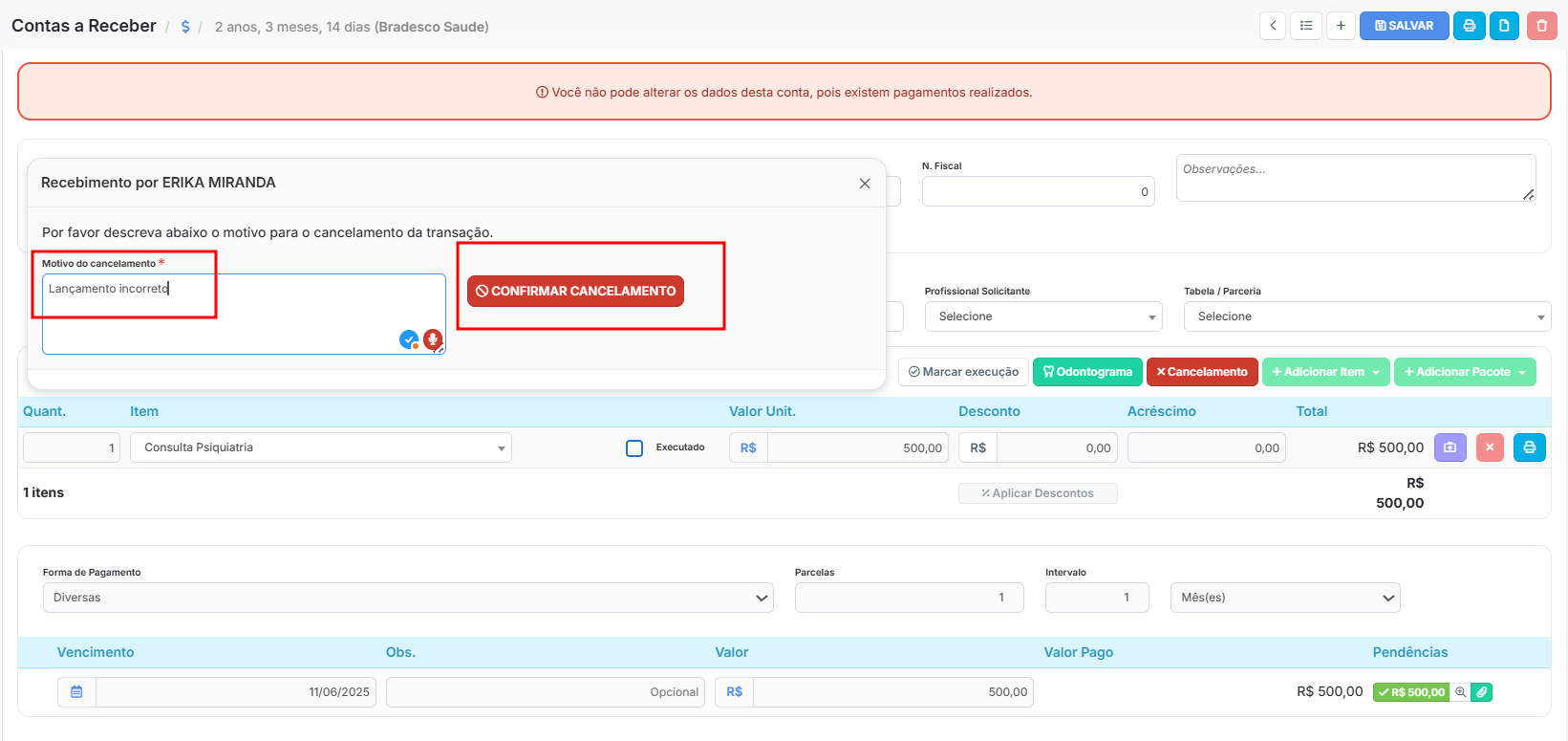
Insira o motivo do cancelamento e em seguida clique em confirmar o cancelamento.
Após o cancelamento/exclusão, o recebimento será desfeito e o item poderá ser editado (valor, data, etc.)
Logo abaixo, constará o histórico de operações realizadas nessa conta.
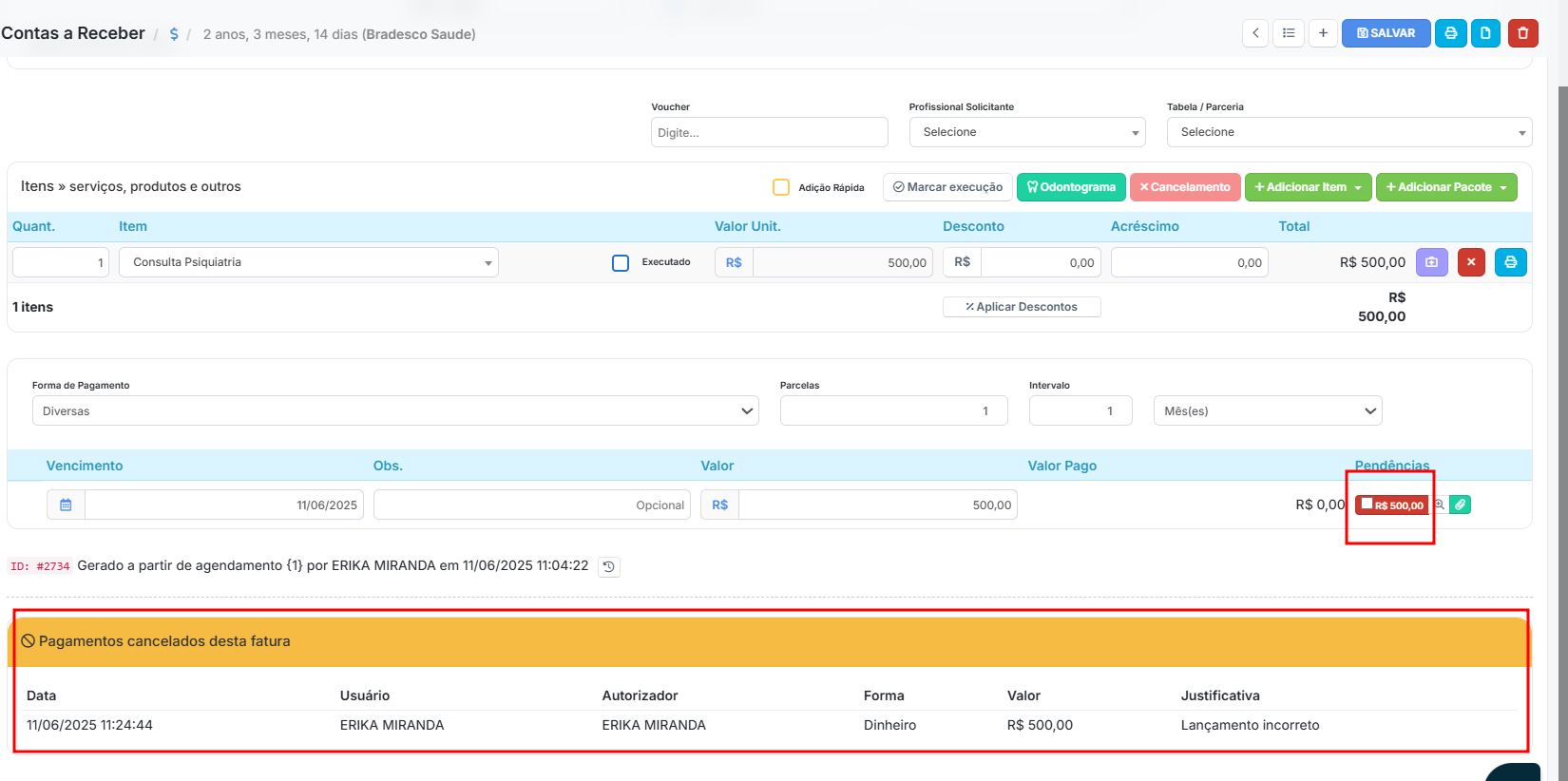
Caso queira realizar a exclusão definitiva da conta, basta clicar no ícone da lixeira, após ter feito o processo anterior de cancelamento do recebimento. 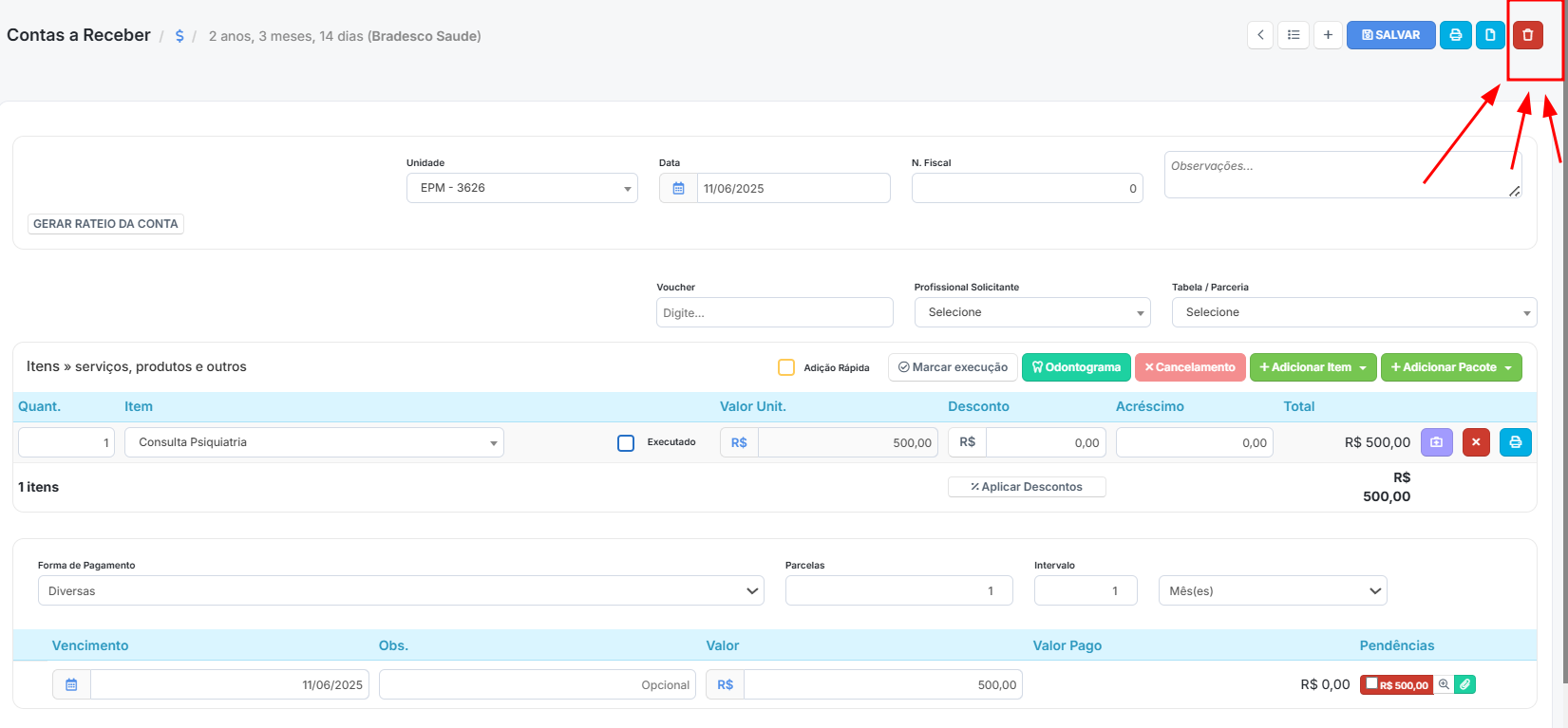
<< Tópico Anterior: Como realizar o Checkin do paciente
Próximo tópico: Como corrigir um recebimento errado >>
Importante: Surgindo alguma dúvida, não hesite em nos enviar um e-mail para suportefeegow@docplanner.com

Seu feedback é muito importante, avalie se esse artigo te ajudou clicando abaixo.
Este artigo foi útil?
Que bom!
Obrigado pelo seu feedback
Desculpe! Não conseguimos ajudar você
Obrigado pelo seu feedback
Feedback enviado
Agradecemos seu esforço e tentaremos corrigir o artigo