Agora que o usuário ja sabe como utilizar seu "Caixa", podemos iniciar o treinamento que envolve as transações financeiras que envolvem O sistema disponibiliza a funcionalidade de Check-In. Esta funcionalidade tem como finalidade que o usuário realize o check-in do paciente na clínica, ou seja, para que seja identificado no sistema que o paciente está na clínica e portanto, possa faturar a conta. Dessa forma, utilizando a funcionalidade o usuário poderá receber do paciente e automaticamente o status de seu agendamento após finalização do check-in constará como Aguardando, indo automaticamente para sala de espera do Profissional. O usuário para conseguir utilizar esta função, precisará ter a permissão "Agenda Check-In".
Índice
1. Como Fazer?
2. Check in Particular
3. Check in Convênio
1. Como Fazer?
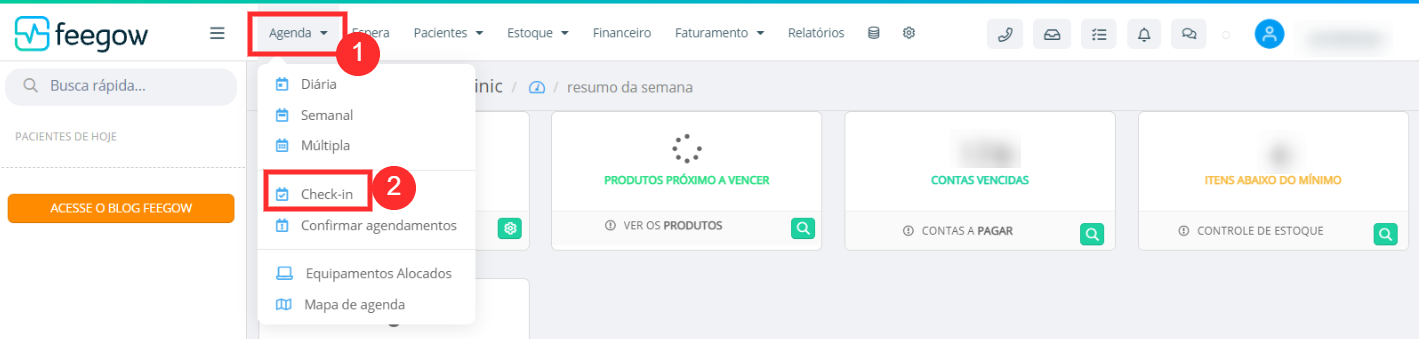
O usuário portanto para realizar o check-in de um paciente, deverá possuir a permissão indicada anteriormente. Possuindo-a, deverá ir em Agenda > Check-In.
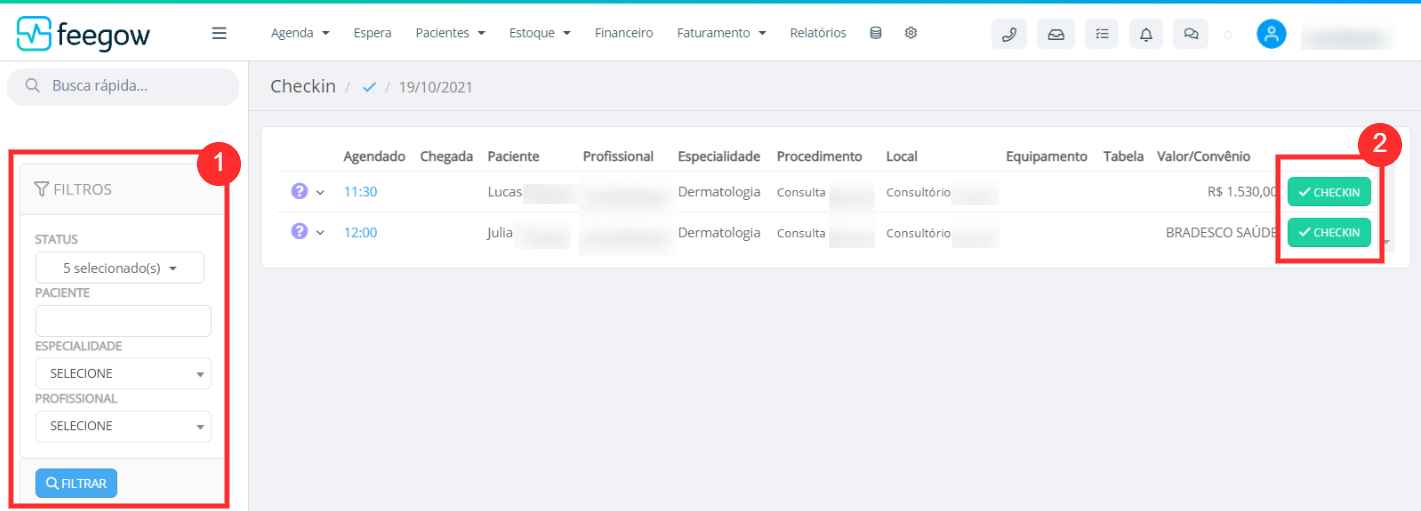
No Check-in o sistema disponibiliza de filtros para otimizarem a busca. Dessa forma, é possível buscar por determinado paciente, status, especialidade e/ou profissional. Nesta tela constarão a listagem de todos os agendamentos do dia. Para realizar o check-in, o usuário deve selecionar a opção de CHECK-IN na linha do paciente desejado.
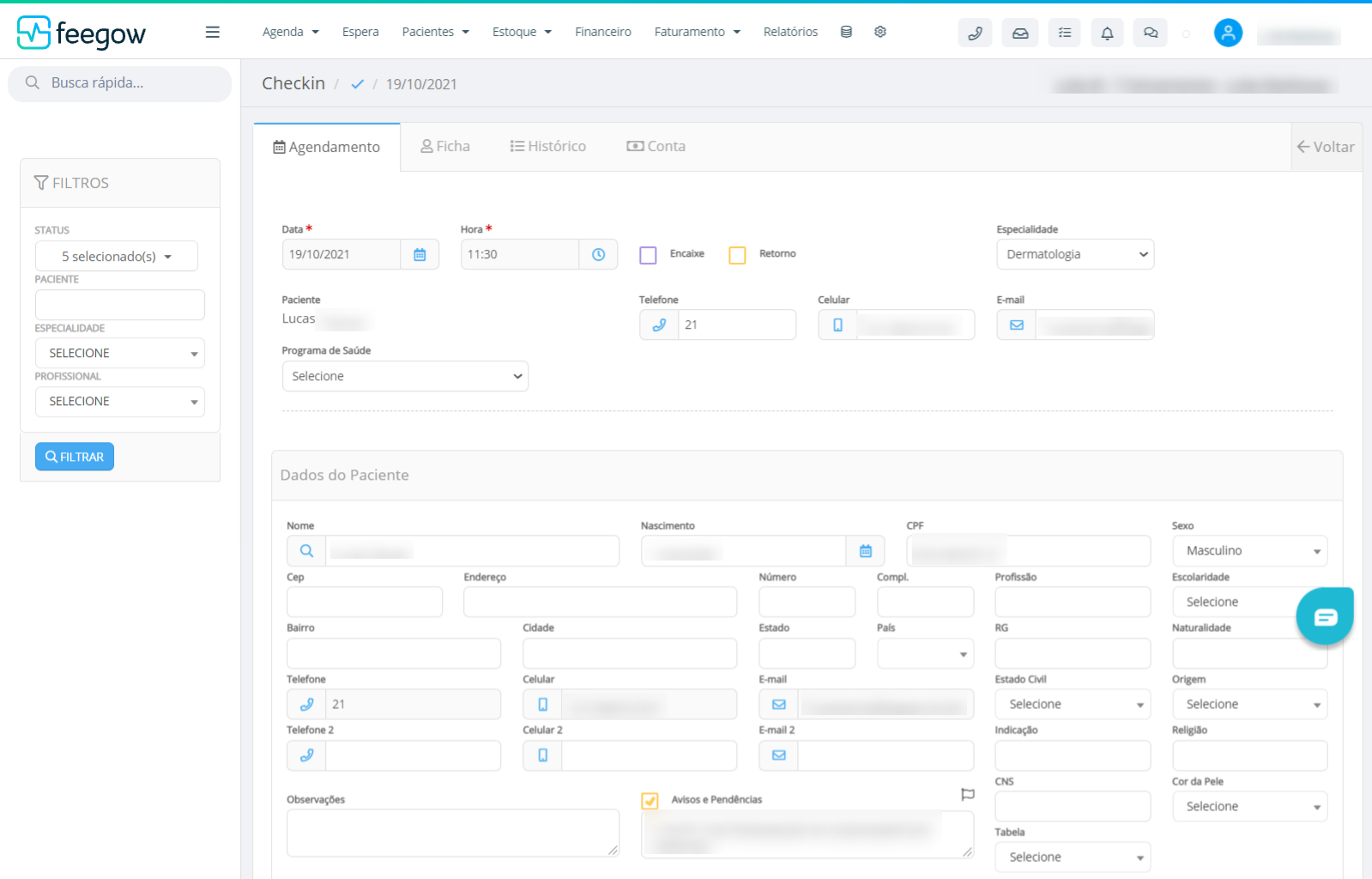
Na listagem constarão tanto agendamentos no particular como no convênio. Assim que o usuário selecionar a opção de Check-in, ele será redirecionado para tela abaixo, que compõe uma ficha completa do paciente. O usuário poderá verificar e complementar as informações do cadastro.
Observação: As inserções de dados no Check-In não alteram as informações inseridas no agendamento, mas no cadastro do paciente.
Se as configurações 'Obrigar recebimento de Check-in' e 'Bloquear Check-in não faturado' estiverem habilitadas em Configurações > outras configurações > outras configurações, o usuário precisará indicar a forma de recebimento em caso de particular e só conseguirá finalizar o Check-in após emitir a fatura ou gerar a Guia.
2. Check-in Particular
Para check-in no particular, irá constar o botão de 'receber'. Assim que selecionar o Receber, e a configuração indicada anteriormente estiver habilitada, abrirá um pop-up, onde deve ser indicada a forma de recebimento e poderá ser lançado acréscimo ou desconto, se o usuário possuir as permissões. Após indicações, clique em 'salvar mudanças'.
Importante: Se selecionada forma de recebimento respectiva, sem ser a opção de Diversas, o sistema entenderá que o recebimento da conta será na forma seleciona e portanto, o pop-up para seleção de forma e de baixa do pagamento aparecerá apenas com a forma selecionada anteriormente.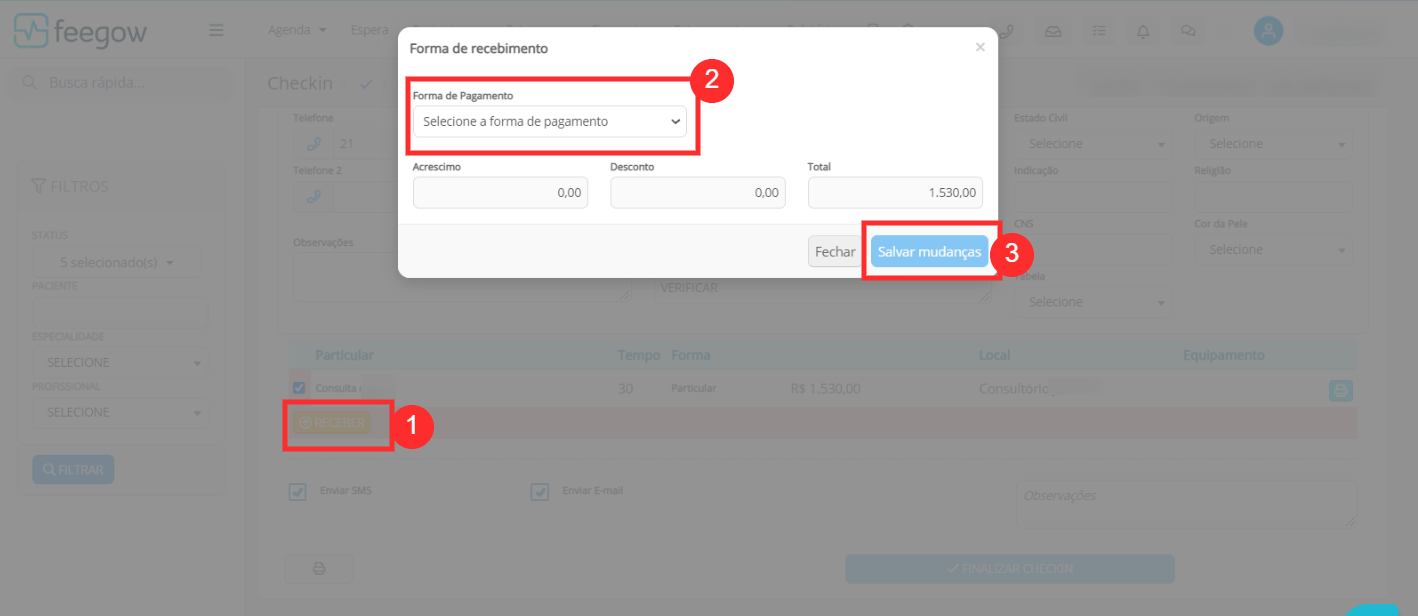
Abrirá um novo pop-up, onde deve ser selecionada a forma e a conta corrente (conta bancária, caixa físico, crédito, débito para recebimento, dependendo da forma). Após isso, clique em pagar.
Como receber com mais de uma forma? Nesse caso, o usuário precisa alterar o valor para a quantia que será paga com a primeira forma e assim sucessivamente.

O usuário poderá alterar a data do pagamento? Sim, seu caixinha precisa estar fechado para alterar a data do pagamento.
Observação: A movimentação do recebimento somente constará no caixinha, se no ato do recebimento o caixinha estiver aberto.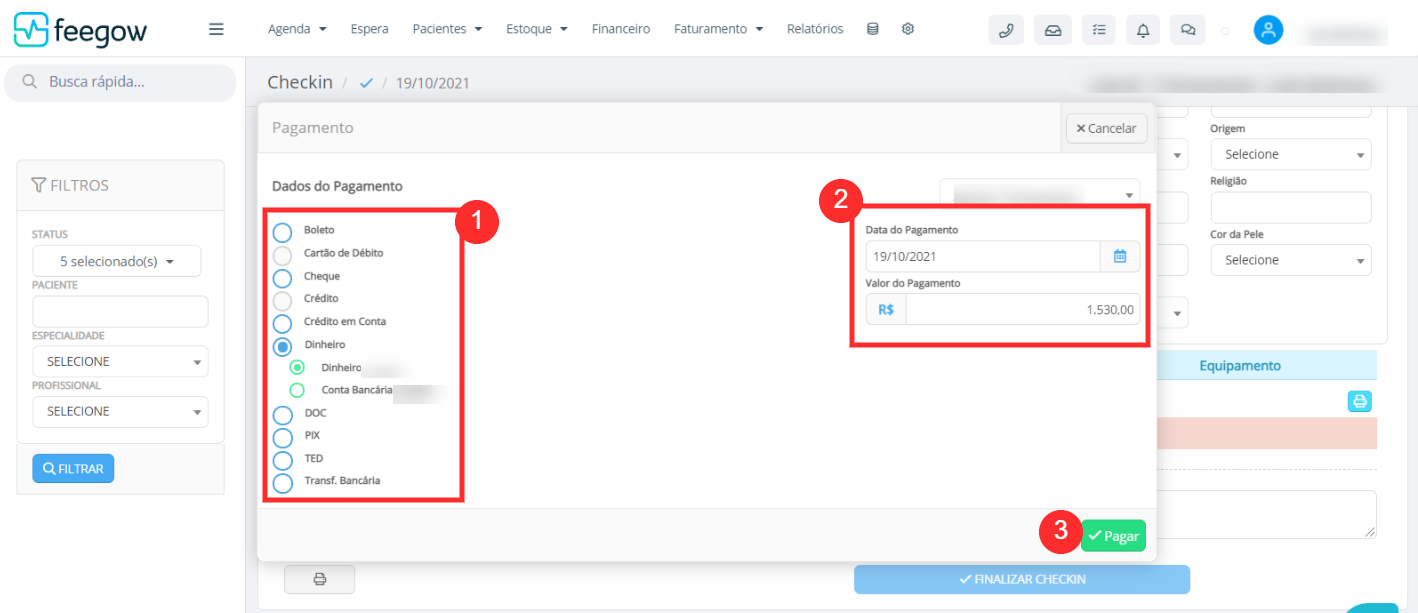
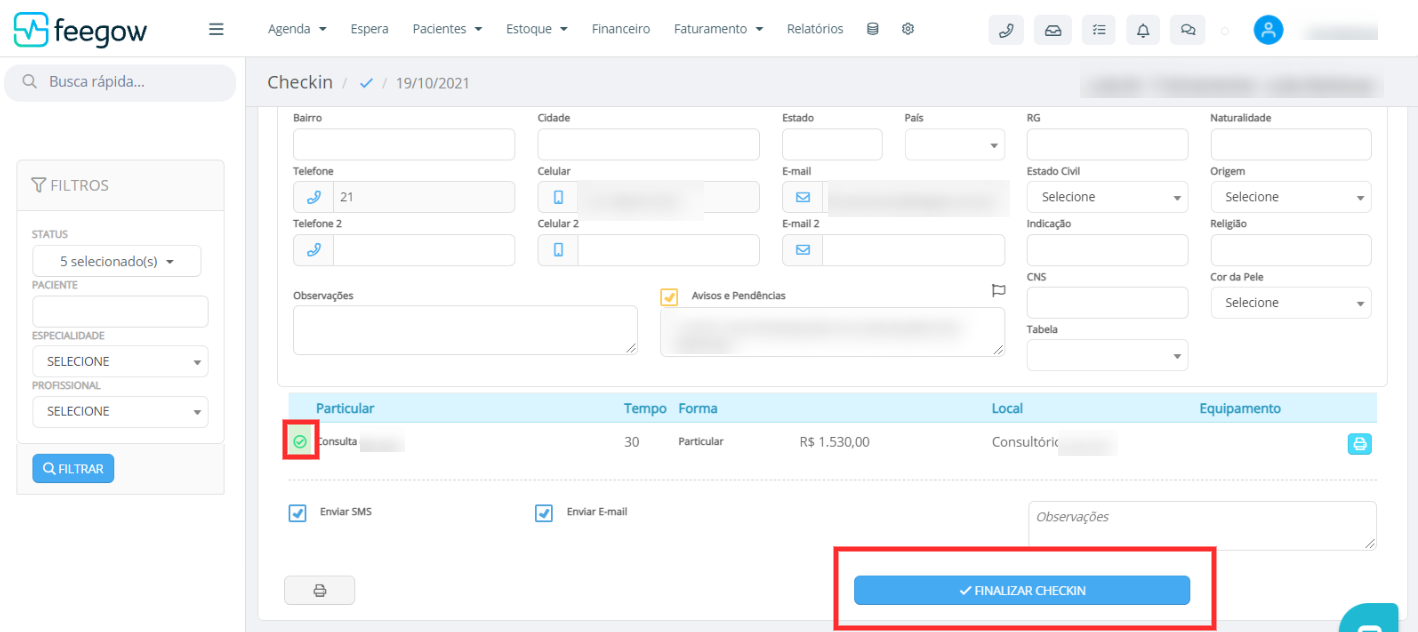
Feito isso, constará com o check verde ao lado do procedimento, indicando que o valor foi recebido. Clique em 'finalizar Check-in' e agendamento do paciente constará com status Aguardando e irá automaticamente para a Espera do profissional.
3. Check-in Convênio
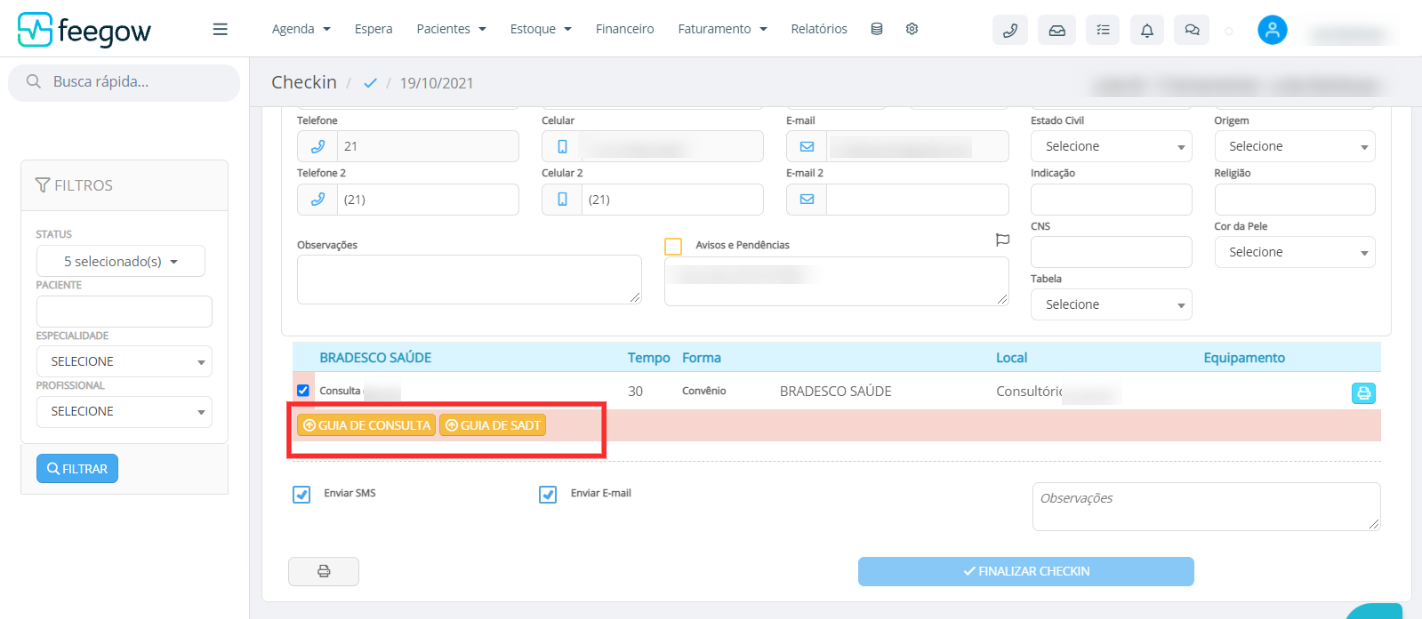
Para check-in no convênio, constará para o usuário emitir Guia Consulta ou Guia SP/SADT. Deve-se selecionar o tipo de guia desejado, após a seleção, a tela será redirecionada para o preenchimento da guia.
Após inserir todas as informações na guia, clique em salvar. Feito isso, a guia constará na conta do paciente e em Faturamento > Buscar guias.
Importante: A opção de Solicitar na Guia, é referente ao Serviço Adicional de Autorizador Online - esse serviço permite a autorização automatizada das guias e verificação da elegibilidade junto aos convênios associados à ORIZON. 
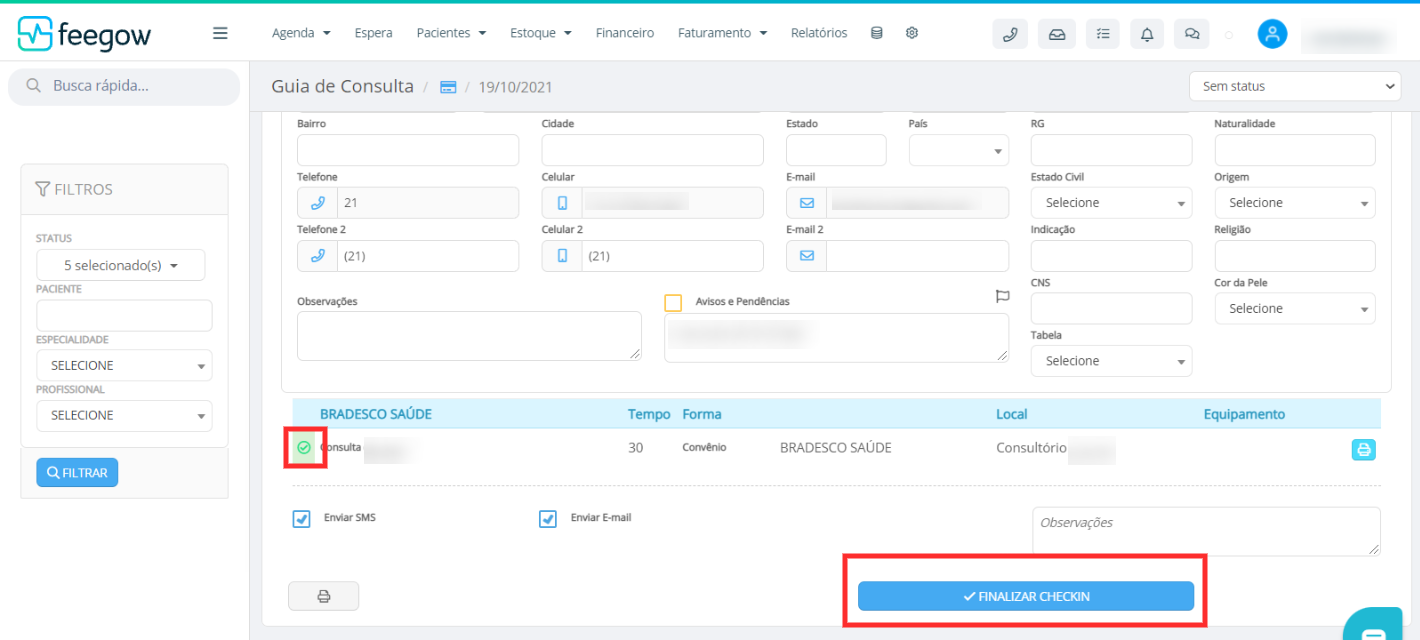
Feito isso, o procedimento constará com Check verde, indicando que a guia foi gerada. Dessa forma, o botão de 'Finalizar Check-in' estará habilitado para seleção. Clique em 'finalizar Check-in' e agendamento do paciente constará com status Aguardando e irá automaticamente para a Espera do profissional.
<< Tópico Anterior: Para quem se destina e como utilizar o "caixinha"
Próximo tópico: Tudo sobre a "Conta do Paciente" >>
Importante: Surgindo alguma dúvida, não hesite em nos enviar um email para o sucesso@feegow.com.br

Seu feedback é muito importante, avalie se esse artigo te ajudou clicando abaixo.
Este artigo foi útil?
Que bom!
Obrigado pelo seu feedback
Desculpe! Não conseguimos ajudar você
Obrigado pelo seu feedback
Feedback enviado
Agradecemos seu esforço e tentaremos corrigir o artigo