Neste artigo, mostraremos como configurar a grade de horários de atendimento dos profissionais de saúde e dos equipamentos, além de explicar as principais funcionalidades relacionadas ao gerenciamento das grades.
Índice
5 - Exibir na Doctoralia (Antigo Compartilhar a Grade para Agendamentos Externos)
6 - Edição de grade a partir da Sala de Espera
1 - Como acessar a grade?
Nesta etapa o profissional já está cadastrado. O foco será na configuração dos horários de agendamento.
Existem dois caminhos para acessar a grade dos profissionais:
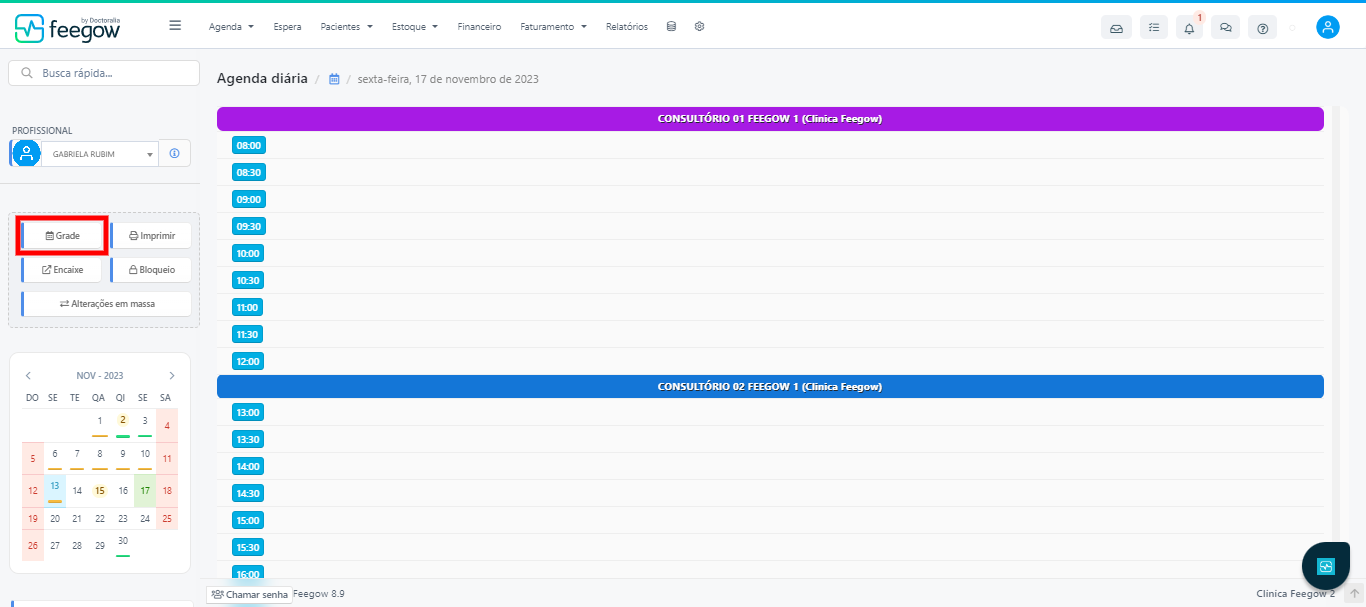
Diretamente pelas Agendas:
1.1. Acesse as agendas "diária" ou "semanal" > selecione o profissional que deseja configurar a grade > clique no botão "Grade".
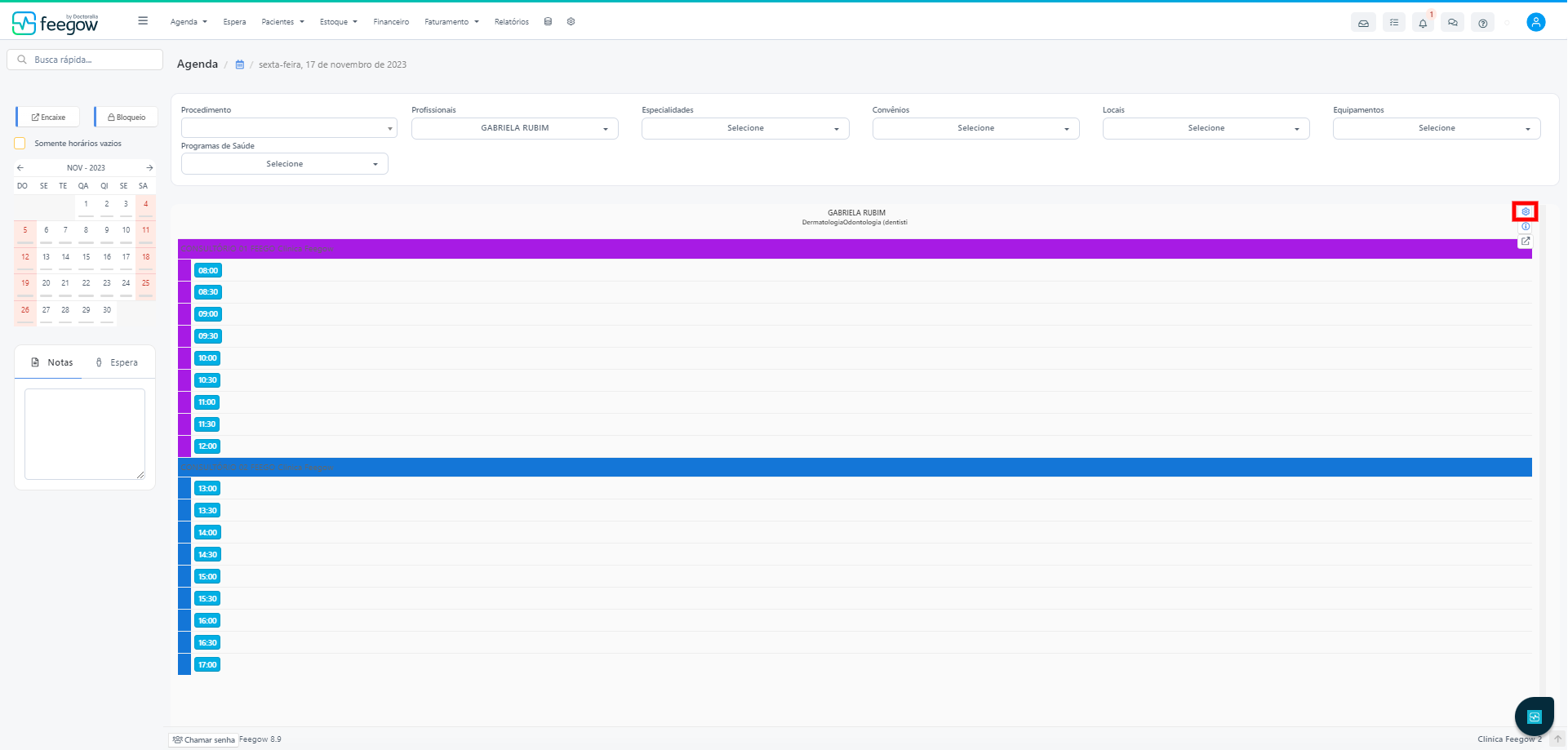
1.2. Acesse a agenda múltipla > busque pelo profissional > clique na engrenagem no cabeçalho
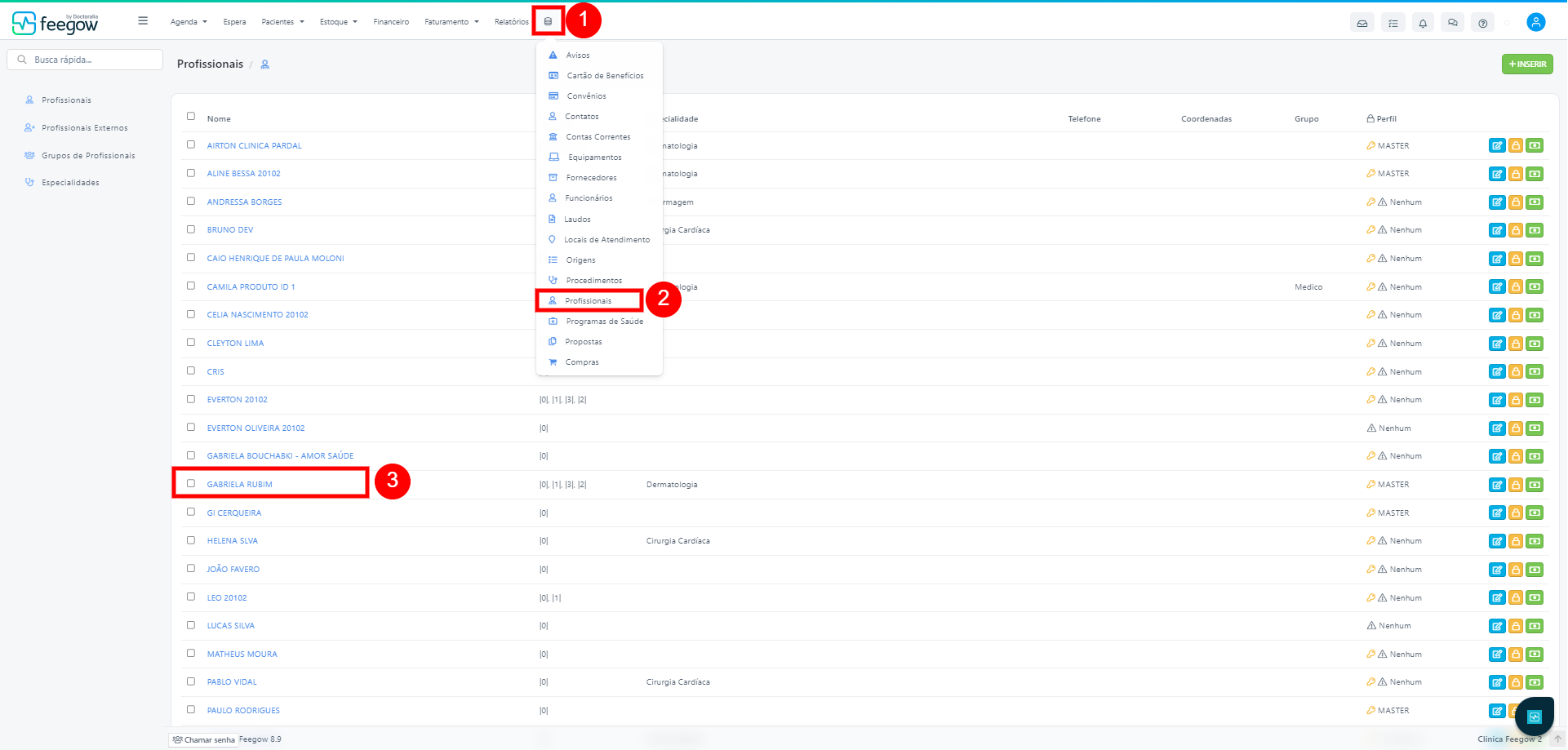
2. Pelo Cadastro do Profissional:
1. Acesse Cadastros > Profissionais > Abra o cadastro do profissional desejado:
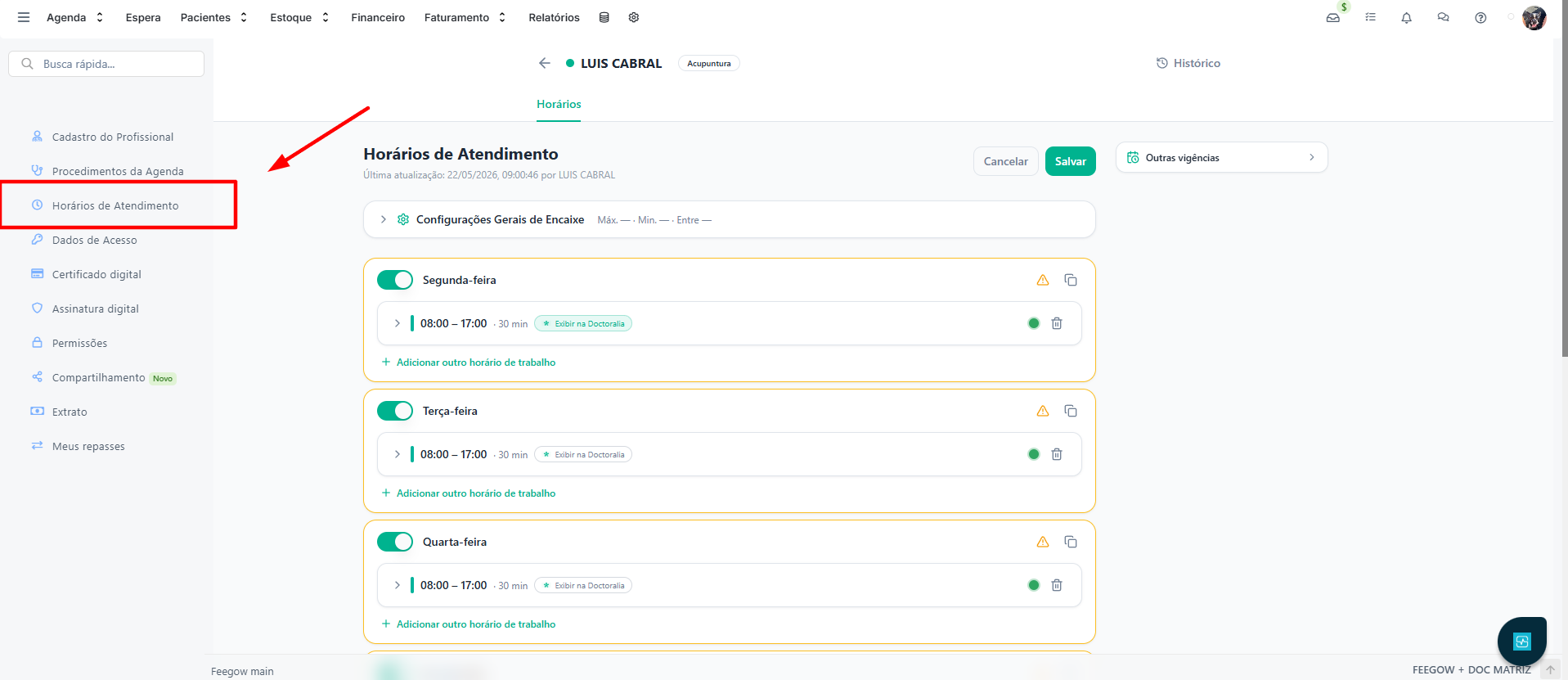
2.2 Acesse Horários de Atendimento:
2 - Como configurar a grade
2.1 - Grade Vigente:
Para inserir uma grade nova, clique no botão à esquerda do dia da semana desejado:
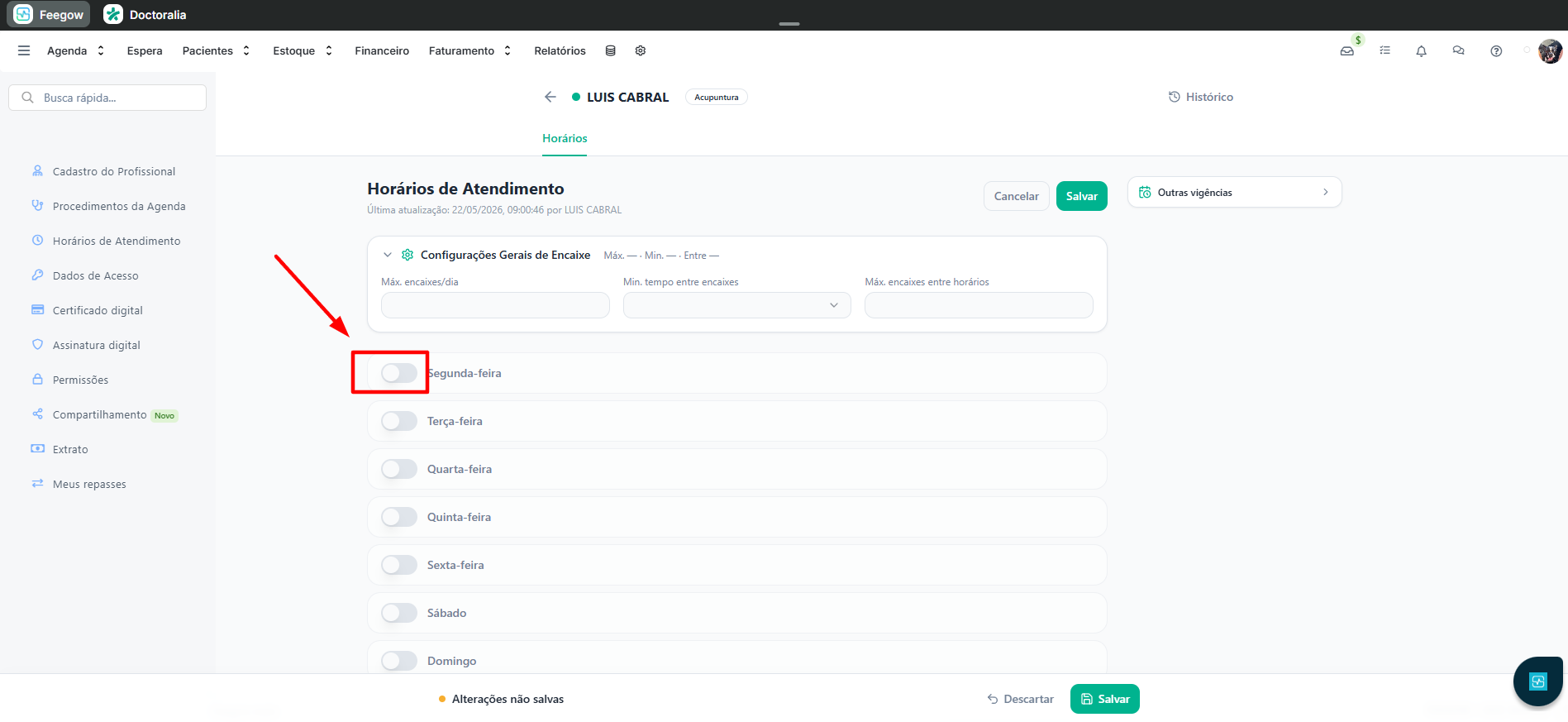
Assim que clicar no botão aparecerá um modal e basta preencher com os dados da grade.
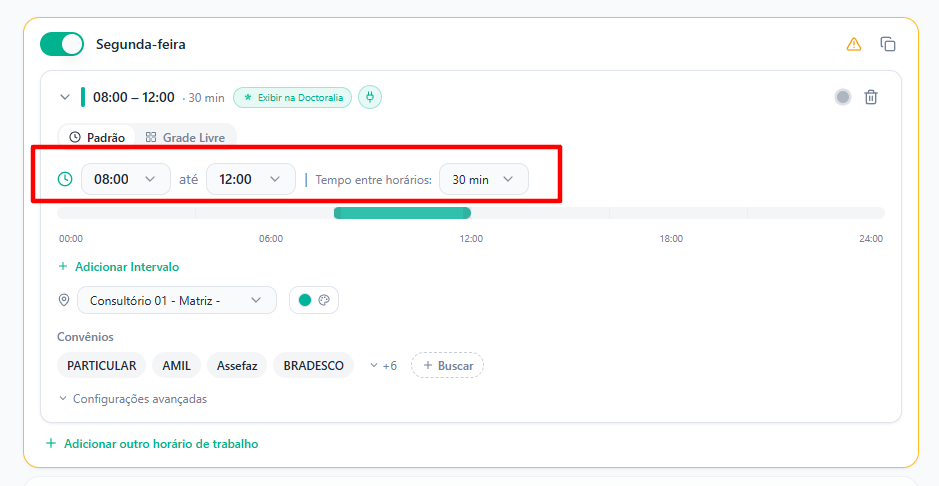
Nessa tela, é possível clicar em “+ Adicionar Intervalo” para configurar um intervalo na grade. A opção de intervalo geralmente é utilizado para marcar o período de almoço.
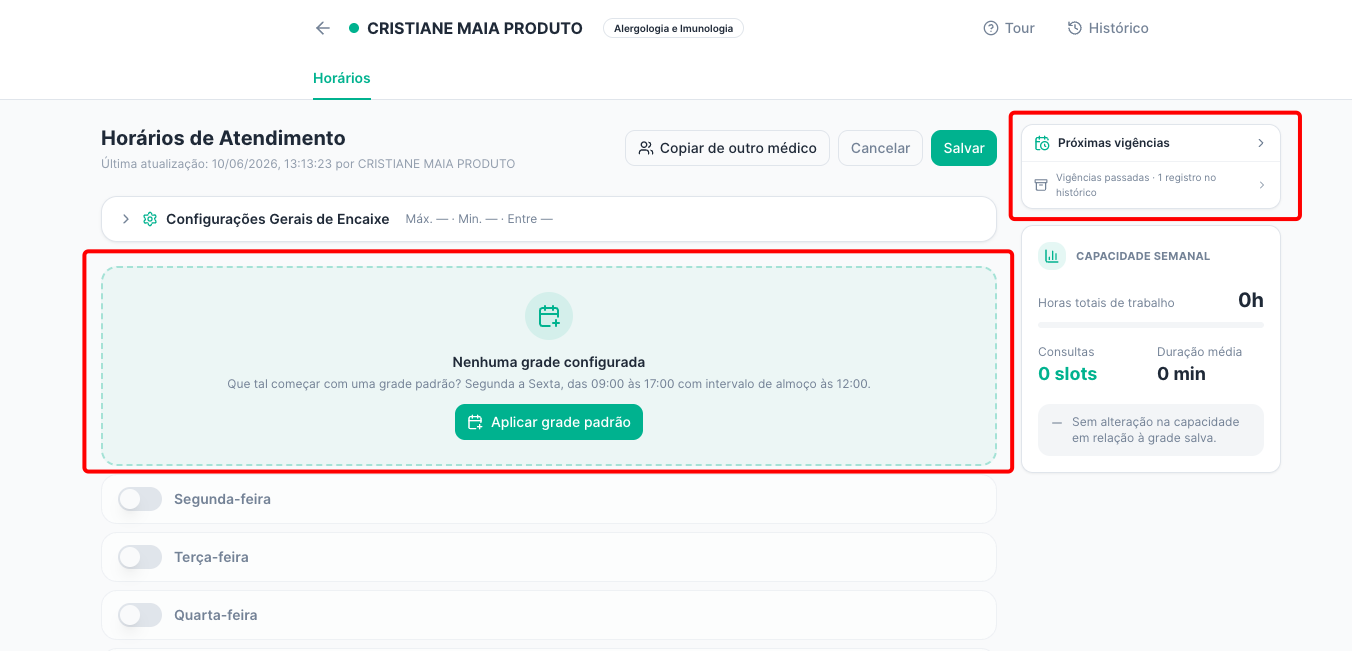
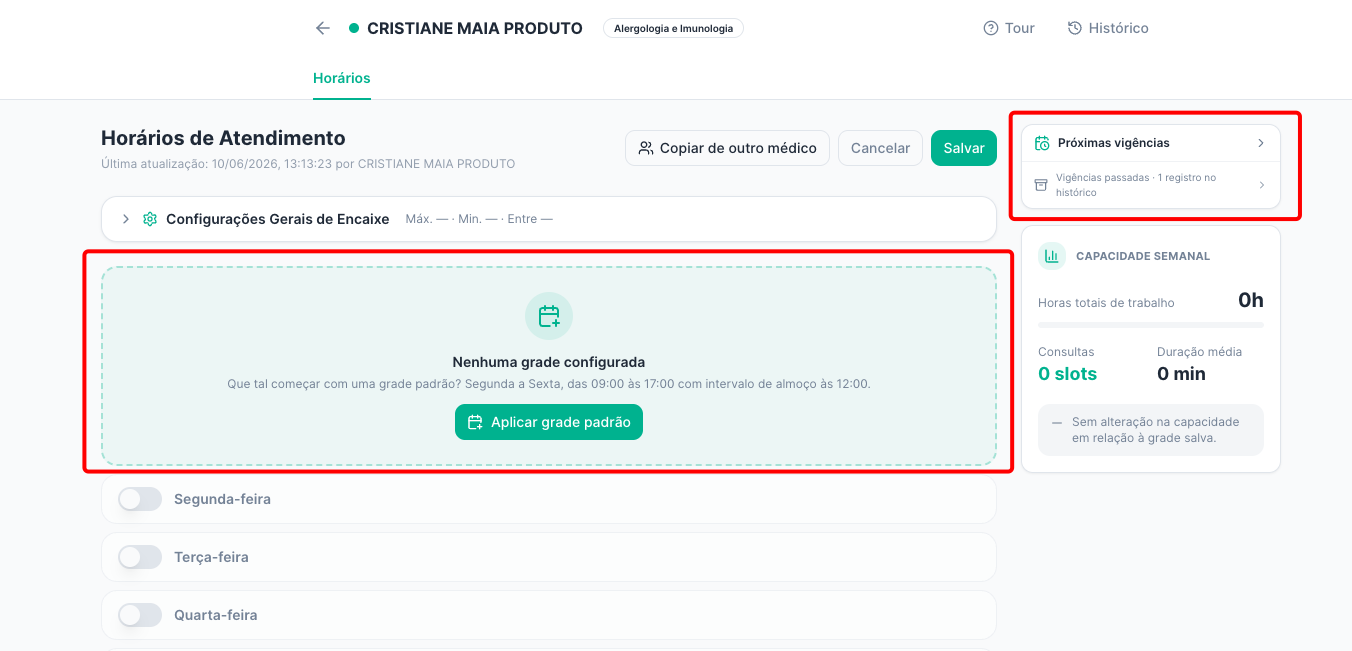
Caso o médico não tenha nenhuma grade, nem mesmo para vigências futuras, a opção de aplicar uma grade padrão irá aparecer. Essa opção irá criar uma grade de Segunda a sexta de 09:00 às 17:00 e ele poderá salvar ou editá-la, evitando que ele precise criar bloco por bloco.
É possível replicar a mesma configuração de grade em mais de um dia da semana. Basta clicar no ícone de copiar, localizado no canto superior direito do modal, no dia desejado. Assim, não precisa realizar o mesmo processo novamente.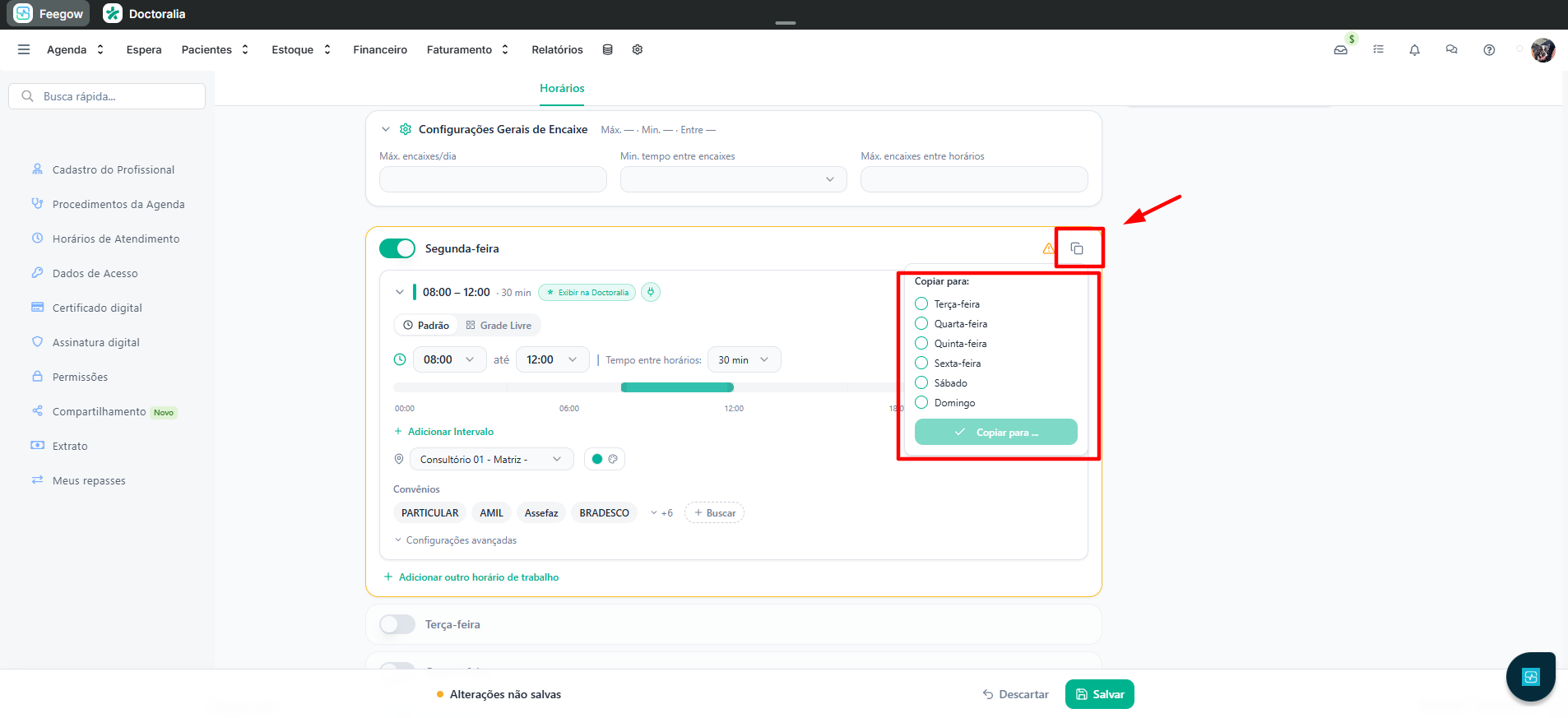
De e Até: Horário de Início e Horário Final da grade;
Tempo entre horários: Tempo do intervalo entre um horário e outro;
Local: Local de Atendimento (vale ressaltar que a escolha do local implica na unidade a ter a agenda aberta);
Máx. de Retornos: Definir quantos agendamentos de retornos podem ser liberados na mesma grade;
Máx. de Encaixes: Definir quantos agendamentos de encaixes podem ser liberados na mesma grade;
Vigente desde/ até: Definir data de início e fim, se necessário.
Data de Início só é obrigatório em caso de frequência quinzenal da grade.
Clique em "Configurações Avançadas", após clicar, encontrará as seguintes opções:
Especificar especialidades que o profissional atende neste período: Mais utilizada em casos onde o profissional possui mais de uma especialidade. Definir qual(is) especialidade(s) da grade; Esse preenchimento é opcional
Limitar os procedimentos realizados neste período: Definir qual(is) procedimento(s) estarão disponível na agenda para agendamento; Esse preenchimento é opcional
Limitar os convênios aceitos neste período: Limitar qual forma de pagamento o profissional aceita. Limitar qual ou quais convênios são atendidos pelo profissional e se o profissional atende particular.
Limitar os programas de saúde aceitos neste período: Limitar programa de saúde;
Mensagem de título/título da grade: Se desejar personalizar um título para a grade. Caso não deseje, por padrão virá o local + unidade;
Frequência: Definir se é semanal, quinzenal ou a cada 3 semanas;
Cor na agenda: Escolher a cor do enunciado;
Grade Livre/Utilizar horários personalizados: Para quem possui o mesmo horário vago mais de uma vez - por exemplo: clientes que trabalham com sessão em grupo então possuem 3 vagas de 08h;
Exibir na Doctoralia: Compartilhar agenda para agendamento online (versão Feegow e Integração Doctoralia);
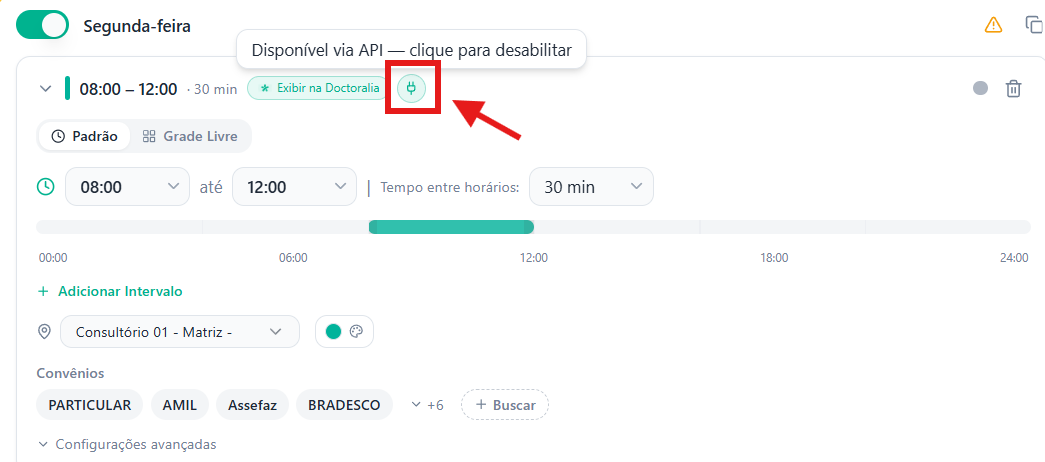
Disponível via API: Compartilhar a agenda para API Pública do Feegow.
As grades podem ser moduladas pela necessidade do profissional.
Por exemplo, na grade de 08h a 12h é aceito realizar consulta + procedimento + exame. Nesta grade o profissional aceita convênio além de recebimento particular.
Na grade de 13h às 17h é apenas para consultas e somente atendimentos no particular.
Exemplo de uma agenda com horários personalizados:
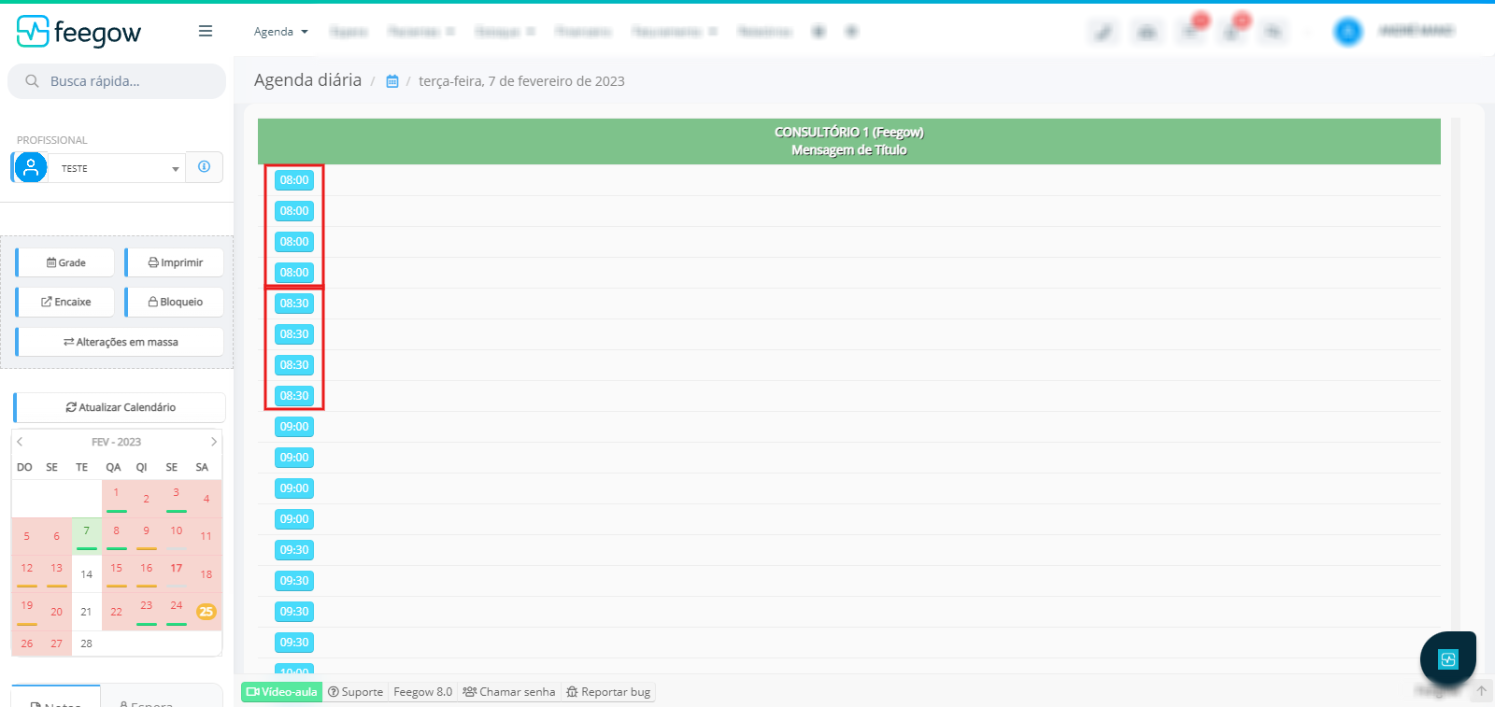
Para usar horários personalizados é necessário criar uma grade pelo botão “Grade Livre”, que ativa a configuração além de preencher manualmente os horários.
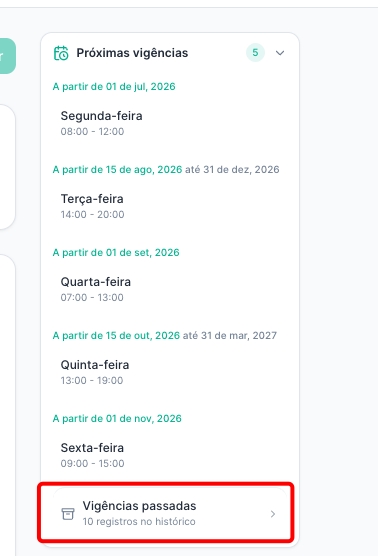
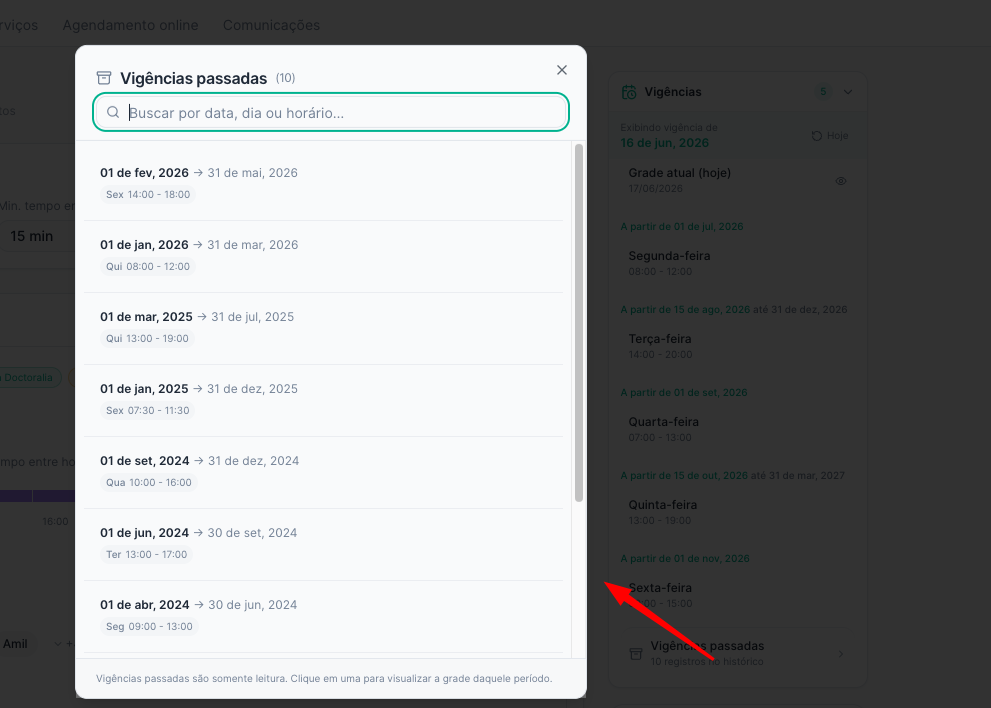
Caso a grade tenha uma vigência inicial em data futura ou vigência final em data passada é possível visualizá-la em "Próximas Vigências" ou em “Vigências Passadas”.
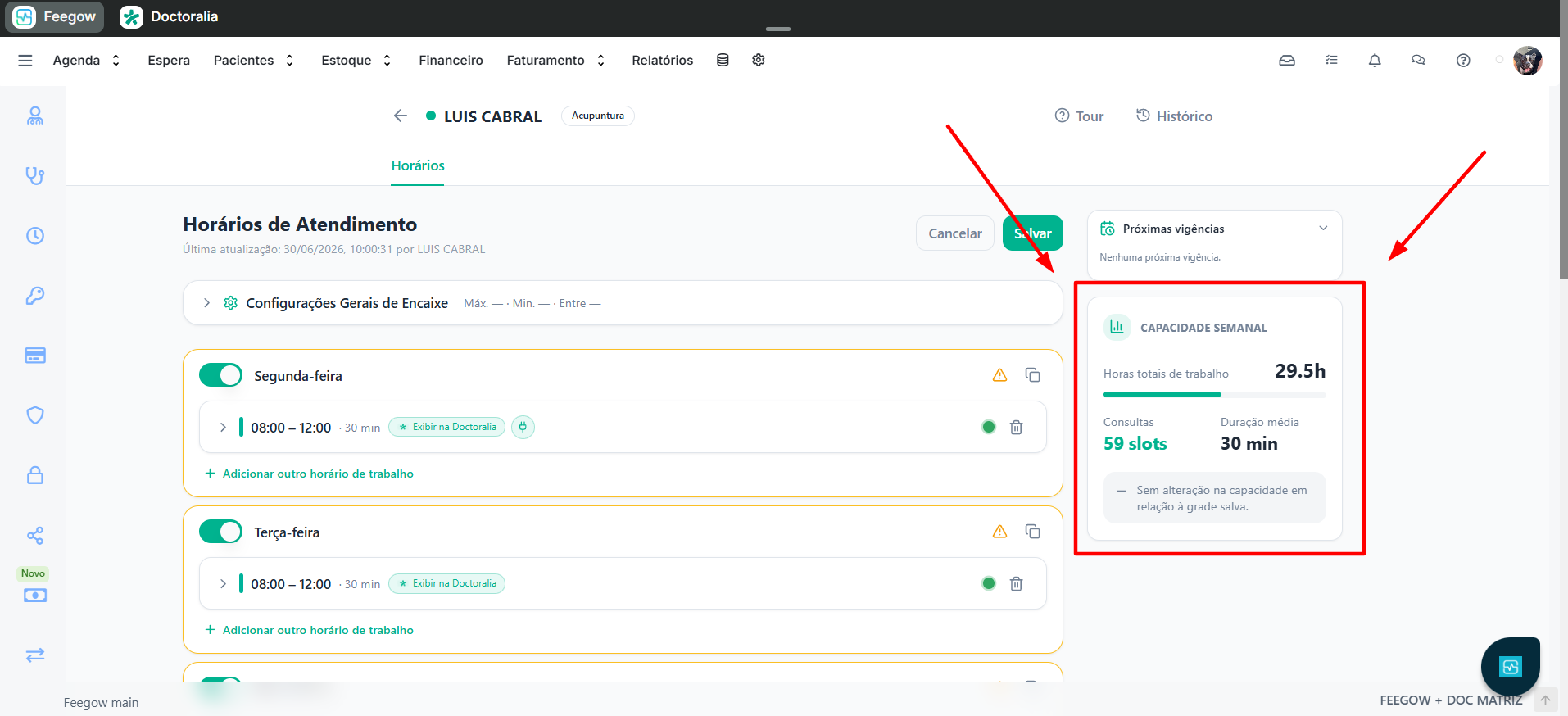
2.2 - Bloco de Capacidade Semanal:
Este painel permite calcular rapidamente a quantidade de horários disponibilizados pelo profissional no momento da criação ou alteração da grade. Além disso, compara a quantidade de horários da grade atual (que está sendo editada) com a da nova configuração proposta.
2.3 - Grade de Exceção:
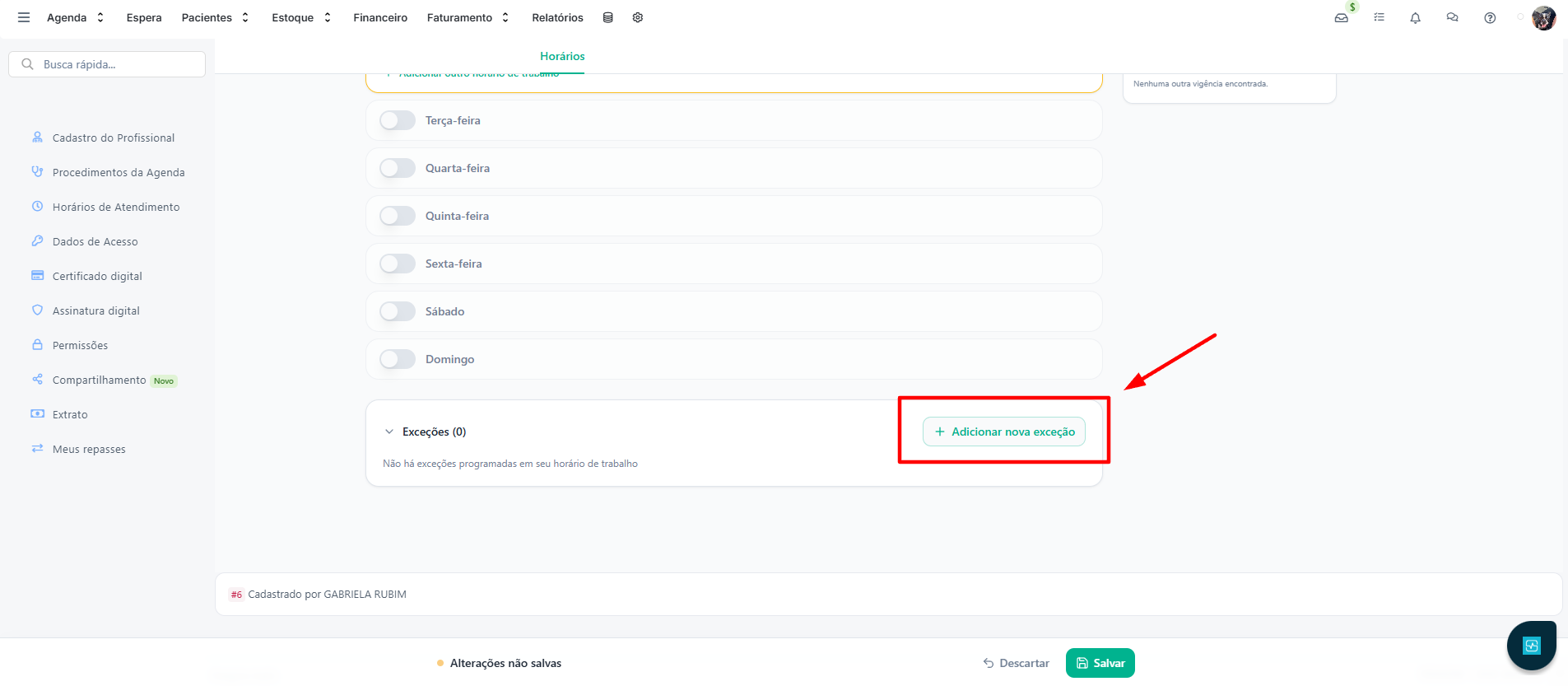
A Grade de Exceção é utilizada para abrir um horário de atendimento na data que o profissional não possua grade ou para sobrepor uma grade vigente (não há necessidade de editar a grade que sempre é a mesma devido uma demanda excepcional em um dia específico).
A Grade de Exceção sobrepõe a grade vigente ou ao dia em questão (se não houver grade aberta do no dia).
Ou seja, se limitar um procedimento o mesmo será o único disponível na data(s) em questão - independente da hora limitada.
Para inserir uma grade de exceção basta clicar “Exceções”, na parte inferior da tela > Adicionar Nova Exceção e preencher as informações (As opções de Especialidade, Procedimento e Convênio só são preenchidas se houver necessidade - por exemplo, caso a grade seja para 09h às 12h e só irá atender o procedimento "Botox" e só vai aceitar no convênio Bradesco - extremamente específico e atípico em relação a grade habitual).
Após passado a data configurada para a grade de exceção a mesma não poderá ser excluída.
3 - Editar a Grade
Para editar a grade, basta retornar a tela de "Horários de Atendimento" e clicar em cima da grade desejada.
No pop up, realize as alterações e clique em salvar.
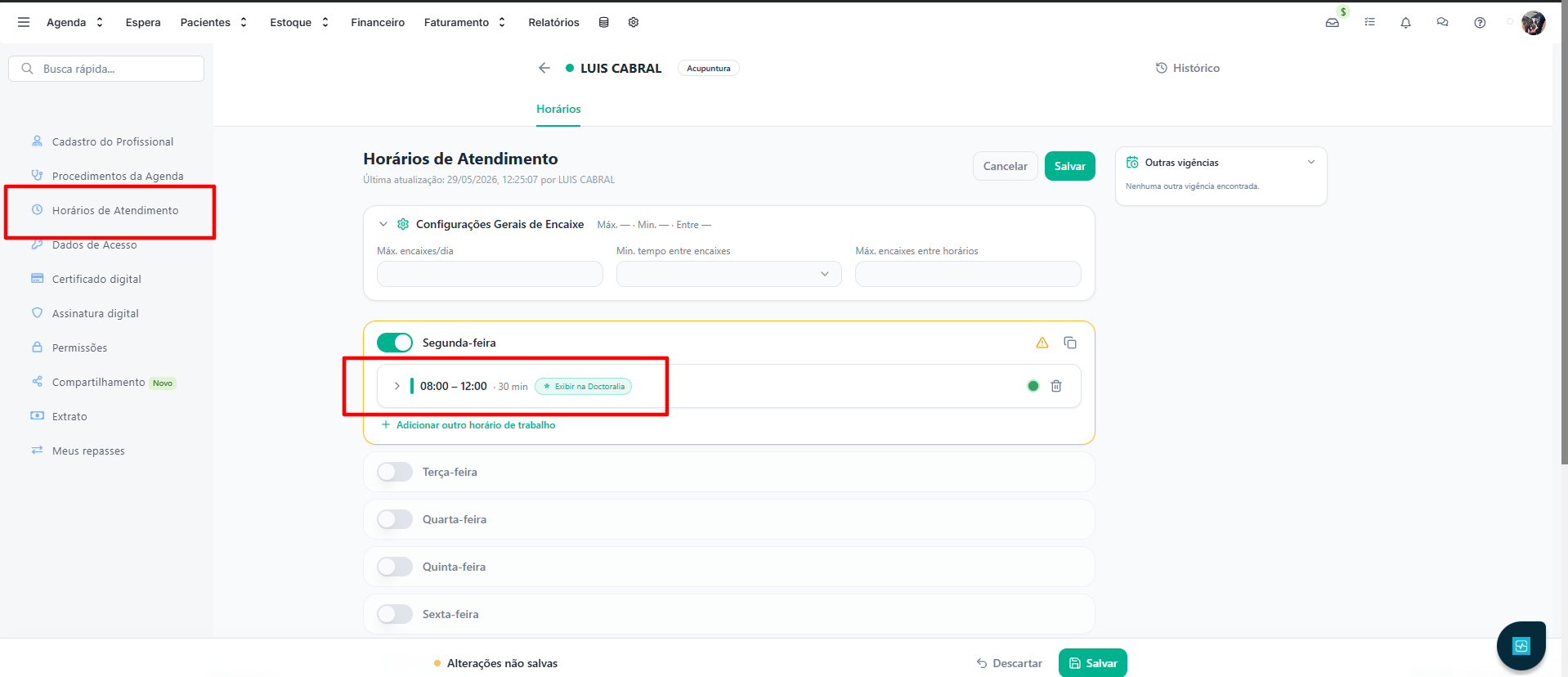
Uma vez editada a grade edita em todo o sistema (horários futuros e passado). Vale ressaltar que só edita a grade e nenhum agendamento sofre alteração.
Por exemplo, se a grade era de 40 em 40 min e foi editada para o intervalo de 30min, novos horários vão abrir.
Já possui o agendamento de 09h e o de 09h40. Com a edição, o horário de 09h30 vai aparecer.
Se não puder agendar alguém nesse horário defina no agendamento anterior o tempo do procedimento sendo equivalente a se justapor por esse horário.
Em relação a edição de grades com datas futuras, basta ir em "Listar Grade por Data" > buscar a grade desejada > clicar na opção "Grade Completa" da opção desejada e seguir o fluxo de edição.
4 - Excluir a Grade
Para excluir basta retornar para a tela de "Horários de Atendimento" e clicar na lixeira localizada à direita do dia desejado.
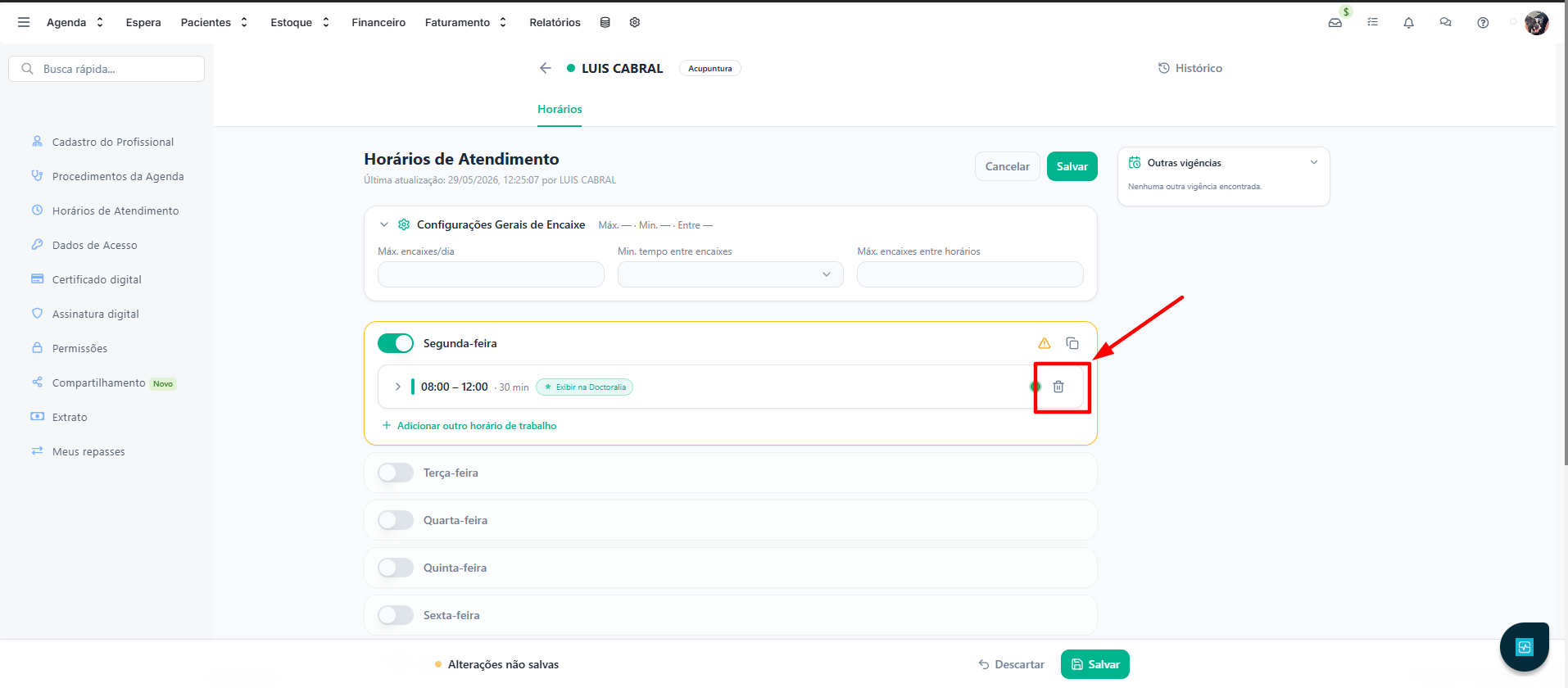
Se houver agendamento na grade a ser excluída, os mesmos não sofrerão alterações.
Ao excluir uma grade no qual possui agendamentos, o Feegow apresenta um pop up com os agendamentos a fim de comunicar que eles existem e confirmar que vão permanecer.
Um agendamento na grade não é impeditivo de exclusão da mesma.
5 - Exibir na Doctoralia (Antigo Compartilhar a Grade para Agendamentos Externos)
Essa opção é extremamente importante para a Integração Feegow + Doctoralia.
Para compartilhar a grade, para que ela seja exibida no marketplace da Doctoralia, basta, durante a inserção ou na edição do horário de atendimento > Marcar a caixinha de “Exibir na Doctoralia”.
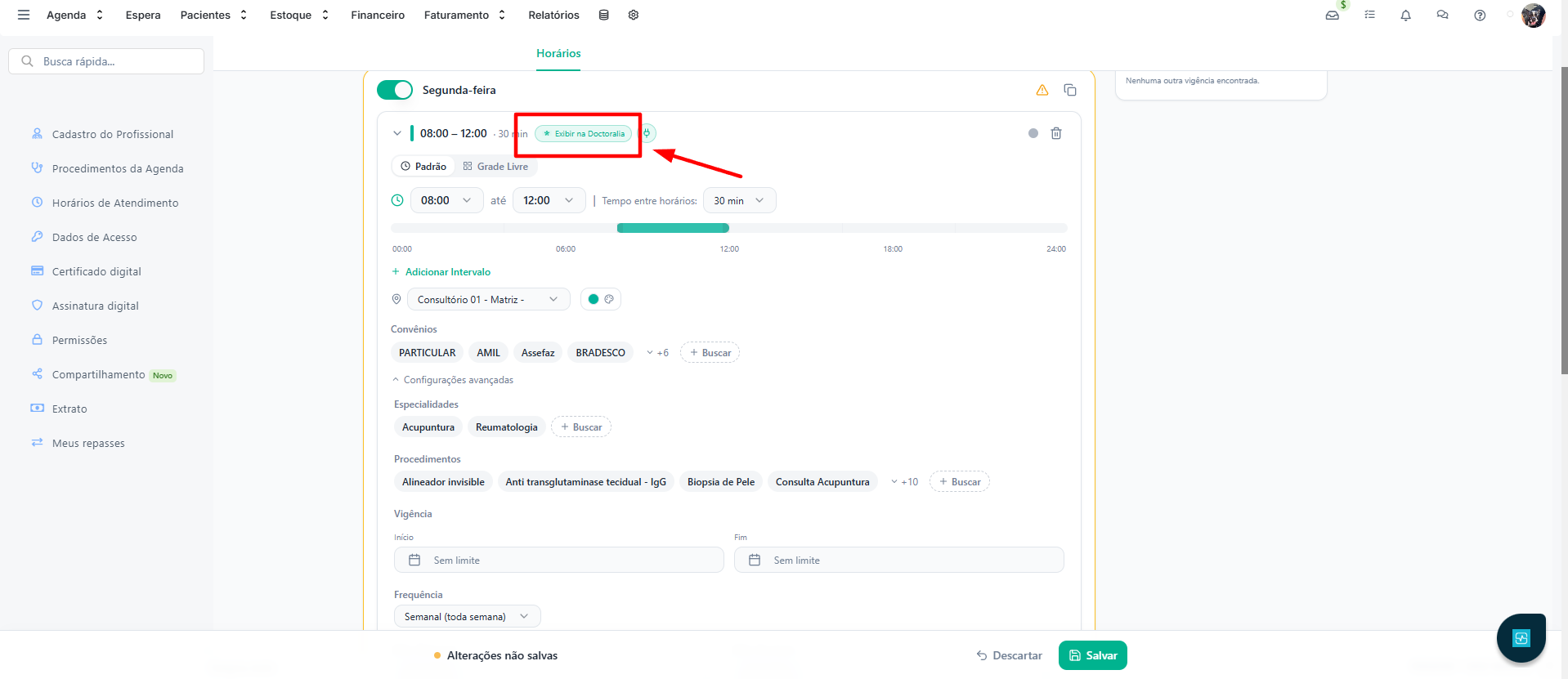
Repare no aviso em verde de que o local está apto para ser compartilhado.
Caso a sua grade esteja com o aviso de que não pode realizar o compartilhamento será necessário verificar se a configuração "Exibir no agendamento online" no cadastro da unidade está ativo (Configuração > Empresa > Buscar pela Unidade/Filial - se for a Matriz já será redirecionado a página de cadastro da mesma).
Disponível via API
Essa opção é extremamente importante para as requisições via API.
Caso a grade esteja com o botão abaixo habilitado, significa que ela está apta para integração e que suas informações estão sendo enviadas para a API externa. Dessa forma, essa grade poderá ser consultada por meio da API Pública do Feegow.
6 - Edição de grade a partir da Sala de Espera
Para poder editar a grade pela Sala de Espera será necessário ativar a permissão "Alterar o Local de Atendimento na Sala de Espera".
O usuário Master não precisa ter a permissão ativada pois a mesma está atrelada ao seu perfil.
Após ter a permissão ativada, caso haja necessidade, o(a) profissional, encontrará a configuração no canto esquerdo da Sala de Espera.
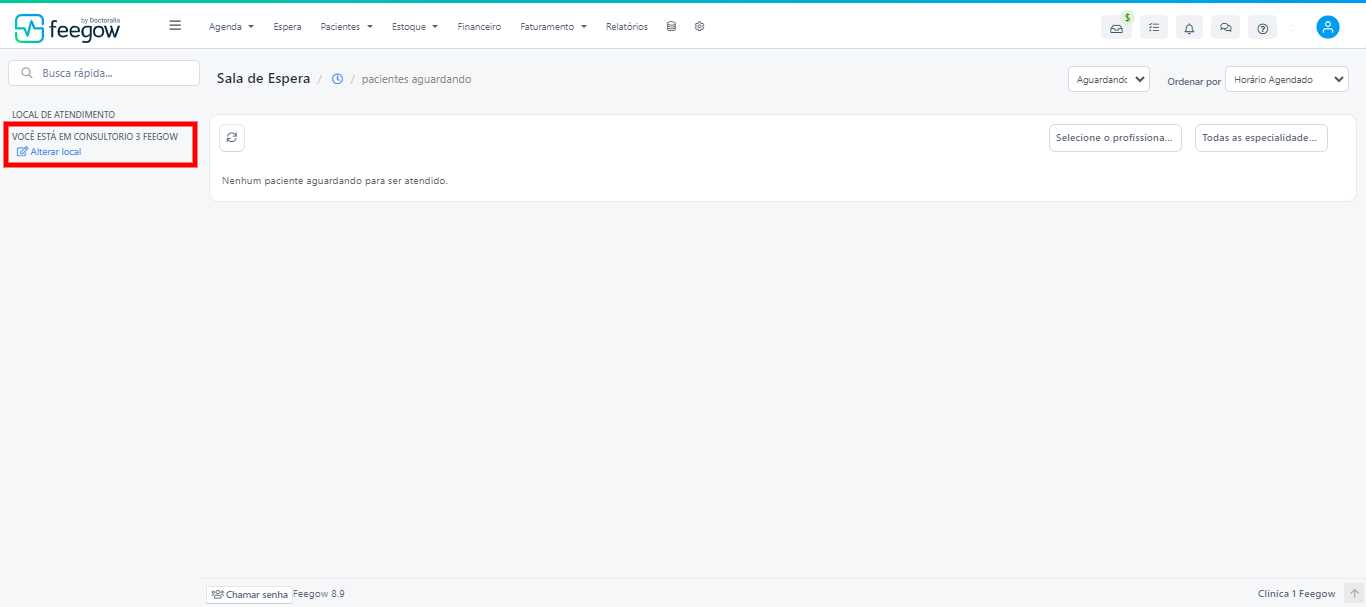
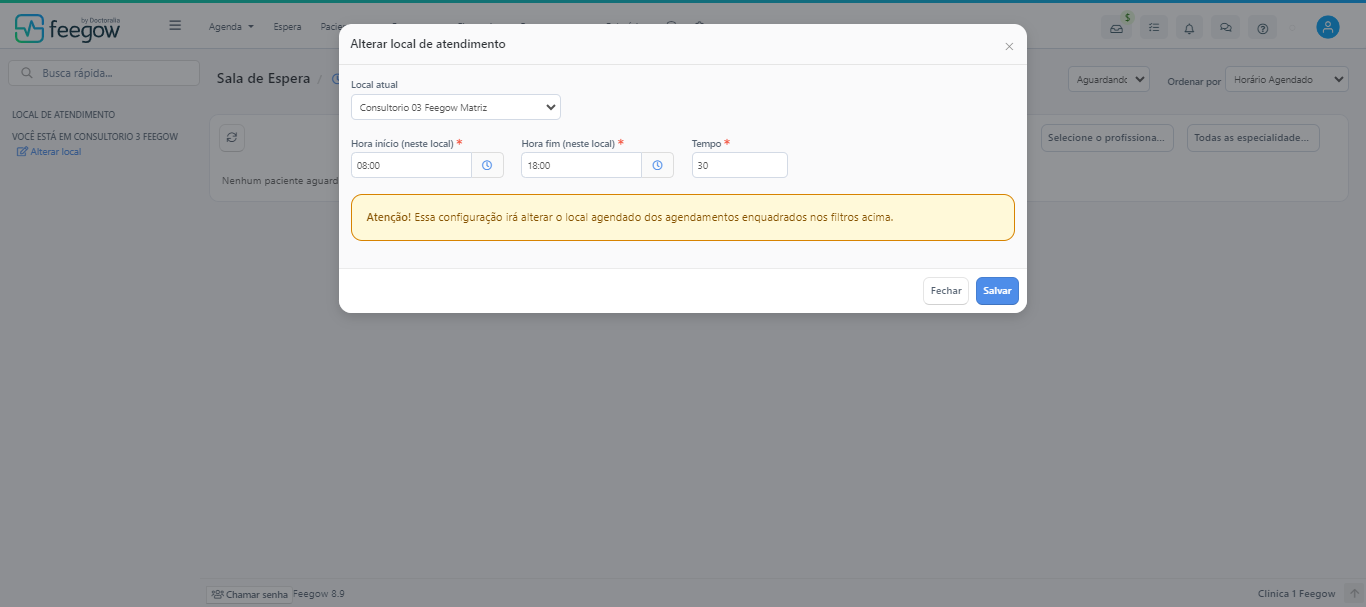
Basta clicar em "Alterar local" que irá abrir o modal de Criação de Grade.
ATENÇÃO: Neste caso, ao editar o local de atendimento é criada uma grade de exceção para o dia em questão.No modal, preencha:
Novo local de atendimento
Hora Início e Hora Fim
Tempo
Ao editar a grade pela Sala de Espera é possível:
Identificar a alteração da grade por meio do símbolo "⚠" nas Agendas Diária e Semanal;
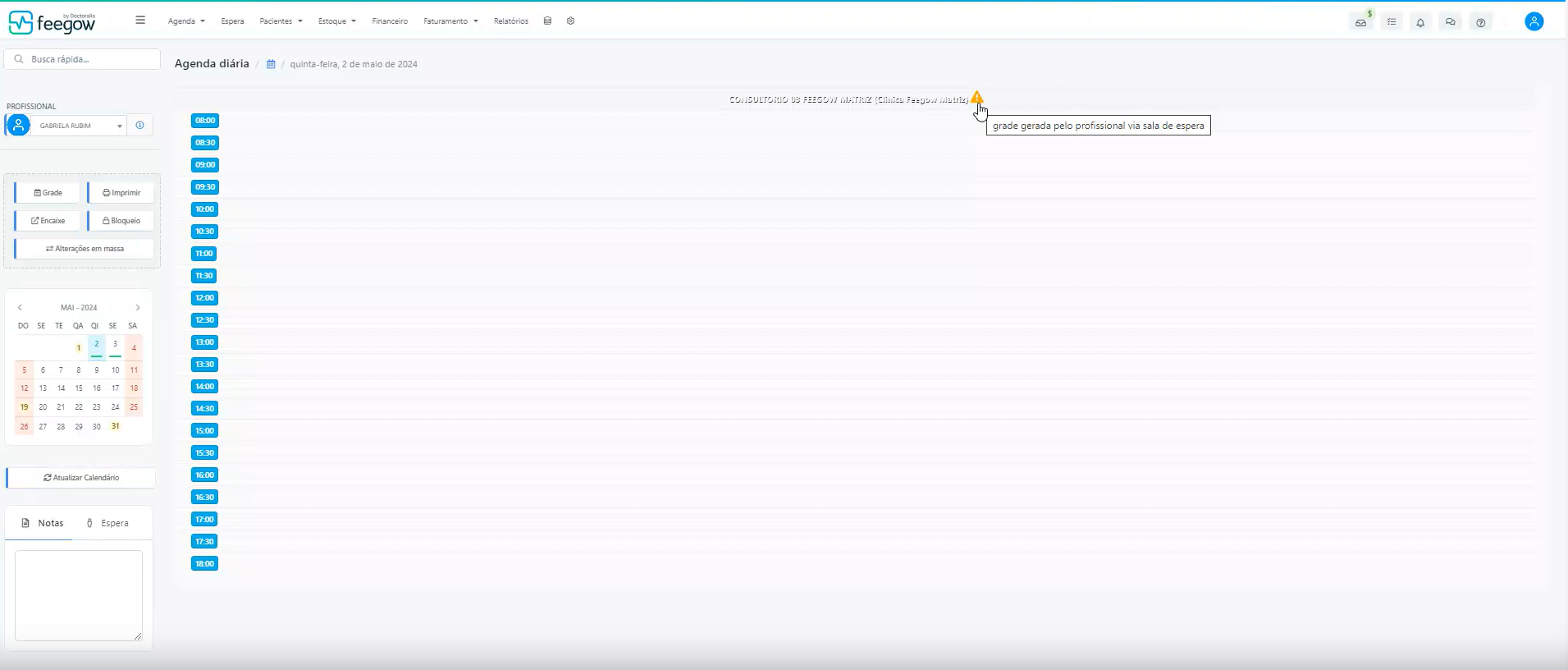
Acessar Log em Cadastro do Profissional > Horários de Atendimento > Edição de Exceções na Grade de Horários > Histórico de Alterações.
TÓPICOS DE ATENÇÃO:
Funcionário não consegue usar esta permissão visto que não possui grade;
Se o Master for Funcionário a permissão também não funciona para ele;
Este tipo de alteração cria uma Grade de Exceção, logo, ao ser criada irá sobrepor a qualquer agenda aberta e em qualquer unidade.
Ou seja, se o profissional possui 2 grades abertas no dia e edita o local pela Sala de Espera ele passará a ter 1 grade que irá sobrepor a todas as demais criadas no dia.
7 - Grade de Equipamento
O acesso à Grade de Equipamentos é por meio de duas opções:
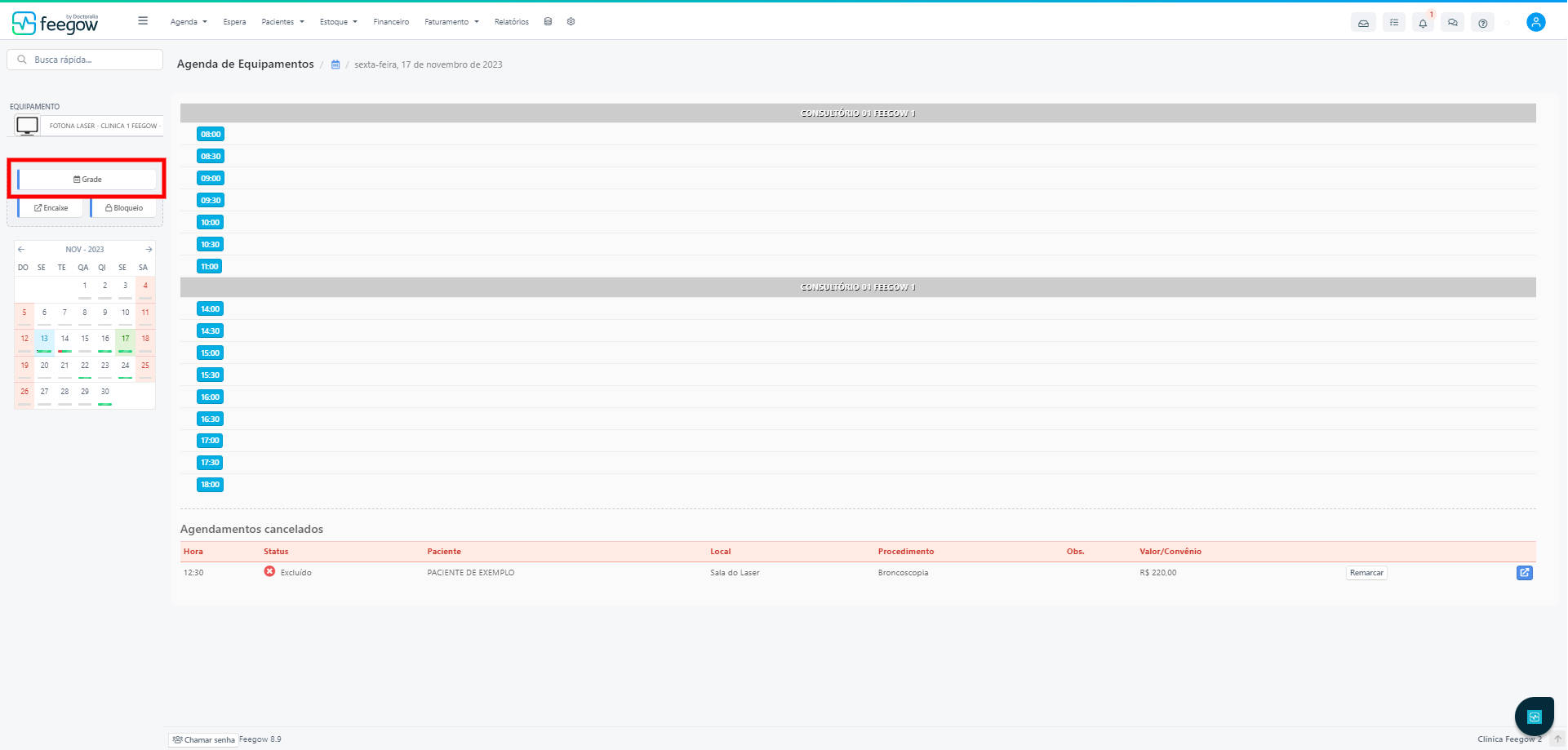
Agenda de Equipamentos Alocados:
Vá em Agenda > Equipamentos Alocados > Escolha o equipamento desejado > grade.
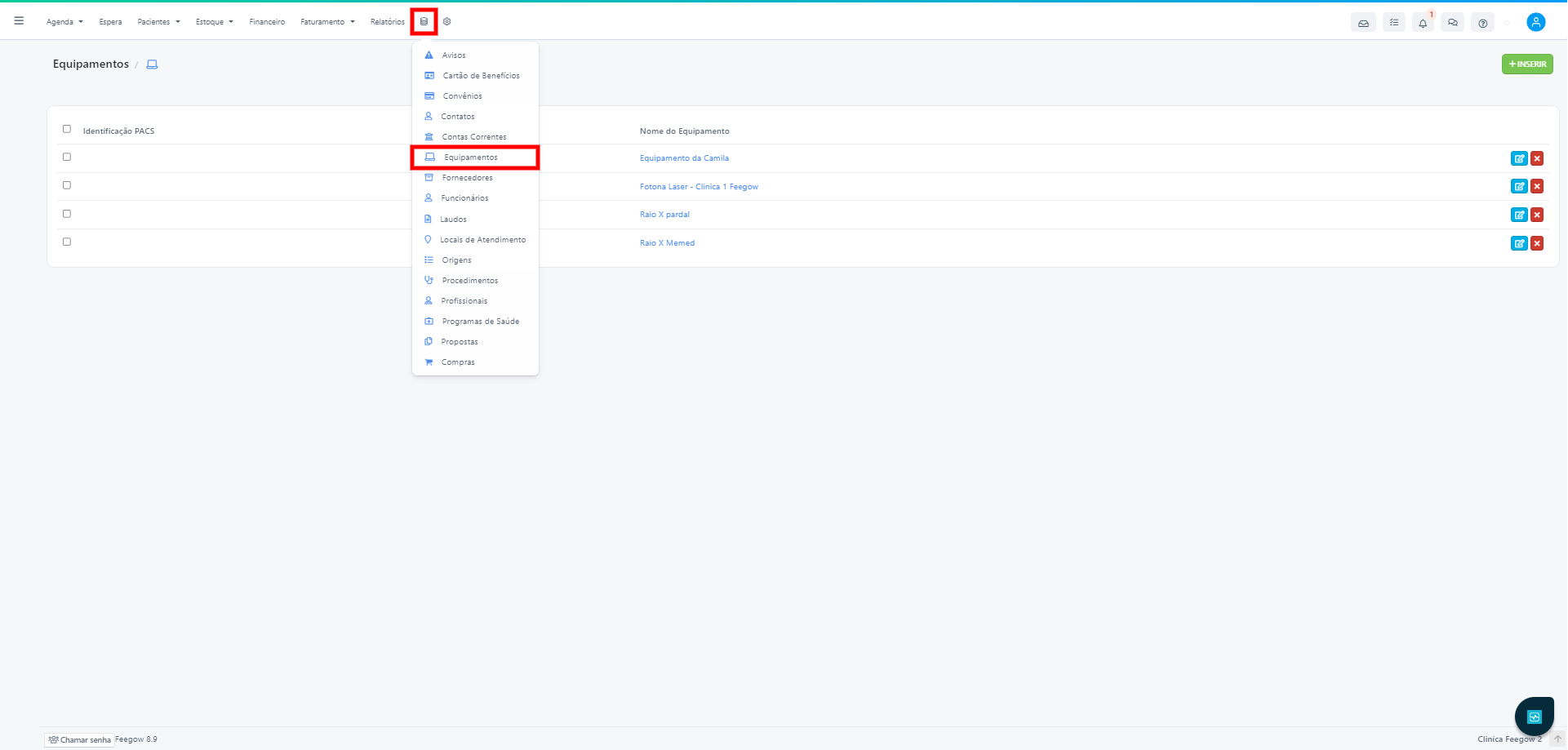
Cadastros > Equipamentos:
Necessário ir em Cadastros > Equipamentos > buscar pelo equipamento desejado > Grade de Horários.
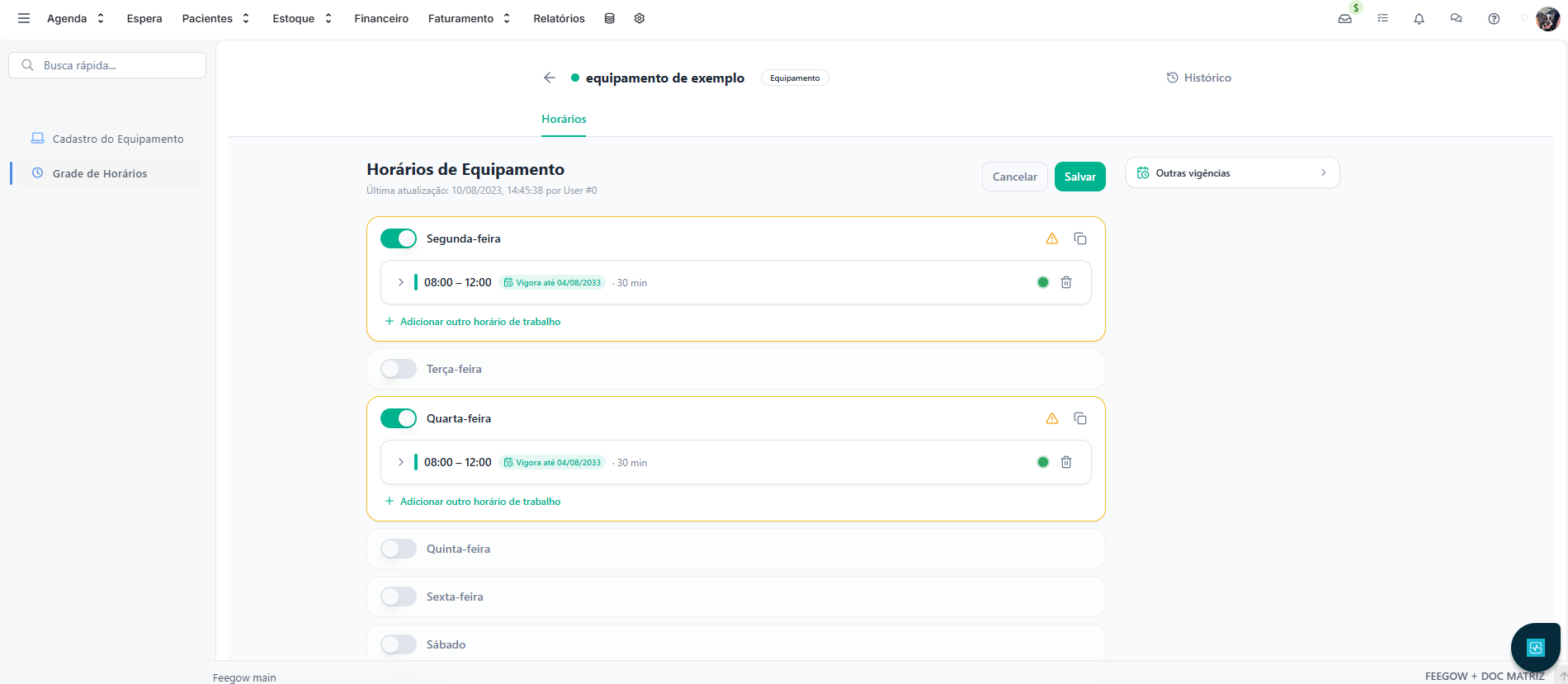
A criação da grade segue o mesmo fluxo da criação de grade para Profissionais de Saúde.
Não é possível compartilhar Grade de Equipamento para agendamentos externos
Máximo de Encaixe na Grade de Equipamentos:
Permanecendo com a validação do campo de "máximo de encaixes" na configuração da grade de equipamento. O funcionamento será da seguinte forma:
Não será permitido realizar encaixe acima do número permitido na Configuração:
Não podendo ser realizado encaixe direto (funcionalidade de “Encaixe); (1)
Não podendo realizar um agendamento normalmente e alterá-lo para flag de “encaixe” após o número máximo de encaixe ser atingido. (2)
Realizar encaixe em agendamento de equipamento com Profissional vinculado: (3)
Neste caso, será respeitado o limite configurado na grade do profissional.
Em imagem, as informações anteriores
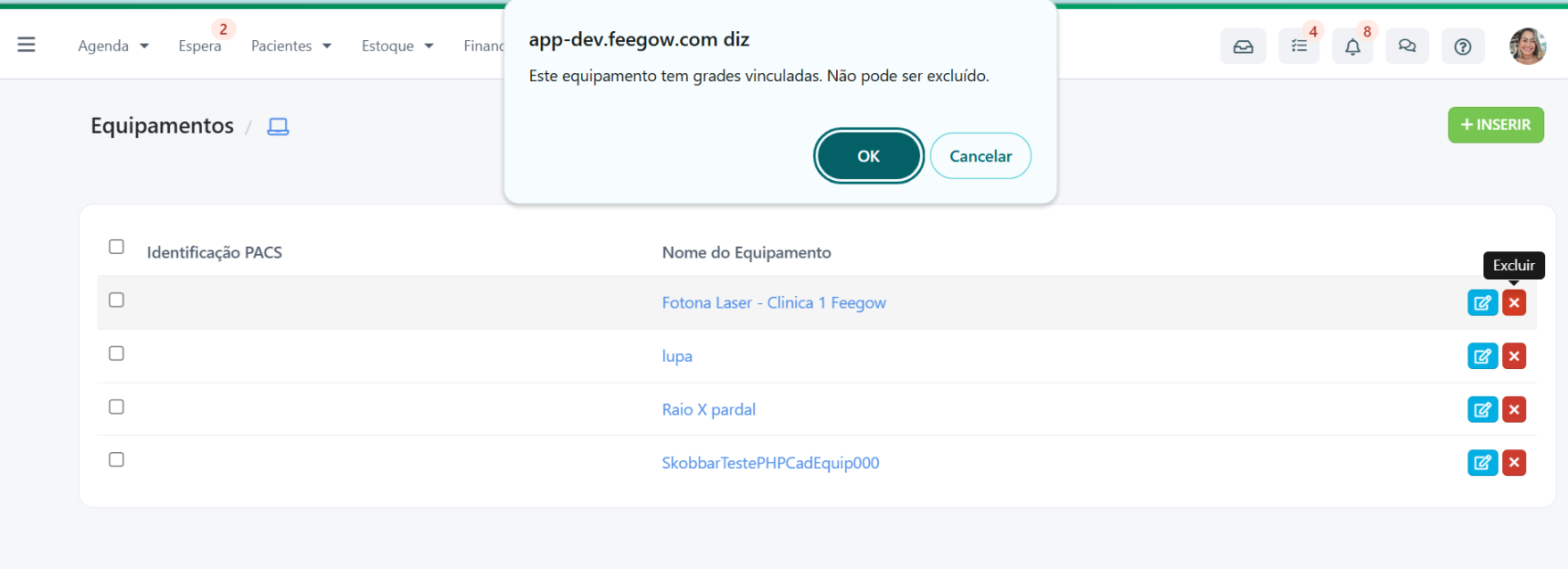
Não é permitido excluir um cadastro de equipamento caso o mesmo esteja ativo e tenha grade criada.
Como funciona?
Para excluir um Equipamento com grade criada, será necessário INATIVAR o Cadastro.
Equipamento sem grade criada e ativo, PODE ser excluído.
Atente-se pois ele NÃO pode listar em nenhuma agenda ou qualquer outro lugar do sistema.
Equipamento inativo, PODE ser excluído.
8 - FAQS
Não é mais permitido criar grades com horário de início às 00:00.
Ao configurar uma grade, o horário inicial deve ser diferente de 00:00. Caso esse horário seja informado, não será possível salvar a configuração.Não é permitido criar grades com o mesmo horário de início e fim.
O horário de início deve ser anterior ao horário de término da grade. Configurações com horários iguais, como 11:45 às 11:45, não são aceitas pelo sistema.Não é possível editar grades com data passada.
O sistema permite alterações apenas em grades com datas atuais ou futuras. Grades referentes a períodos já encerrados não podem ser modificadas.Para criar uma grade livre, é necessário que exista uma grade padrão configurada.
Antes de criar uma grade livre, verifique se a grade padrão possui um horário de início e fim configurados. Sem essa configuração, a grade livre não poderá ser salva.A lista de locais de atendimento exibe até 100 registros.
Caso o local desejado não seja exibido na lista, utilize o campo de busca para localizá-lo. A pesquisa permite encontrar locais que não aparecem entre os 100 primeiros resultados.
<< Tópico Anterior: Visão geral das agendas Diária, Semanal, Múltipla e de Equipamentos
Próximo tópico: Como criar grade de exceção >>
Importante: Surgindo alguma dúvida, não hesite em nos enviar um email para o sucesso@feegow.com.br

Seu feedback é muito importante, avalie se esse artigo te ajudou clicando abaixo
Este artigo foi útil?
Que bom!
Obrigado pelo seu feedback
Desculpe! Não conseguimos ajudar você
Obrigado pelo seu feedback
Feedback enviado
Agradecemos seu esforço e tentaremos corrigir o artigo