Essa funcionalidade tem como finalidade auxiliar no controle de recebimento e baixas de cartão em suas respectivas contas bancárias. Para o usuário conseguir acessar essa função, é necessário ter a permissão "controle de cartões".
Índice
1. Como fazer?
2. Explicando os campos.
3. Como desfazer a baixa da transação
1.Como fazer?
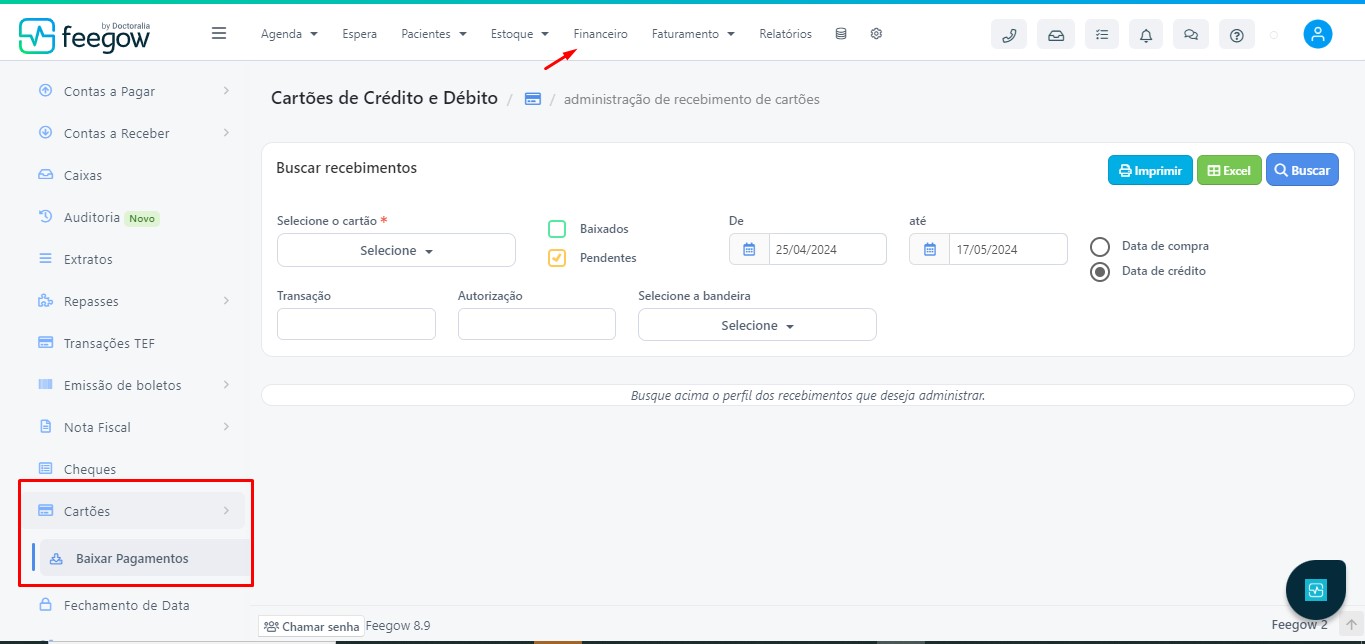
Financeiro > cartões > baixar pagamentos ou importação CSV.
Ao selecionar a opção Baixar pagamentos, será direcionado para a tela abaixo. Nessa tela, você consegue realizar filtros como "Selecione o cartão", "baixados ou pendentes", filtro com o período que deseja ter o controle, escolher "data de compra" ou "data de crédito", selecionar a bandeira e caso queira buscar por algum em específico, filtrar pelo número de transação ou autorização.
Feito isso, é necessário clicar em "buscar" e o usuário consegue selecionar uma ou mais transações, selecionando mais de uma ele vai ter a opção de "baixar" no final da tela, baixando todos esses valores em lote.
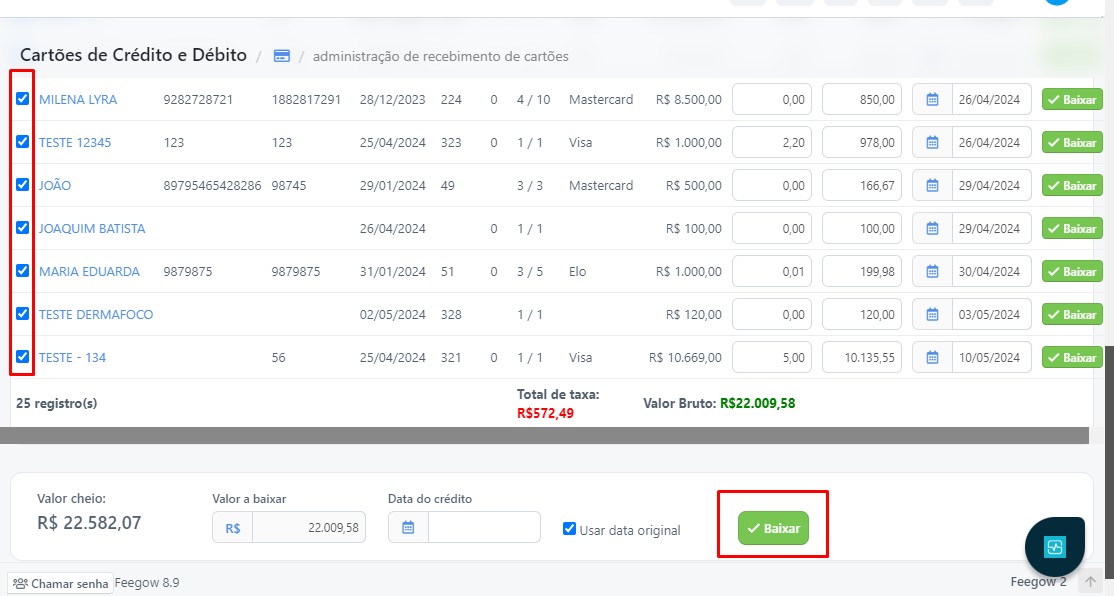
Caso não deseje uma baixa em lote, basta selecionar o botão de "baixar" ao lado direito e baixar somente o que deseja, sem selecionar nenhuma transação.
Observação: Importação CSV é necessário ter o adicional contratado.
2. Explicando os campos.
Taxa: A coluna de "Taxa" pode ser pré configurada no cadastro da conta corrente. Dessa forma, automatiza e otimiza o controle de cartões. É importante que no cadastro da conta corrente, esteja configurado de forma correta, de acordo com a taxa de parcelas e bandeiras e que no ato do recebimento, o usuário tenha indicado essas informações.
Observação: Caso haja alguma alteração na configuração da conta corrente APÓS algum recebimento, a taxa que irá permanecer será a que estava no ato do recebimento, a configuração só atualizará para recebimentos posteriores.
Data de crédito: É a data prevista para receber, na conta bancária, o saldo de uma transação baseada na quantidade de dias configurados no cadastro da conta corrente cartão. Por exemplo: Ao realizar uma transação em débido e na conta corrente estiver cadastrado "1 dia" para recebimento, e a compra estiver sido realizada no dia 01.01, a busca pela data crédito deverá ser dia 02.01. Em casos de ser crédito e estiver cadastrada em 30 dias, a busca deverá ser 02.02.
Data de compra: É a data que ocorreu a transação, ou seja, a data em que o paciente pagou.
3. Como desfazer a baixa da transação?
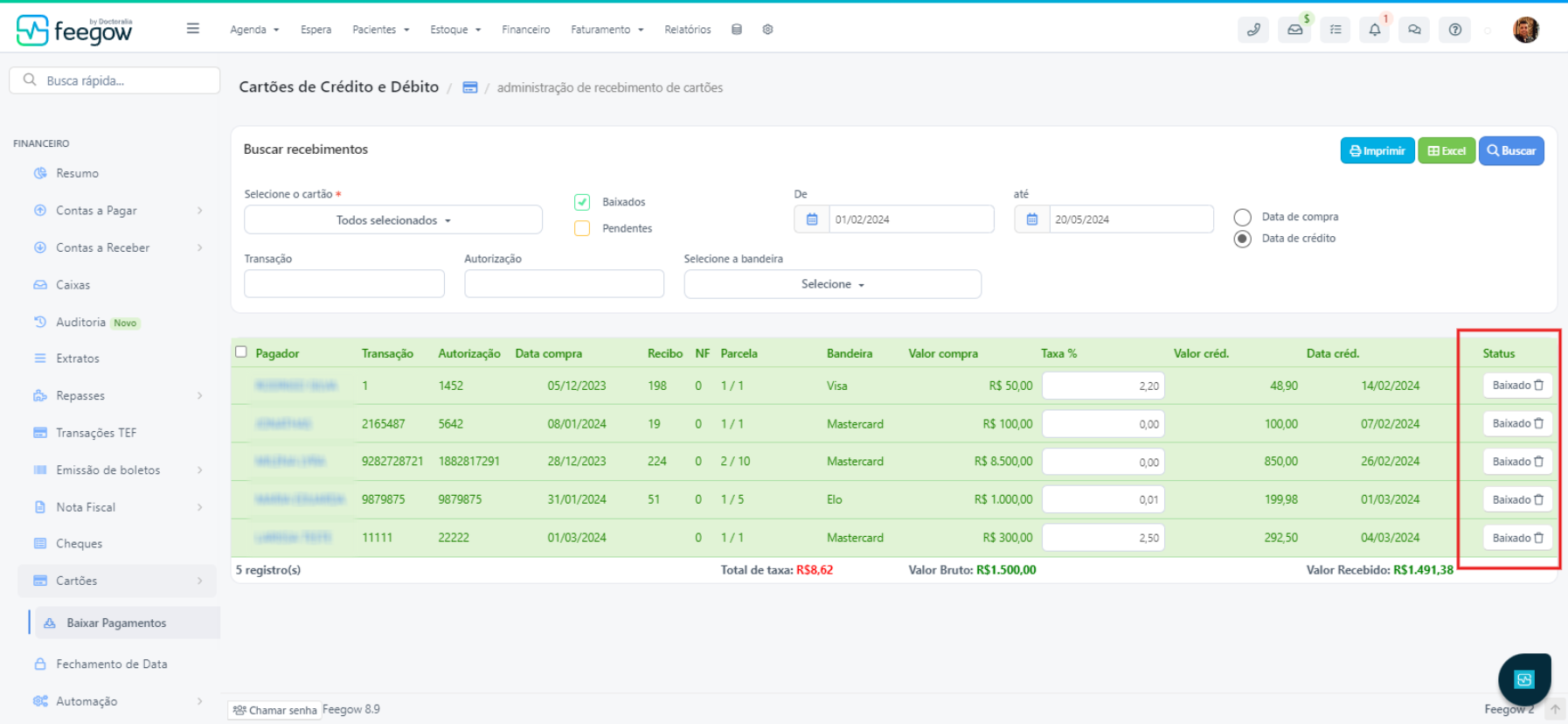
Se a baixa tiver sido feita incorretamente, basta o usuário filtrar pelos parâmetros para encontrar aquela transação, selecionar no filtro a opção "baixado" e clicar em cima da coluna de "status" onde fica baixa/baixado e será desfeita a baixa.
Importante: Surgindo alguma dúvida, não hesite em nos enviar um email para o sucesso@feegow.com.br

Seu feedback é muito importante, avalie se esse artigo te ajudou clicando abaixo.
Este artigo foi útil?
Que bom!
Obrigado pelo seu feedback
Desculpe! Não conseguimos ajudar você
Obrigado pelo seu feedback
Feedback enviado
Agradecemos seu esforço e tentaremos corrigir o artigo