Neste campo é onde será configuração os impressos do sistema. Neste campo são configurados: papel timbrado, prescrições, atestados e pedidos de exame.
Índice
1. Configuração de impressos
2. Prescrições, Atestados e Pedido de Exame.
3. Propostas
4. Termo de Cancelamento
5. Procedimentos
6. Encaminhamentos
1. Configuração de Impressos
Para configurar os impressos da clínica, é necessário ir em Configurações > Impressos.
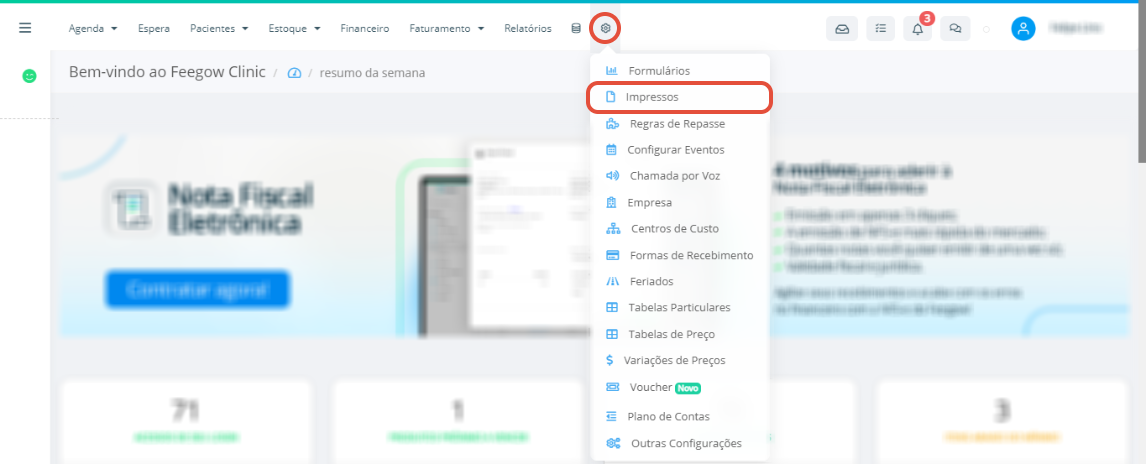
2. Prescrições, Atestados e Pedido de Exame
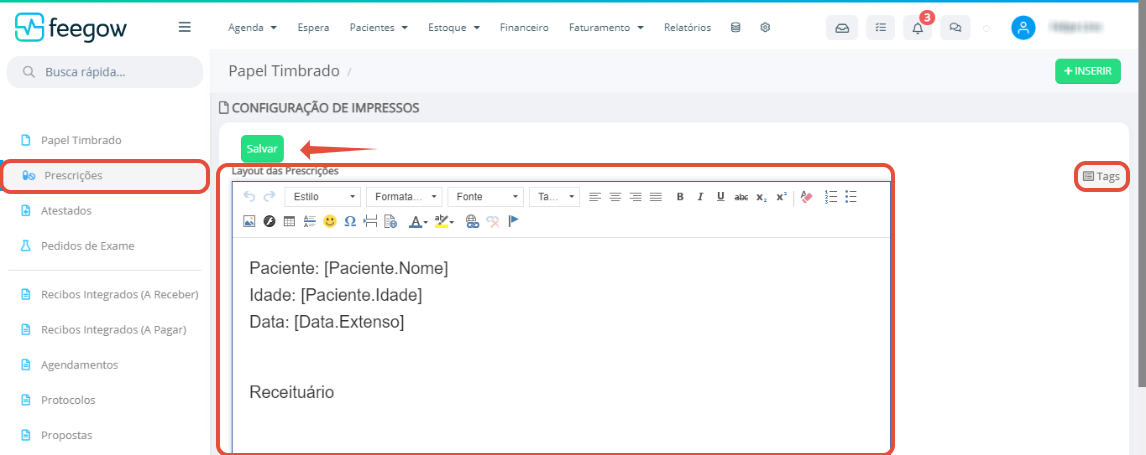
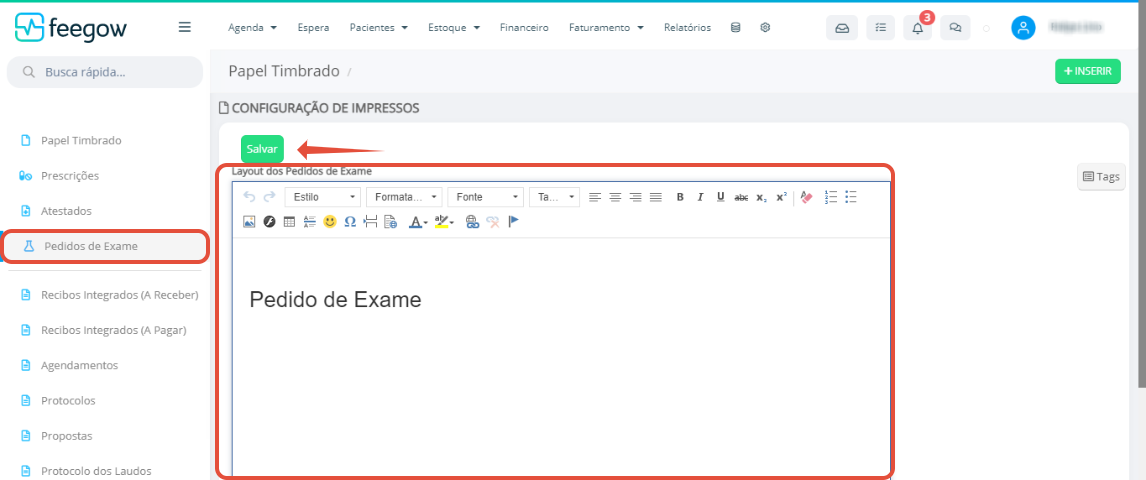
Esses três últimos são configurados o layout do que constará abaixo do cabeçalho do papel timbrado e acima daquilo que será inserido no prontuário (prescrição/atestado/pedido de exame).
Portanto, essa área antecede o modelo de prescrição/atestado/pedido de exame.
O sistema disponibiliza de TAGS que personalizam os impressos. Estas configurações não são obrigatórias e são realizadas conforme preferência da clínica.

Também é em impressos que é configurado a impressão dos recibos: recibos de honorário médico, RPS, recebidos a integrados a receber e a pagar.
Também poderá ser configurado a impressão de agendamentos, propostas, contratos, laudos e encaminhamentos.
Verifique abaixo um pouco sobre como configurar a impressão destas opções (os que não constarem abaixo, passe o mouse em cima do nome, pois ao clicar neles, será direcionado para o artigo próprio destes temas.)
3. Propostas
Será configurado o layout da impressão do topo, do inferior e dos itens da propostas.
Ou seja, neste campo será configurado o que e como será impresso.
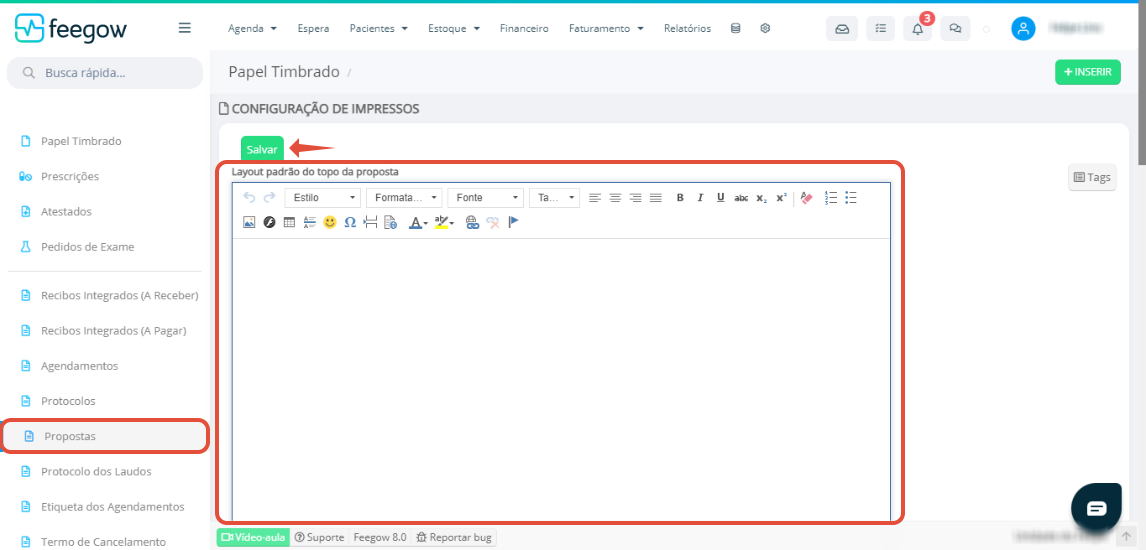
O sistema disponibiliza TAGS para personalizar a impressão. Estes campos podem ser configurados conforme a preferência da clínica.
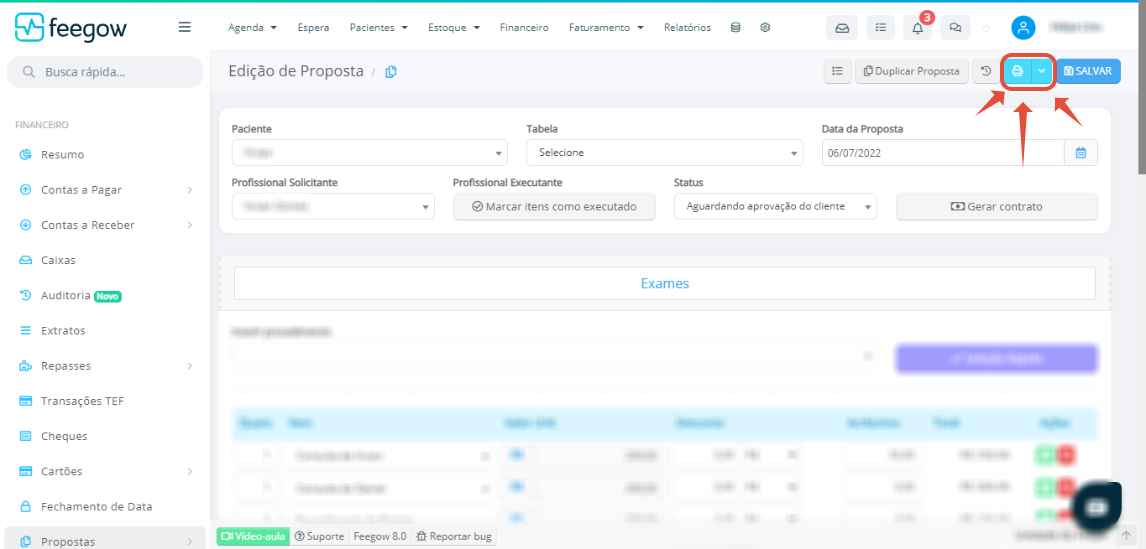
Salve a configuração. Para visualizar esta impressão, entre na proposta que deseja imprimir.
Aparecerá uma impressora azul ao lado do salvar. Clique nela e será impresso as informações da proposta, conforme a configuração salva.
4. Termo de Cancelamento(Open Sans, Negrito, 24)
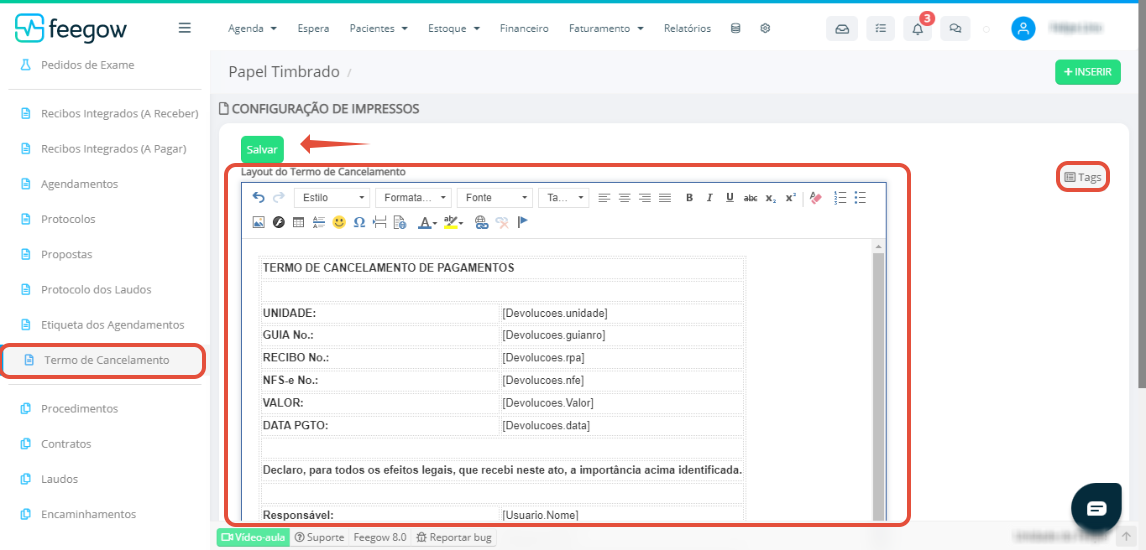
Será configurado o layout da impressão do termo de cancelamento. Ou seja, neste campo será configurado o que e como será impresso.
O sistema disponibiliza TAGS para personalizar a impressão.
A configuração utilizada junto as TAGS, foi:
Termo de Cancelamento de Pagamentos | ||||
UNIDADE: | [Devolucoes.unidade] | |||
GUIA No.: | [Devolucoes.guianro] | |||
RECIBO No.: | [Devolucoes.rpa] | |||
NFS-e No.: | [Devolucoes.nfe] | |||
VALOR: | [Devolucoes.Valor] | |||
DATA PGTO: | [Devolucoes.data] | |||
Declaro, para todos os efeitos legais, que recebi neste ato, a importância acima identificada. | ||||
Responsável: | [Usuario.Nome] | |||
CPF/CNPJ: | [Usuario.CPF] | |||
Paciente: | [Paciente.Nome] | |||
CPF/CNPJ: | [Paciente.CPF] | |||
DN: | [Paciente.Nascimento] | |||
 | ||||
[Unidade.Endereco], [DDMMAAAA] | ||||
| ______________________ | ______________________ | |||
PACIENTE | RESPONSÁVEL | |||
Estes campos podem ser configurados conforme preferência da clínica. Salve a configuração.
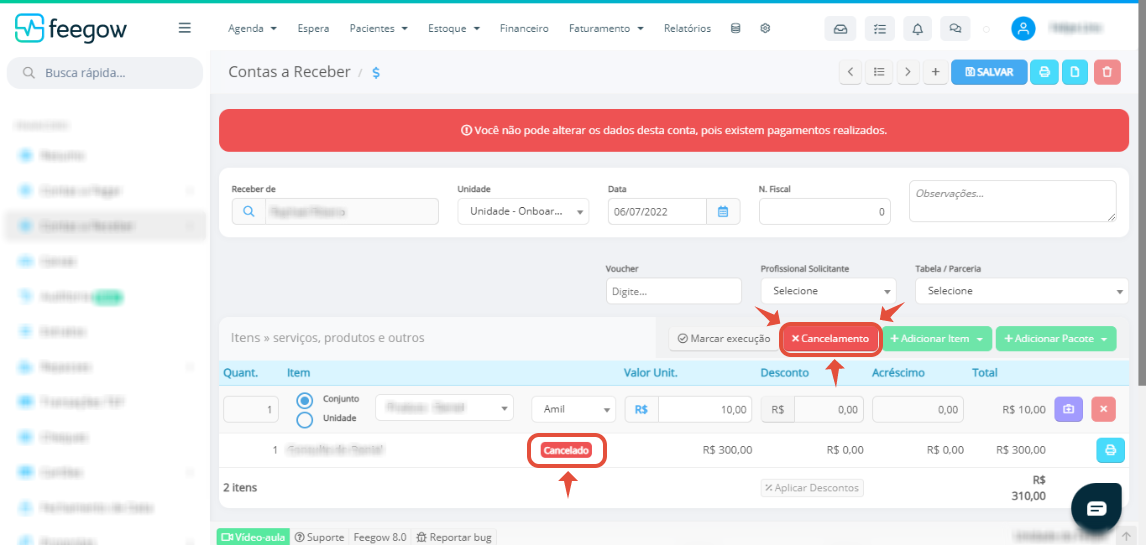
Verifique o artigo sobre como realizar o cancelamento de uma conta.
A impressão dessa configuração será feita, dentro da conta a receber. Será necessário que esta conta tenha sido cancelada. Dentro da conta do paciente, clique em cancelamento.
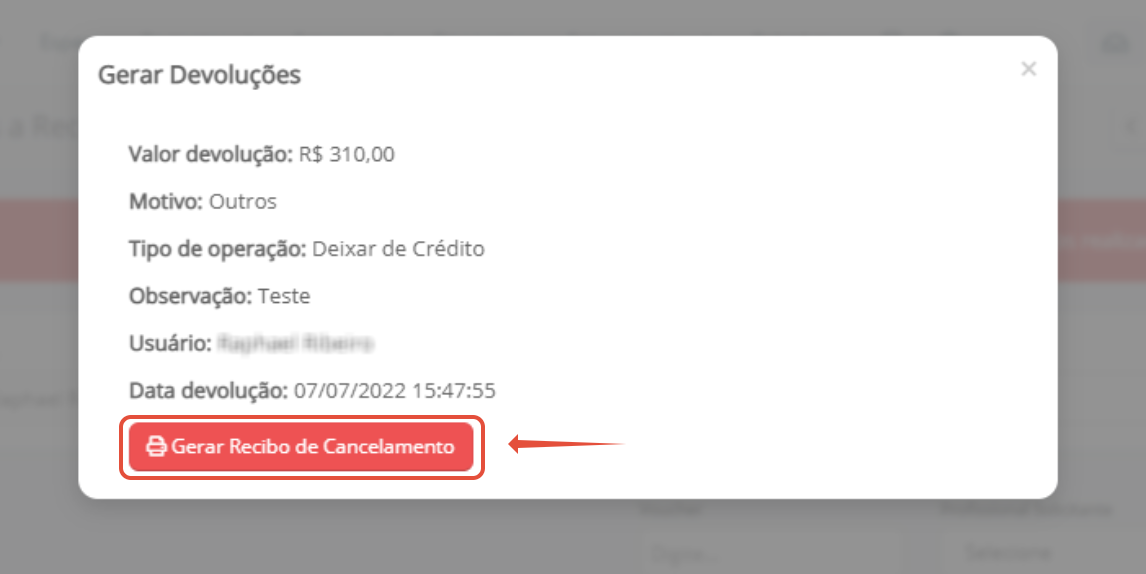
Abrirá o pop-up com a informações do cancelamento. Clique para gerar o recibo de cancelamento. Será impresso as informações do cancelamento, conforme a configuração salva.
5. Procedimentos
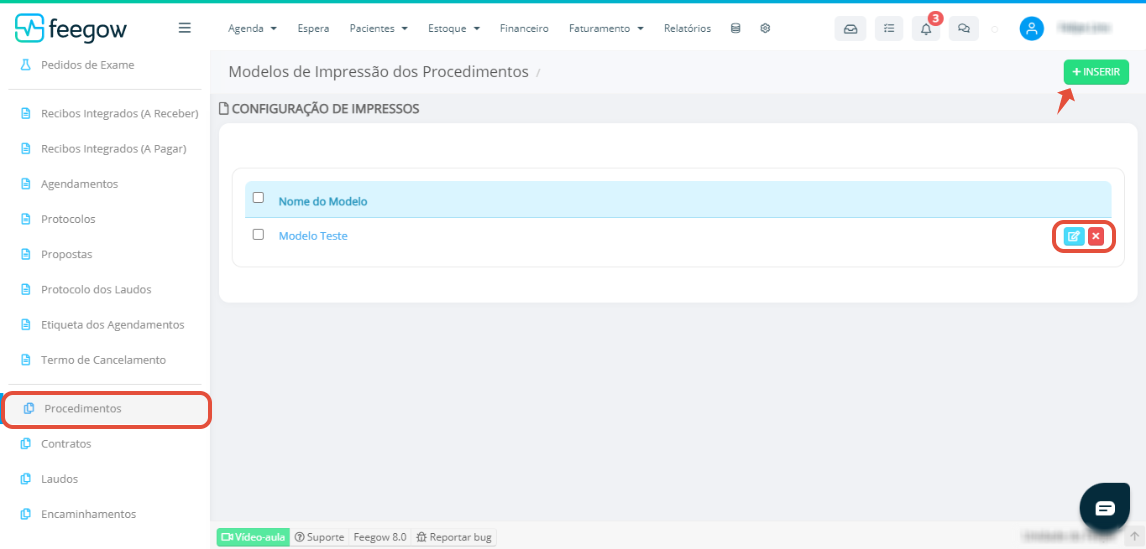
Será configurado o layout do modelo de impressão de procedimentos.
Neste caso, poderão ser criados mais de uma configuração para impressão. Para editar um modelo de impressão de procedimento, clique no botão azul e para excluir no X (cuidado pois é uma ação irreversível).
Para inserir, clique em inserir.
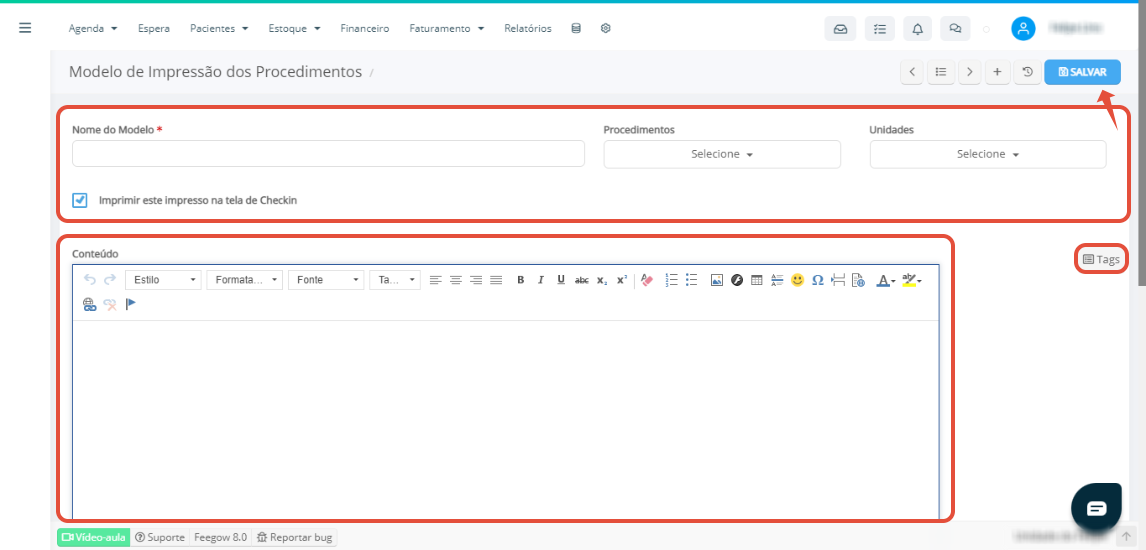
Após inserir, configure conforme a preferência da clínica. Indique o nome do modelo.
Poderá limitar procedimentos e unidade para utilização deste modelo de procedimento.
Selecione se será possível imprimir esta impressão na tela de check-in. Insira as informações que desejar no campo de conteúdo.
O sistema disponibiliza TAGS para personalizar a configuração do modelo.
Salve a configuração.
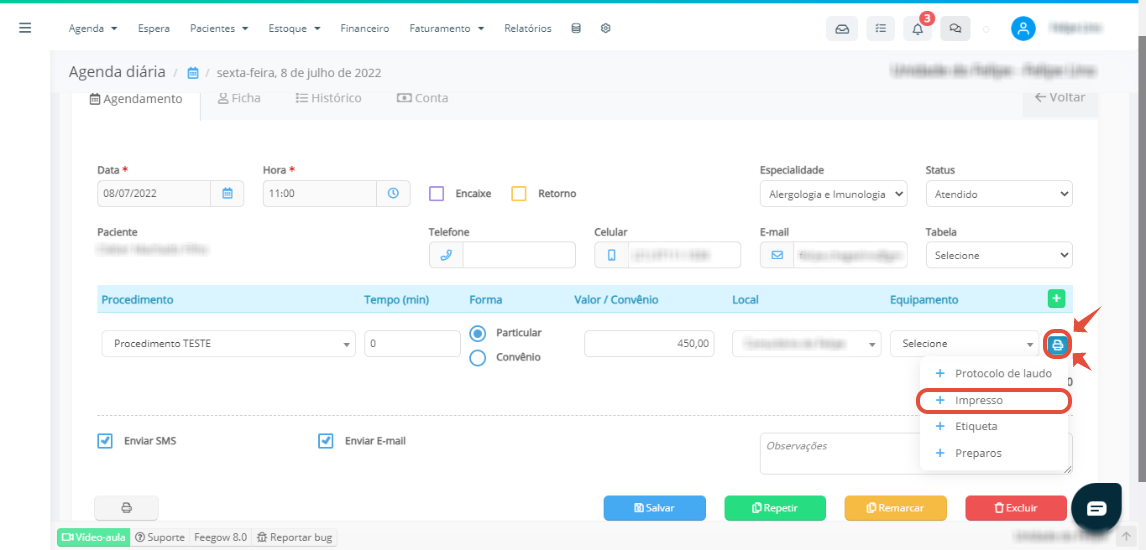
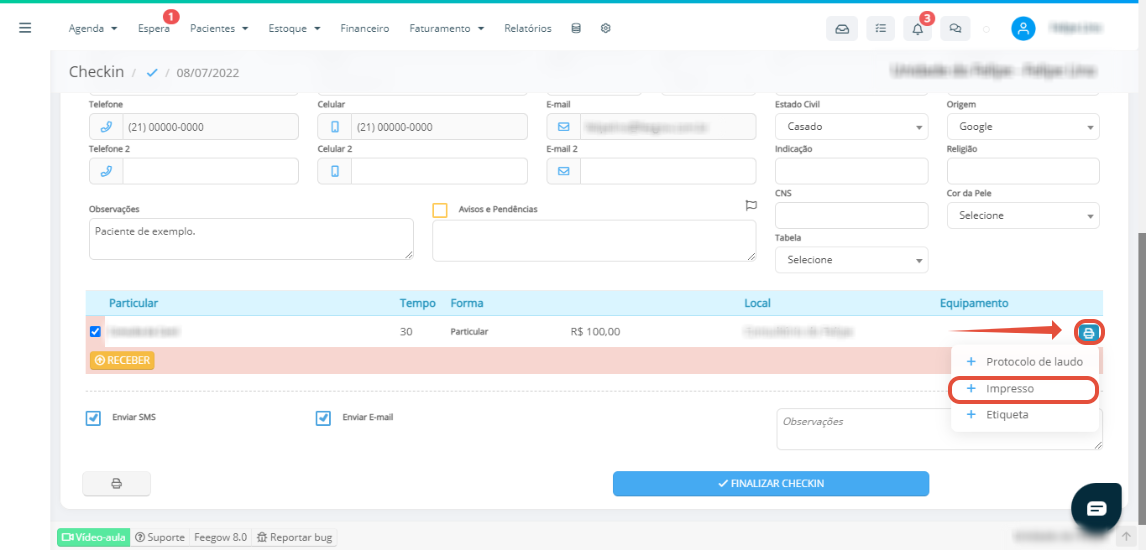
Para visualizar esta impressão, entre ou no agendamento ou no check-in (se na configuração tiver sido selecionada a opção de imprimir na tela de check-in).
Aparecerá uma impressora azul ao lado da coluna de equipamento. Clique nela e selecione a opção de impresso, assim que será impresso as informações conforme a configuração salva.
6. Encaminhamentos
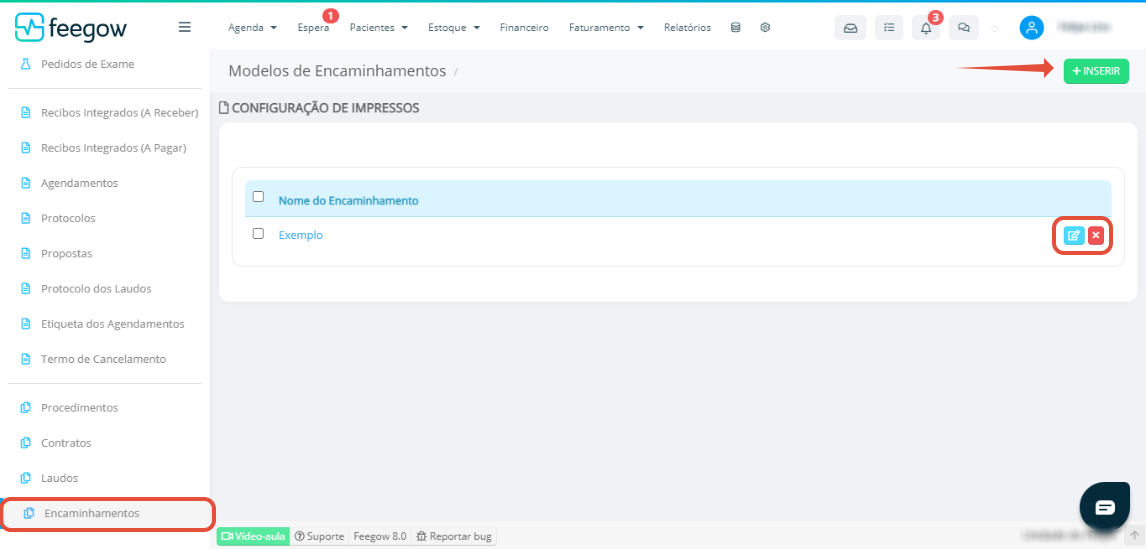
Será configurado o layout da impressão de encaminhamento.
Neste caso, poderão ser criados mais de uma configuração. Para editar um modelo de impressão de encaminhamento, clique no botão azul e para excluir X (cuidado pois é uma ação irreversível).
Para inserir clique em inserir.
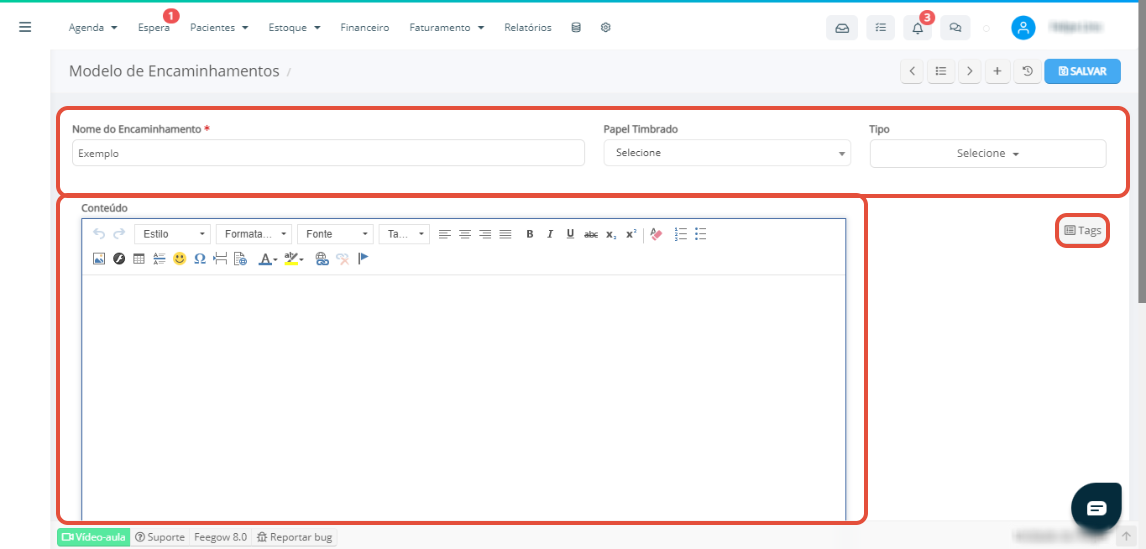
Após inserir, configure conforme a preferência da clínica. Indique o nome do encaminhamento.
Selecione o papel timbrado que estará vinculado a este modelo, caso queira vincular.
Poderá limitar o tipo de impressão deste modelo (especialista/equipe multidisciplinar/pronto-socorro).
Insira as informações que desejar no campo de conteúdo. O sistema disponibiliza TAGS para personalizar configuração do modelo. Salve a configuração.
Importante: Surgindo alguma dúvida, não hesite em nos enviar um email para o sucesso@feegow.com.br

Seu feedback é muito importante, avalie se esse artigo te ajudou clicando abaixo.
Este artigo foi útil?
Que bom!
Obrigado pelo seu feedback
Desculpe! Não conseguimos ajudar você
Obrigado pelo seu feedback
Feedback enviado
Agradecemos seu esforço e tentaremos corrigir o artigo