O que é:
Exibe o total em valor e quantidade das propostas lançadas no sistema (desde as aguardando aprovação à executada). Neste relatório também poderá ser verificado o usuário que gerou a proposta.
O que fazer:
- É necessário ir em Relatórios > Propostas (Exames).
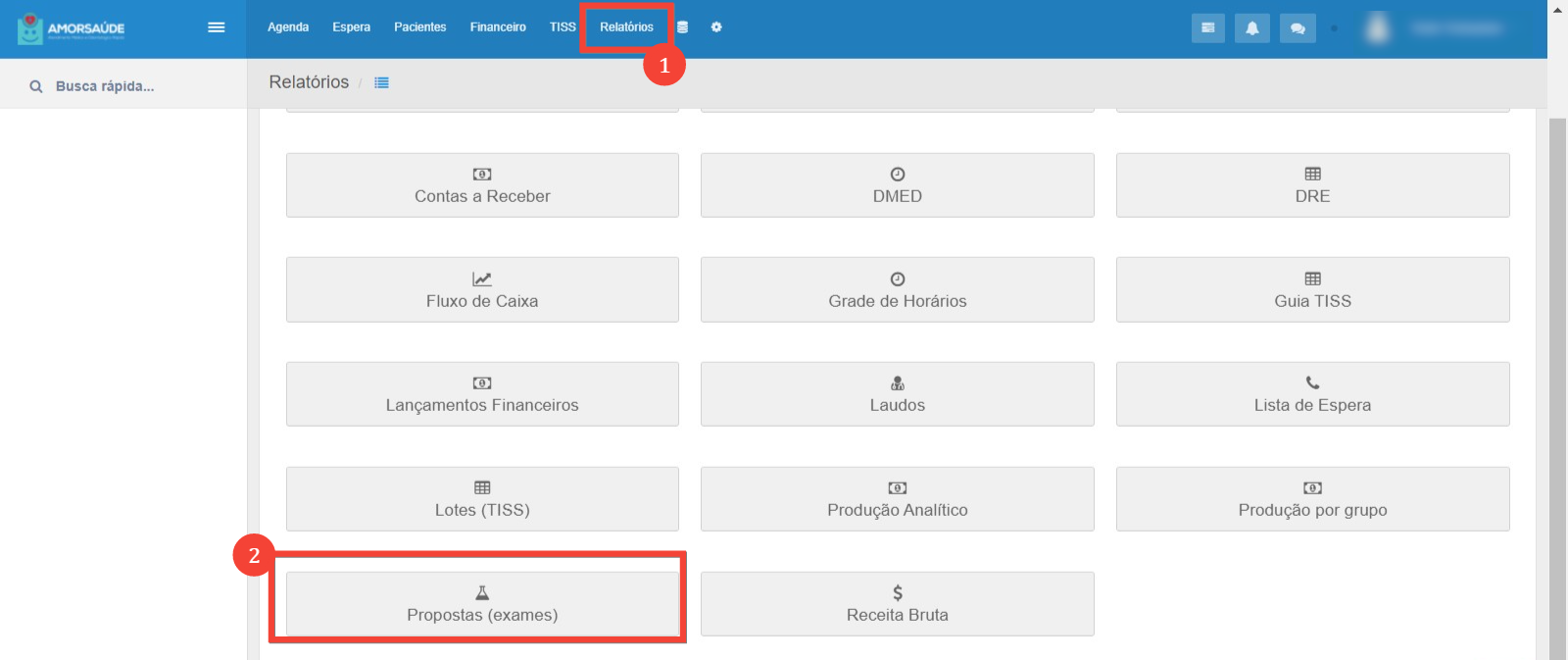
- Ao selecionar a opção, a tela será redirecionada.
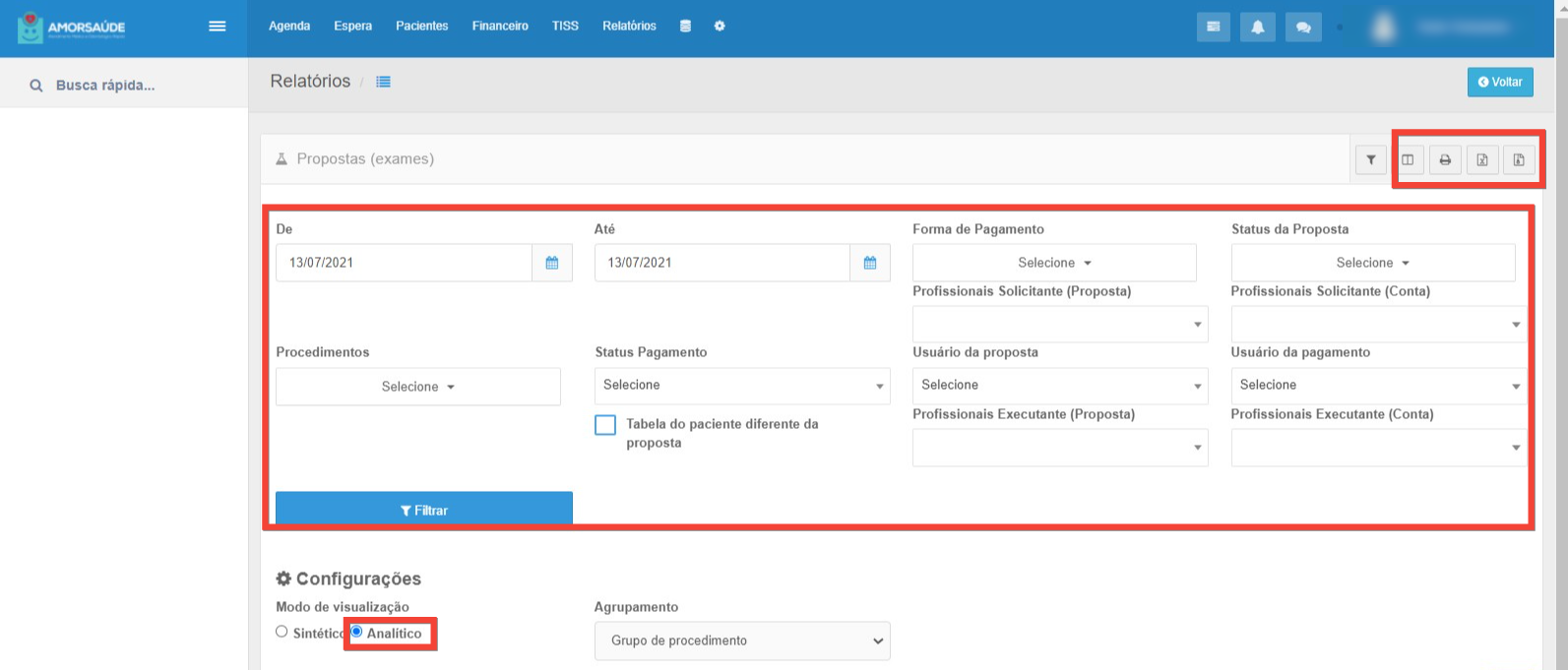
- O sistema disponibiliza de filtros para otimizar a busca.
- Após selecionar os filtros desejados, clique em gerar.
- Na opção de configurações, é possível selecionar a opção de relatório sintético ou analítico. Para mais detalhamento de dados, o indicado é utilizar o analítico.
- Nos ícones acima dos filtros podem ser identificados: os três últimos são referentes a impressão e/ou exportação do relatório gerado, enquanto o primeiro, conforme indicado, é onde configura-se as colunas que serão apresentadas no relatório.
- Conforme dito, neste relatório poderão ser analisadas informações como o usuário que lançou a proposta.
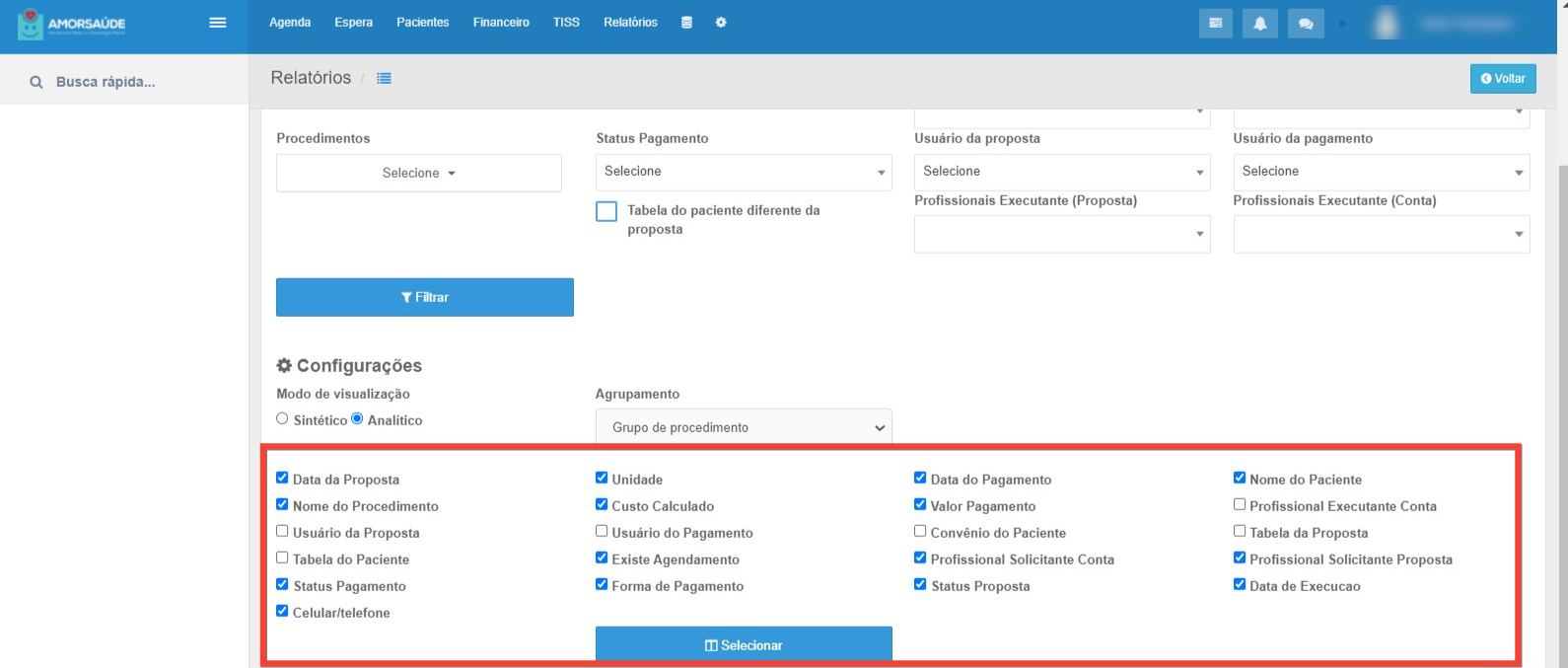
- É necessário que seja configurada a coluna de usuário da proposta, e não é possível agrupar as propostas por usuário.
Observação: Indica-se a exportação para Excel e filtre na tabela por usuário para uma análise agrupada. - Configure o relatório conforme necessidade.
- Verifique abaixo as opções de colunas que podem ser utilizadas.
Importante: Surgindo alguma dúvida, não hesite em nos enviar um e-mail para o sucesso@feegow.com.br
Este artigo foi útil?
Que bom!
Obrigado pelo seu feedback
Desculpe! Não conseguimos ajudar você
Obrigado pelo seu feedback
Feedback enviado
Agradecemos seu esforço e tentaremos corrigir o artigo