Neste artigo, você aprenderá o passo a passo para criar uma proposta, gerar um contrato e realizar agendamentos a partir da proposta. Também explicaremos como configurar corretamente as permissões necessárias para criação e edição de propostas, registrar propostas de forma eficiente, transformá-las em contratos formais e, por fim, agendar atendimentos diretamente a partir das informações registradas. Com essas orientações, será possível otimizar o processo de gestão, garantindo mais praticidade, segurança e organização no atendimento aos pacientes.
Antes de acessar o módulo de Propostas, verifique se o usuário possui as permissões necessárias em Propostas e Orçamentos. As permissões concedidas determinarão quais ações poderão ser realizadas, como visualizar, criar ou alterar propostas.
Índice
1. Como criar Proposta
2. Como gerar contrato (contas a receber)
3. Como fazer o agendamento a partir da Proposta
4. Permissões para edição de propostas
1 - Como criar a Proposta
Para acessar a Proposta, há três opções disponíveis:
Financeiro > Proposta

Cadastro > Proposta
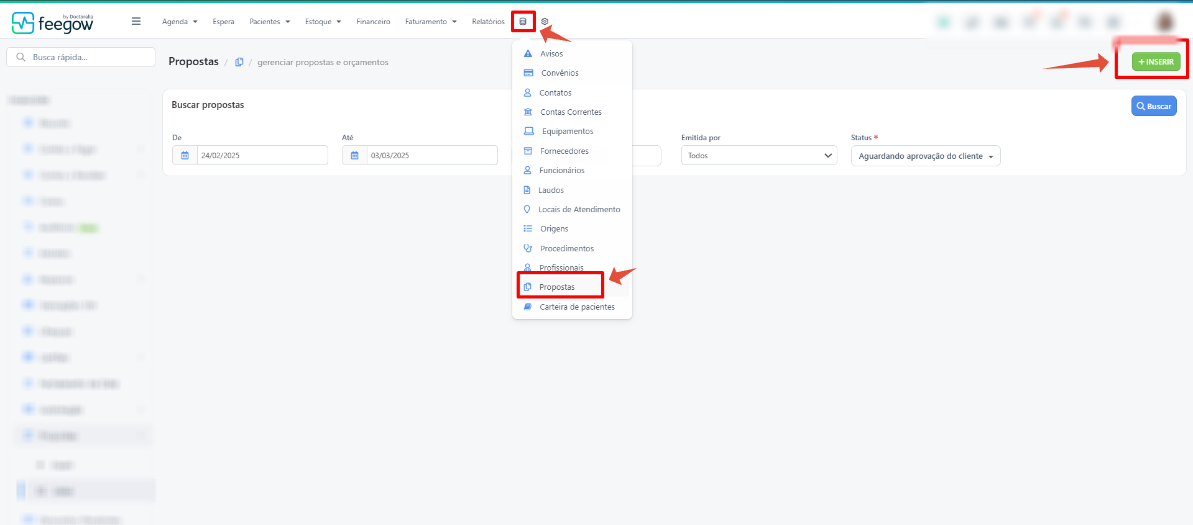
Prontuário do paciente
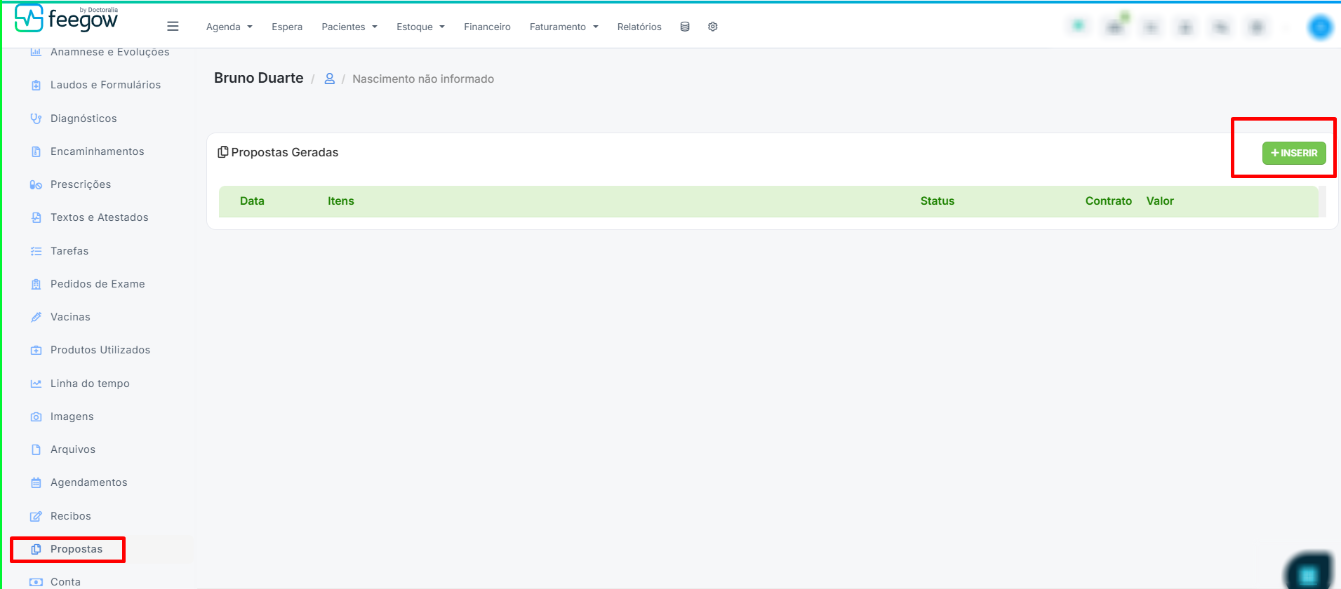
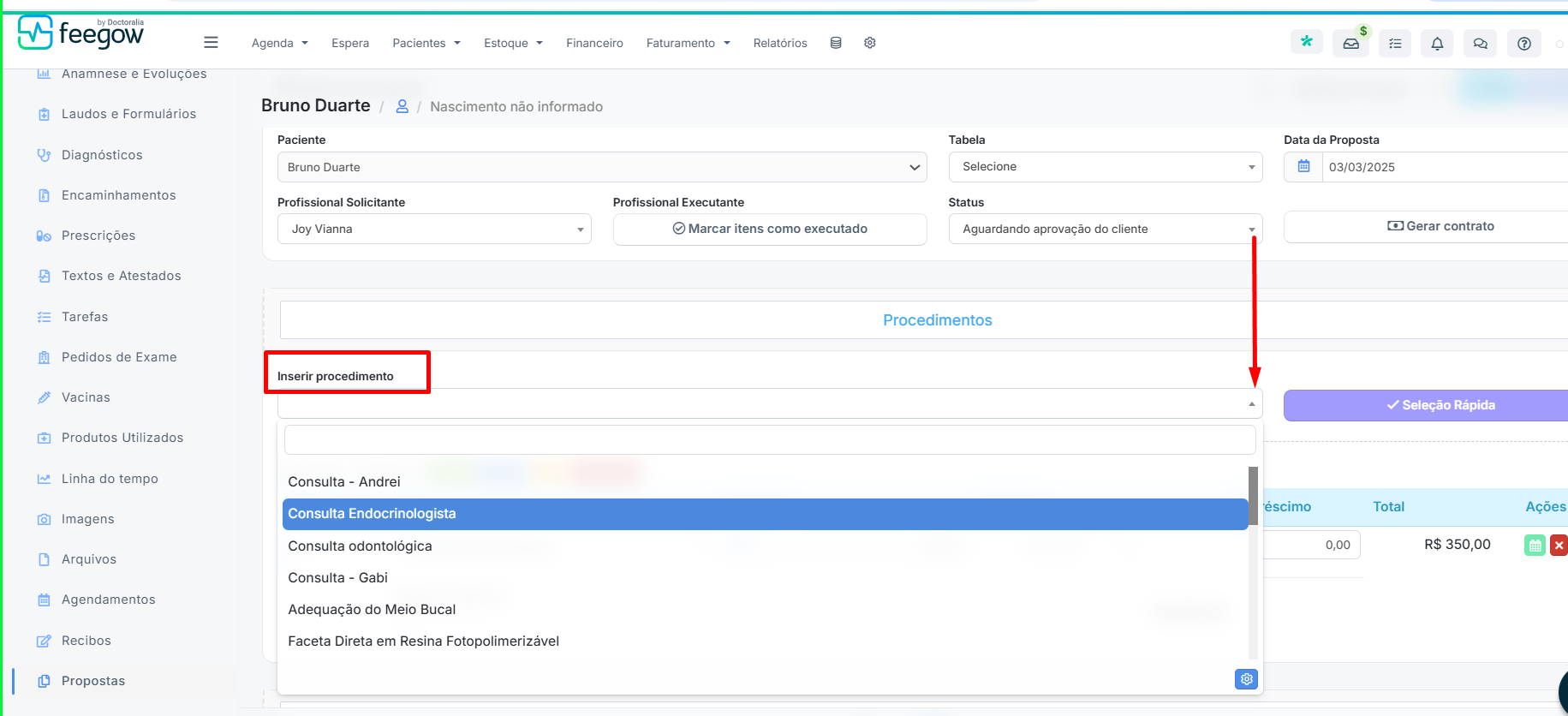
Dentro do prontuário do paciente, clique em proposta, inserir e selecione os procedimentos que deseja.
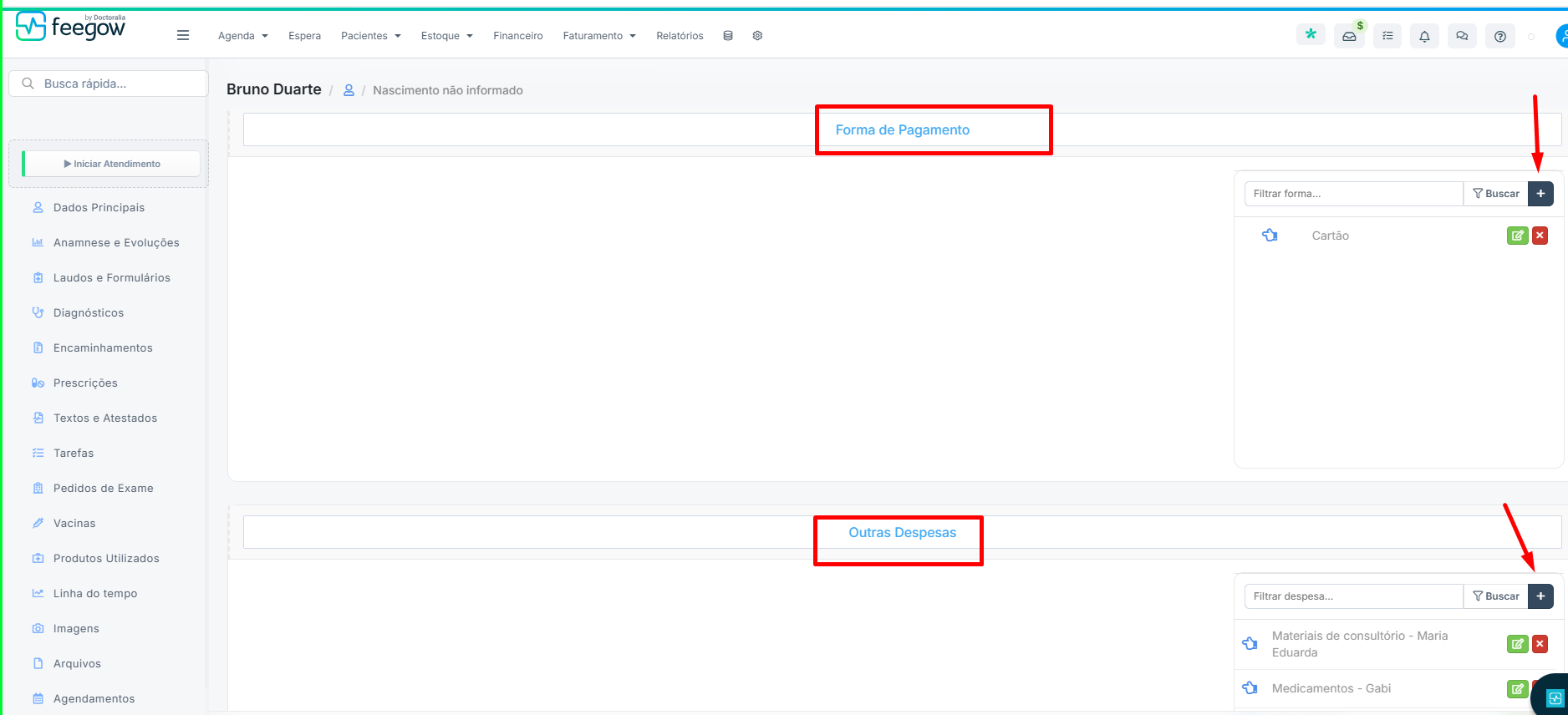
Na opção Forma de pagamento, é possível inserir a forma de pagamento acordada, o que facilita uma melhor negociação com o paciente. Além disso, é possível adicionar outras despesas relacionadas ao atendimento. Basta clicar nos sinais de mais (+) e preencher com as informações desejadas.
2 - Como gerar contrato (contas a receber)
Após inserir o procedimento na proposta, clique no botão salvar e depois em gerar contrato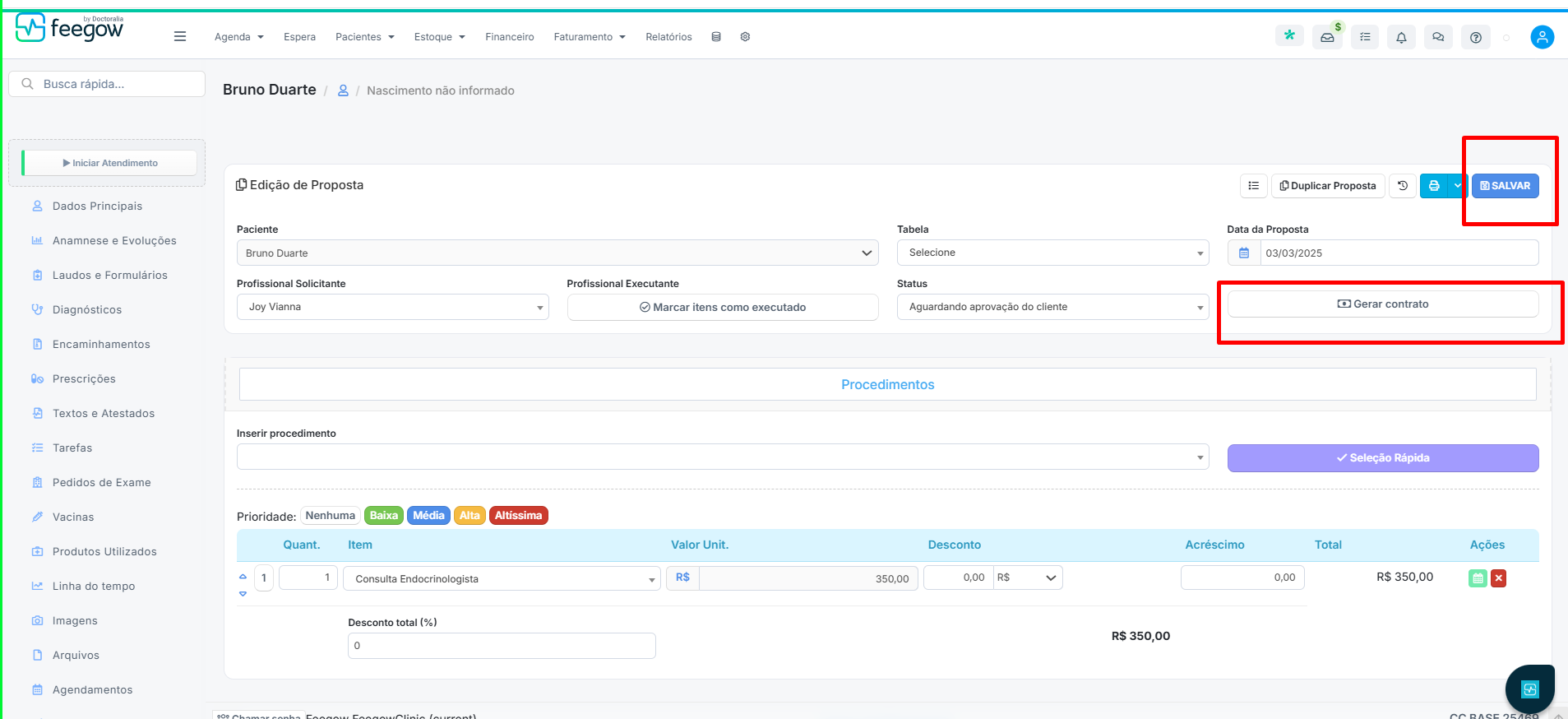
Após gerar o contrato, será redirecionado para a tela de contas a receber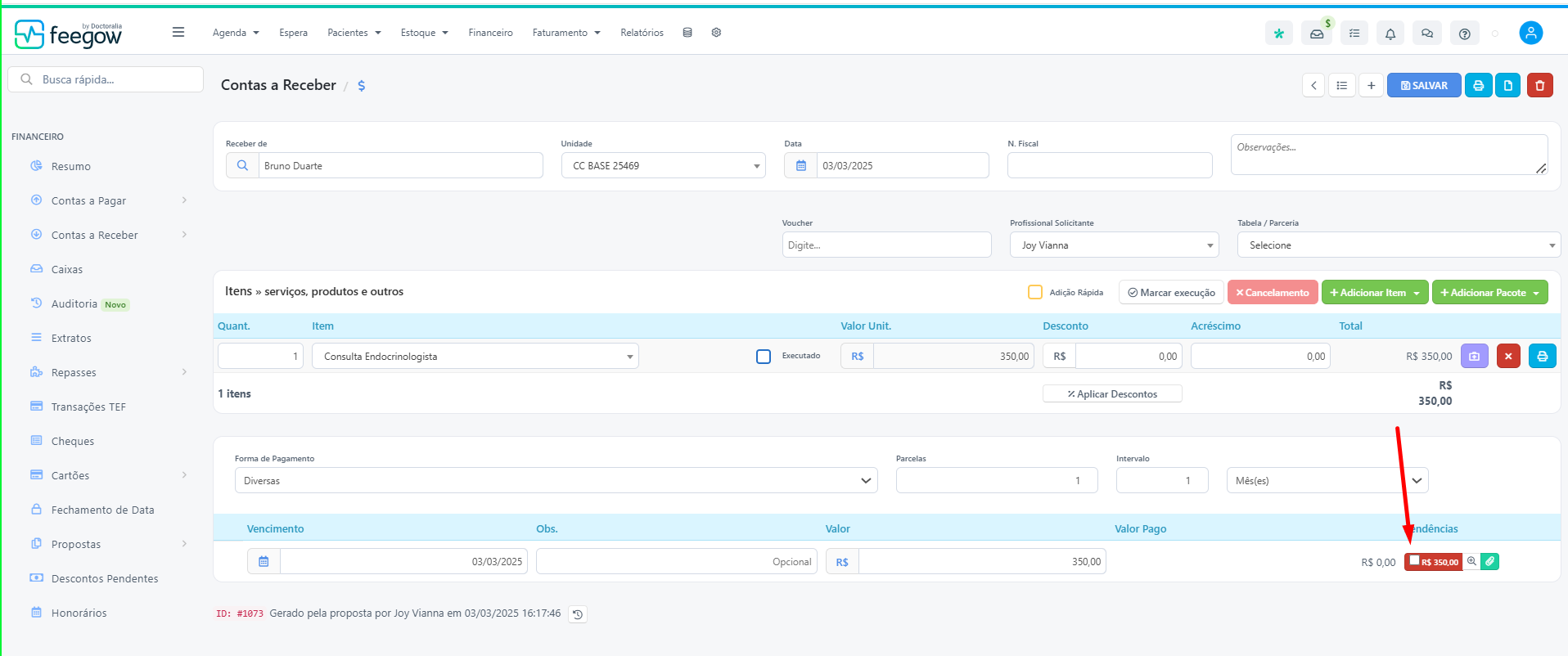
Nessa tela, é possível realizar o pagamento caso o paciente queira antecipar o pagamento ou realizar alguma edição se necessário.
Observação: Após gerar o contrato, a proposta não poderá mais ser excluída definitivamente. Caso necessário, será possível apenas alterar o status da proposta.3 - Como realizar o agendamento a partir da proposta.
Acesse o prontuário do paciente, clique em proposta para visualizar as propostas geradas e clique no ícone do calendário.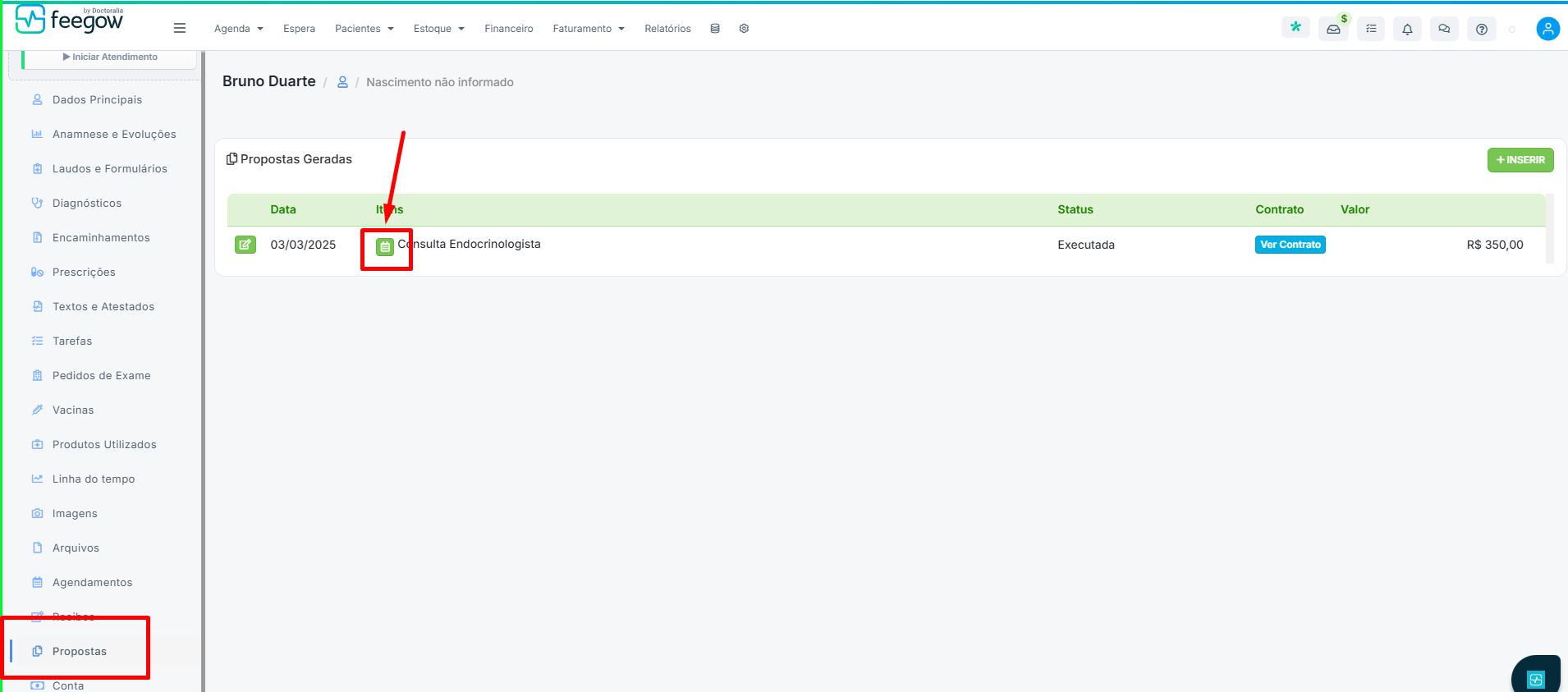
Ao clicar no ícone do calendário, será redirecionado para a agenda múltipla
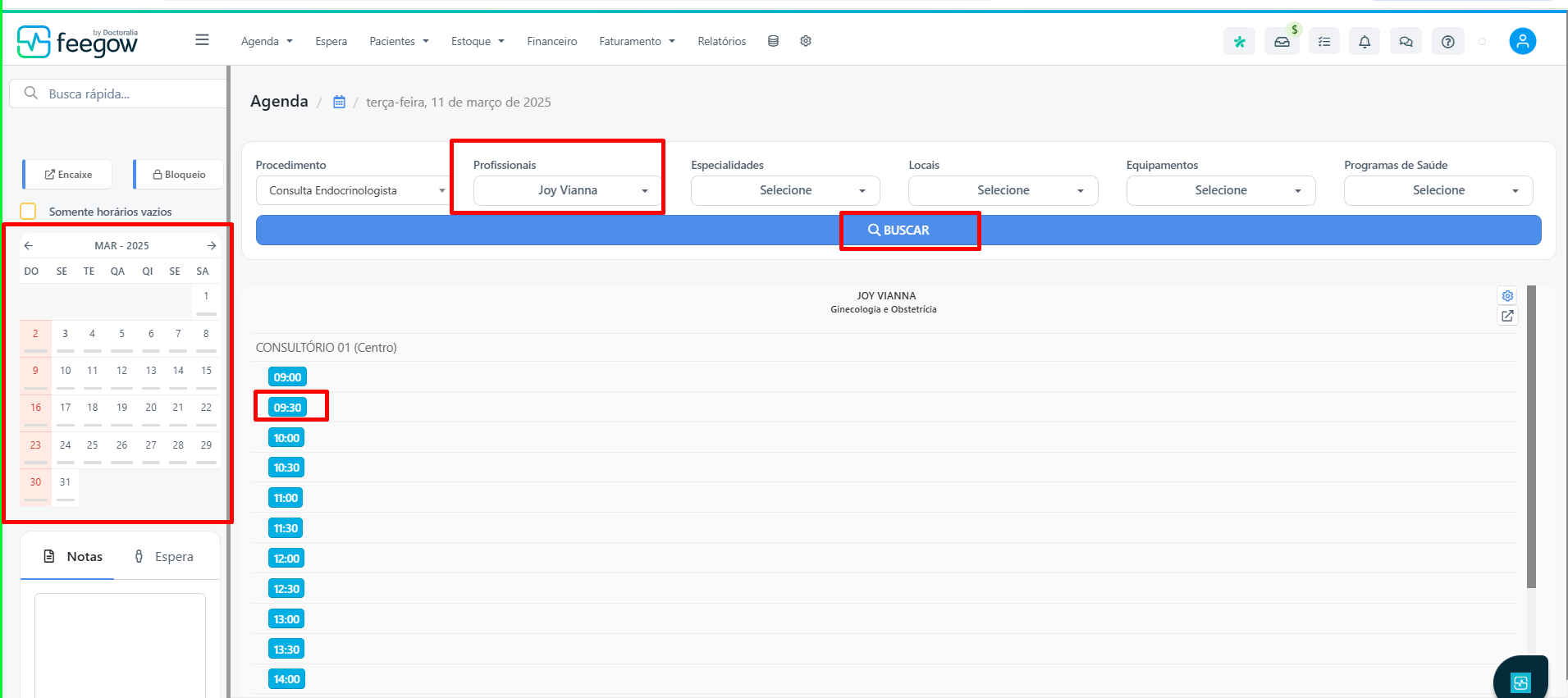
Nessa tela é possível fazer os filtros necessários, escolher uma data no calendário e selecionar um horário para agendamento.
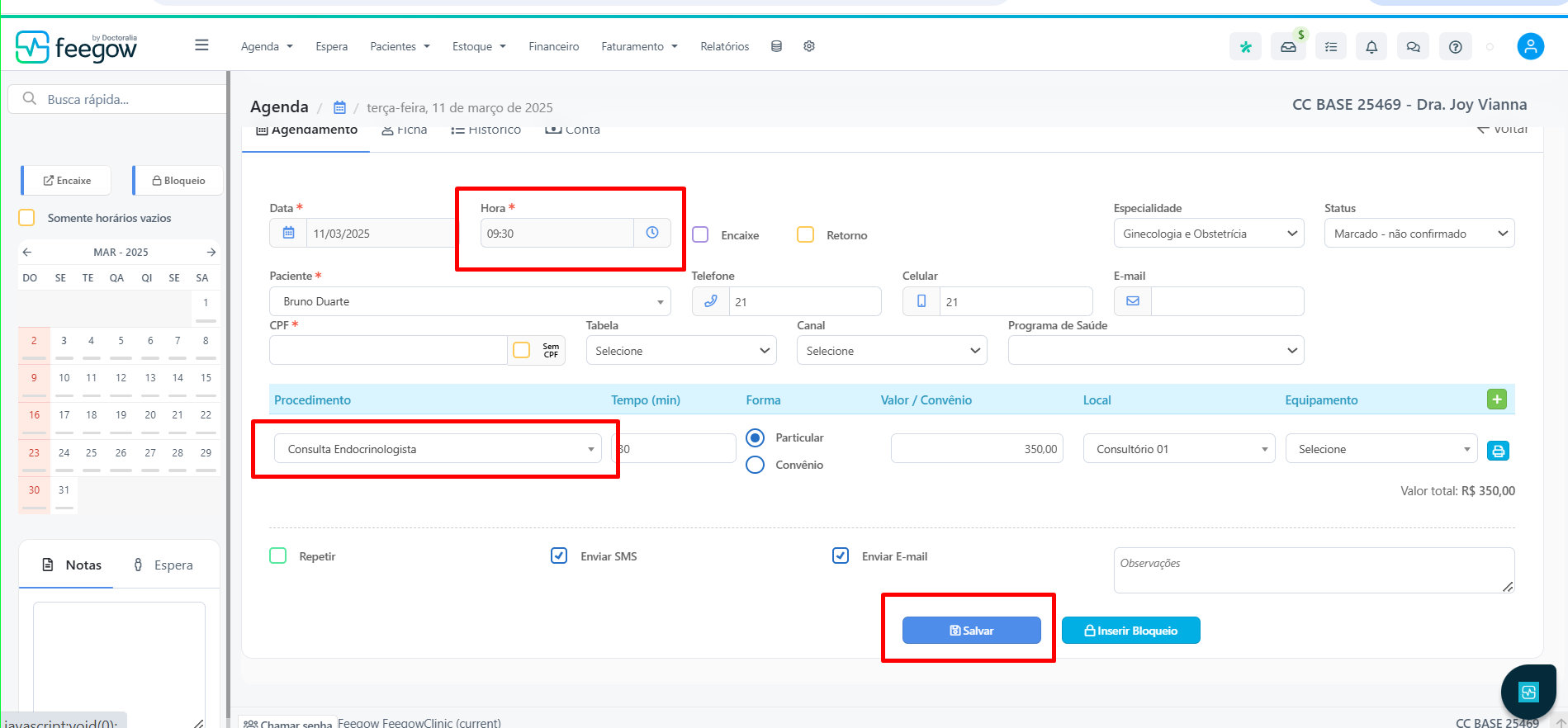
Após selecionar o horário desejado, será redirecionado para a tela de agendamento, onde o sistema já puxa automaticamente o nome do paciente, procedimento, valor, etc.
Feito isso, só clicar em salvar.
4 - Permissões para edição de propostas
A edição de propostas depende da permissão Alterar Propostas.
O comportamento do sistema varia conforme as permissões do usuário
Permissão | Comportamento |
Visualizar | Permite consultar propostas existentes. Caso o usuário não possua a permissão Alterar, o botão Salvar permanecerá desabilitado |
Inserir | Permite criar uma nova proposta e realizar o primeiro salvamento. |
Alterar | Permite editar propostas existentes e salvar alterações. |
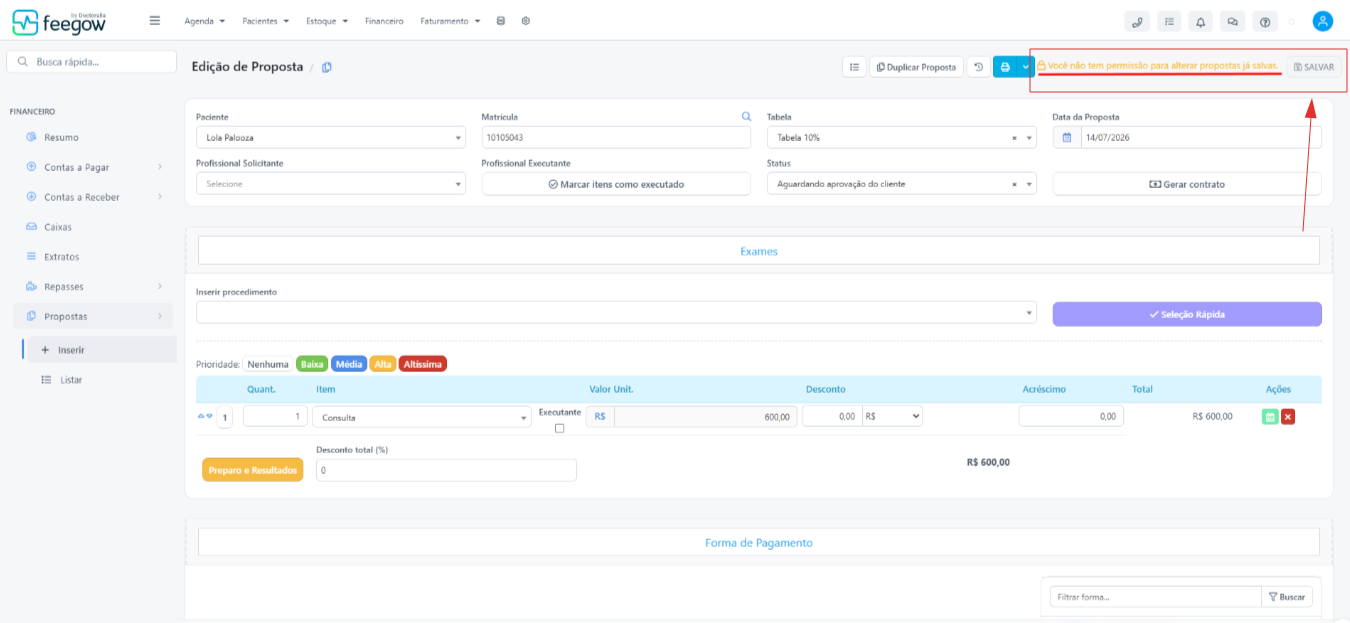
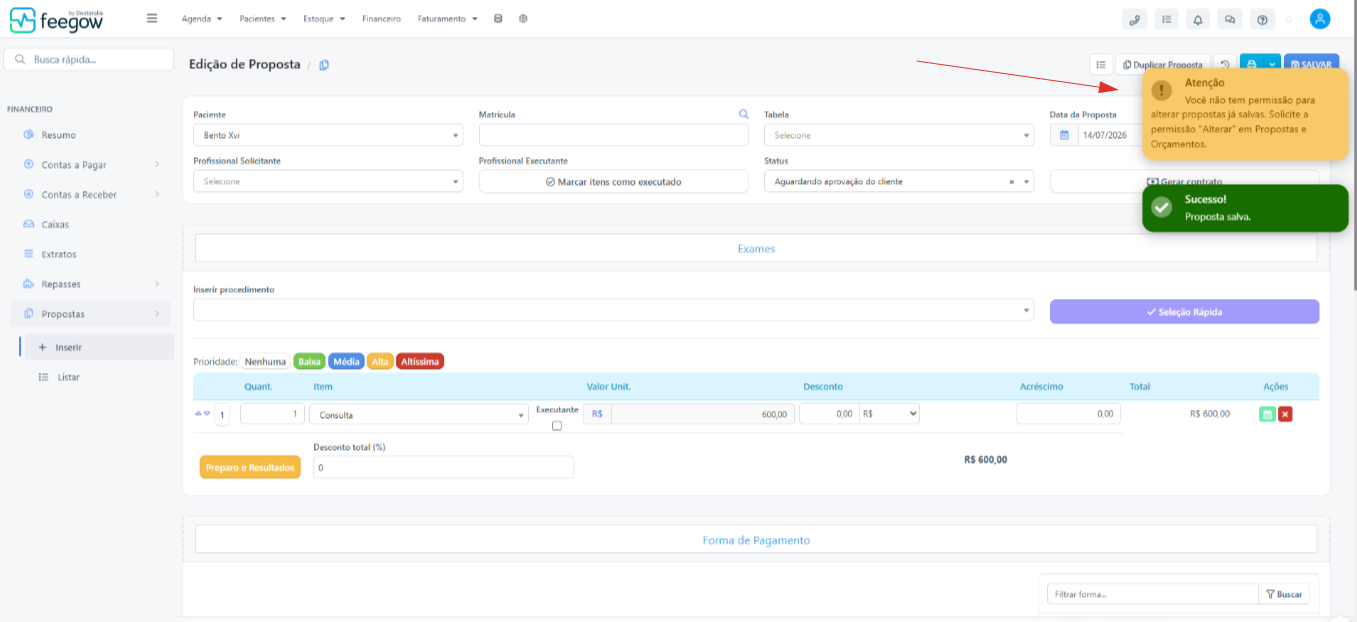
Importante: Usuários que possuam apenas a permissão Inserir poderão criar uma nova proposta e realizar o primeiro salvamento normalmente. Entretanto, sem a permissão Alterar Propostas, não será possível salvar alterações posteriormente. Ao acessar uma proposta já existente, o botão Salvar permanecerá desabilitado e o sistema exibirá uma mensagem informando que o usuário não possui permissão para realizar alterações. Já nas novas propostas, após o primeiro salvamento, qualquer nova tentativa de salvar alterações exibirá um aviso informando que a permissão Alterar Propostas é necessária
Ao acessar uma proposta existente sem a permissão Alterar Propostas, o botão Salvar permanece desabilitado e o sistema informa que o usuário não possui permissão para alterar a proposta.
Após o primeiro salvamento de uma nova proposta, qualquer nova tentativa de salvar alterações exige a permissão Alterar Propostas.
Importante: Surgindo alguma dúvida, não hesite em nos enviar um email para o suportefeegow@docplanner.com


Seu feedback é muito importante, avalie se esse artigo te ajudou clicando abaixo.
Este artigo foi útil?
Que bom!
Obrigado pelo seu feedback
Desculpe! Não conseguimos ajudar você
Obrigado pelo seu feedback
Feedback enviado
Agradecemos seu esforço e tentaremos corrigir o artigo