Introdução: Este artigo tem como finalidade orientar o cliente sobre as formas disponíveis para solicitar um retorno ou acompanhar o andamento de um ticket já aberto.
Índice
1 - Solicitar retorno por e-mail
2 - Solicitar retorno pela Central de Ajuda
3 - Acompanhar o ticket pela Central de Ajuda
4 - Criar/Recuperar acesso à Central de Ajuda
1 - Solicitar retorno por e-mail
O cliente pode solicitar uma atualização ou cobrar o retorno de um ticket enviando um e-mail para:
suportefeegow@docplanner.com
Ao enviar o e-mail, é importante que o cliente informe, sempre que possível, o número do ticket e os detalhes da solicitação para facilitar a localização do chamado.
Observação: Campo Essa opção deve ser utilizada apenas quando o usuário não conseguir consultar/ verificar seu chamado pela central de ajuda.
2 - Solicitar retorno pela Central de Ajuda ou realizar a abertura de um chamado
O cliente também pode solicitar o retorno diretamente pela Central de Ajuda Feegow:
https://ajuda.feegow.com/support/home
Na Central de Ajuda, o cliente pode utilizar a opção "Enviar um ticket" para registrar uma solicitação de acompanhamento ou cobrança de retorno de um chamado já existente.
Acesse a Central de Ajuda Feegow. > Selecione a opção "Enviar um ticket" > Informe os dados solicitados > Descreva que deseja solicitar um retorno ou atualização de um ticket já aberto > Informe o número do ticket anterior, quando disponível > Envie a solicitação.
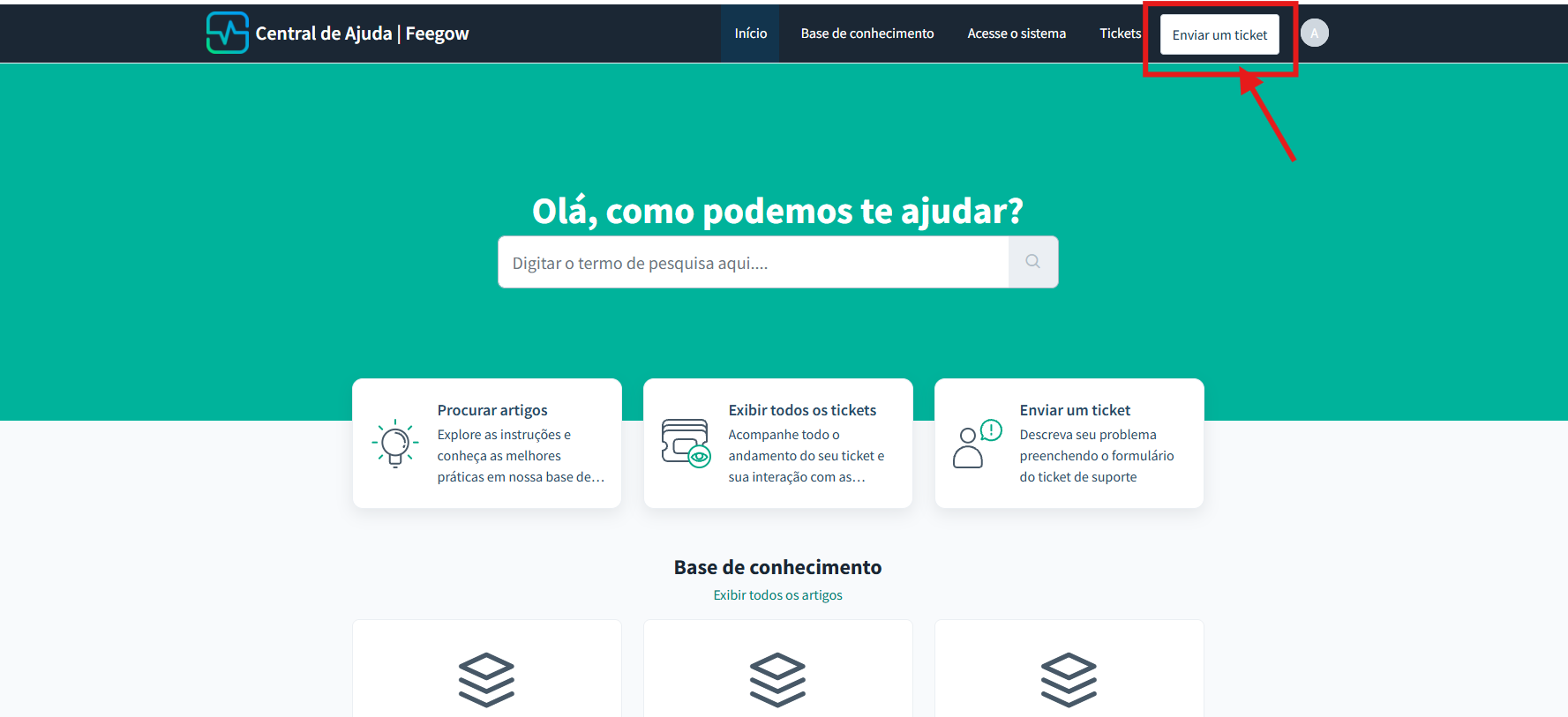
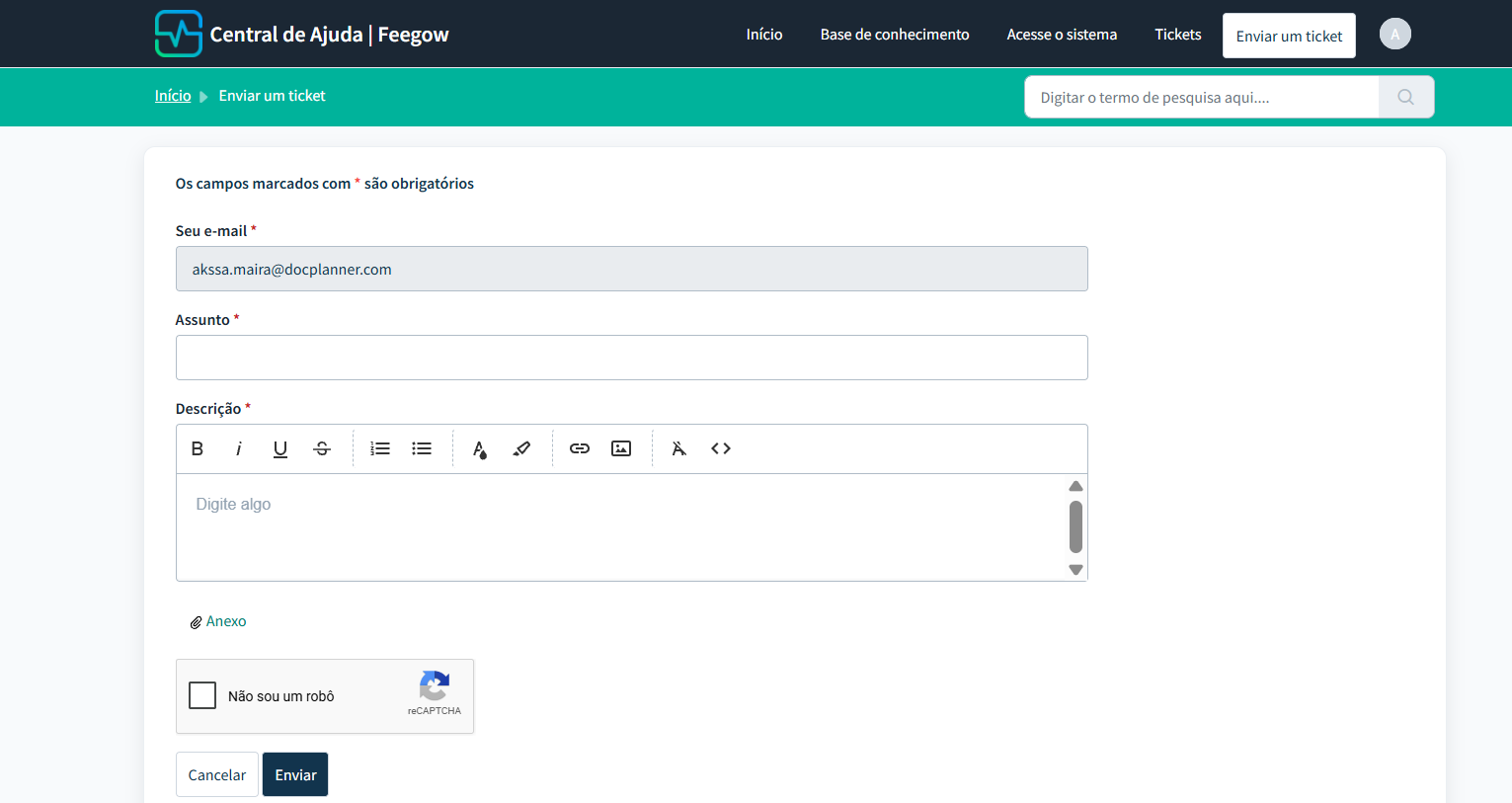
Observação: Essa opção só estará disponível após o usuário estar logado na Central de ajuda.
3 - Acompanhar o ticket pela Central de Ajuda
O cliente também pode acompanhar diretamente o andamento de seus tickets pela Central de Ajuda.
Para isso:
Acesse a Central de Ajuda Feegow > Faça login utilizando o mesmo endereço de e-mail utilizado na abertura do chamado > Após realizar o login, acesse a opção "Tickets"> Nessa área, será possível visualizar os tickets vinculados ao endereço de e-mail e acompanhar seus respectivos status e atualizações.
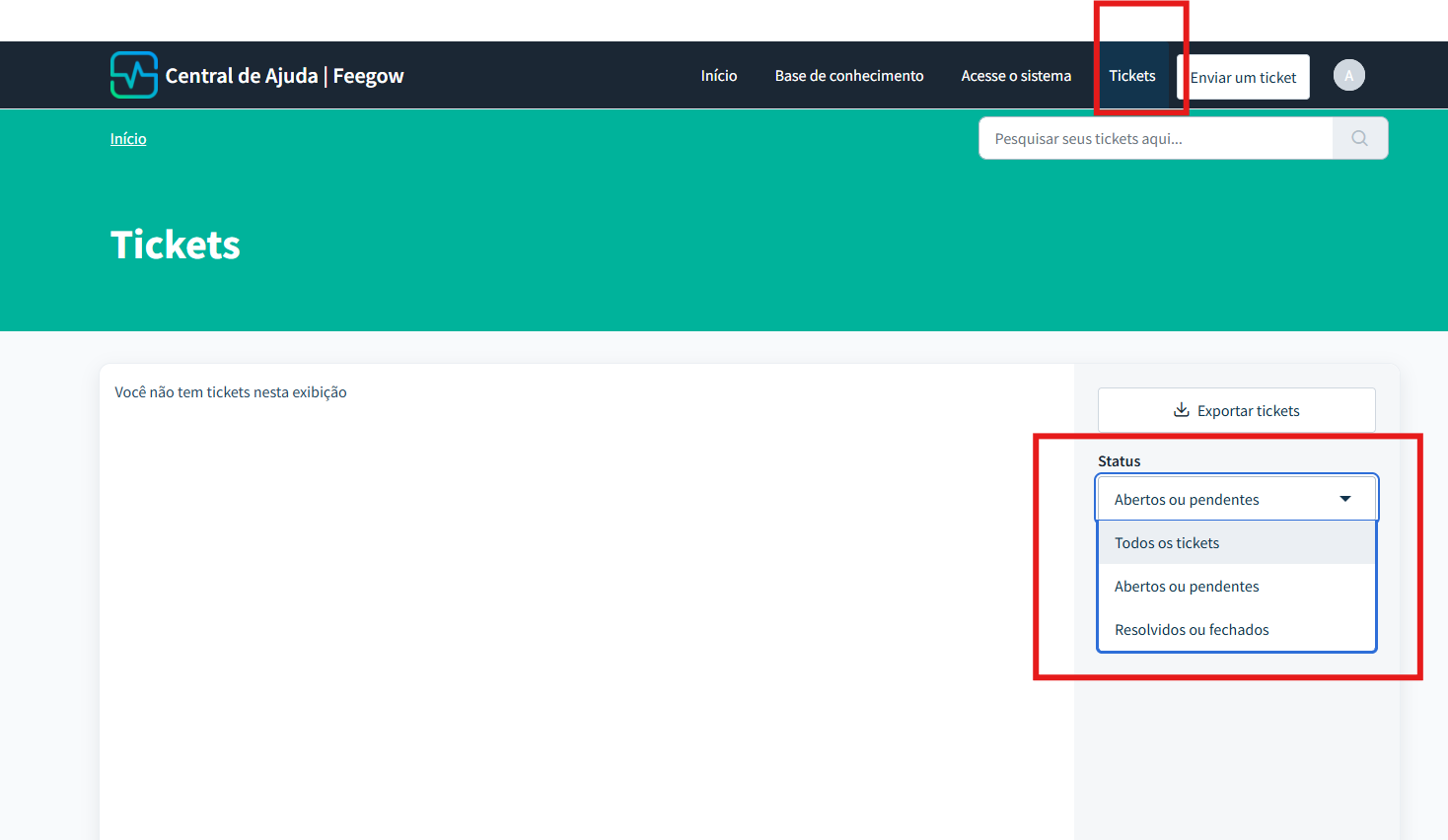
Observação: Para visualizar o chamado, é necessário acessar a Central de Ajuda utilizando o mesmo e-mail utilizado na abertura do ticket.
4 - Criar/Recuperar acesso à Central de Ajuda
Caso o cliente ainda não possua um login na Central de Ajuda, ele pode criar seu acesso utilizando a opção "Registrar".
Passo a passo:
Acesse a página de registro: Registrar > Informe os dados solicitados > Utilize o mesmo e-mail utilizado na abertura do ticket >Após concluir o cadastro, faça login na Central de Ajuda. > Acesse a opção "Tickets" para visualizar e acompanhar os chamados.
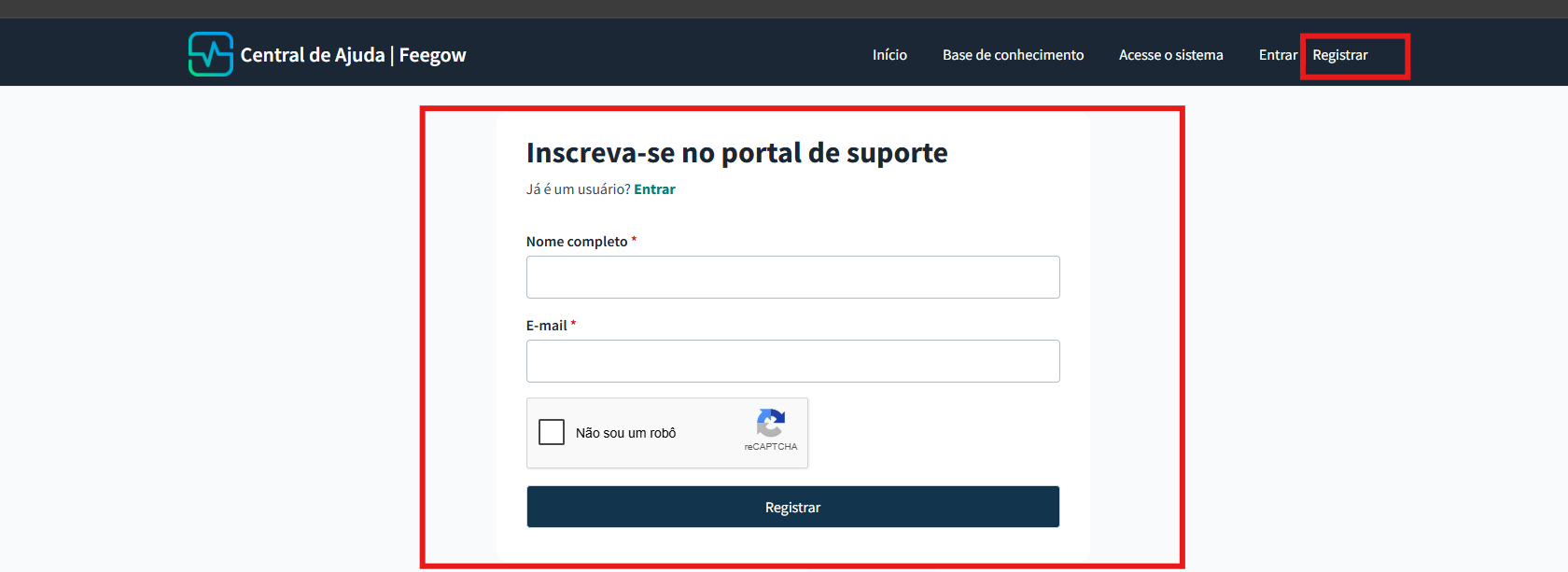
Caso o usuário já tenha registro e ainda sim não consiga logar, utilize a opção "Esqueceu sua senha". Se o problema persistir, envie um e-mail para
suportefeegow@docplanner.com
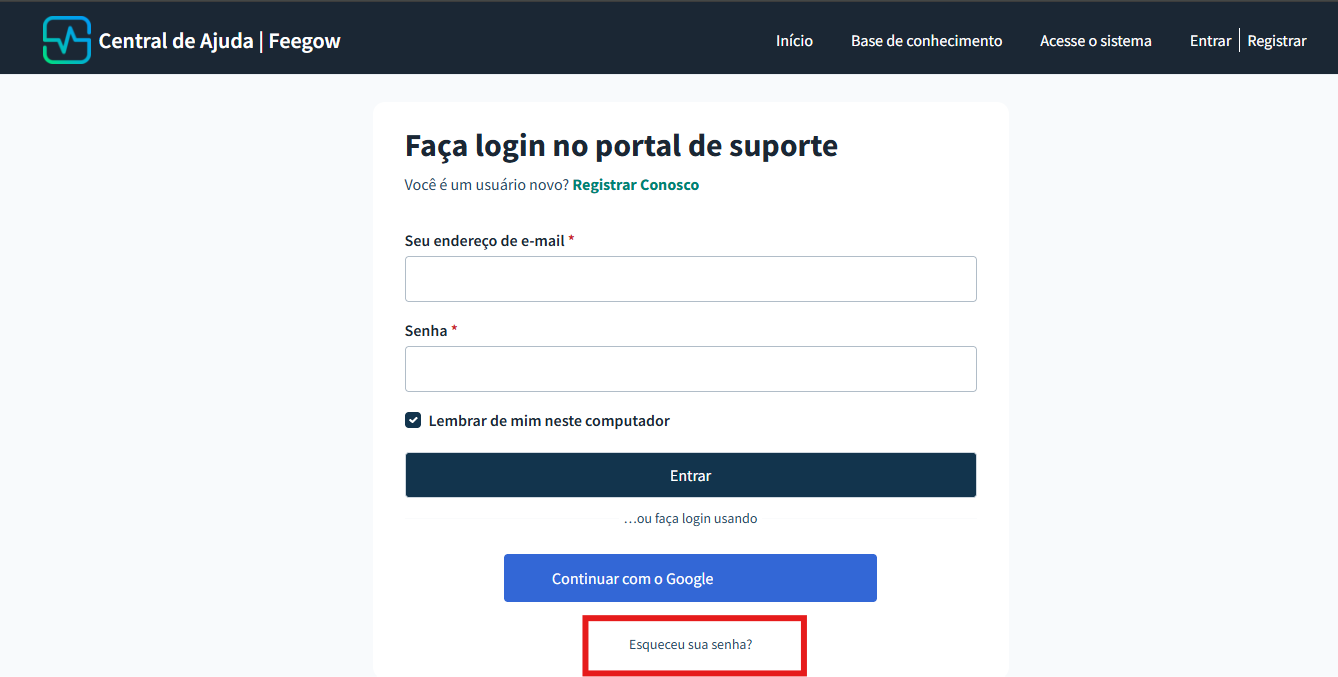
Observação: O cadastro deve ser realizado com o mesmo endereço de e-mail utilizado na abertura do chamado para que os tickets possam ser localizados e visualizados corretamente.
Importante:  Surgindo alguma dúvida, envie um e-mail para suportefeegow@docplanner.com.
Seu feedback é muito importante. Avalie se este artigo te ajudou clicando abaixo.
Este artigo foi útil?
Que bom!
Obrigado pelo seu feedback
Desculpe! Não conseguimos ajudar você
Obrigado pelo seu feedback
Feedback enviado
Agradecemos seu esforço e tentaremos corrigir o artigo