A integração com PACS (Picture Archiving and Communication System) é um módulo adicional que permite o envio automático da agenda de exames ao sistema de imagem (via Worklist) e a visualização desses exames diretamente no prontuário, sem digitação manual do profissional.
Índice
1 - Como configurar os procedimentos para PACS
2 - Como configurar a integração
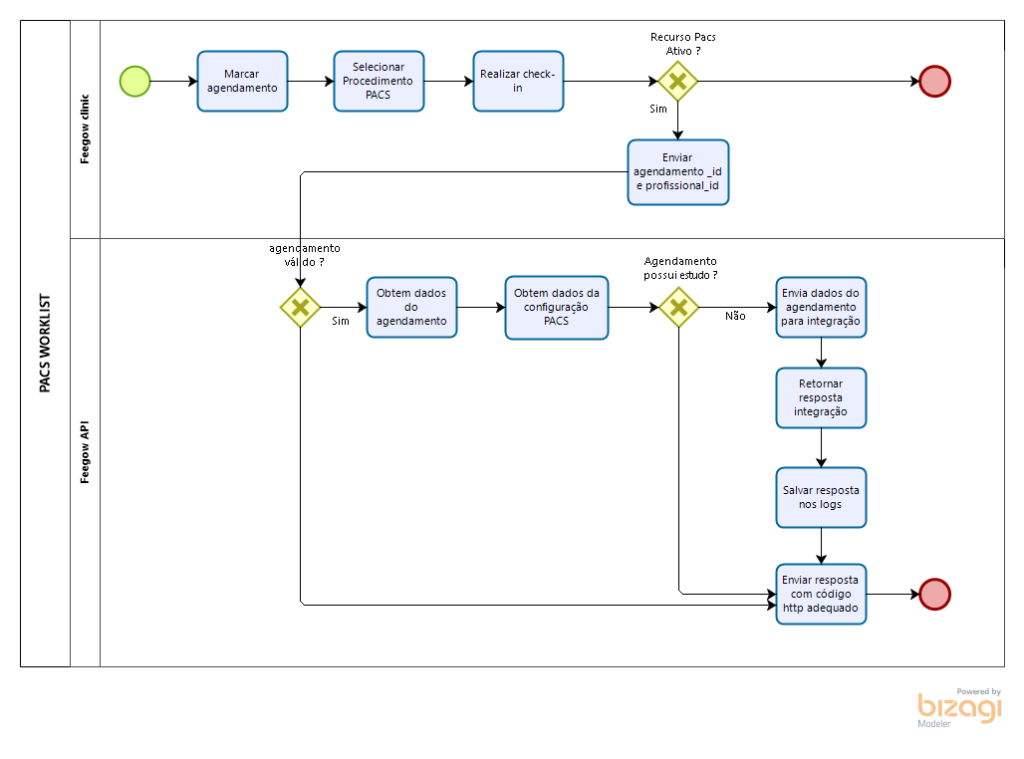
3 - Fluxo de integração entre Feegow e PACS
4 - Como visualizar os exames de imagem pelo Feegow
6 - Realizando integração via API
1 - Como configurar os procedimentos para PACS?
Para configurar os procedimentos que utilizam a Integração PACAS, primeiro, é necessário criar um grupo de procedimentos. Para isso, deve seguir estes passos:
Entre em Cadastros > Procedimentos > Grupos de Procedimentos > Inserir.
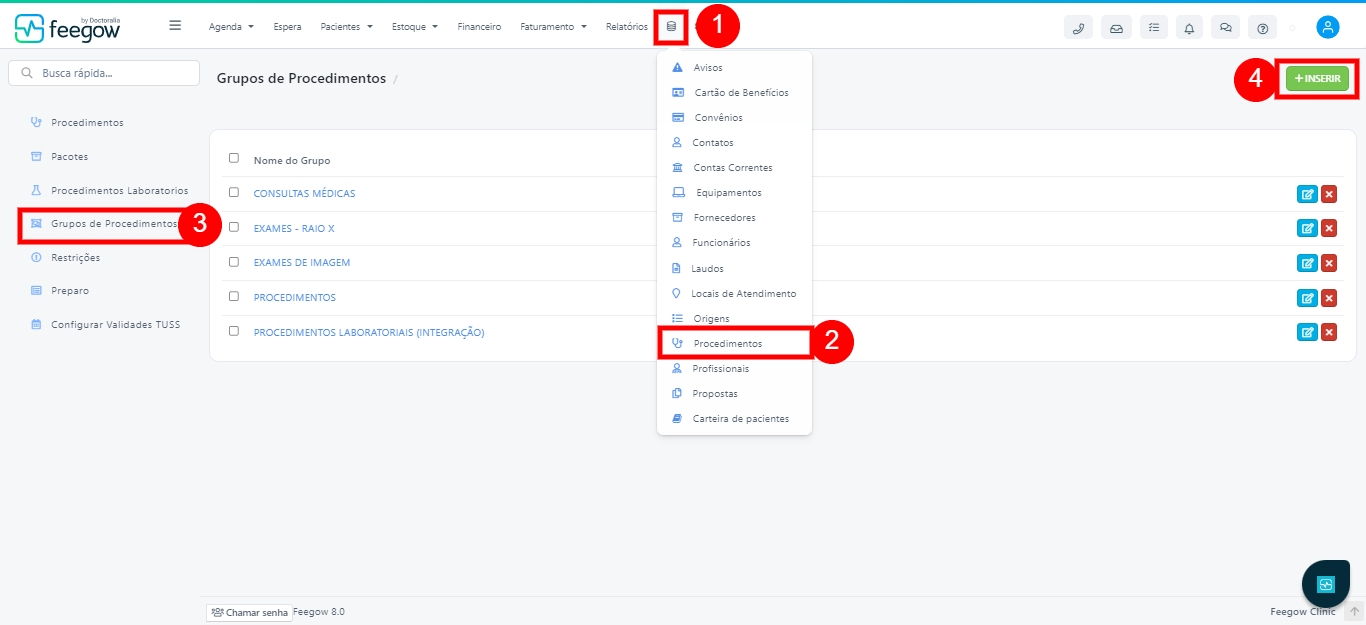
Na tela de cadastro do Grupo de Procedimento, insira o nome do grupo, os procedimentos que estarão nele e, em Modalidade (PACS) indique qual o tipo de categoria PACS será utilizada nesses exames.

Para Ao finalizar o check-in do paciente, automaticamente o sistema envia os dados do agendamento para o sistema de equipamento via Worklist, sem o profissional que fará o exame precise redigir os dados do paciente.
2 - Como configurar a integração
Para esta etapa, é necessário ir em Configurações > Outras Configurações > Configurações PACS.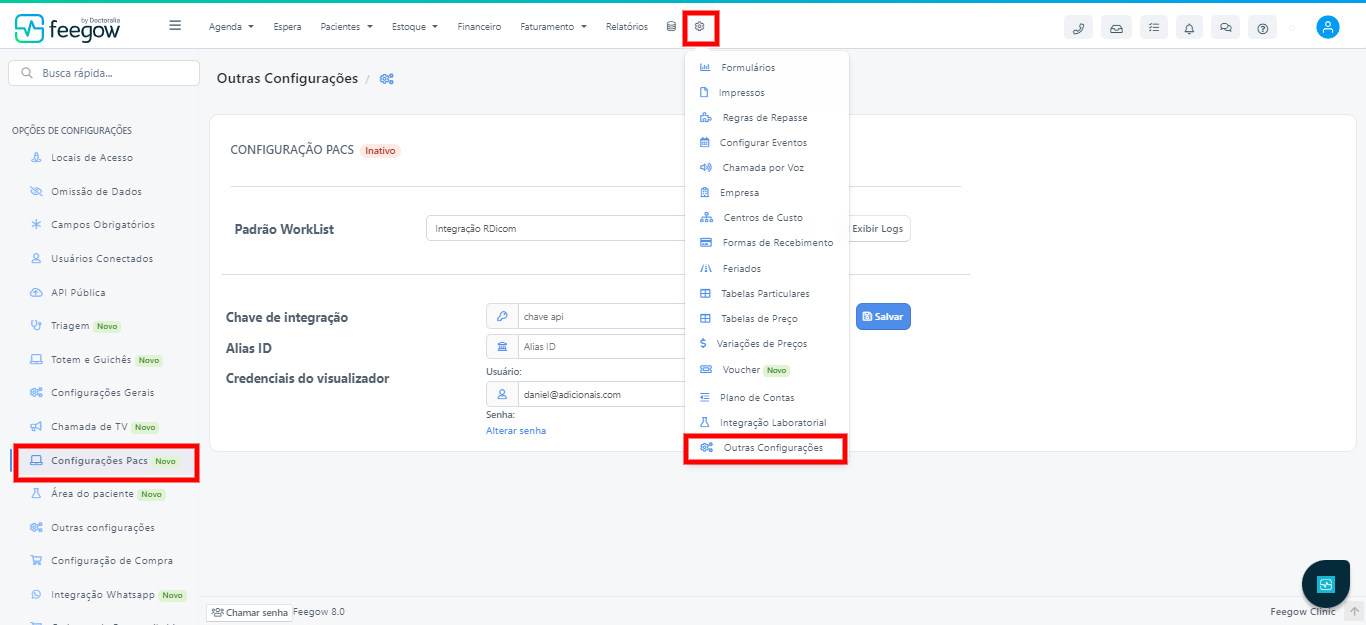
Em Configurações PACS, selecione o em Padrão Worklist o tipo de Integração PACS que irá utilizar.
Após selecionar o seu Padrão Workilist, preencha as devidas informações de integração solicitadas e em seguida, clique em salvar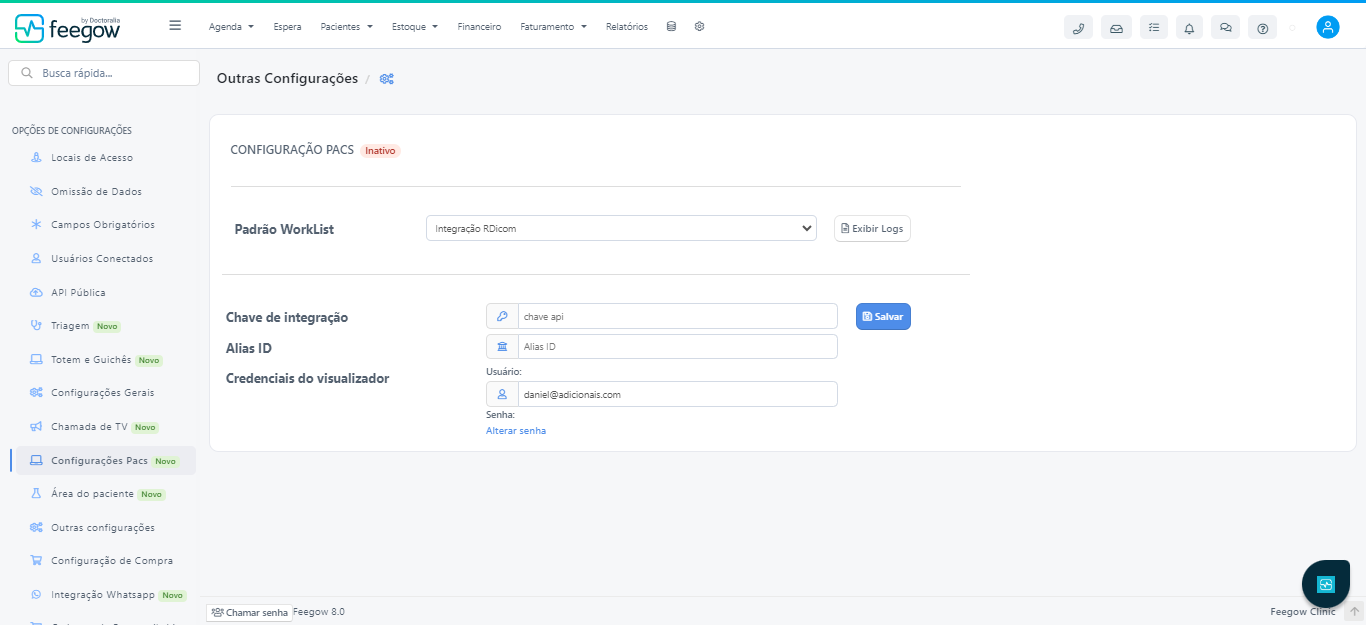
Observação: Esta etapa é exclusiva para usuário Master (Admin).
3 - Fluxo de integração entre Feegow e PACS
Após configurar a integração com o PACS, o usuário já poderá utilizá-la normalmente. Para isso, basta realizar o agendamento do exame no Feegow.
Acesse o menu Agenda (nas visões Diária, Semanal, Múltipla ou Equipamentos Alocados) e selecione um horário disponível. Em seguida, preencha as informações do paciente e selecione o procedimento previamente configurado como PACS, como, por exemplo: Holter, MAPA ou ECG.
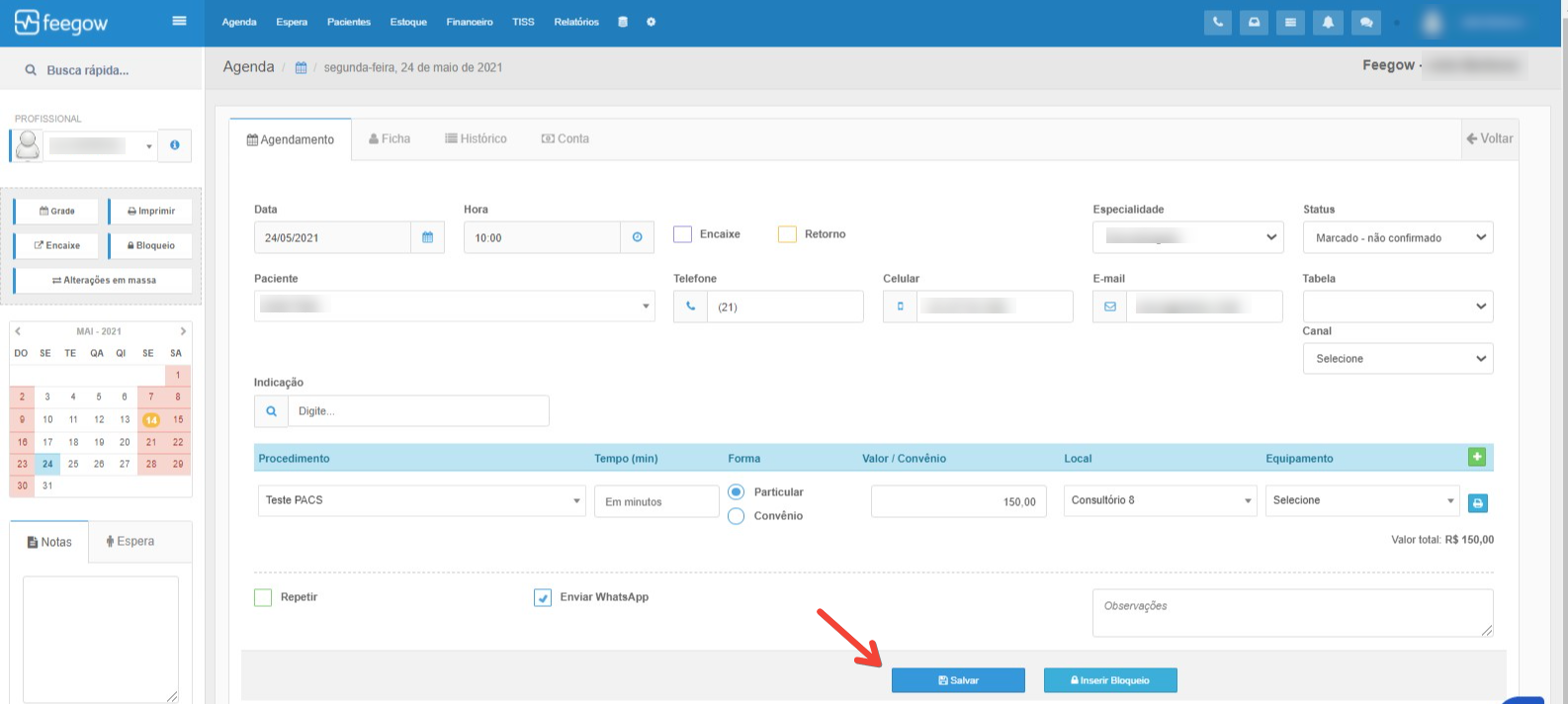
Após salvar o agendamento, realize o check-in do paciente. Quando o check-in for finalizado, o paciente será encaminhado para a sala de espera do profissional.
Assim que o profissional iniciar o atendimento, as informações do paciente serão automaticamente enviadas para o equipamento de diagnóstico — ou seja, os dados são transmitidos entre o Feegow e o equipamento de forma integrada.
Ao finalizar o atendimento, um código de confirmação será gerado e poderá ser consultado em: Configurações > Outras configurações > Configurações PACS > Exibir logs.
Status de envio (logs)
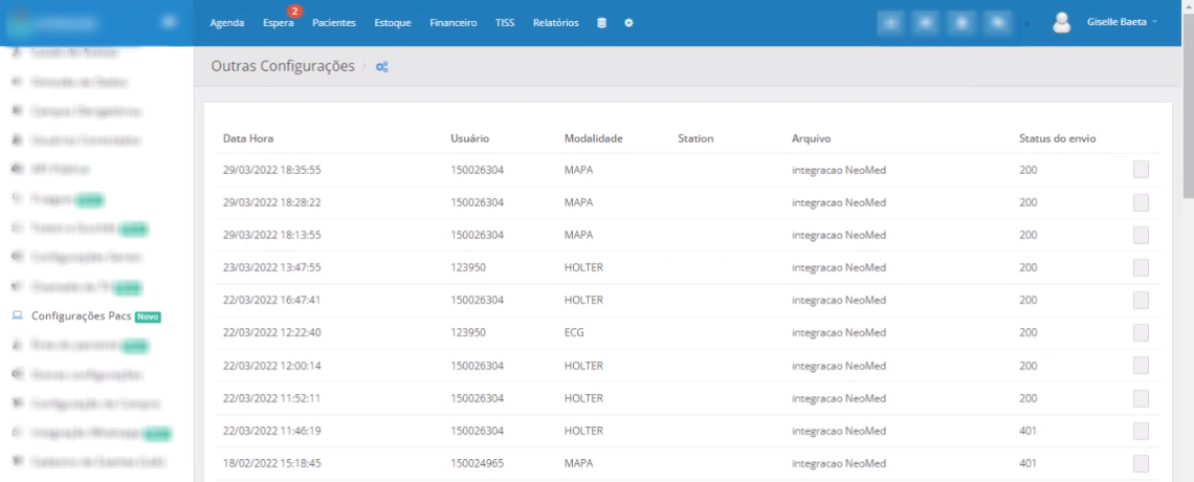
- 200 = enviado
- 401 = acesso negado (pode acontecer por token errado ou configuração errada)
- 500 = erro de banco
4 - Como visualizar os exames de imagem pelo Feegow?
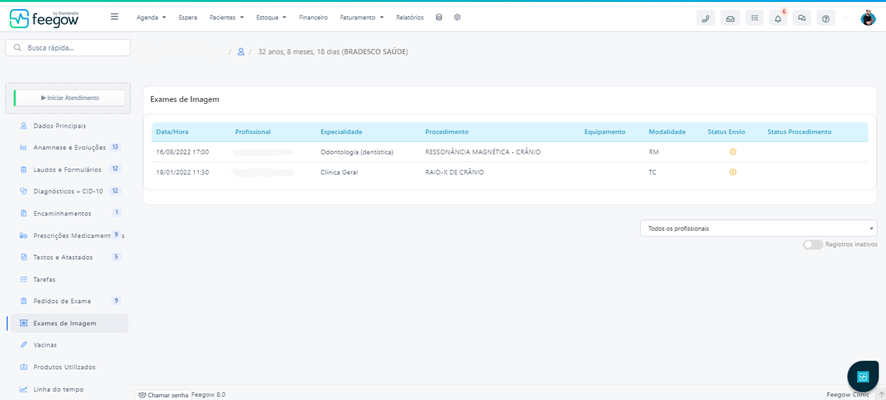
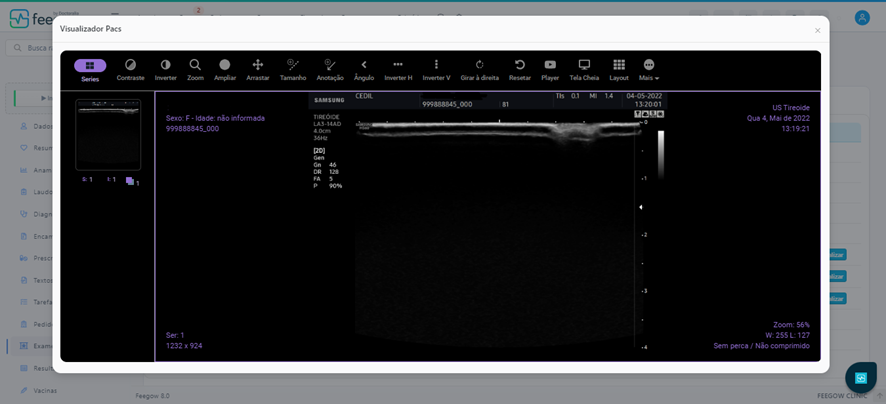
Após a coleta dos exames de imagem pela máquina e pela plataforma da RDICOM, os exames produzidos ficam disponíveis dentro do prontuário do paciente, na aba Exames de Imagem.
Para visualizar o resultado do exame, clique em visualizar.
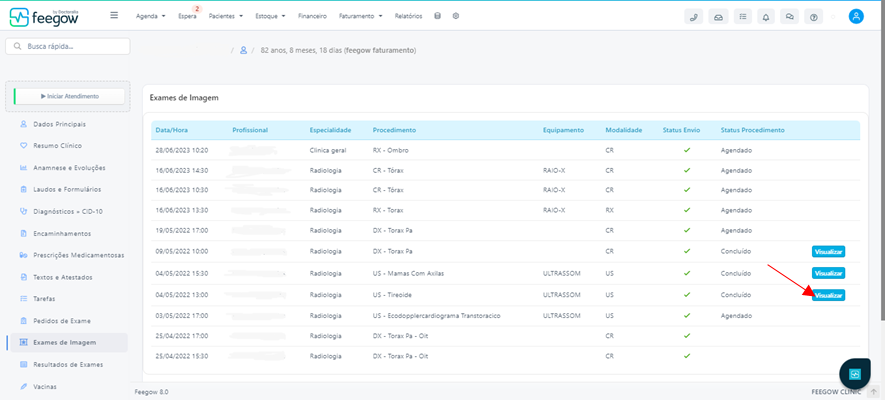
Após clicar em visualizar, a tela da RDICOM irá abrir e as imagens coletadas já estarão disponíveis para visualização e tratamento.
5 - Como visualizar os laudos
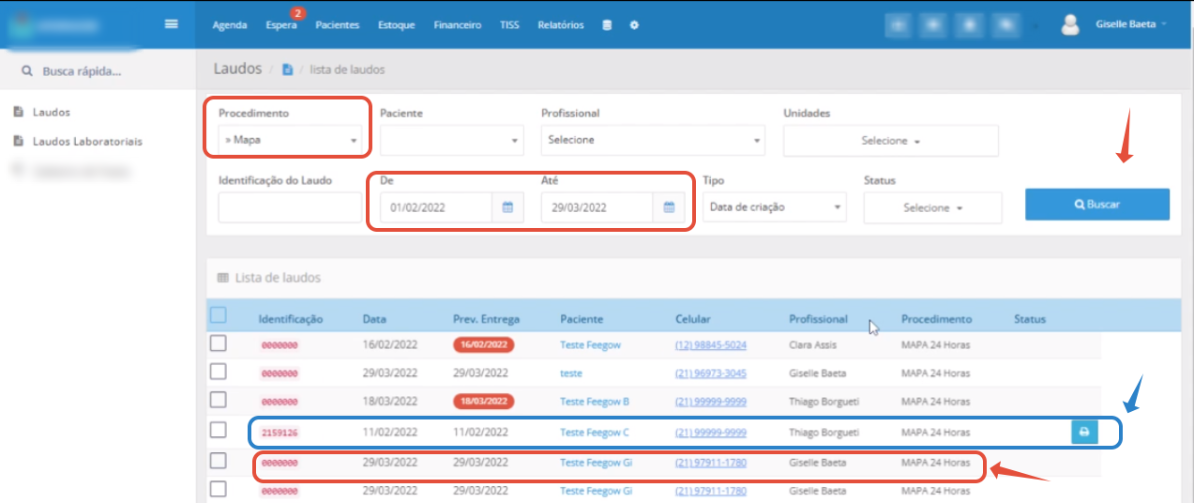
No menu cadastro > Laudos. Selecione o grupo do procedimento criado anteriormente nas configurações.
Selecione o filtro de dada.
Na linha circulada em vermelho, mostra o exame com a identificação está 0000000. Quando ele fica dessa forma é porque ainda não pegaram o exame para laudar.
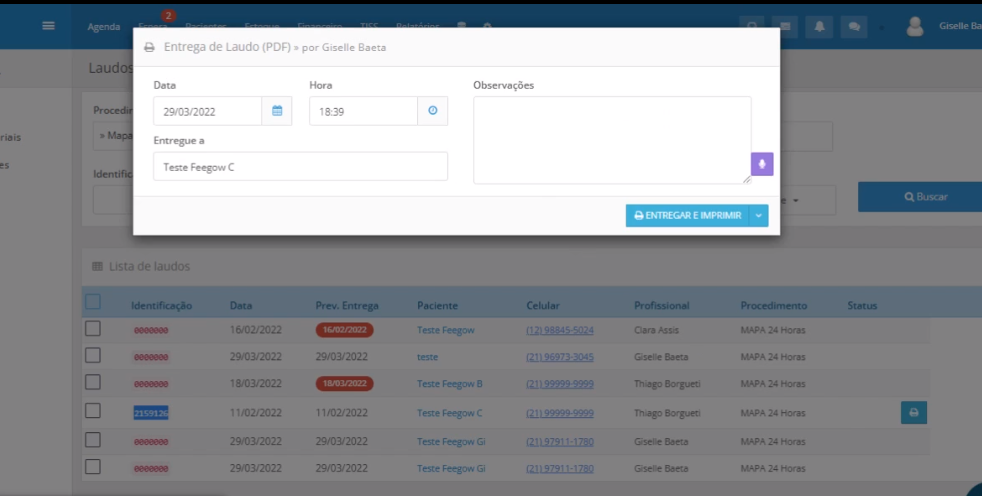
Quando o exame está pronto, circulado de azul, ele aparece com o número de identificação preenchido. Basta clicar no ícone de imprimir.
Observação I: Para que o adicional funcione corretamente, é fundamental que as configurações estejam devidamente aplicadas no sistema, que o check-in do paciente seja realizado corretamente e que o atendimento pelo profissional, seja iniciado e finalizado pela Sala de Espera, seguindo o fluxo padrão. O não cumprimento dessas etapas pode comprometer o desempenho da funcionalidade.


Observação II: O cadastro do paciente precisa estar completo e sem a presença de caracteres especiais em nenhum campo, a fim de não impactar a leitura e a integração das informações com o equipamento via PACS
Importante: A integração PACS com o Feegow permite o recebimento de resultados de exames em PDF. O envio de resultados em formato de vídeo, como .mp4, não é suportado por essa integração.
6 - Realizando integração via API
O Que Você Precisa Para Começar (Pré-Requisitos)
Antes de "construir a ponte", sua equipe técnica precisará de três coisas:
A Chave da Porta (API Key): É uma senha especial que permite que o outro sistema converse com o seu Feegow. Se não tiver, o administrador da clínica precisa solicitar.
Laboratório de Testes (Ambiente de Desenvolvimento): Um espaço seguro criado pelos seus programadores para testar a comunicação sem bagunçar os dados reais da sua clínica.
Acesso ao Sistema Parceiro (Credenciais do Fornecedor): Os logins e manuais do sistema de imagens (PACS) que você está tentando conectar ao Feegow
Preparando a Casa (Configurações no Feegow)
Para que os exames conversem direitinho, precisamos organizá-los em "gavetas" com etiquetas claras dentro do Feegow.
Criando a Gaveta (Grupo de Procedimentos)
- No Feegow, vá em Cadastros > Procedimentos > Grupo de Procedimentos
- Crie ou edite um grupo (Exemplo: chame de "PACS-Ultra")
- Defina a Modalidade do grupo como "Exames de Imagem"
- Salve. Isso ajuda o sistema a saber que tudo dentro dessa gaveta vai para a fila de exames (Worklist).
Colocando os Exames na Gaveta (Procedimentos) Quando for cadastrar o exame em si, preencha:
- Tipo do Procedimento: O que é? (Ex: Exames).
- Sigla: Um apelido curto (Ex: USG)
- Grupo: A gaveta que criamos acima (Ex: PACS-Ultra).
Regra de Ouro para Agendamentos Preencha sempre o campo "Profissional Solicitante". Muitas vezes, o médico que pediu o exame (solicitante) não é o mesmo que vai fazer o exame (executante). Ter isso claro evita confusões nos laudos.
Liberando a Passagem (Gerar Token e Permissões)
Para que a "ponte" funcione com segurança, o administrador precisa criar um crachá de acesso (Token) e dizer exatamente quais portas ele abre (Permissões).
Como gerar o crachá (Token):
Vá em Configurações
Clique em Outras Configurações
Selecione API Pública
Clique em Gerar Novo Token
Portas que precisam ser abertas (Permissões no sistema)
Alerte seu TI para marcar as seguintes caixinhas durante a criação do Token
Profissionais: Listar profissionais
Pacientes: Listar pacientes
Procedimentos: Listar procedimentos, Listar grupos de procedimentos
Agendamentos: Tipos de status, Listar agendamentos, Atualizar status dos agendamentos
Laudos: Informações do Laudo, Salvar Laudo, Listar laudos liberados de um paciente, Obter PDF do Laudo, Restaurar PDF congelado do Laudo, Listar laudos liberados de um paciente (v1 e v2).
O Dicionário da Ponte (Endpoints Técnicos)
Atenção: Esta parte é o roteiro técnico para o seu programador. Os "Endpoints" são os endereços virtuais (URLs) onde o sistema do PACS vai buscar ou entregar as informações
Listar profissionais: Busca os médicos ativos. Pode usar o filtro profissional_id para achar alguem especifico.
Listar Pacientes: Busca a lista de pacientes. Use paginação (offset e limit) para não travar o sistema com listas muito grandes.
Tipos de Status: Mostra em que pé está pé está o agendamento (Ex: " Aguardando", "Em Atendimento", "cancelado").
Listar Procedimentos: Traz os exames disponíveis e seus valores financeiros, dependendo dos parâmetros enviados.
Tipos Procedimentos: Busca as categorias gerais ( Exames, Consultas)
Grupos de Procedimentos: Busca as gavetas que criamos ("PACS - Ultra")
Listar Agendamentos: Mostra quem tem exame marcado. O retorno traz quem pediu, o status e qual é o exame.
Registrar Laudo: É aqui que a mágica acontece. O sistema parceiro envia o laudo pronto para o Feegow. Nota técnica O arquivo do laudo deve ser transformado em código texto ( formato base64) e enviado no corpo da requisição (body) junto com os dados do documento, vinculando ao agendamento.
Listar Laudo: Permite buscar os laudos salvos filtrando por data ou pelo ID do paciente (paciente_id).
O Fluxo de Trabalho Real (Resumo do Caminho Completo)
Na prática, o dia a dia vai funcionar nesses 3 passos automáticos:
Fila de Espera (Envio ao Worklist): O sistema parceiro "olha" para o endpoint de Listar Agendamentos no Feegow, vê quem está com o status "Aguardando" ou "Em Atendimento", e coloca o nome do paciente na tela do aparelho de imagem.
Devolução do Resultado (Registro de Laudo): O exame é feito. O sistema de imagens pega o laudo gerado, transforma em um código seguro (Base64) e joga no endopoint Registrar Laudo do Feegow.
Médico Feliz (Visualização): O médico abre o feegow da clínica, clica em Cadastros > Laudos, e o exame do paciente estará lá, pronto para ser lido.
Importante:  Surgindo alguma dúvida, envie um e-mail para suportefeegow@docplanner.com

Seu feedback é muito importante. Avalie se este artigo te ajudou clicando abaixo.
Este artigo foi útil?
Que bom!
Obrigado pelo seu feedback
Desculpe! Não conseguimos ajudar você
Obrigado pelo seu feedback
Feedback enviado
Agradecemos seu esforço e tentaremos corrigir o artigo