A funcionalidade de Telemedicina do Feegow permite que as clínicas realizem atendimentos remotos integrados ao Prontuário Eletrônico e à Sala de Espera da plataforma.
O objetivo é simplificar a jornada do atendimento virtual para a equipe da clínica, os profissionais de saúde e os pacientes. Neste artigo, você conhecerá todo o fluxo da teleconsulta, desde o agendamento até a finalização do atendimento, incluindo as formas de compartilhar o acesso com o paciente.
Índice
1 - Como agendar uma consulta de telemedicina
2 - Como compartilhar o acesso à teleconsulta
3 - Como o paciente acessa a teleconsulta
4 - Como iniciar e finalizar o atendimento
1 - Como agendar uma consulta de telemedicina
O processo de agendamento de uma consulta de telemedicina é semelhante ao de uma consulta presencial. Para isso, acesse a Agenda (Diária, Semanal ou Múltipla).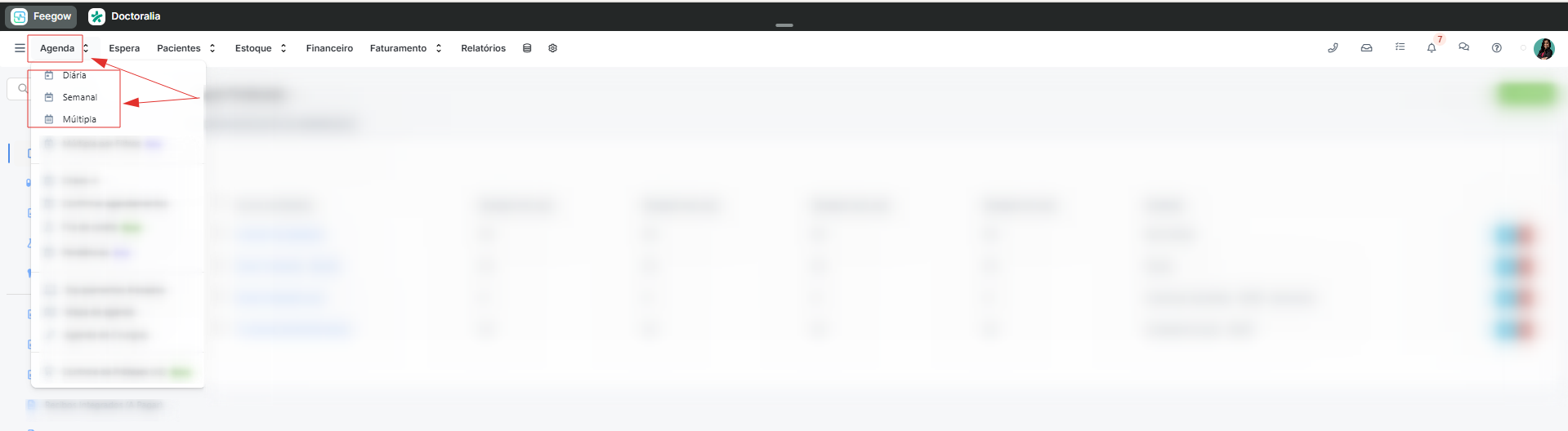
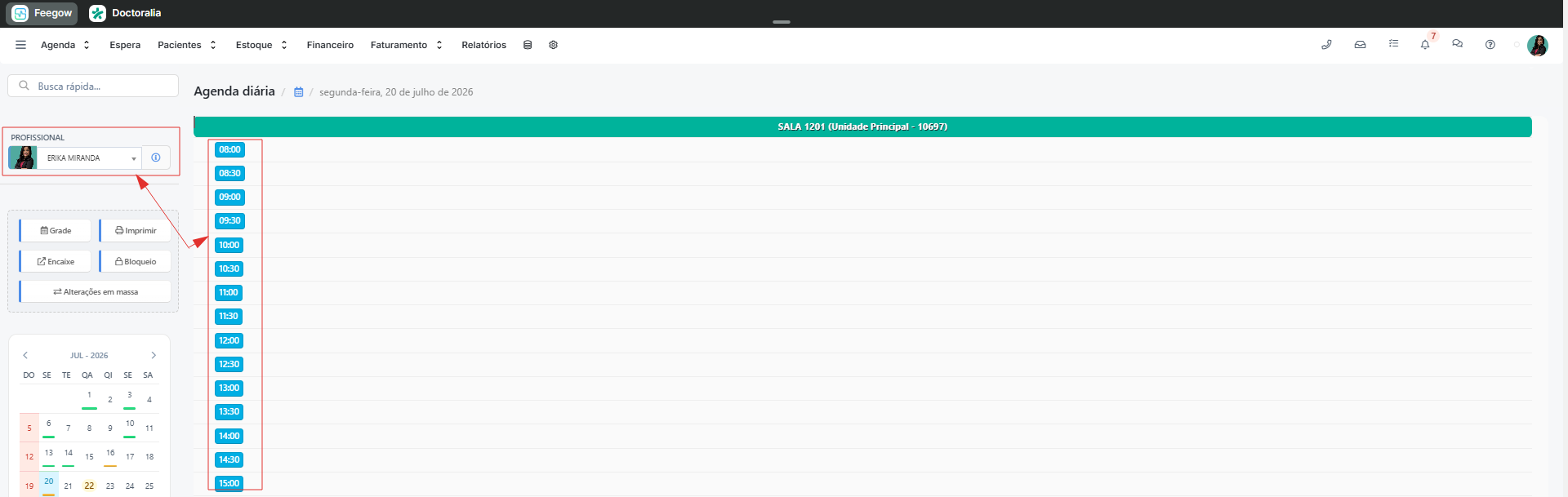
Selecione o profissional, a data e o horário desejados
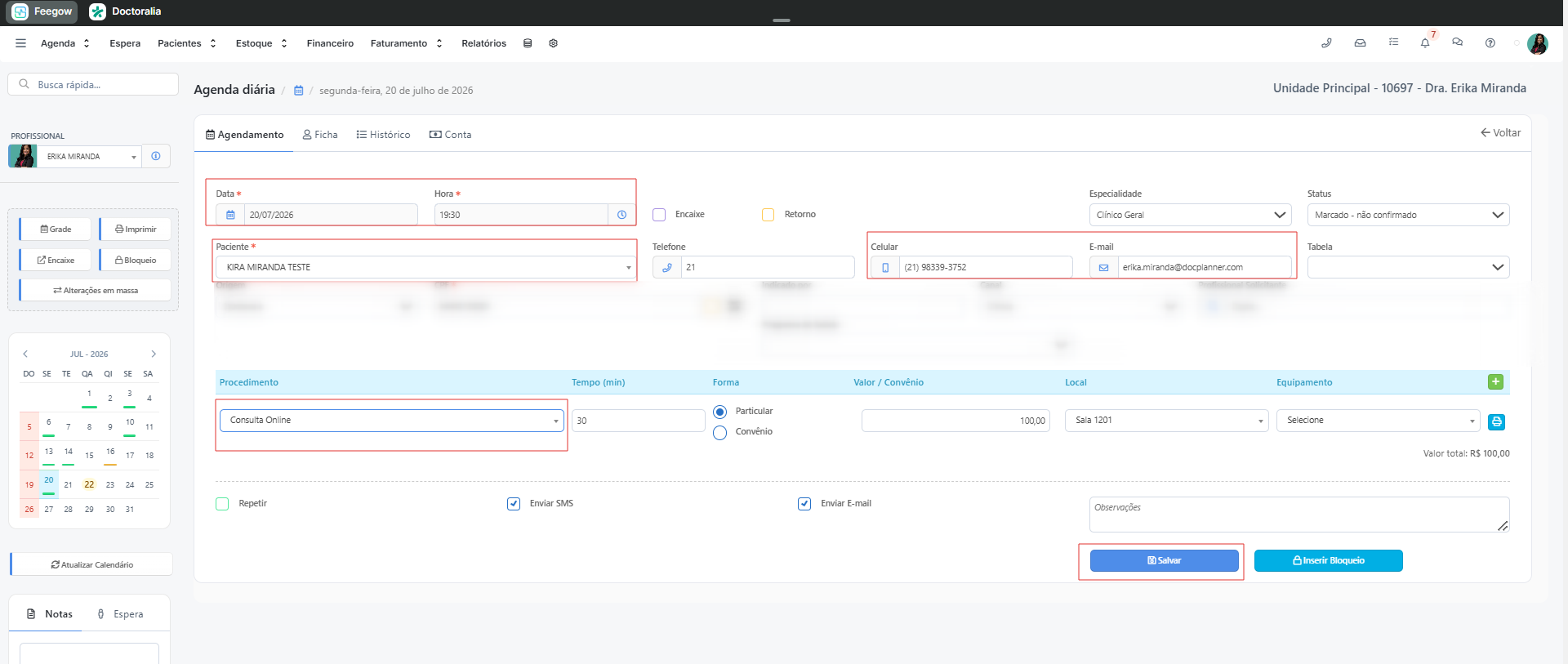
Preencha os dados do agendamento, informando o nome completo, celular e e-mail do paciente, e selecione um procedimento habilitado para telemedicina. Após preencher as informações, clique em Salvar.
2 - Como compartilhar o acesso à teleconsulta
Após salvar o agendamento da teleconsulta, acesse novamente os detalhes do agendamento. O Feegow disponibilizará a opção Copiar link da consulta, que gera uma URL de acesso direto à teleconsulta.
Esse link pode ser compartilhado manualmente com o paciente, permitindo que ele acesse a sala virtual de forma rápida.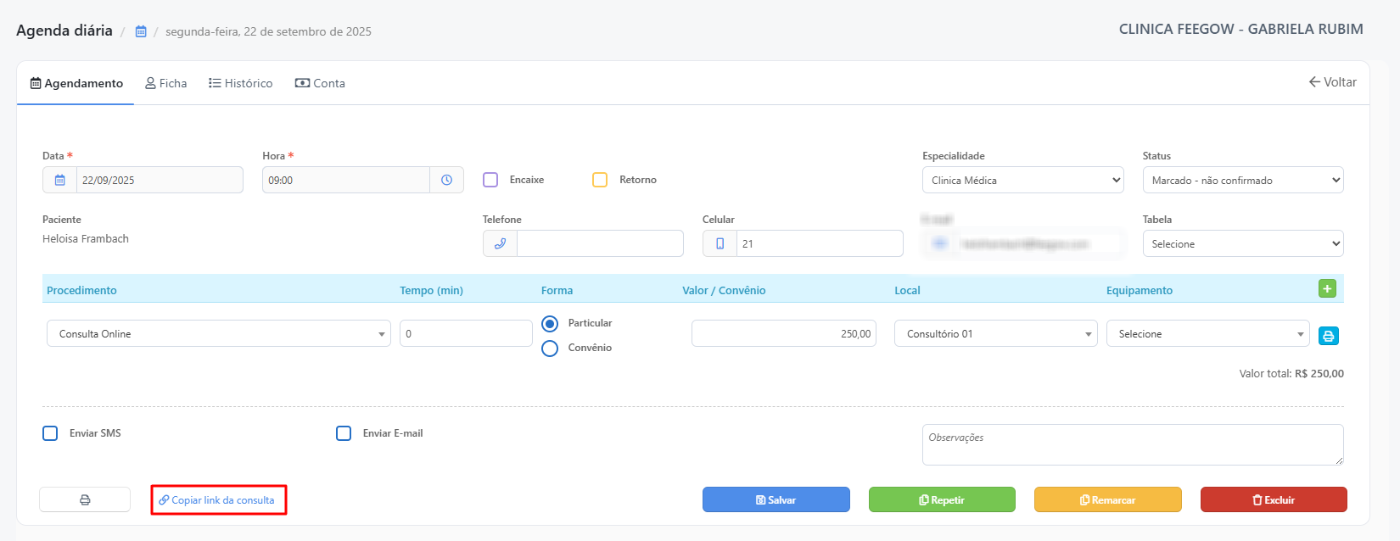
Outra forma de compartilhar o acesso à teleconsulta é configurar um evento de confirmação de consulta específico para atendimentos por telemedicina. Nesse evento, a clínica pode incluir o link da Área do Paciente, permitindo que ele seja enviado ao paciente por e-mail e SMS, desde que as configurações de eventos estejam devidamente habilitadas.
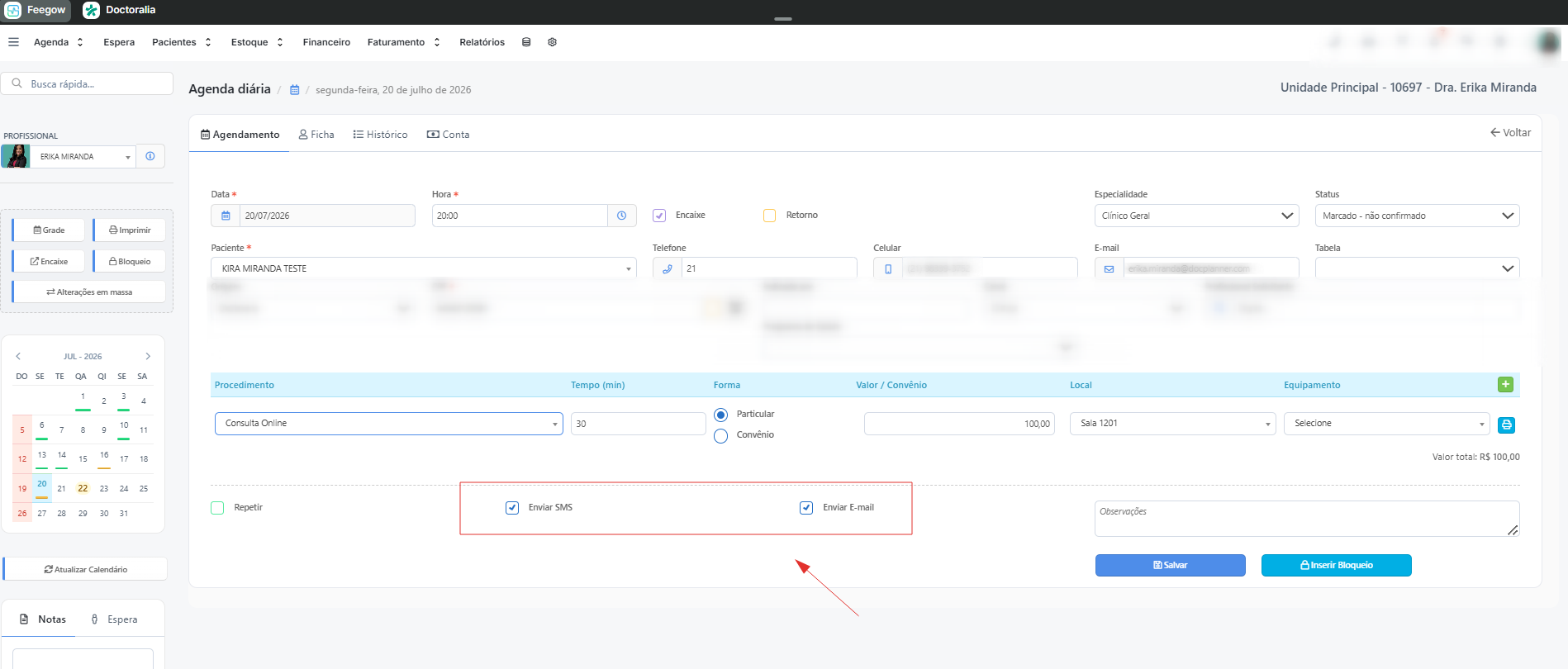
Importante: Para garantir o recebimento das notificações, mantenha o e-mail e o telefone celular do paciente atualizados no cadastro.
Área do Paciente: O acesso à Área do Paciente pode ser obtido em Configurações > Outras configurações > Área do Paciente > Link de acesso para o portal Resultado de Exames. Esse caminho está disponível para usuários com perfil Master, que podem compartilhar o link com o paciente.
3 - Como o paciente acessa a teleconsulta
Ao acessar o link da Área do Paciente, o paciente deverá realizar a autenticação para visualizar a consulta agendada e iniciar a teleconsulta.
O acesso pode ser realizado por um dos seguintes métodos:
CPF e data de nascimento; ou
Autenticação em dois fatores : CPF e senha
Após o login, o paciente clica na aba AGENDAMENTOS e localiza a consulta marcada com a identificação visual em azul CONSULTA ONLINE.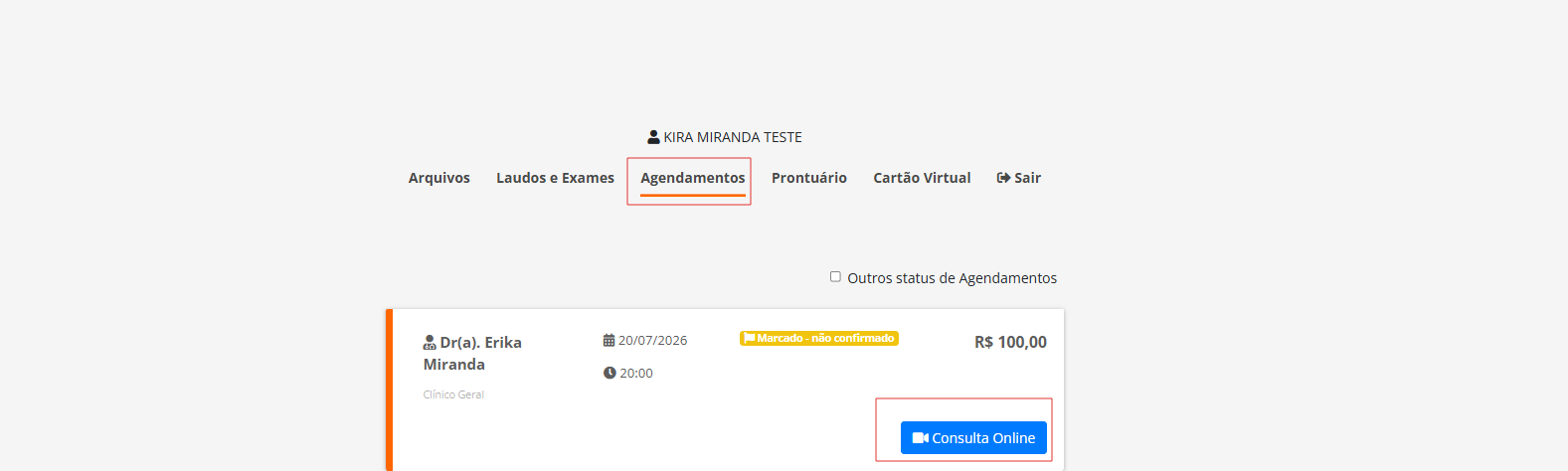
Clique em Consulta Online. Em seguida, marque a opção Estou de acordo com os termos de serviço e clique em Estou pronto para acessar a sala da teleconsulta.
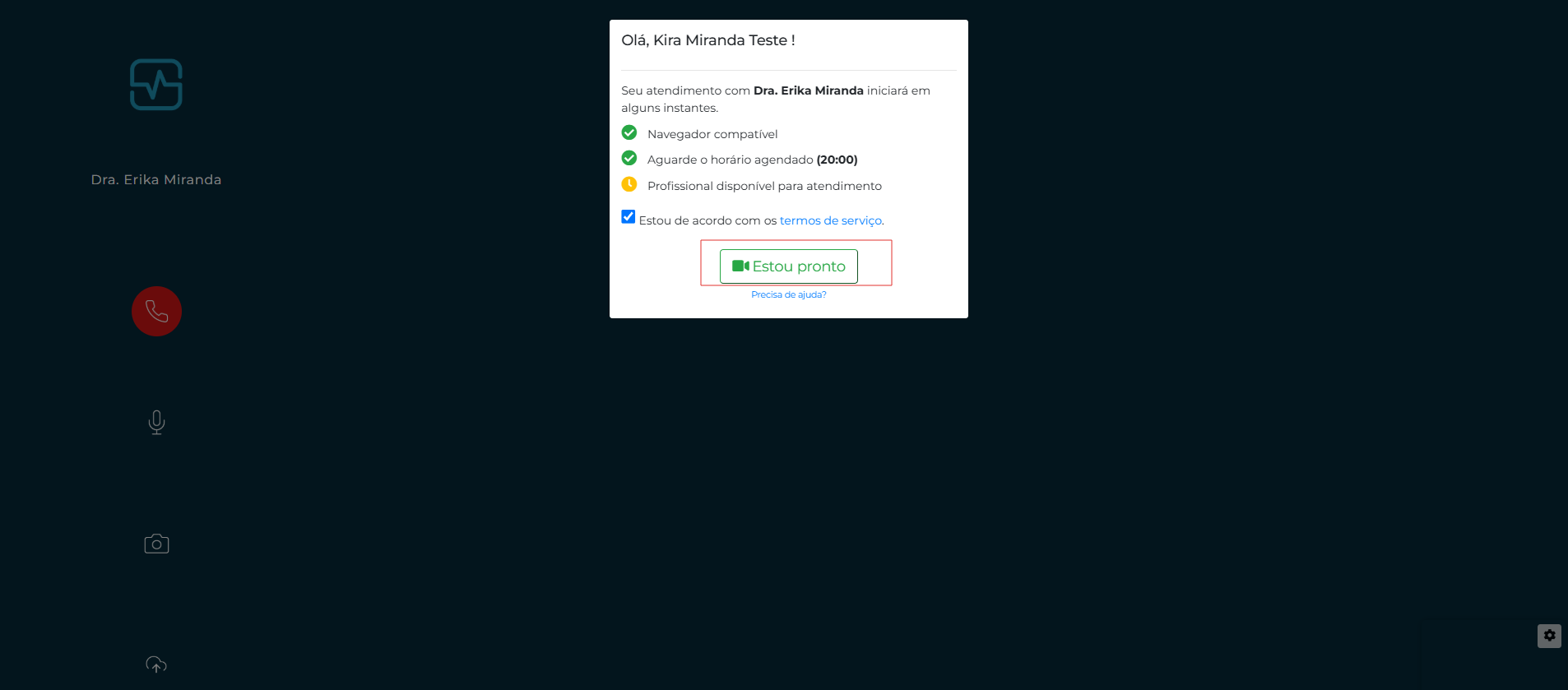
Após clicar em Estou pronto, o paciente será direcionado para a sala de espera. Nesse momento, o status do agendamento no Feegow será alterado automaticamente para Aguardando, e o profissional de saúde será notificado na Sala de Espera de que o paciente está disponível para iniciar a teleconsulta.
Importante: O link da teleconsulta permite apenas um acesso ativo por vez. Caso ele seja aberto em outro dispositivo ou navegador, a sessão anterior será desconectada automaticamente.
4 - Como iniciar e finalizar o atendimento
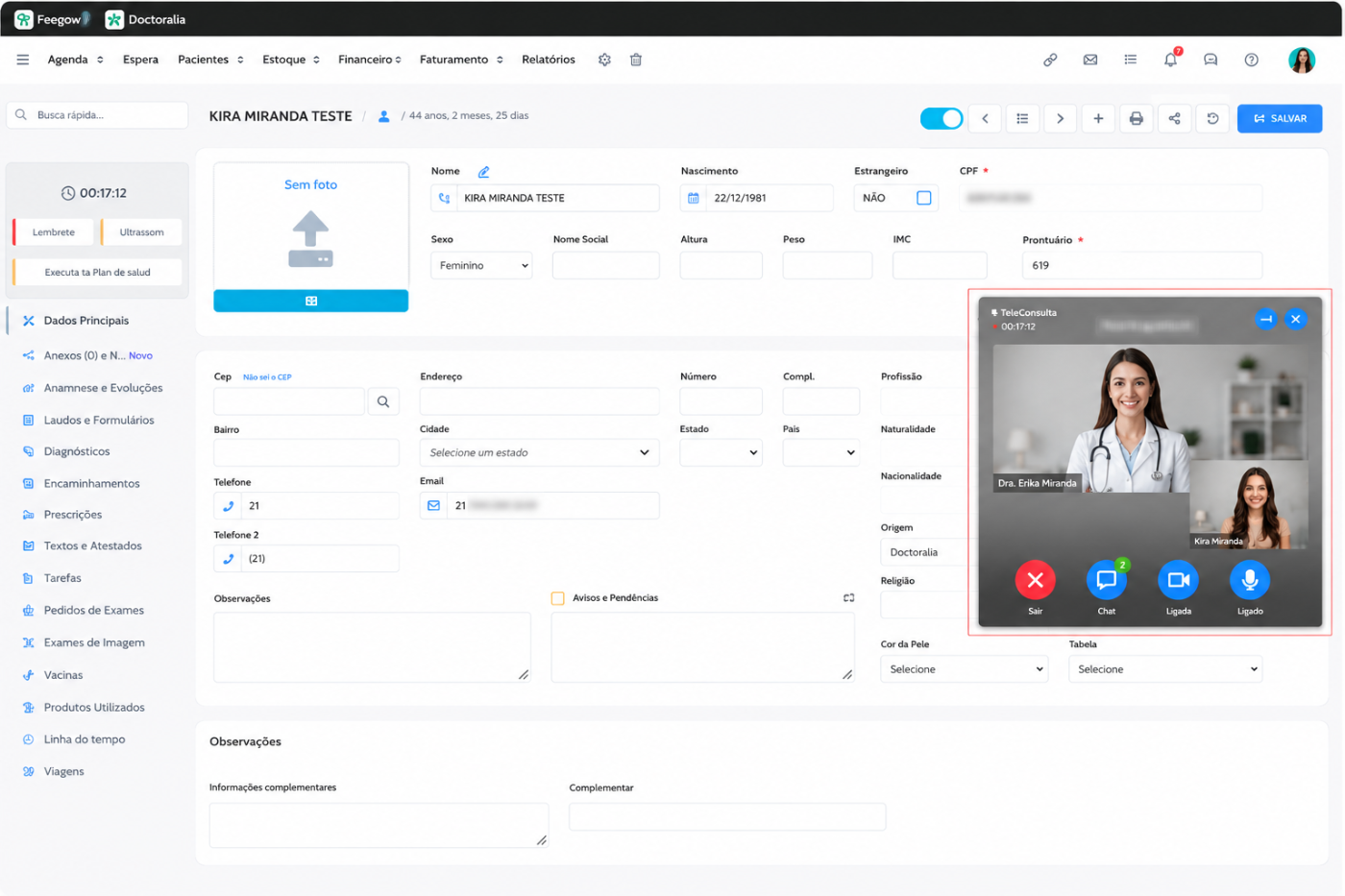
O profissional deverá acessar a Sala de Espera, localizar o paciente na lista de atendimentos e clicar em Atender Online.
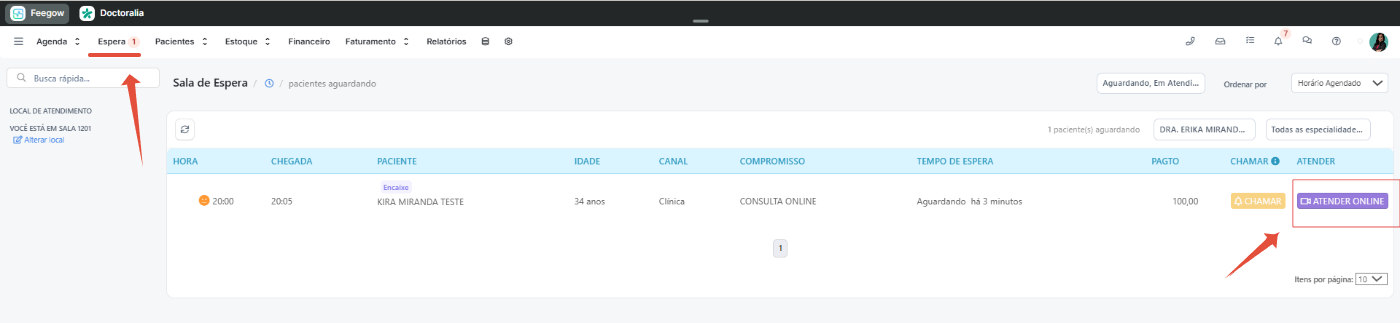
O sistema redirecionará automaticamente o profissional para o Prontuário Eletrônico, mantendo a janela da teleconsulta ativa para a realização do atendimento.
Observação:

A imagem da câmera do paciente e a conexão de áudio e vídeo só serão ativadas após o profissional iniciar o atendimento no sistema.

Antes de iniciar a teleconsulta, tanto o profissional quanto o paciente deverão permitir que o navegador acesse a câmera e o microfone do dispositivo. Essa autorização é necessária para que a comunicação por áudio e vídeo funcione corretamente durante o atendimento.
Condução da Consulta: O médico realiza o atendimento e pode emitir documentos normalmente (Atestados, Prescrições, Pedidos de Exames e Formulários.
Chat Integrado: Durante a teleconsulta, médico e paciente também podem utilizar o chat integrado para trocar mensagens.
Finalização Obrigatória: Para encerrar a consulta de forma definitiva no sistema, o profissional deve clicar em Finalizar diretamente no cronômetro de atendimento.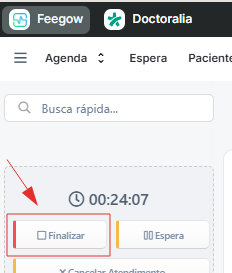
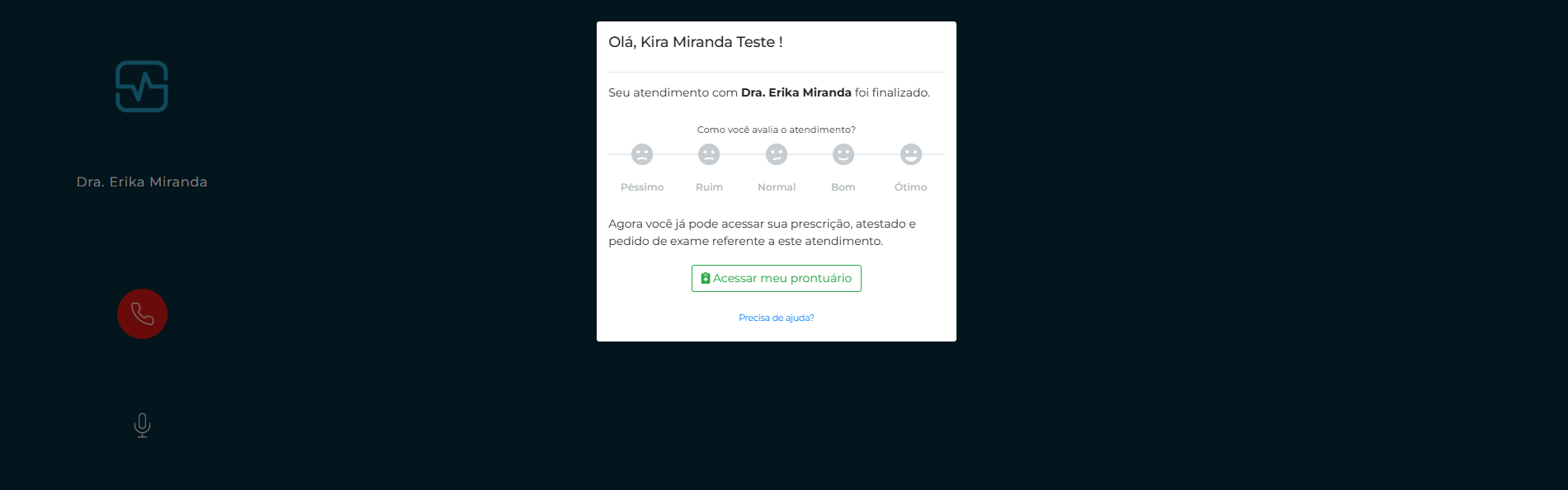
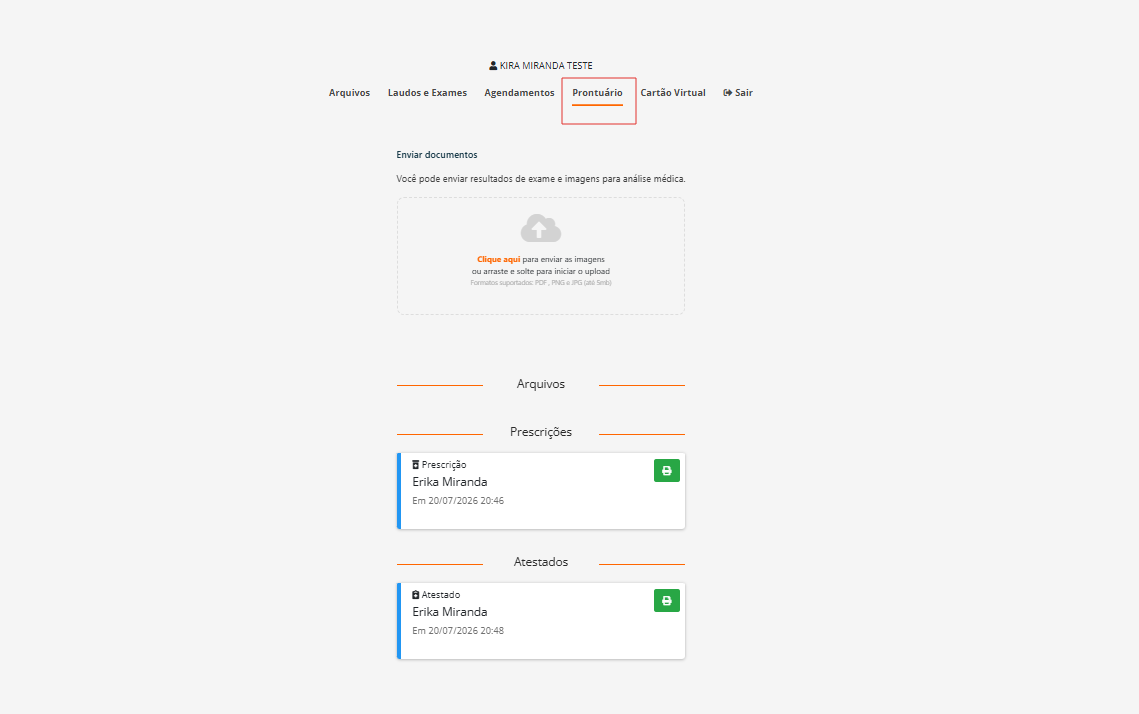
Após a finalização do atendimento, o paciente poderá acessar, pela Área do Paciente, as informações do prontuário e os documentos compartilhados pelo profissional de saúde, como prescrições, pedidos de exames e atestados.
Importante:  Surgindo alguma dúvida, envie um e-mail para suportefeegow@docplanner.com

Seu feedback é muito importante. Avalie se este artigo te ajudou clicando abaixo.
Este artigo foi útil?
Que bom!
Obrigado pelo seu feedback
Desculpe! Não conseguimos ajudar você
Obrigado pelo seu feedback
Feedback enviado
Agradecemos seu esforço e tentaremos corrigir o artigo