Neste artigo você aprenderá o que é e como utilizar a Agenda de Cirurgias.
Índice
1 - O que é?
2 - Como utilizar?
1 - O que é?
A agenda de cirurgias é como um mapa de cirurgias e nela será possível agendar cirurgias de alta complexidade.
2 - Como utilizar?
Primeiro é necessário criar um procedimento com o tipo cirurgia, para que no menu de agendas a opção de "Agenda de Cirurgias" apareça.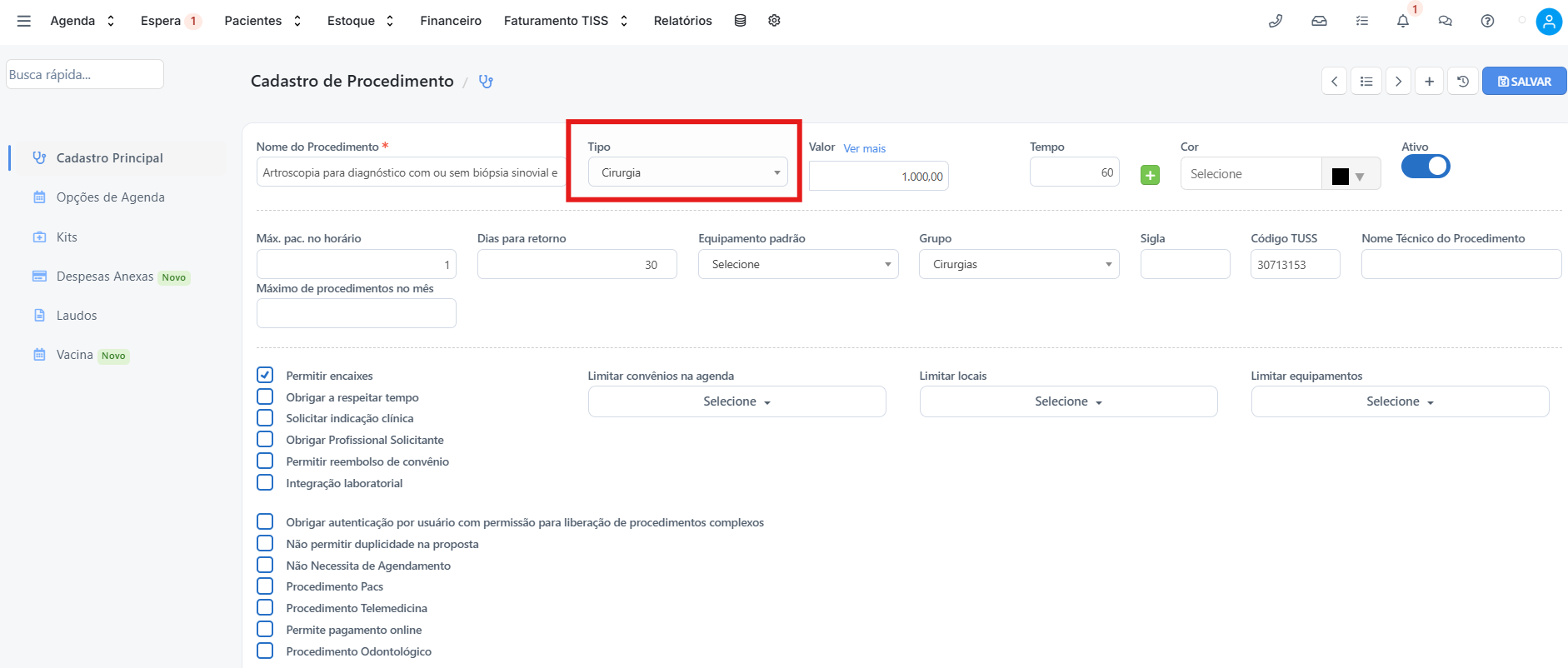
- É necessário ir em Agenda > Agenda de Cirurgia.

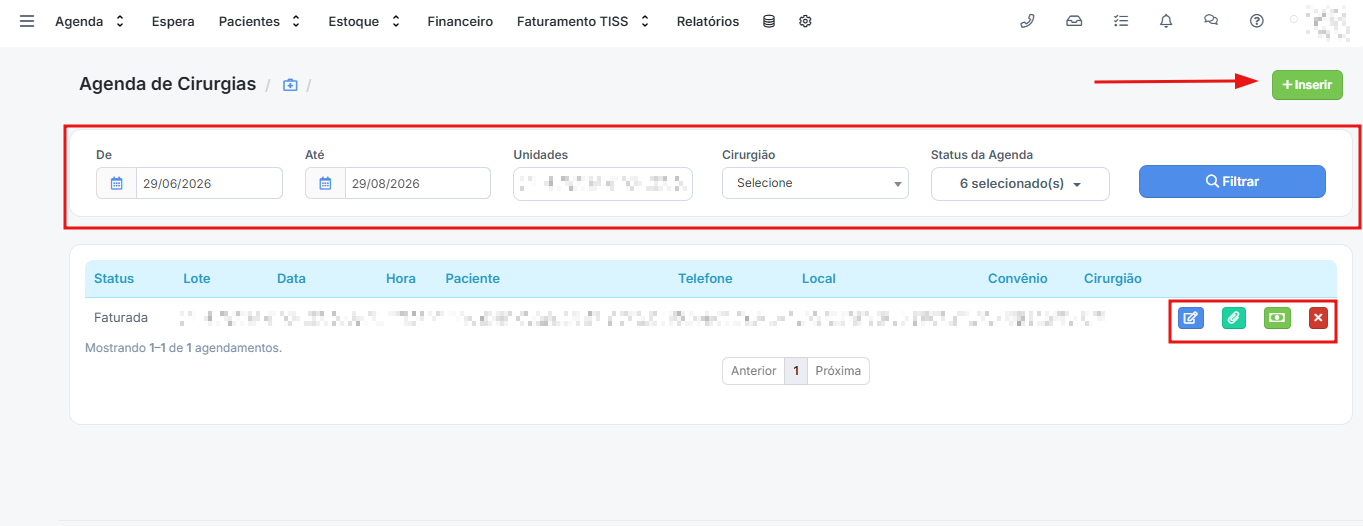
- Assim que o usuário seleciona a opção, ele é redirecionado para a tela abaixo.
- O sistema disponibiliza de filtros para otimizar a busca.
- No filtro de cirurgião, deverá ser selecionado o cirurgião principal (mesmo havendo equipe).
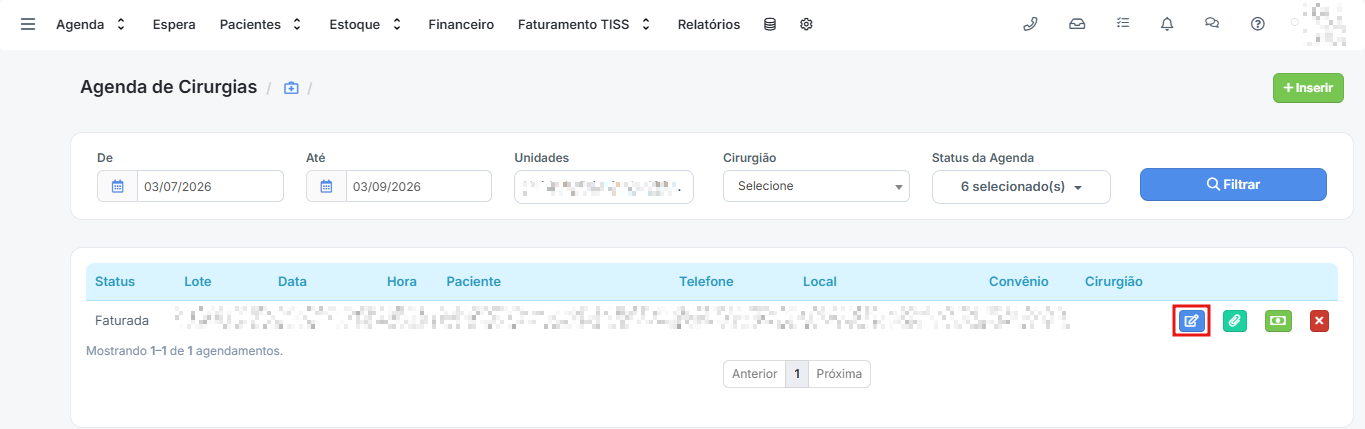
- O usuário poderá editar (botão azul), anexar um documento (clips em verde claro), visualizar a Invoice/Guia (botão verde escuro) e excluir (X em vermelho).
- Também poderá criar uma nova clicando em +inserir.
- Ao clicar em inserir, abrirá a página abaixo.
- Será necessário preencher as informações e salvar.
Observação: Se selecionar a opção convênio, aparecerá o campo senha. Em alguns casos, o convênio ao autorizar, liberará uma senha para ser inserida neste campo. Portanto, a agenda cirúrgica funciona para acompanhar os procedimentos de alta complexidade e gerenciar a autorização para execução.
Importante: Em dados do contratado, devem ser indicados os dados do hospital em que o paciente ficará internado para realizar a cirurgia.Observação: Em outras despesas serão indicados os materiais que vão ser utilizados para realizar tal procedimento. Ele pode ser configurado no cadastro do procedimento, em caso de particular, ou configurados no cadastro do convênio, em procedimentos/materiais padrão, em casos de convênio, ou pode ser indicado manualmente.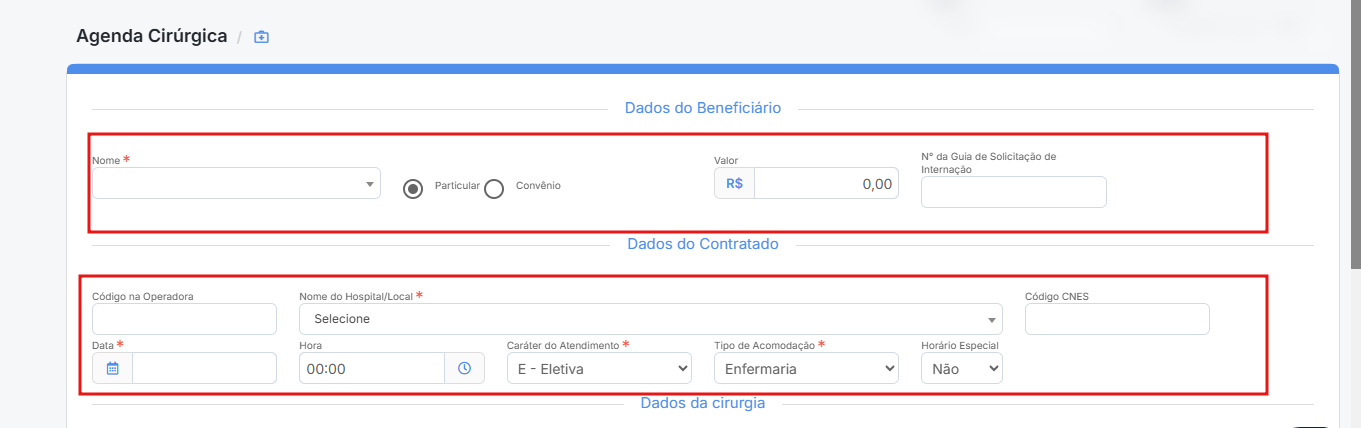
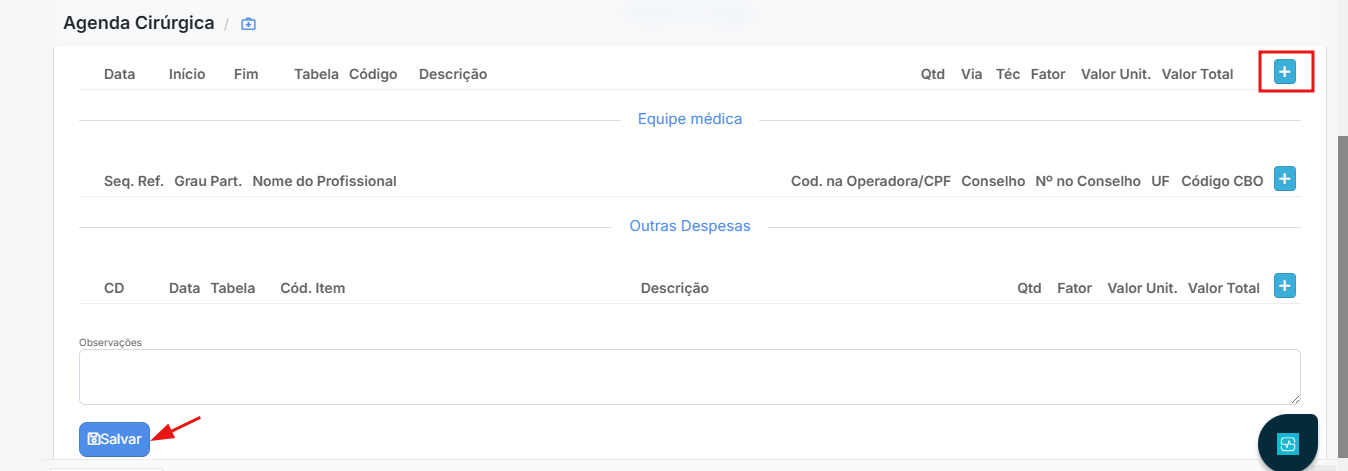
- Assim que salvar, será redirecionada para a agenda de cirurgias .
- Constará então a guia que acaba de ser salva com o status de aberta.
- Esse status faz com que a opção de abrir guia esteja com uma coloração um pouco diferente. Isso significa que ela não esta faturada e portanto, significa apenas que existe uma reserva de horários para cirurgia.
- Dessa forma, em caso de particular, clique no ícone e dê ok para confirmar o faturamento particular. Se for o caso de convênio, será necessário gerar as guias de SP/SADT de de Honorários.
- Ao gerar a Guia de Honorários, o status poderá ser alterado para Faturado.
- Para editaro status, é necessário clicar na opção de editar (botão azul).
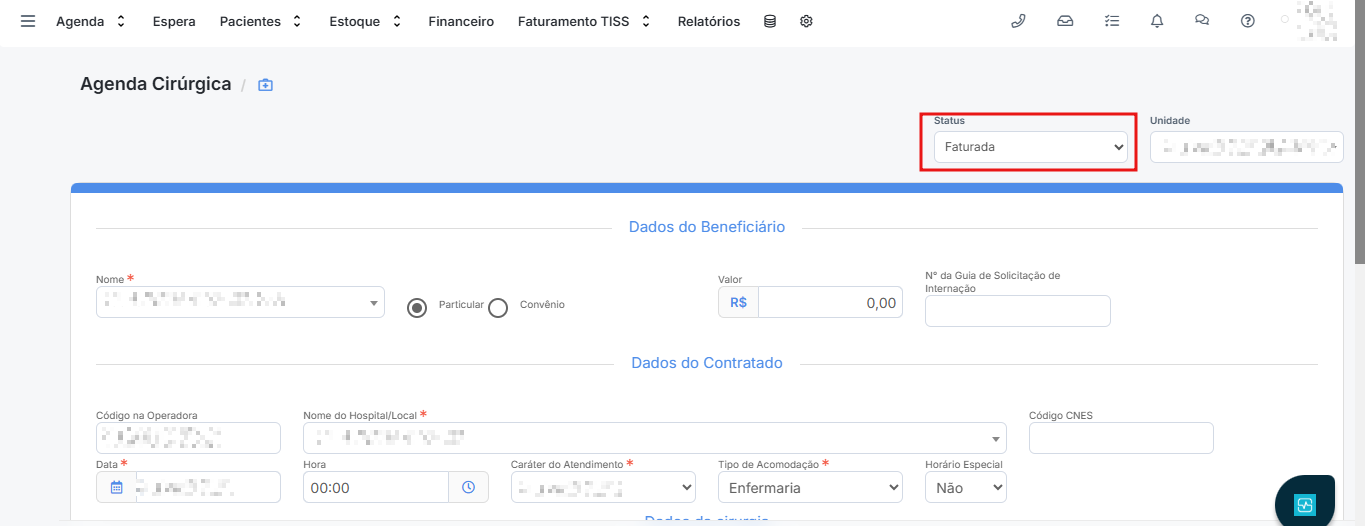
- Ao selecionar a opção editar, abrirá a guia da agenda.
- Nela o usuário poderá indicar o status da mesma.
- Selecione conforme autorização (convênio).
- Clique em salvar.
Observação: O status será alterado manualmente.
Importante: Realizar essa reserva, não faz com que haja um agendamento na agenda do profissional. Portanto, é necessário realizar o agendamento para indicar que o profissional não estará disponível no horário.Observação: Caso a opção de Agenda de Cirurgia não esteja disponível, mesmo com a existência de procedimento do tipo cirurgia, o cliente deverá entrar em contato com o suporte Feegow para que seja aberta uma solicitação interna visando a inclusão dessa funcionalidade na licença contratada.Importante: Surgindo alguma dúvida, envie um e-mail para suportefeegow@docplanner.com. Seu feedback é muito importante. Avalie se este artigo te ajudou clicando abaixo.
Este artigo foi útil?
Que bom!
Obrigado pelo seu feedback
Desculpe! Não conseguimos ajudar você
Obrigado pelo seu feedback
Feedback enviado
Agradecemos seu esforço e tentaremos corrigir o artigo