O caixa tem como principal finalidade garantir um controle preciso dos lançamentos, registrando todas as movimentações realizadas pelos usuários que operam na recepção da clínica. Além disso, essa funcionalidade permite que o responsável financeiro acompanhe detalhadamente a movimentação financeira de cada funcionário. Para que os registros sejam efetuados corretamente, é essencial que o caixa esteja aberto.
Índice
1. Quem pode utilizar?
2. Como utilizar?
3. Funções do Caixa
4. Fechar caixa
5. FAQ - Dúvidas Frequentes
1. Quem pode utilizar?
O Meu Caixa foi concebido para usuários que realizam operações financeiras na recepção da clínica, mas não fazem parte do corpo administrativo e, portanto, não têm acesso a informações financeiras mais amplas, como contas a pagar, despesas e receitas da clínica. Esse recurso permite que esses profissionais operem exclusivamente as movimentações do seu próprio caixa.
Ele pode ser utilizado por usuários que possuírem a permissão "Lançamentos mediante abertura de caixinha próprio" e é ideal para funcionários da recepção que atendem diretamente os pacientes e realizam os recebimentos.
Com essa permissão habilitada, os usuários deverão obrigatoriamente abrir o caixa para realizar qualquer movimentação financeira. Isso garante um controle mais preciso das transações, registrando todas as operações de forma individualizada e segura.
Importante: Os usuários poderão realizar recebimentos de qualquer "forma de pagamento", como dinheiro, Pix, cartão e transferência. No entanto, os pagamentos de contas a pagar só poderão ser efetuados em dinheiro.
2. Como utilizar?
Abertura do Caixa
Com a permissão habilitada, o usuário deverá abrir o caixa antes de realizar qualquer movimentação financeira. Para isso, basta clicar no ícone Meu Caixa, localizado no menu superior.
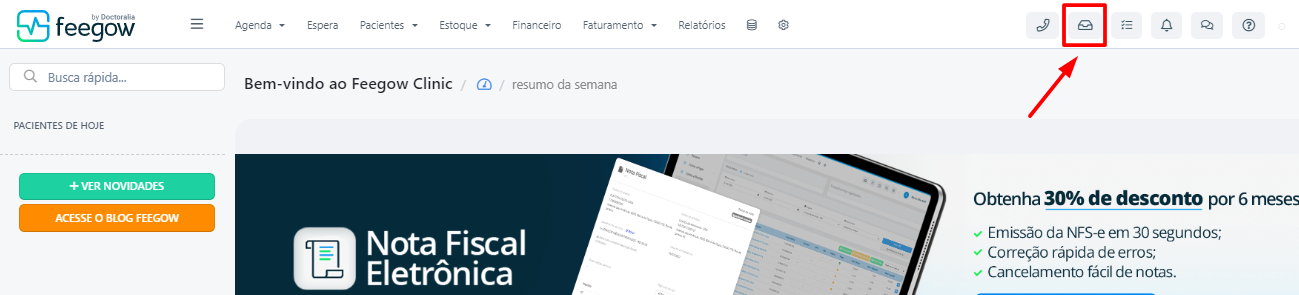
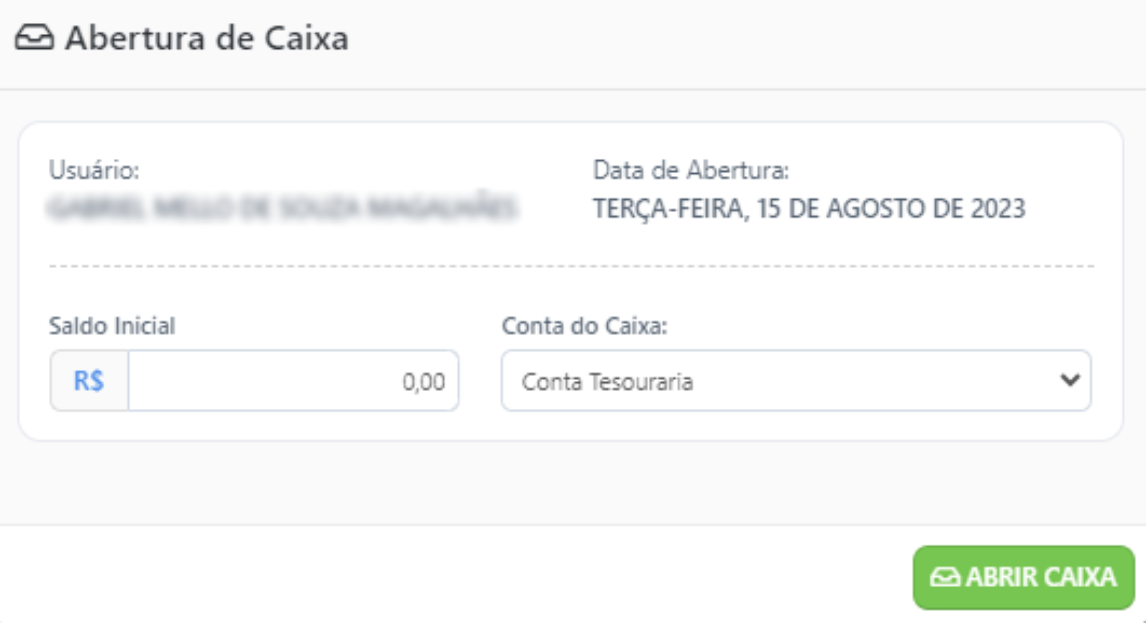
Ao selecionar o ícone, será exibido um pop-up contendo as seguintes informações:
- Usuário de abertura: identifica quem está abrindo o caixa.
- Data de abertura: registra o momento da abertura.
- Saldo inicial: campo destinado ao valor inicial em dinheiro, geralmente utilizado para troco.
- Conta do caixa: lista as contas correntes cadastradas como Caixa Físico, vinculadas à unidade, de onde o usuário deverá informar a origem do saldo inicial e o destino do dinheiro após o fechamento. Normalmente, utilizam um "Caixa Tesouraria" ou "Caixa Cofre".
- Botão "Abrir Caixa" para confirmar a abertura.
Após clicar em "Abrir Caixa", o sistema exibirá uma notificação confirmando a abertura com sucesso. Além disso, um cifrão verde ($) aparecerá no ícone Meu Caixa, indicando que o caixa está ativo:

Observação: O valor inserido no campo Saldo Inicial será debitado da conta selecionada no campo Conta do Caixa no momento da abertura.
3. Ações após abrir o caixa
Com o caixa aberto, o usuário pode executar diversas funções, incluindo transferências, lançamento de despesas, consulta de detalhes e fechamento do caixa.
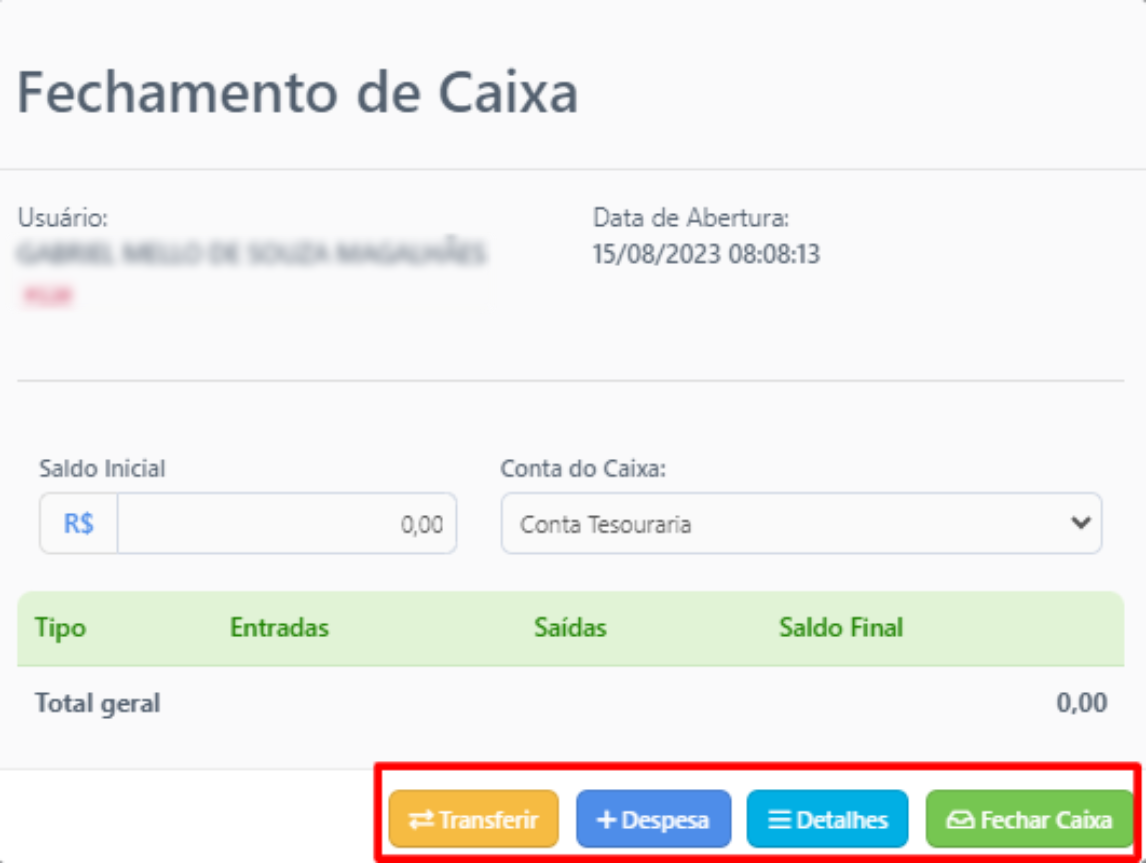
Transferir
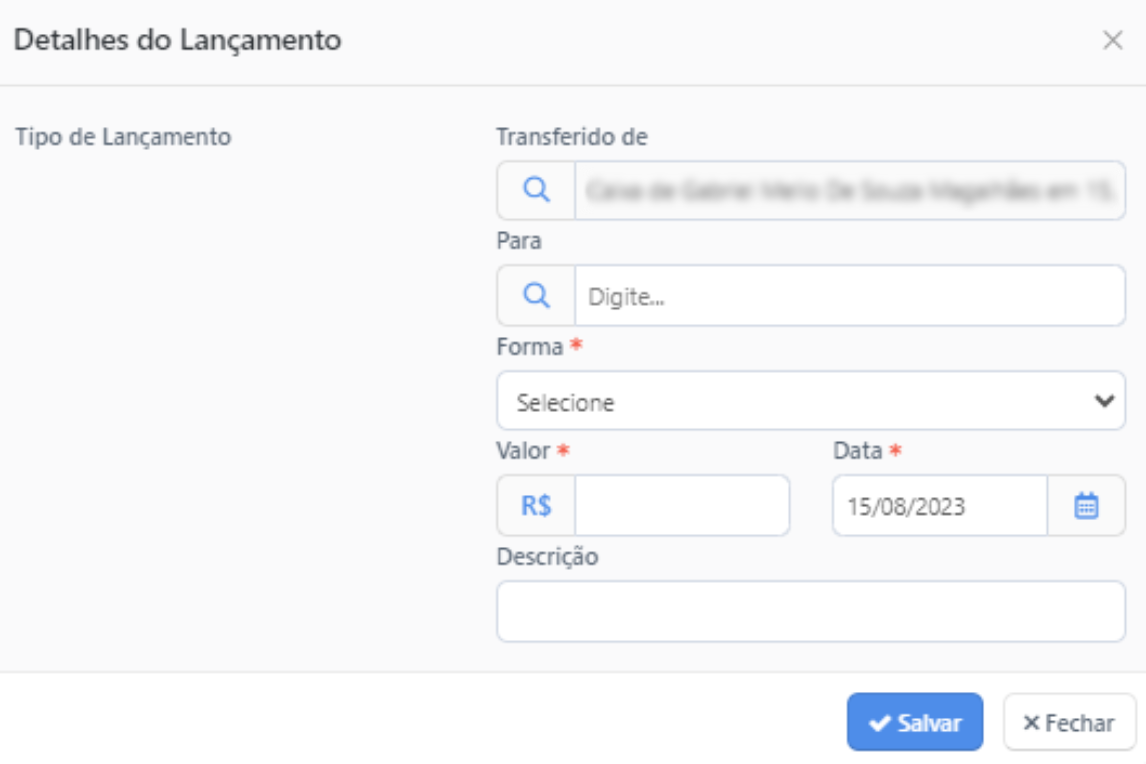
A opção Transferir permite ao usuário realizar transferências do seu caixinha para outra conta ou caixa. Para isso, o caixa deve estar obrigatoriamente aberto.
Regras para Transferências
- O usuário só poderá transferir valores na mesma forma de recebimento utilizada no caixa. Exemplo: se recebeu em dinheiro, só poderá transferir em dinheiro. Transferência de Cheque só estará disponível se houver algum cheque recebido.
- Após preencher as informações e salvar, a transferência poderá ser aprovada automaticamente ou dependerá de aprovação de quem recebe, conforme a configuração.
Configuração de Aprovação:
Para exigir aprovação, a configuração "Confirmar transferências entre caixas" deve estar ativada em Configurações > Outras Configurações > Outras Configurações (menu esquerdo).
Se a aprovação estiver ativada:
- Transferências para contas correntes ou caixas físicos precisarão da aprovação de um usuário confirmador.
- Transferências entre caixinhas precisarão da aprovação do usuário que receberá a transferência.
+Despesa
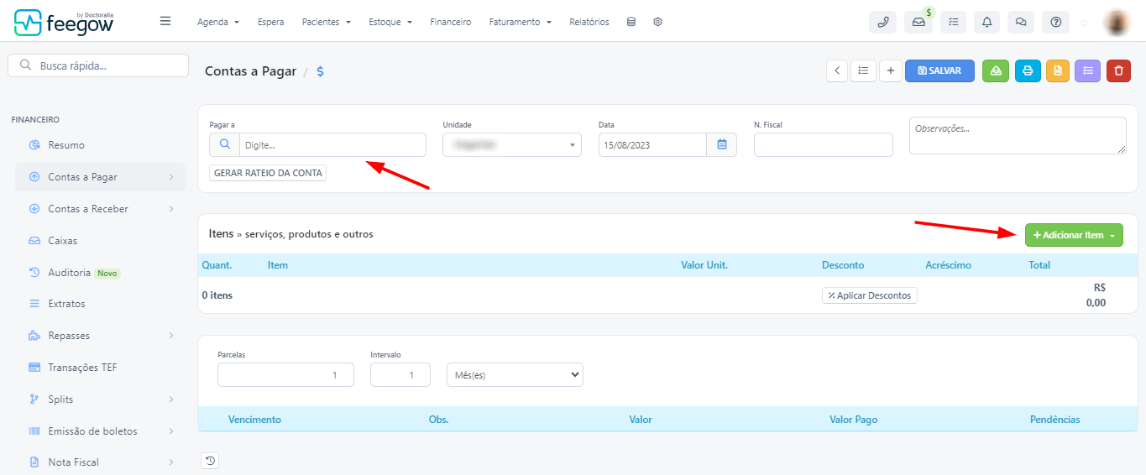
A opção de +Despesa é utilizada para lançamentos de contas a pagar. Pelo caixa estar aberto, o usuário somente poderá realizar a baixa de pagamento pela forma dinheiro.
Ao selecionar a opção, o sistema redirecionará a tela para a inserção de Conta a Pagar. O usuário deve preencher o as informações da conta e qual item será adicionado (Produto ou Outra Despesa) e dar a baixa.
Detalhes
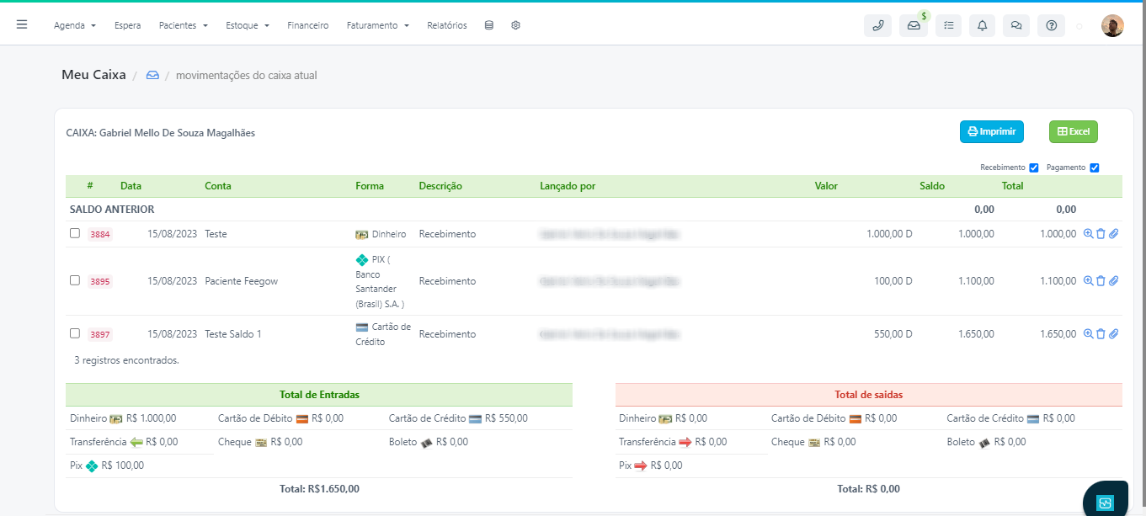
Em detalhes poderá ser visualizado o extrato do caixa. Constarão todas as movimentações e no final da página constará um total de saídas e total de entradas de forma sintética.
4. Fechar caixa
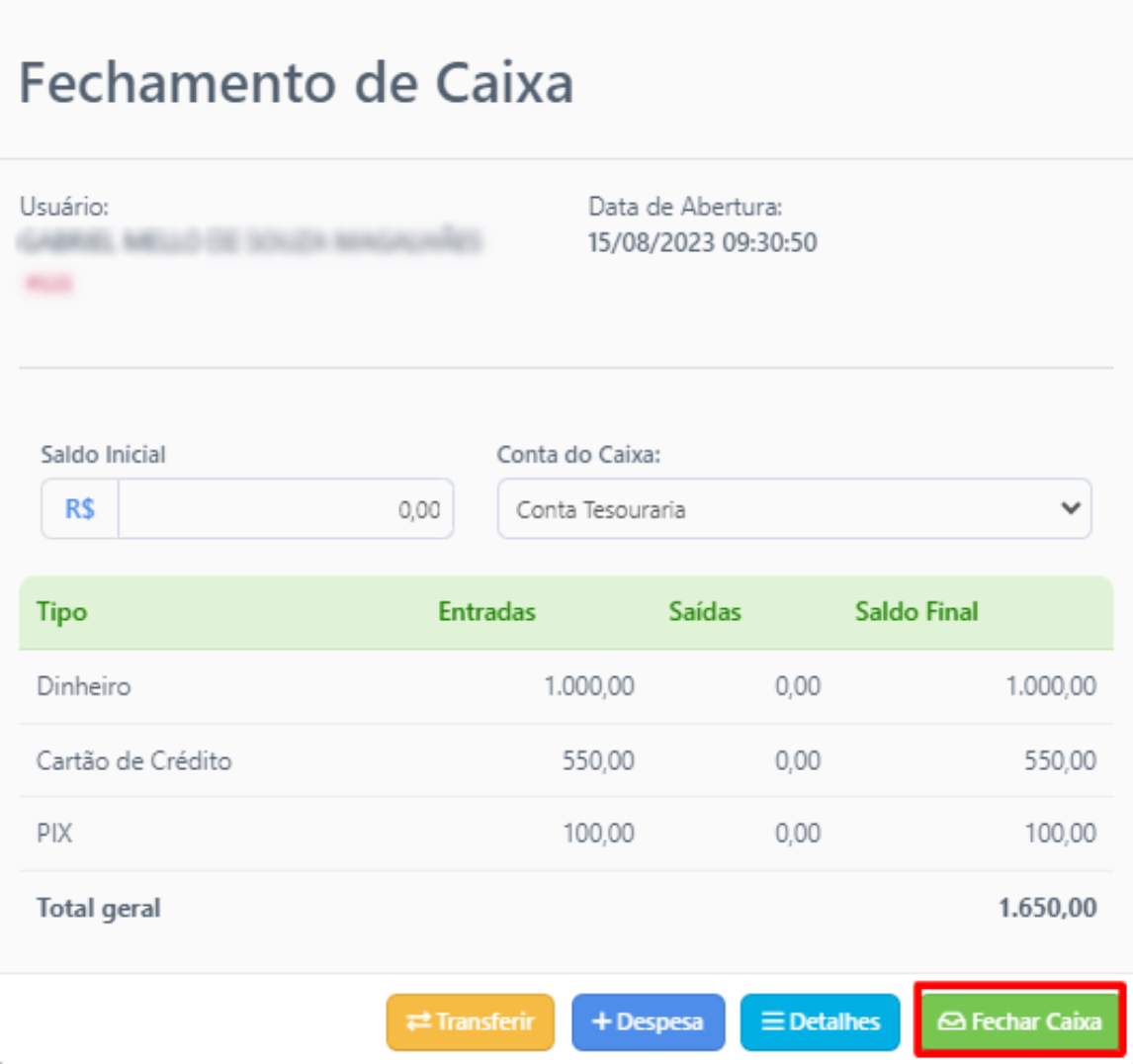
Indicamos que o fechamento de caixa seja realizado no fim do expediente do usuário, onde deverá ser indicado a quantia que possui em dinheiro. Para realizar esta ação, deverá ser selecionado o ícone de Meu Caixa. Abrirá o pop-up, e será necessário selecionar a opção Fechar Caixa:
Feito isso, o sistema irá redirecionar a tela, onde constará o detalhamento de fechamento de Caixa. Verifique se o valor da coluna 'Total fechamento de caixa' bate com a quantia em dinheiro indicada. Caso haja divergência, analise os lançamentos para identificar o motivo da diferença. Clique para fechar caixa, após preencher o valor em dinheiro.
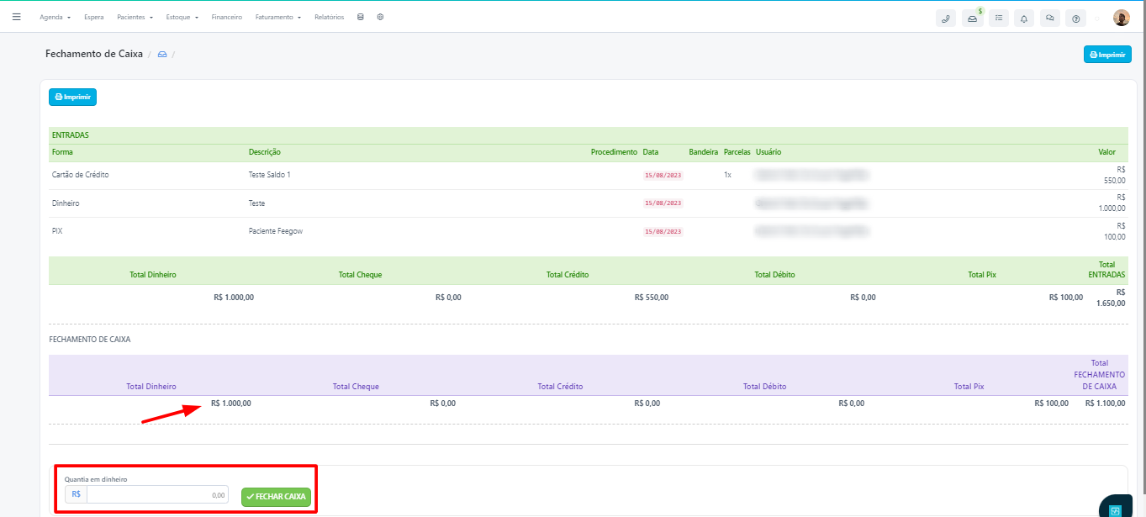
O sistema irá acatar o valor da coluna de Total fechamento de caixa, e este valor será transferido automaticamente, após fechamento, para a conta corrente do Caixa Físico. Se fechar o caixa com a divergência, o usuário confirmador, caso possua um, será notificado para ciência onde será necessário dar o check ou X, para que a notificação deixe de aparecer.
Após fechamento, o sistema notificará indicando que o caixa foi fechado com sucesso, e o cifrão verde ($) no ícone de Meu Caixa, deixará de aparecer.
Observação: A tela de fechamento do caixa detalhado, caso não apareça, pode ser habilitada pelo usuário master em Configurações > Outra Configurações > Outras Configurações > Detalhar o fechamento do caixa.
4. FAQ - Dúvidas Frequentes
Por que o sistema está solicitando a abertura do caixinha para realizar um recebimento?
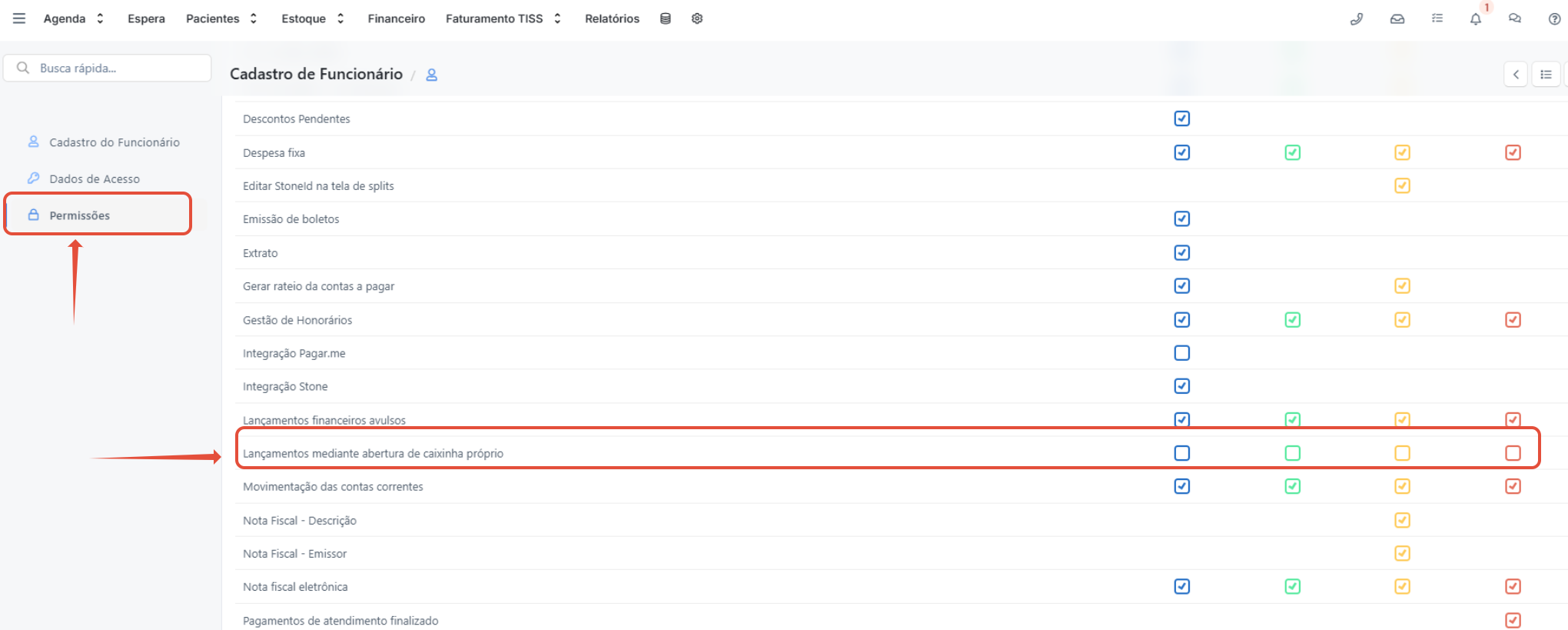
Houve uma atualização no comportamento da permissão “Lançamentos mediante abertura de caixinha próprio”. Se o usuário não utiliza o caixinha e precisa realizar recebimentos sem abrir o caixa, é necessário desmarcar essa permissão no cadastro do usuário.
Para realizar a configuração:
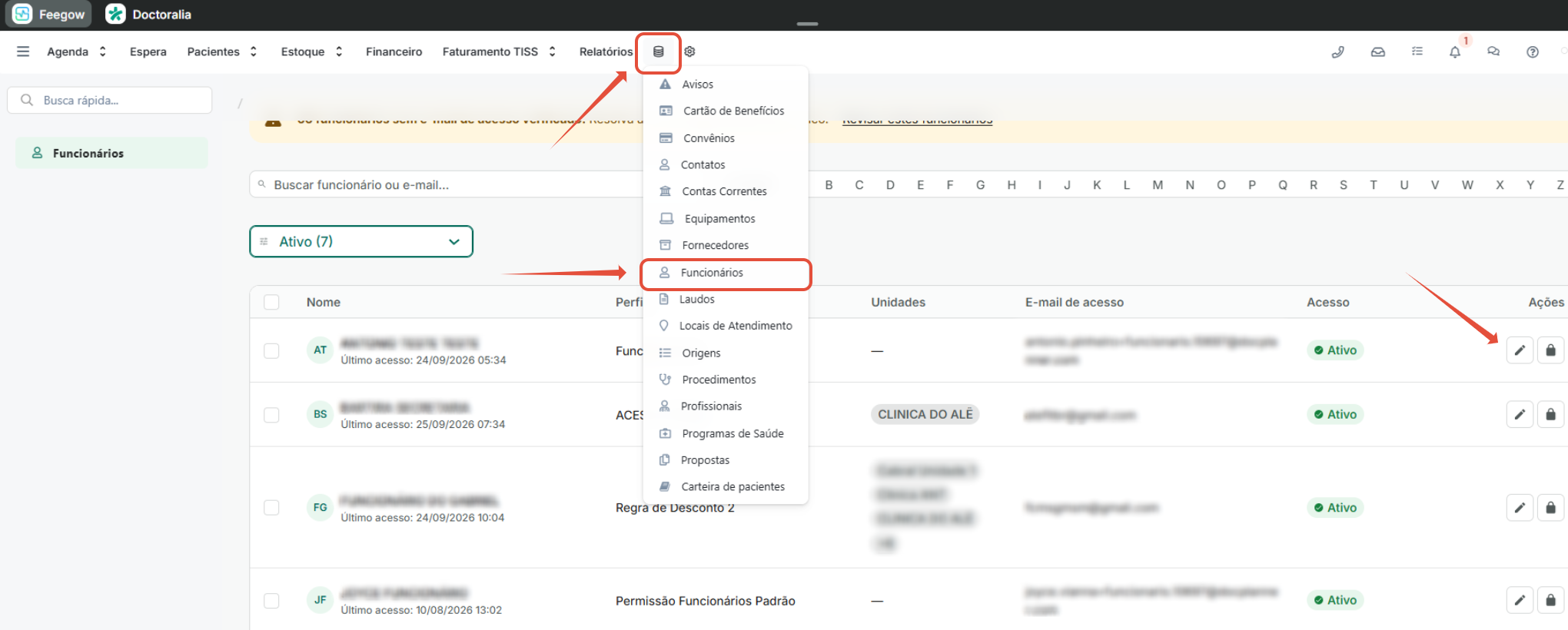
- Acesse o Feegow pelo usuário Master (administrador).
- Acesse o cadastro do usuário que realiza os recebimentos.
- Localize a aba de Permissões.
- Encontre a permissão “Lançamentos mediante abertura de caixinha próprio”.
- Desmarque as caixinhas relacionadas a essa permissão.
- Salve a alteração.
- Após salvar, saia do sistema e faça o login novamente com o usuário que realiza os recebimentos.
- Tente um novo recebimento para validar se a configuração foi aplicada corretamente.
Não consigo realizar um recebimento pois o sistema obriga abrir o caixa/Caixinha. Por qual motivo?
Se aparecer a mensagem “Seu caixa está fechado. Abra seu caixa e recarregue a página para receber esta conta!”, verifique a permissão “Lançamentos mediante abertura de caixinha próprio” e confirme se ela está desmarcada no seu perfil. Caso esteja marcada, será necessário desmarcá-la para realizar o recebimento sem a abertura do caixinha.
Estou tentando laçar um pagamento, a aparece caixa fechado, como abre?
Se você utiliza o caixa normalmente, é necessário abrir o caixa para conseguir lançar o pagamento. Agora, se você não utiliza o caixa/Caixinha, pode ser que a permissão “Lançamentos mediante abertura de caixinha próprio” esteja habilitada no seu perfil. Nesse caso, você pode verificar essa configuração com o usuário Master/Administrador. Ele deverá acessar suas permissões e conferir se essa opção está marcada. Se estiver, basta desmarcar, salvar a alteração e depois sair e entrar novamente no sistema para validar.
Observação: Se você utiliza o caixa/Caixinha normalmente, não desmarque essa permissão. Nesse caso, é necessário realizar a abertura do caixa para recebimentos. Se não tiver acesso para isso, solicite ao usuário Master/Administrador.
<< Tópico Anterior: Como confirmar agendamentos manualmente
Próximo tópico: Como realizar o Check-in do paciente >>
Importante: Surgindo alguma dúvida, não hesite em nos enviar um email para o sucesso@feegow.com.br

Seu feedback é muito importante, avalie se esse artigo te ajudou clicando abaixo.
Este artigo foi útil?
Que bom!
Obrigado pelo seu feedback
Desculpe! Não conseguimos ajudar você
Obrigado pelo seu feedback
Feedback enviado
Agradecemos seu esforço e tentaremos corrigir o artigo