Agora que ja ensinamos a como registrar as movimentações de entrada e saída dos produtos, vamos trazer alguns outros exemplos de como usar o estoque.
Um deles é como vender produtos avulsos para os pacientes, e o outro é como atrelar kits de produtos que são utilizados em alguns procedimentos e o valor dos produtos são cobrados do paciente.
É importante que a clínica entenda qual o melhor fluxo para gerar a conta do paciente e oriente os funcionários, pois dependendo das permissões dos funcionários, pode ser pelo cadastro do paciente, pelo "Financeiro > Contas a Receber" ou pelo agendamento.
Índice
1. Produtos avulsos
2. Kits de produtos dos procedimentos
1. Produtos avulsos
Se a sua clínica ou consultório vende produtos, esses produtos podem ser cobrados do paciente gerando uma fatura. São 3 formas distintas de gerar uma fatura a receber do paciente, e o melhor fluxo deve ser definido pela clínica.
Pelo Cadastro do Paciente
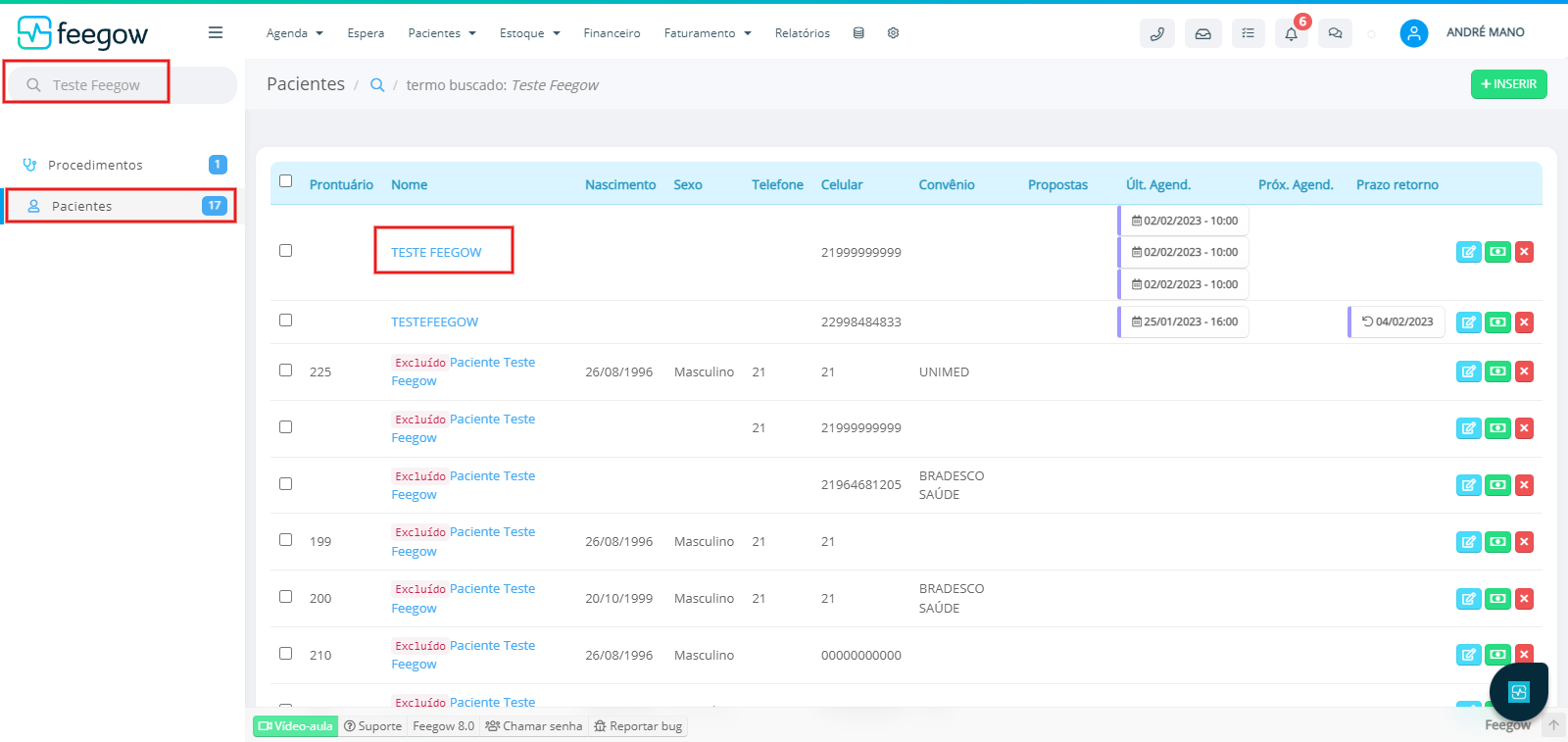
A primeira forma é pesquisando pelo paciente, usando a busca rápida, acessando a "conta" do paciente pelo seu cadastro.
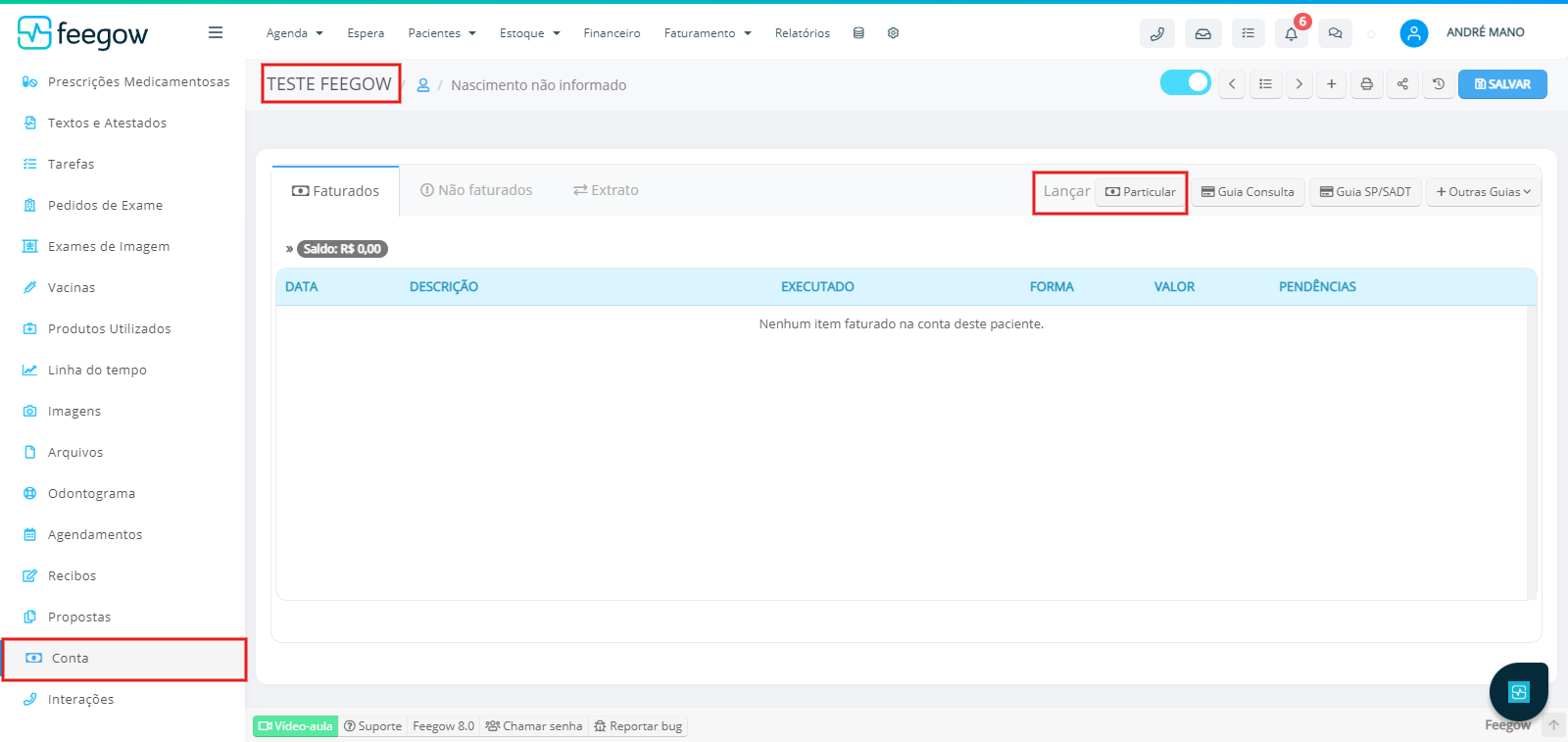
Acesse o item "conta" a esquerda e clique em "Particular" para gerar uma fatura.
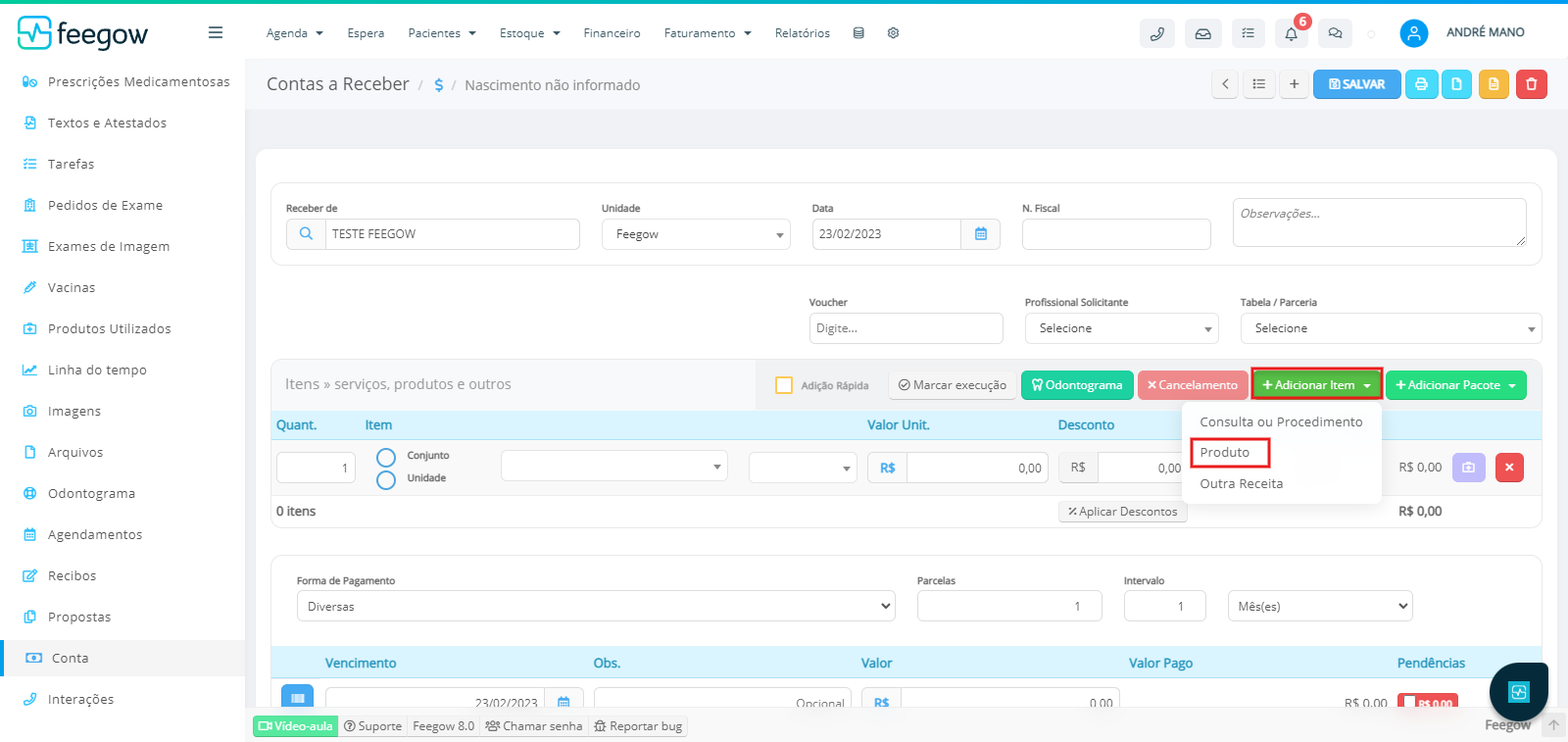
Na tela seguinte, o usuário poderá inserir os itens dessa fatura. Clique em "Adicionar Item" e selecione "Produto". Uma linha de produto será inserida na fatura.
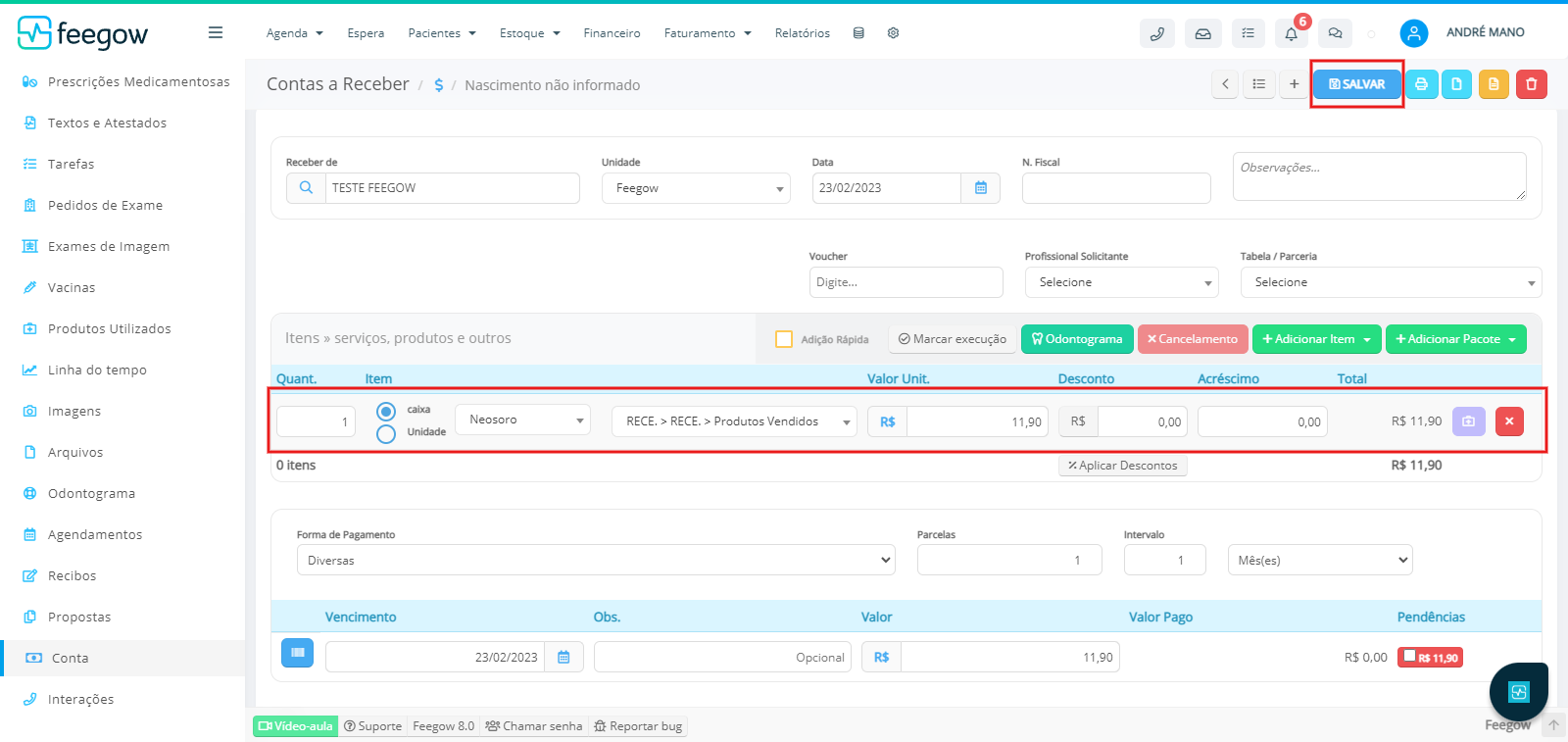
Preencha as informações do produto a ser vendido, como a quantidade, o item, o plano de contas e o valor unitário. Se houver mais produtos, repita os passos acima até completar a fatura. Em seguida salve a conta.
Após salvar a conta, o botão roxo para registrar a saída do produto no estoque ficará disponível. Defina se a baixa do estoque ocorrerá antes ou depois do pagamento. No Feegow, o pagamento e a baixa do estoque não dependem um do outro. Para dar baixa no estoque, clique no botão roxo. Para efetuar o pagamento, clique no botão vermelho de pagamento.
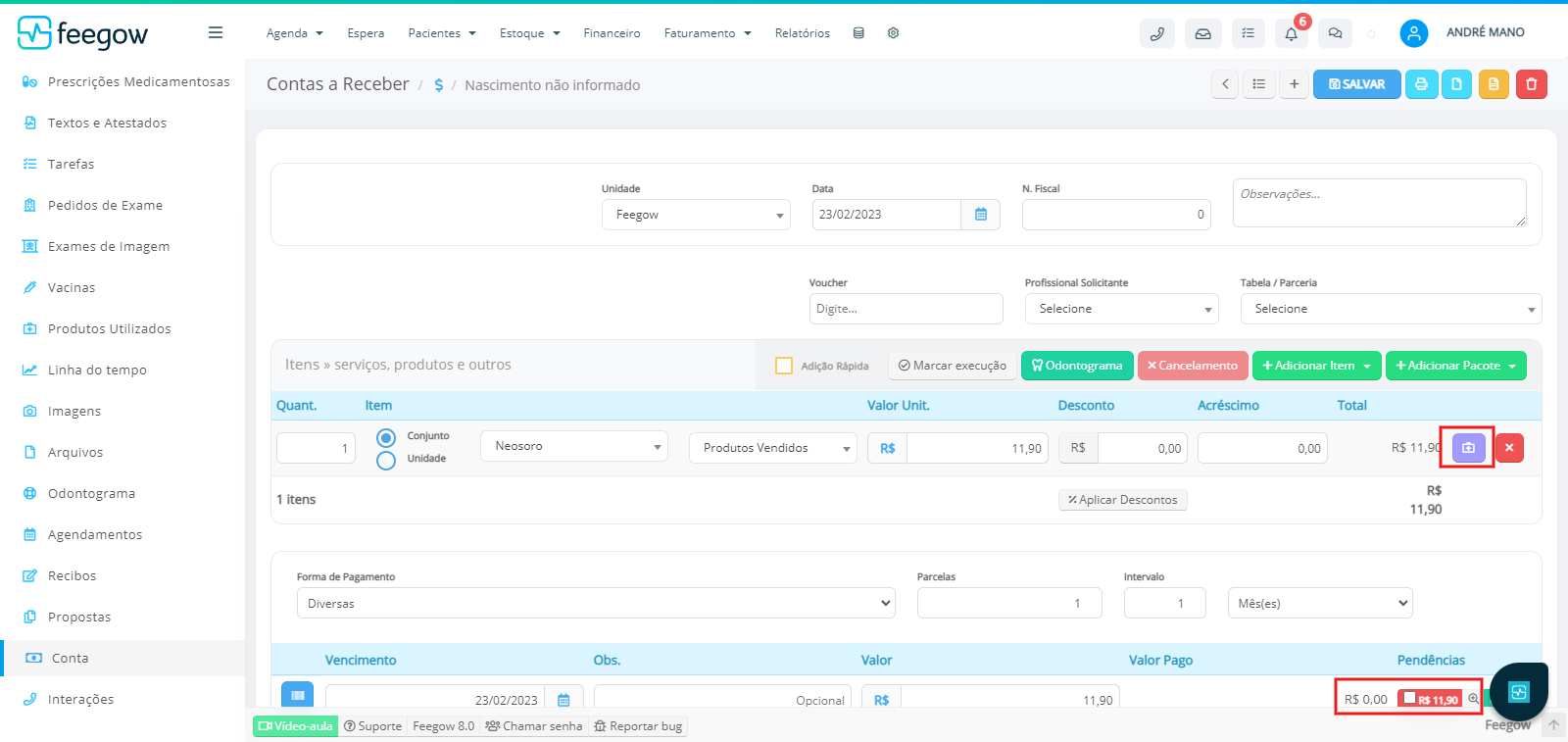
Observação: Pagar uma venda de um produto não significa que o produto foi entregue para o paciente. É importante que o responsável por entregar o produto ao paciente na vida real registre a baixa do estoque, seja pela conta gerada ou pelas outras formas abordadas antes.
Pelo Agendamento
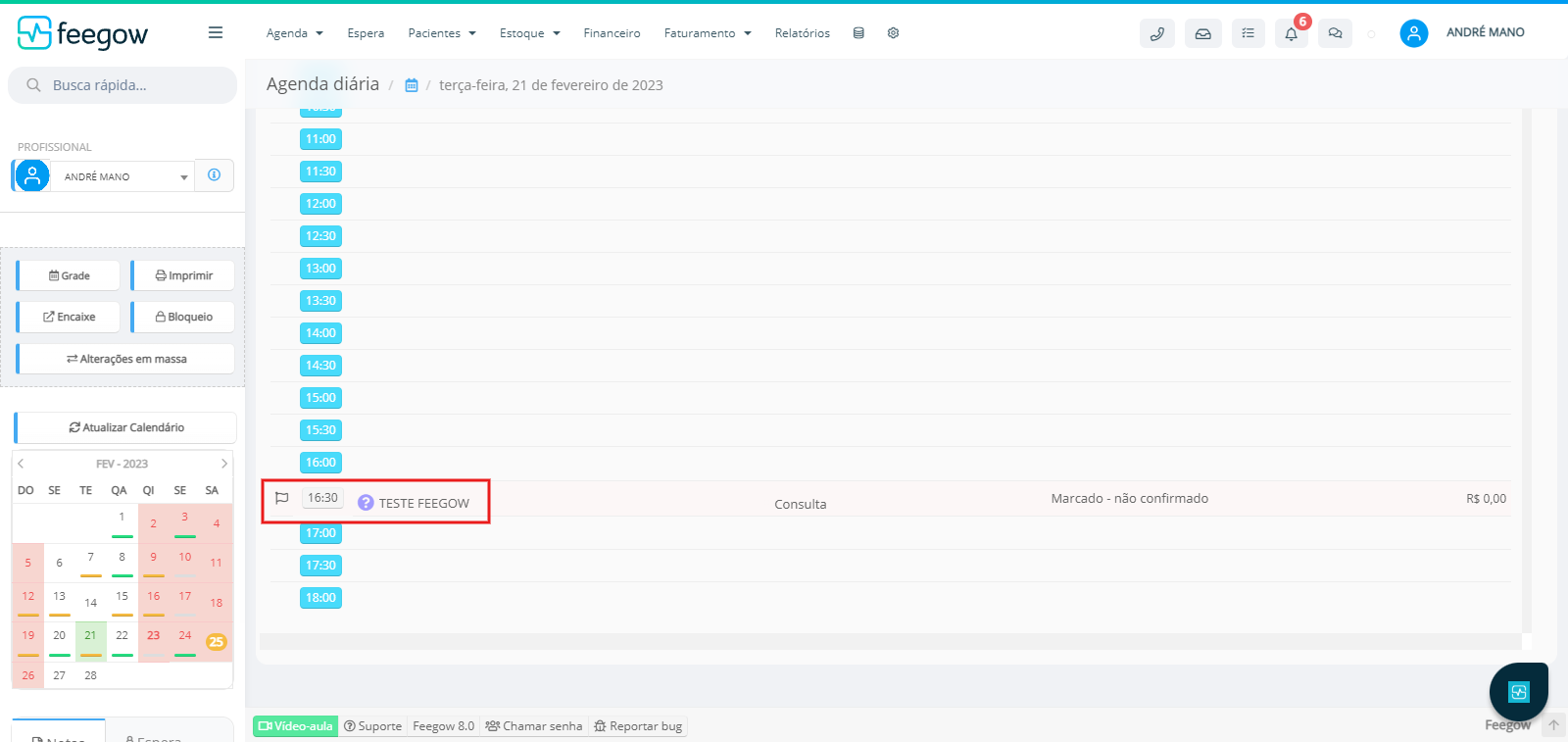
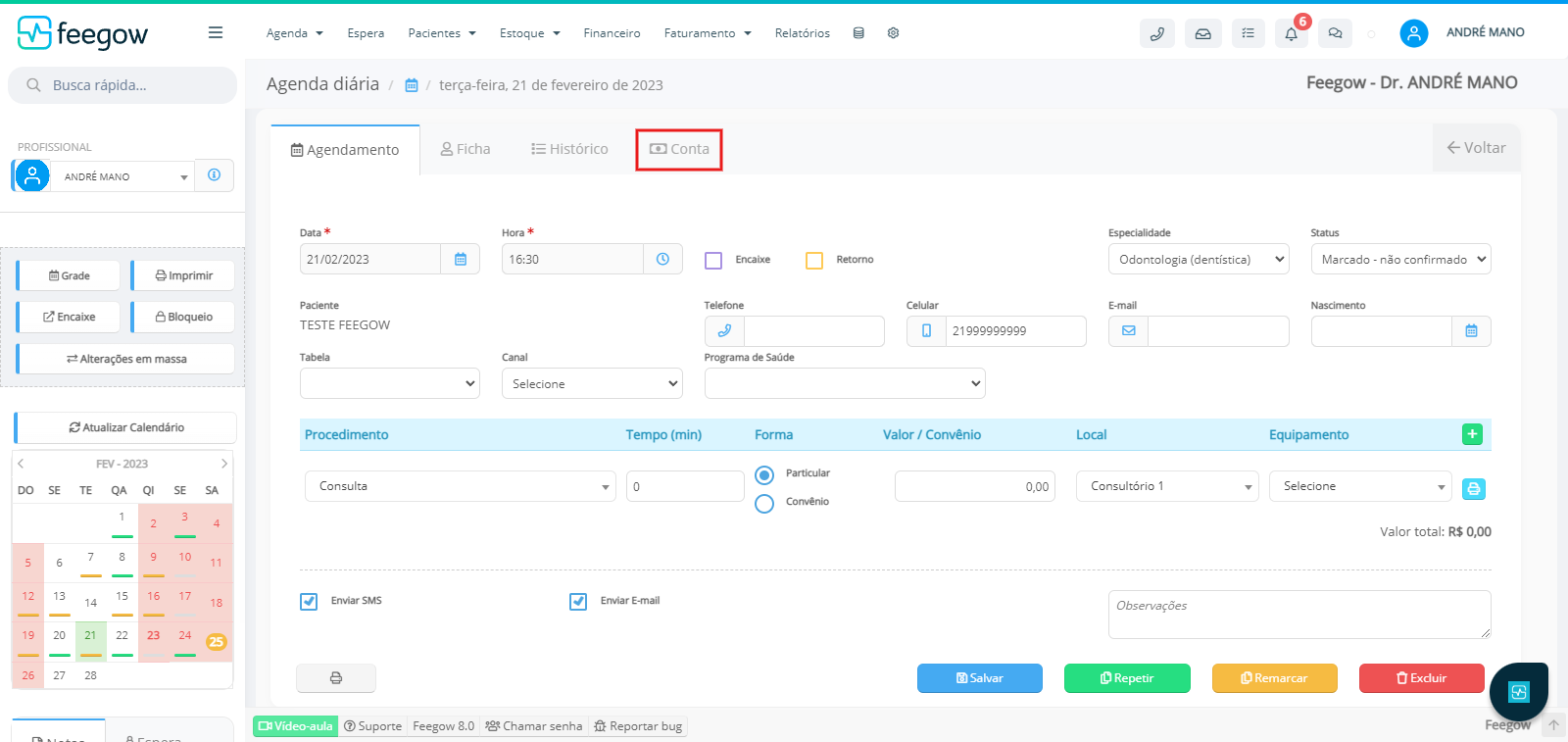
Se o paciente que está comprando um produto foi atendido, é possível acessar a conta dele pelo agendamento também. Abra o agendamento do paciente e clique em "Conta".
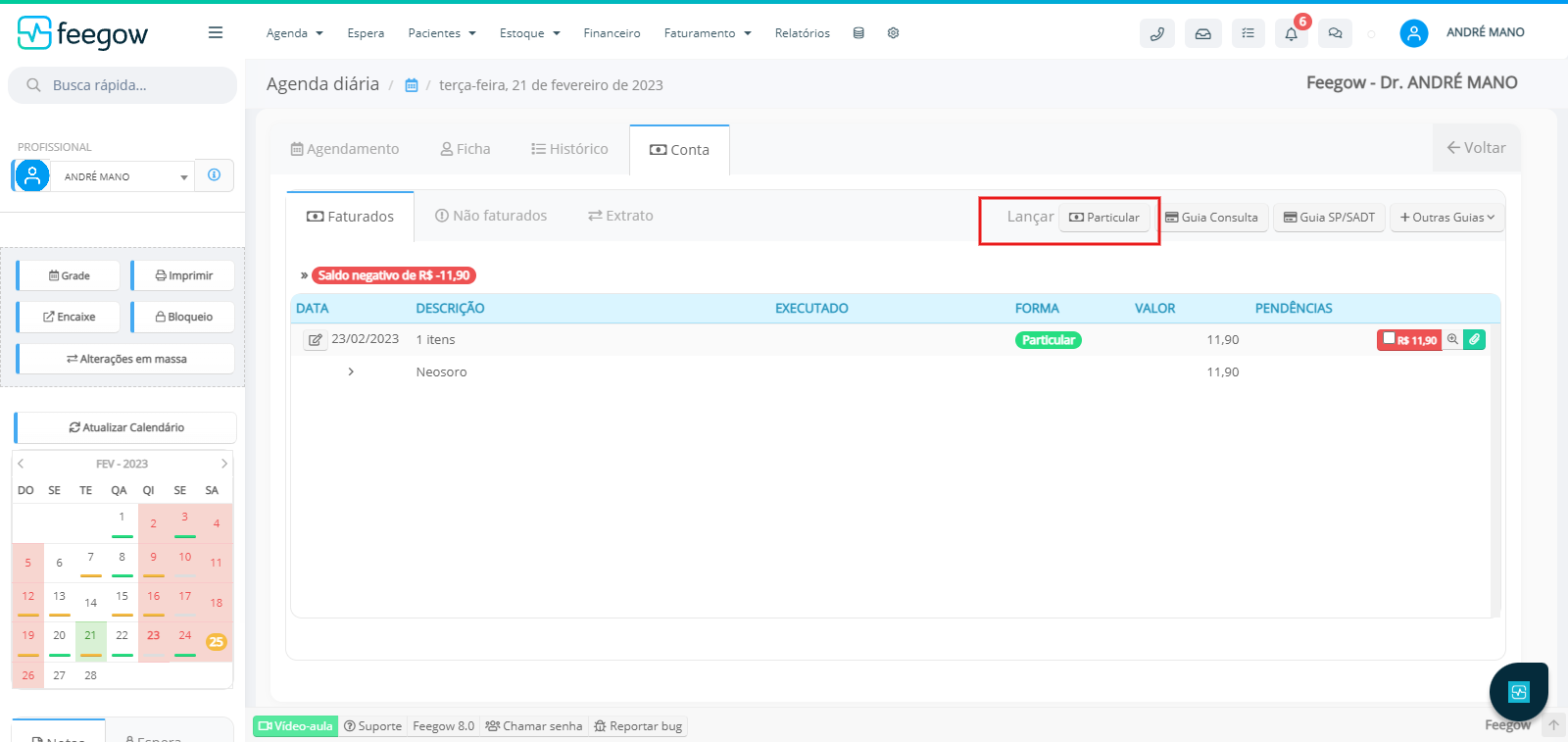
Na conta do paciente, clique em "Particular" para gerar uma nova fatura.
Na tela seguinte, o usuário poderá inserir os itens dessa fatura. Clique em "Adicionar Item" e selecione "Produto". Uma linha de produto será inserida na fatura.
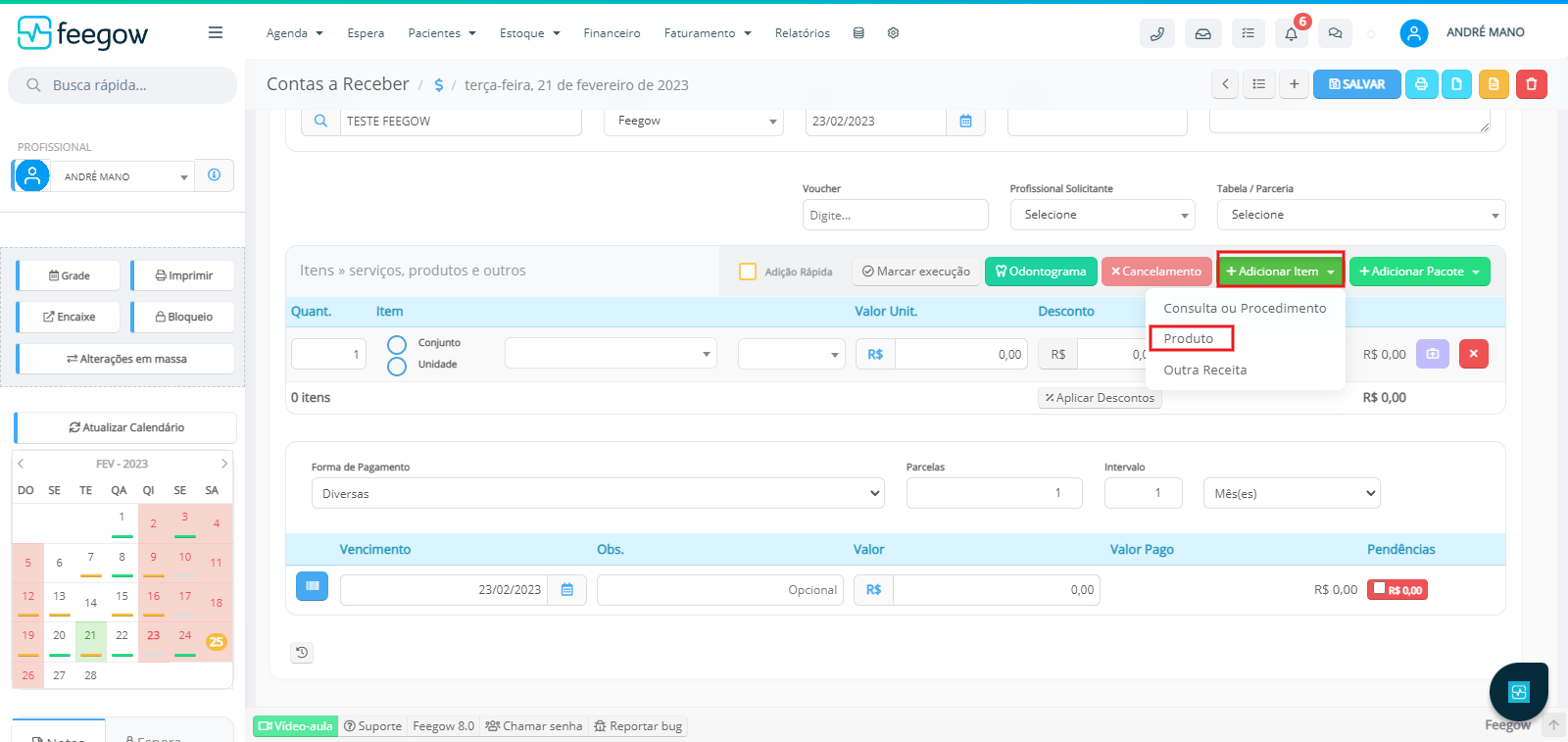
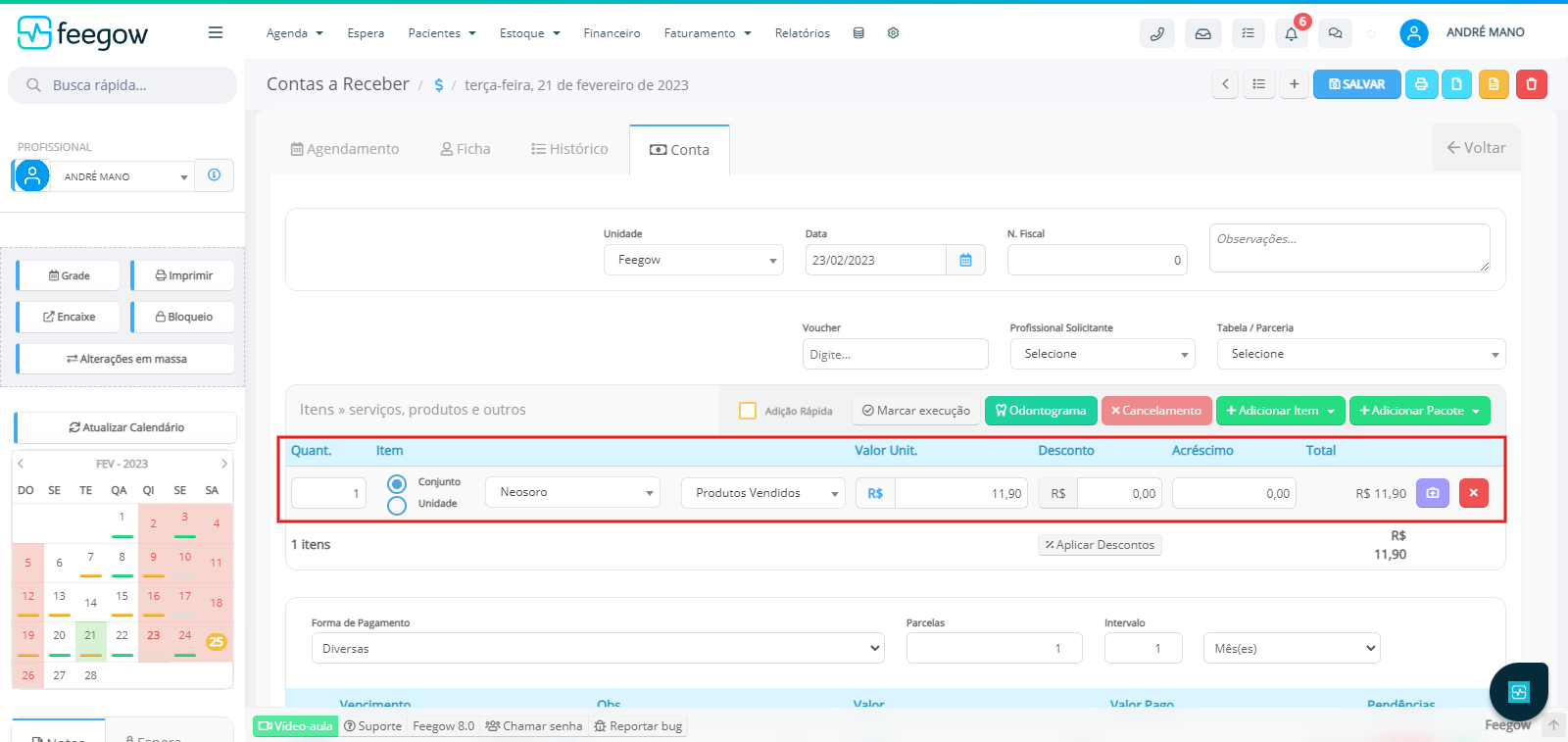
Preencha as informações do produto a ser vendido, como a quantidade, o item, o plano de contas e o valor unitário. Se houver mais produtos, repita os passos acima até completar a fatura. Em seguida salve a conta.
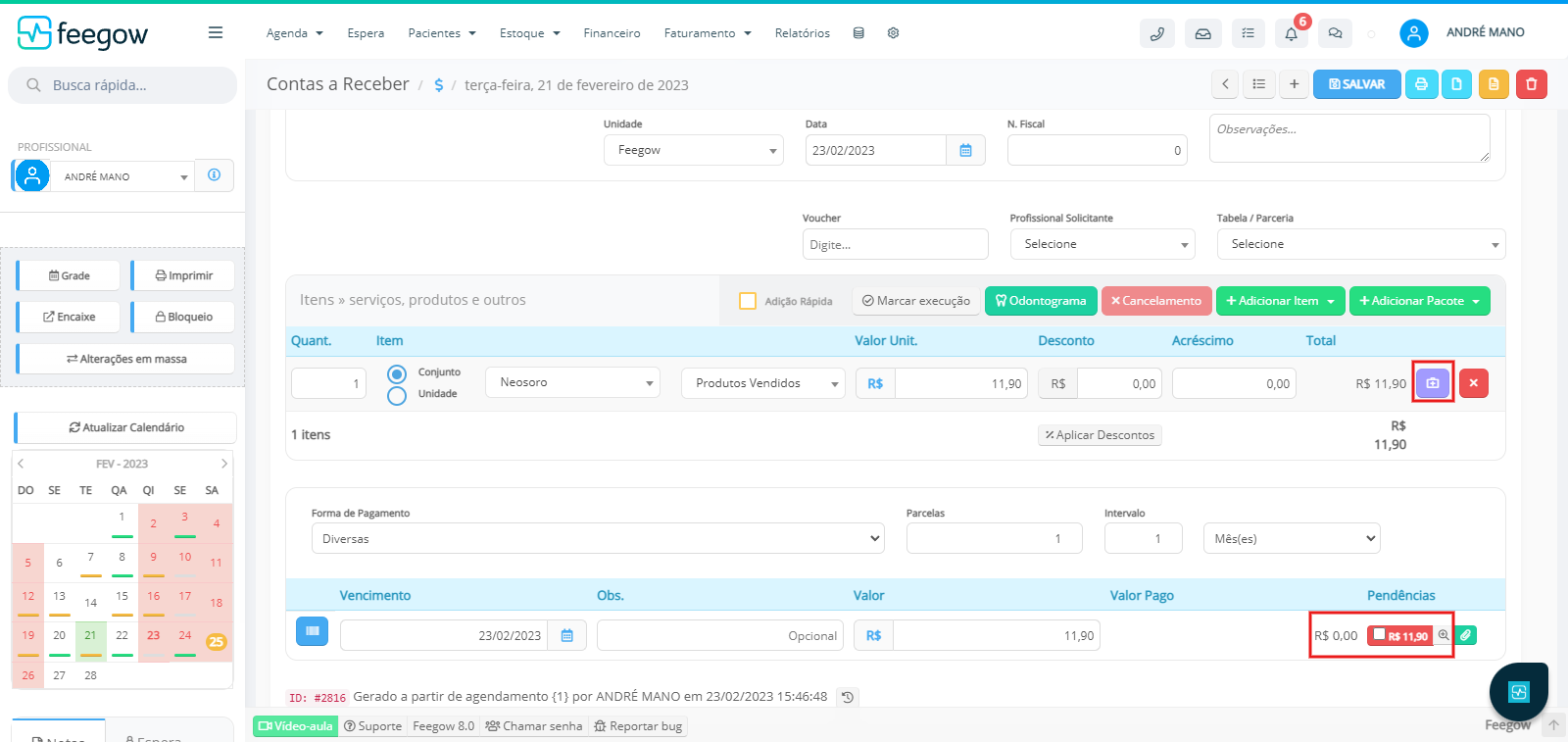
Após salvar a conta, o botão roxo para registrar a saída do produto no estoque ficará disponível. Defina se a baixa do estoque ocorrerá antes ou depois do pagamento. No Feegow, o pagamento e a baixa do estoque não dependem um do outro. Para dar baixa no estoque, clique no botão roxo. Para efetuar o pagamento, clique no botão vermelho de pagamento.
Pelo Financeiro > Contas a Receber
O usuário que tiver acesso a "Financeiro > Contas a Receber" poderá inserir uma fatura por esse caminho. Para isso, acesse Financeiro > Contas a Receber > Inserir.
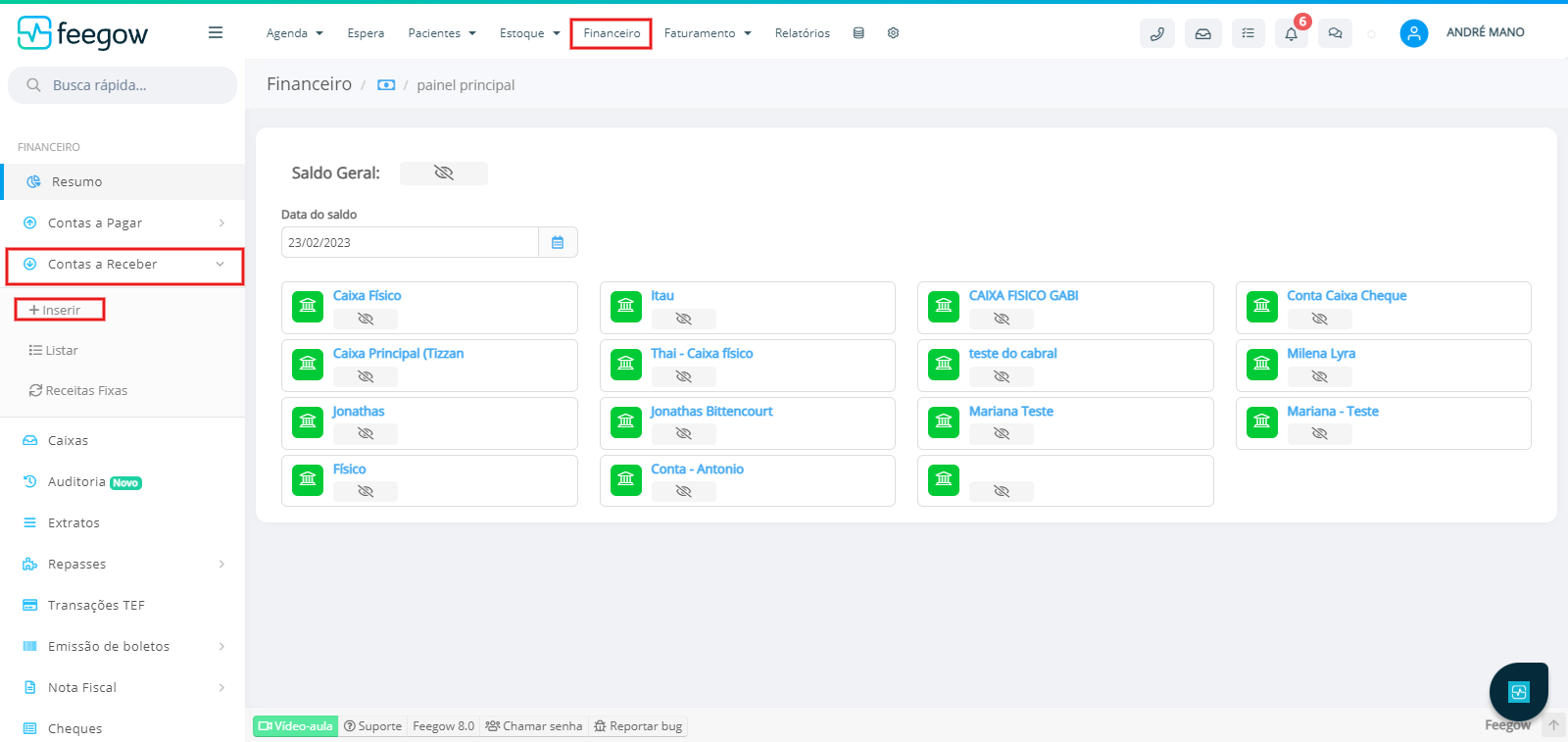
Nesse caso, como não selecionamos o paciente ainda, será necessário digitar o nome do paciente no campo "Receber de".
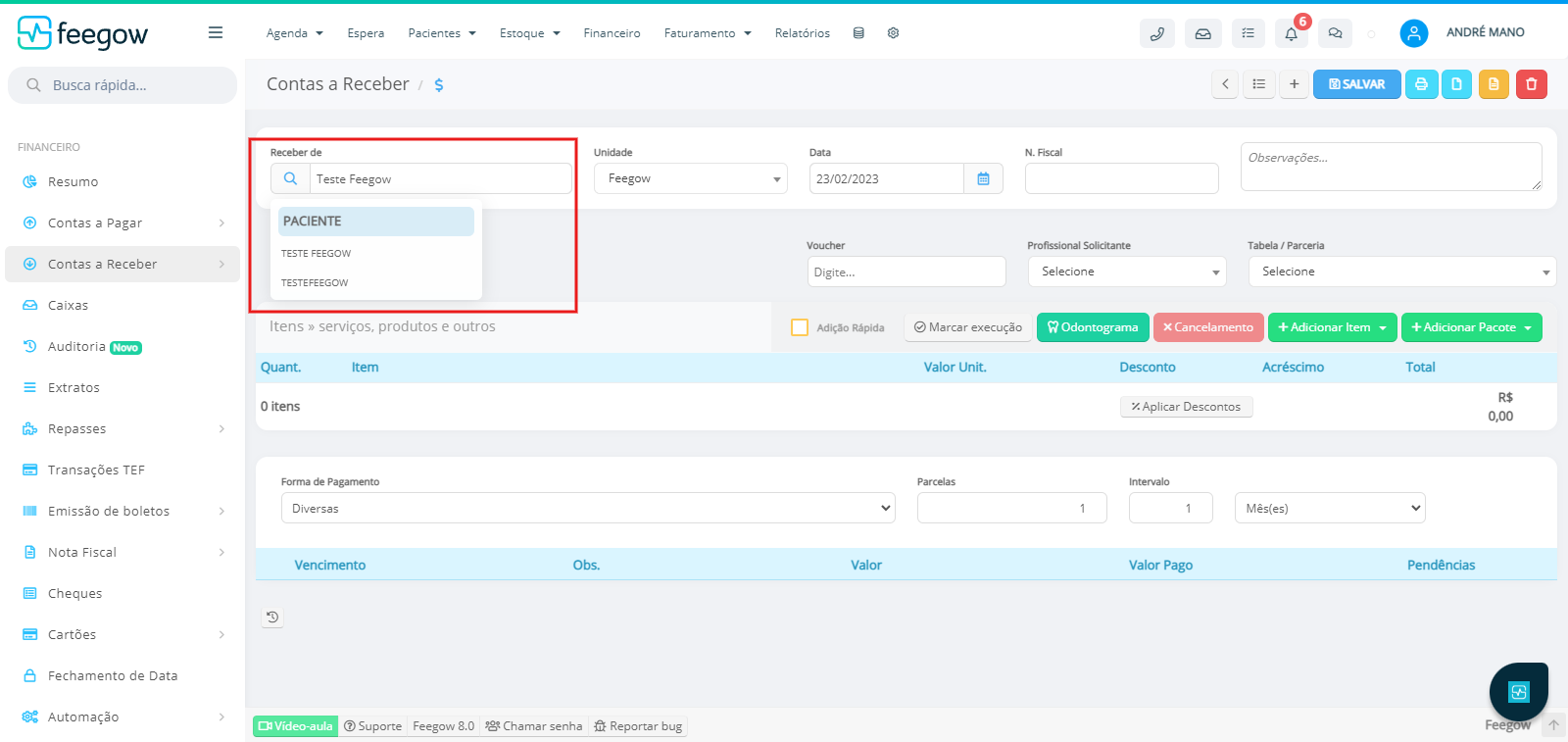
Em seguida basta repetir os passos acima: Adicionar item, preencher as informações do produto a ser vendido e salvar a conta.
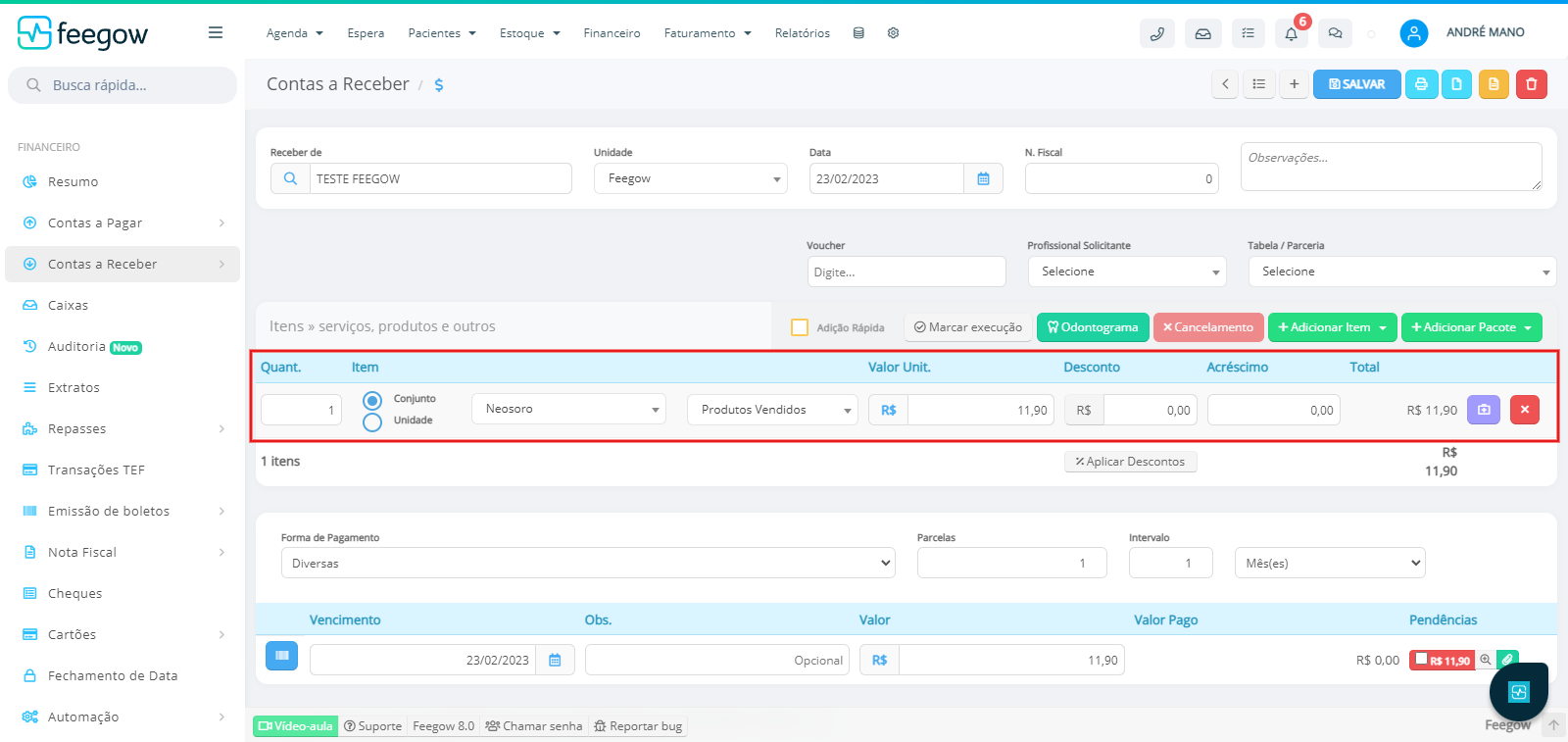
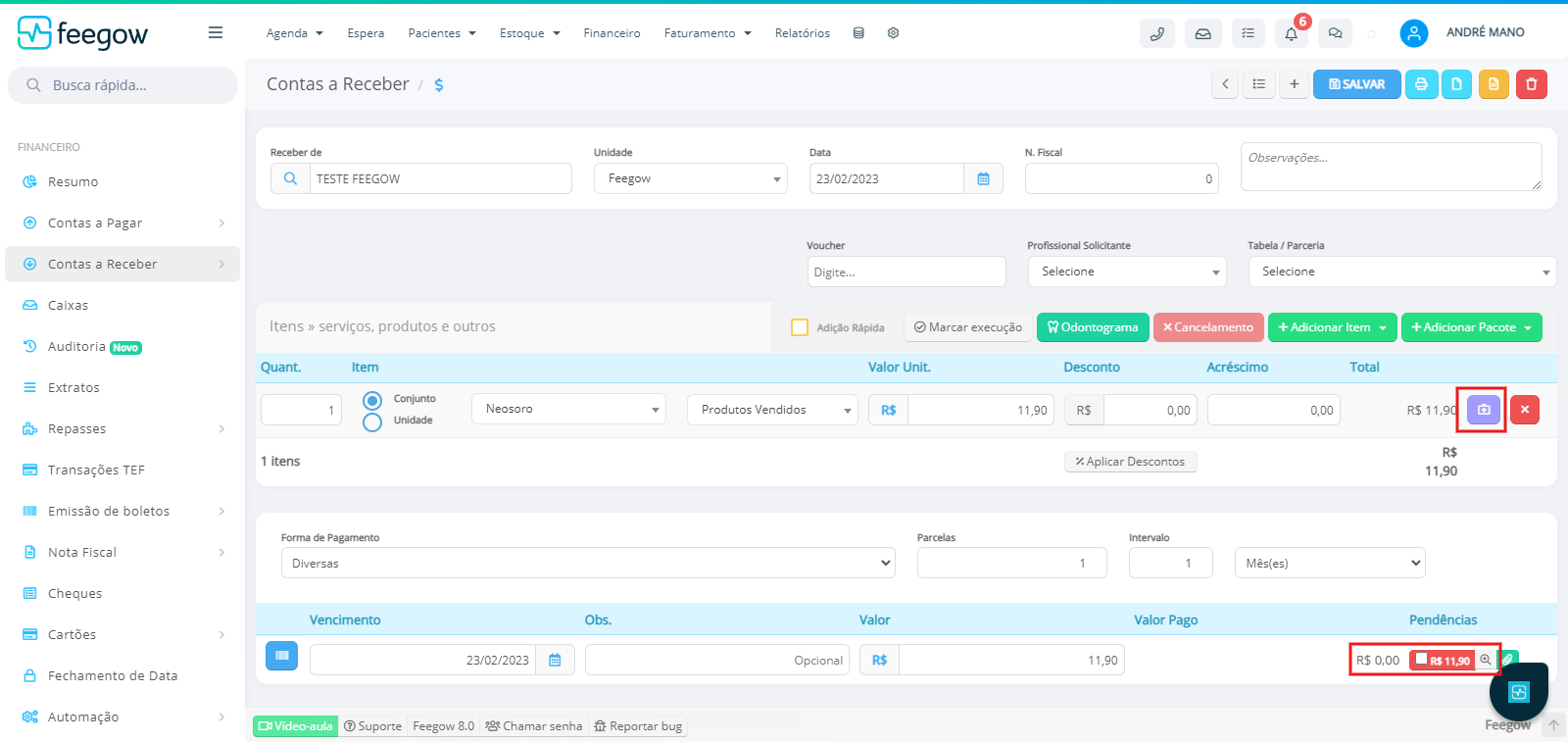
Após salvar a conta, o botão roxo para registrar a saída do produto no estoque ficará disponível. Defina se a baixa do estoque ocorrerá antes ou depois do pagamento. No Feegow, o pagamento e a baixa do estoque não dependem um do outro. Para dar baixa no estoque, clique no botão roxo. Para efetuar o pagamento, clique no botão vermelho de pagamento.
2. Kits de produtos dos procedimentos
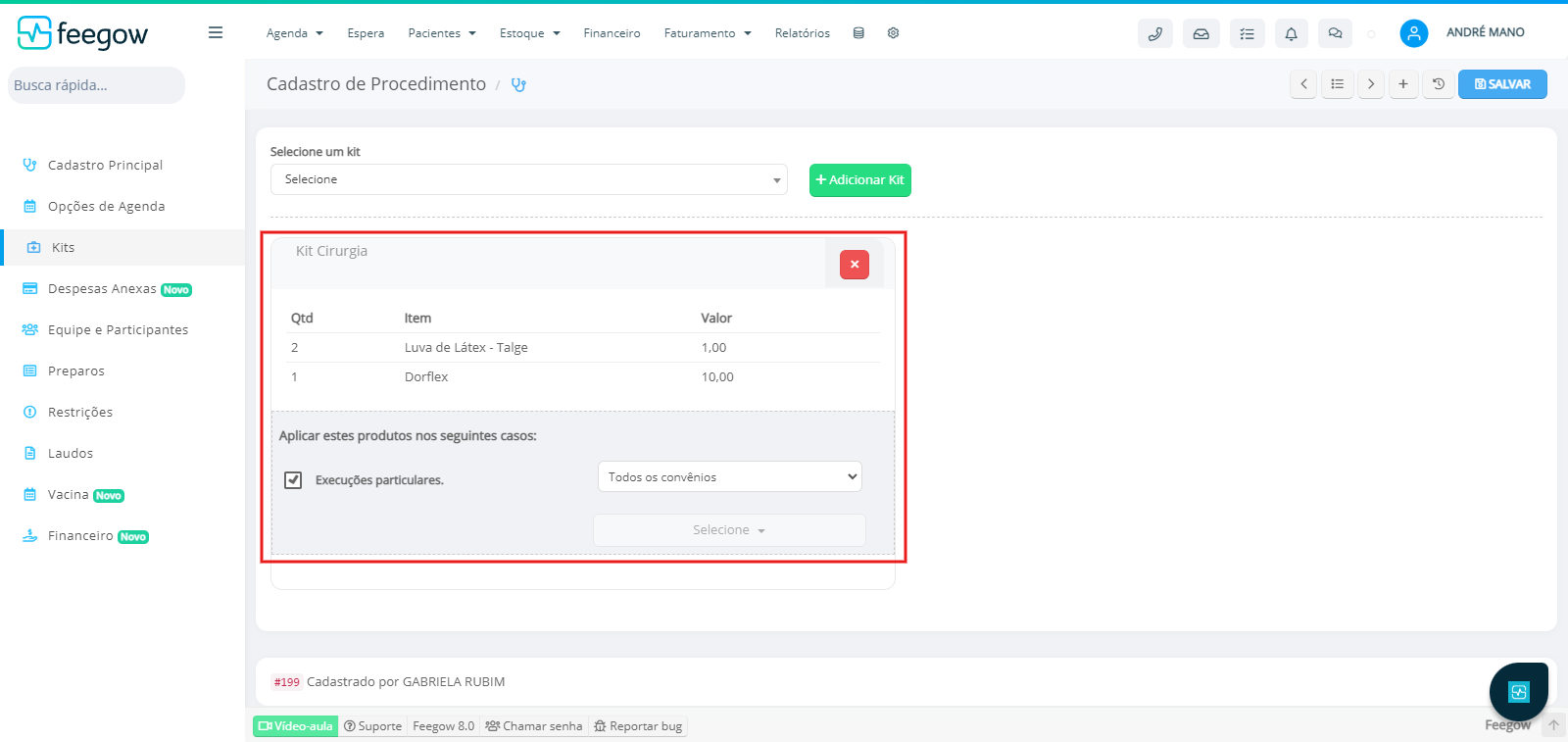
Alguns procedimentos podem possuir produtos atrelados a ele que o paciente precisa pagar, como ocorre em procedimentos estéticos. Para esses casos, é possível atrelar Kits de Produtos aos procedimentos e quando gerarem uma fatura para o paciente pagar, além do procedimento, serão cobrados os produtos.
É importante destacar que a configuração do Kit de Produto no cadastro do procedimento servirá apenas para faturar os produtos automaticamente, mas não gerará uma baixa do estoque que continuará sendo manual. Se a clínica não cobra os produtos utilizados, não precisa cadastrar kit de produto.
Certifique-se de que os produtos e os kits estejam cadastrados, caso contrário, cadastre-os. Veja aqui sobre cadastros de Produtos e Kits. Verifique se o procedimento que possuirá um kit vinculado ja está corretamente cadastrado com o Kit de produto. Veja aqui sobre cadastros de procedimentos.
Siga os passos acima para criar uma nova "Conta a Receber" do paciente, seja pelo Cadastro do Paciente, pelo Agendamento ou pelo Financeiro > Contas a Receber.
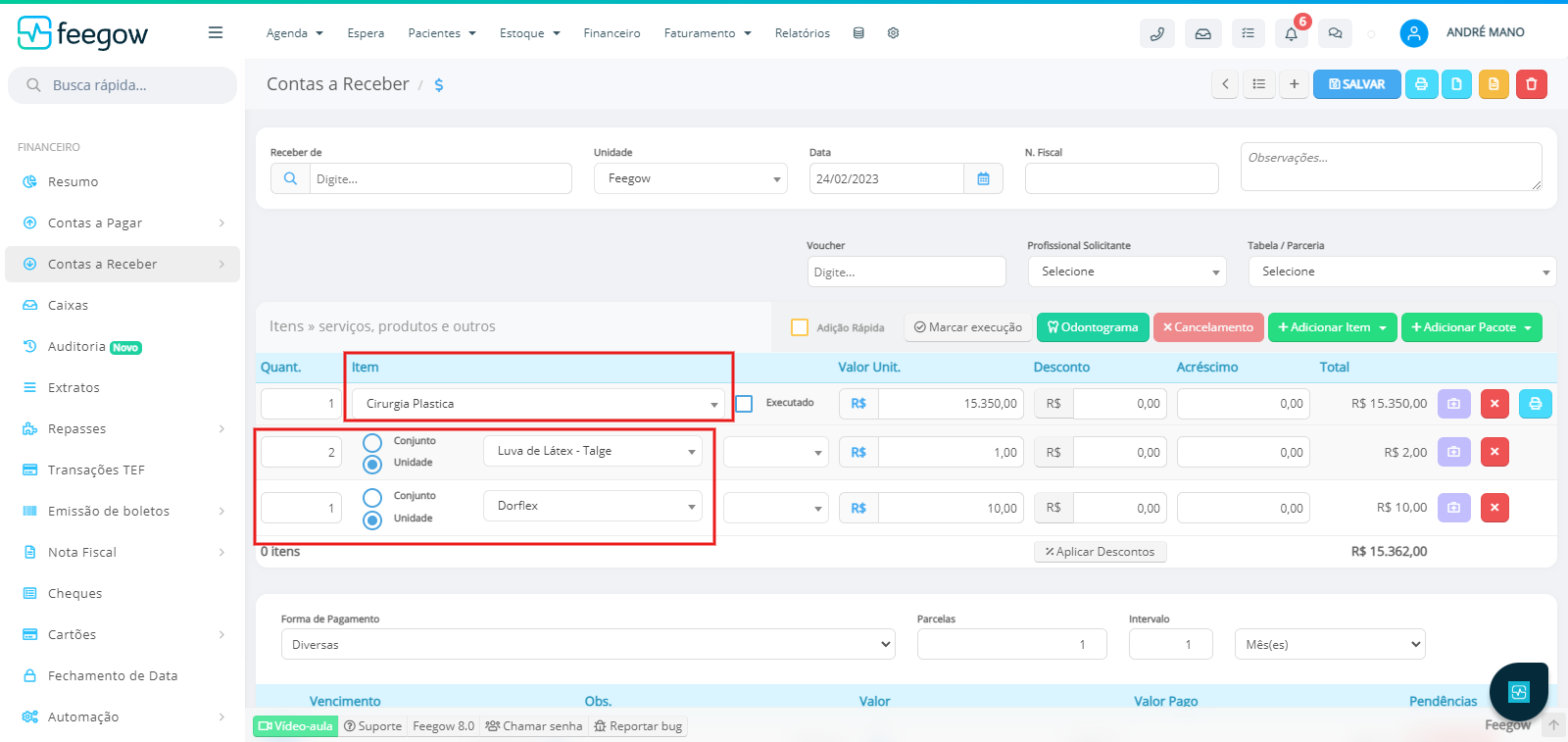
Ao adicionar o Item, insira o procedimento que será executado. O sistema irá adicionar automaticamente os produtos do Kit atrelado a esse procedimento.
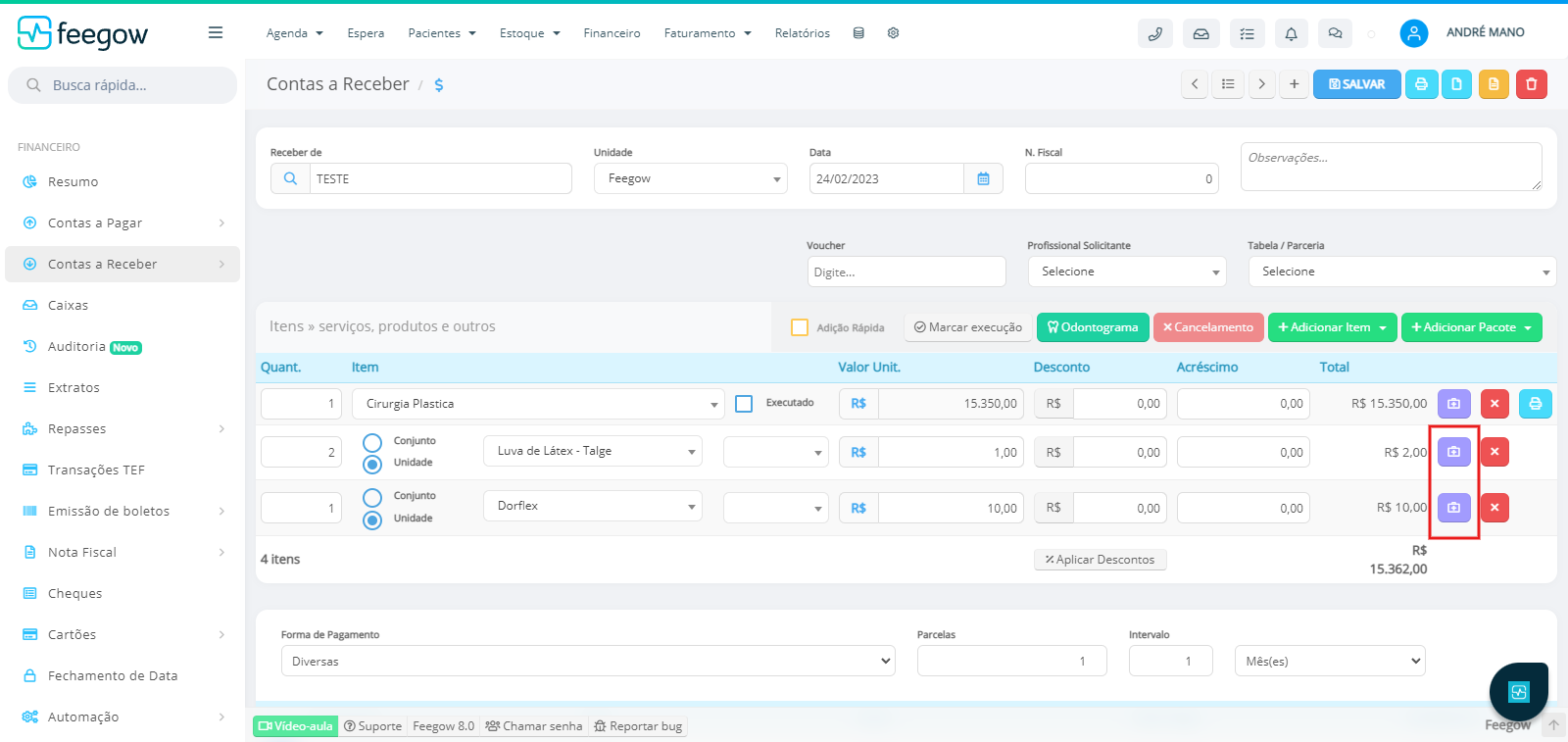
Após salvar a conta, o botão roxo para registrar a saída do produto no estoque ficará disponível. Defina se a baixa do estoque ocorrerá antes ou depois do pagamento. No Feegow, o pagamento e a baixa do estoque não dependem um do outro. Para dar baixa no estoque, clique no botão roxo. Para efetuar o pagamento, clique no botão vermelho de pagamento.
Observação: A utilização de "Kits de Produtos" não funciona quando a fatura é gerada pelo Checkin. É preciso inserir a conta manualmente.
<< Tópico Anterior: Como registrar a saída do produto do estoque
Próximo tópico: Como gerar uma requisição de estoque >>
Importante: Surgindo alguma dúvida, não hesite em nos enviar um email para o sucesso@feegow.com.br

Seu feedback é muito importante, avalie se esse artigo te ajudou clicando abaixo.
Este artigo foi útil?
Que bom!
Obrigado pelo seu feedback
Desculpe! Não conseguimos ajudar você
Obrigado pelo seu feedback
Feedback enviado
Agradecemos seu esforço e tentaremos corrigir o artigo