Introdução
O Módulo de Cobrança é um serviço adicional aliado ao Cartão de Benefícios, responsável por realizar a cobrança e recebimento das mensalidades (via Módulo de Pagamentos), assim como o envio de e-mails ou SMS de lembrete de mensalidades vencidas ou próximas do vencimento. Neste artigo, você aprenderá a criar seus próprios modelos de mensagem de cobrança, padronizar o momento em que eles serão enviados, visualizar os envios programados, assim como configurar o provedor de e-mail.
Índice
1. Acessando a configuração do Módulo de Cobrança
2. Configurando o provedor de envio de E-mail
3. Criando os modelos de mensagem de cobrança
4. Programando o envio dos e-mails de cobrança
5. Visualizando os e-mails programados
Acessando a configuração do Módulo de Cobrança
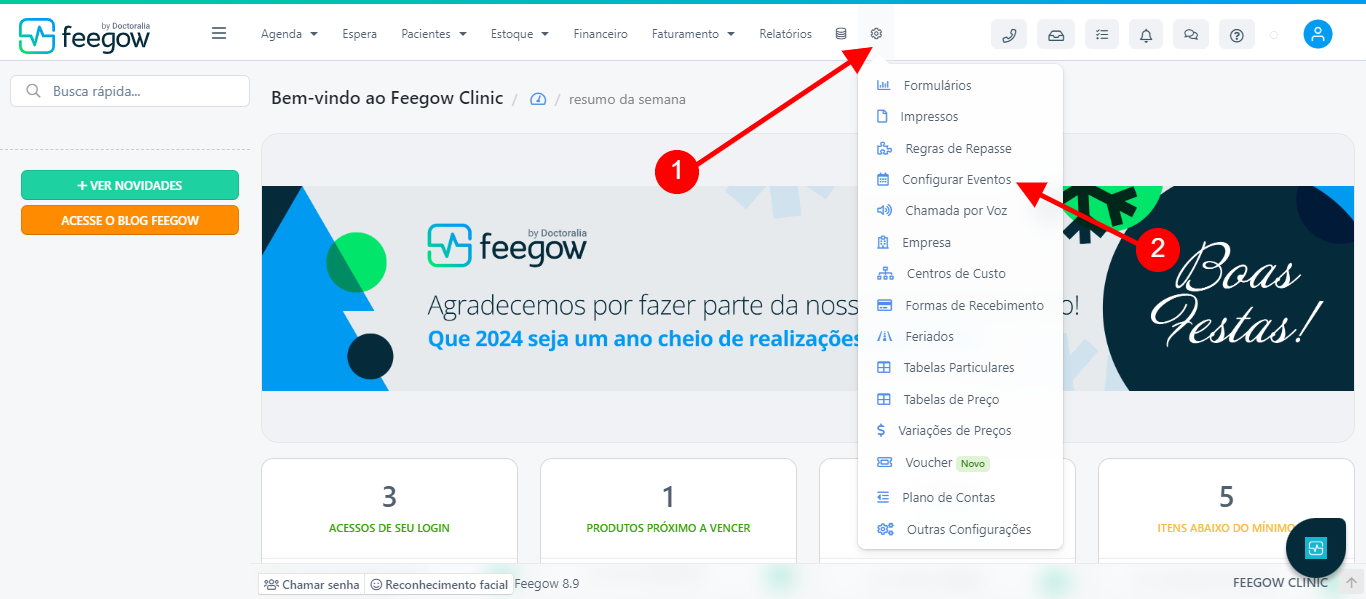
Para acessar a configuração do Módulo de Cobrança, vá em Configurações. Em seguida, clique em Configurar Eventos.
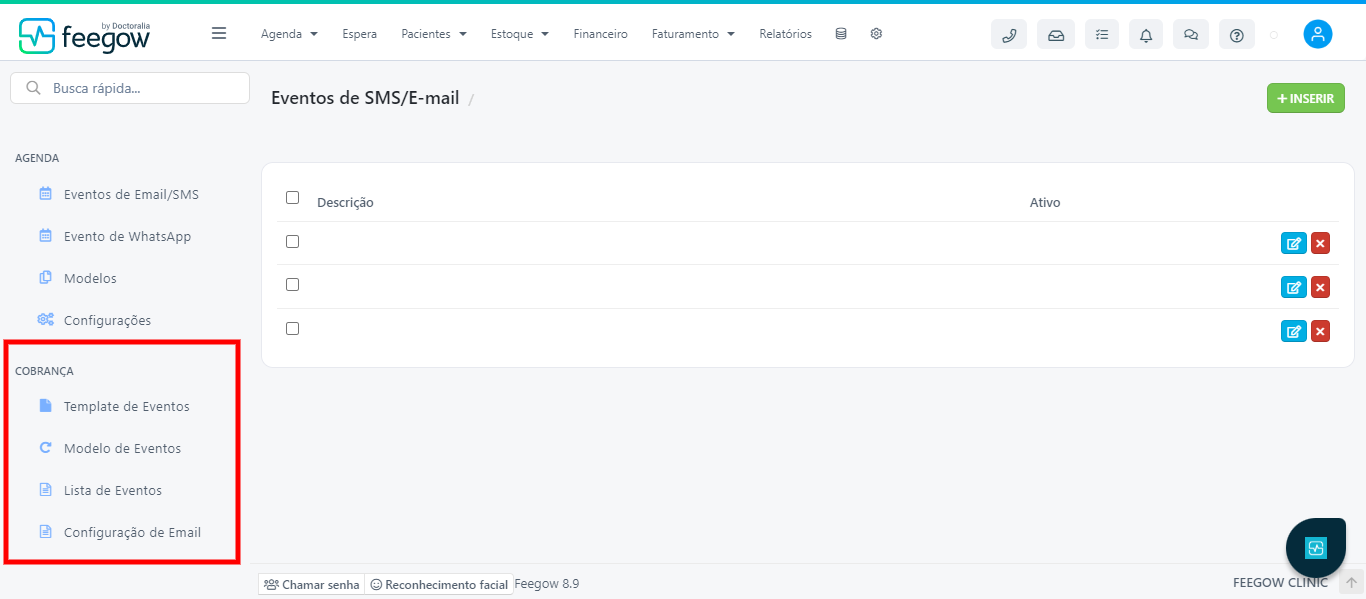
Em seguida, você visualizará as configurações de envio de E-mail e SMS para os serviços de agendamento, e abaixo, as configurações para o serviço de cobrança.
Configurando o provedor de envio de E-mail
Observação: Para que as mensagens de cobrança sejam enviadas, é necessário que o cliente possua um fornecedor próprio de envio de E-mail. Atualmente, a Feegow possui integração com o serviço Mailjet. Se possuir outro, entre em contato conosco para verificar a possibilidade de integração.
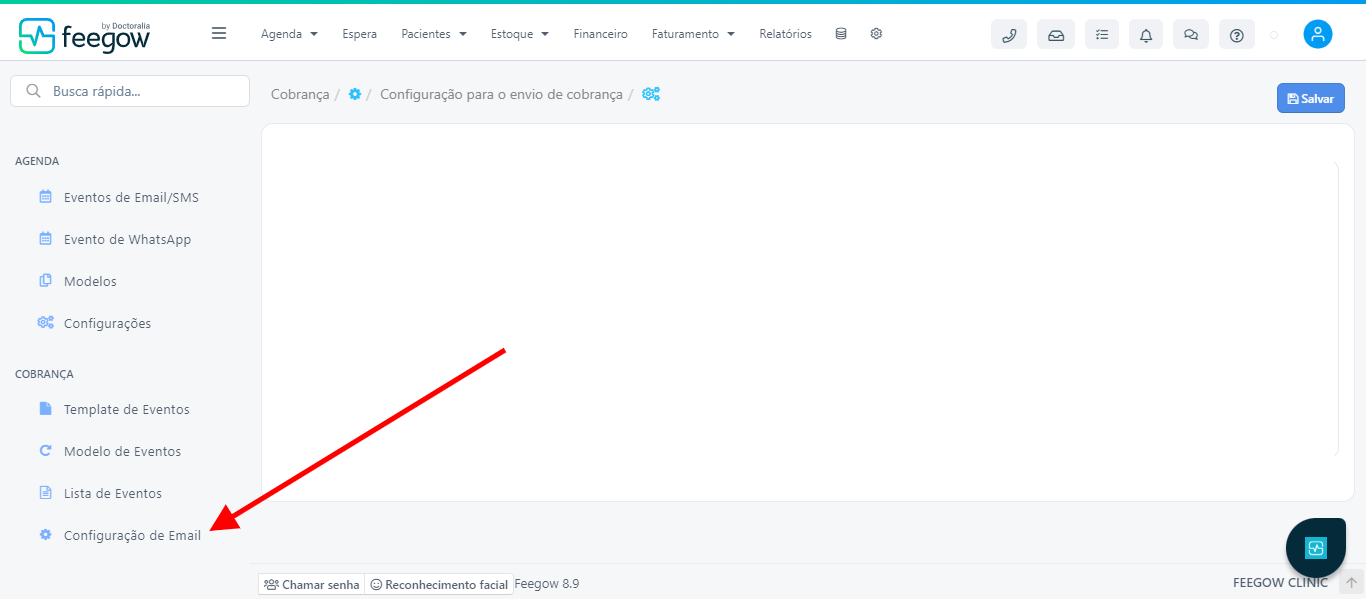
Para configurar o provedor de envio de e-mail, dentro da Configuração de Eventos, vá em Configuração de E-mail.
Ao clicar nessa opção, surgem diversos campos, onde você irá inserir o Token Público e Token Privado, Endereço de E-mail que será usado para o disparo dos e-mails, e qual será o nome do Remetente do E-mail.
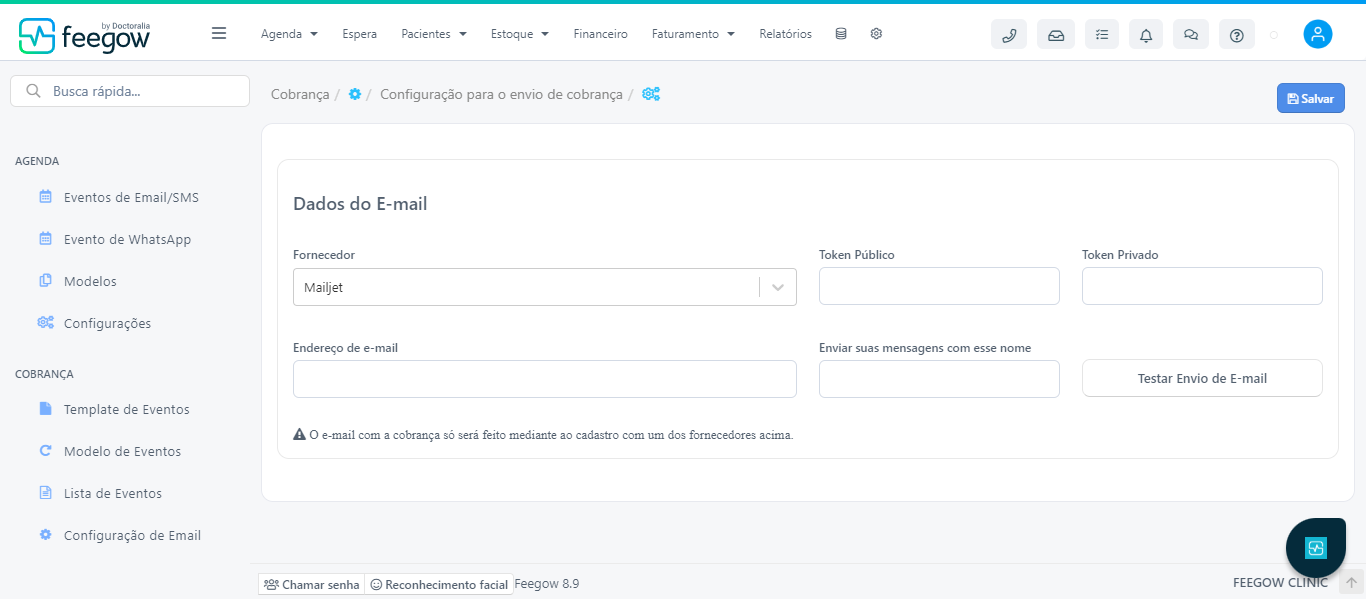
Também é possível realizar um teste de envio de e-mail, para validar o funcionamento da ferramenta. Para isso, preencha os dados, salve as informações, e clique em Testar Envio de E-mail. Feito isso, indique o e-mail de recebimento do teste, e o nome do remetente.
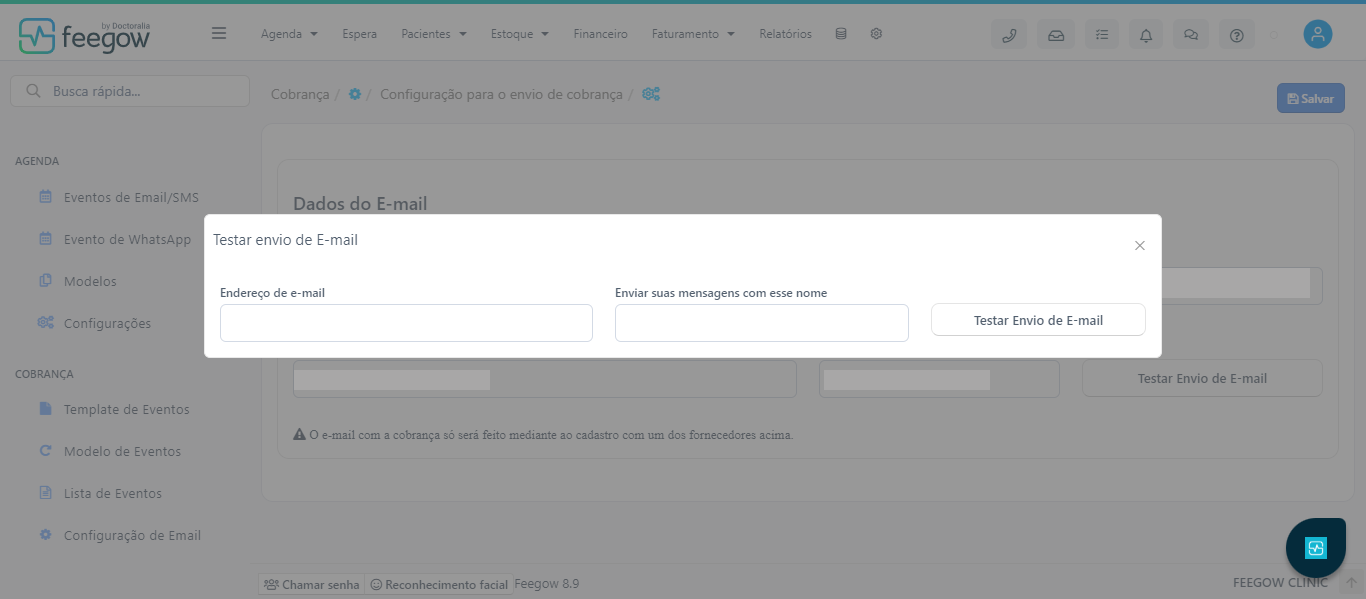
Observação: Caso você possua alguma dúvida sobre as informações solicitadas, consulte o seu fornecedor de e-mail.Criando os modelos de mensagem de cobrança
Para configurar os modelos de mensagem, dentro da Configuração de Eventos, vá em Modelo de Eventos.
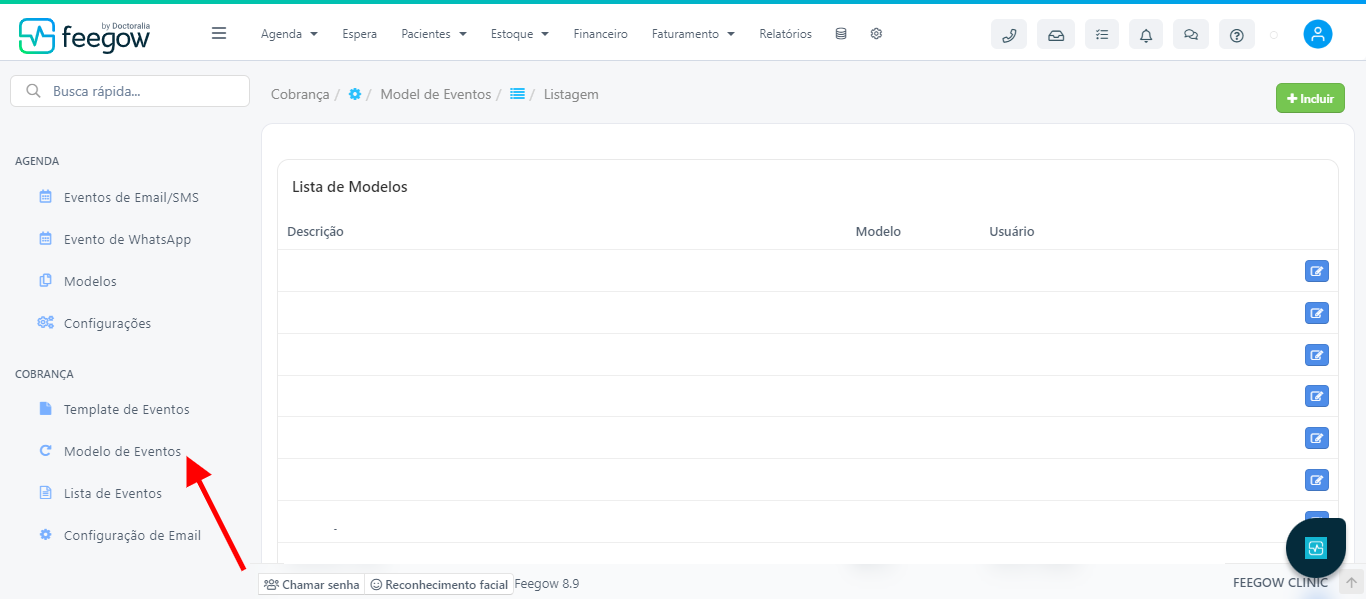
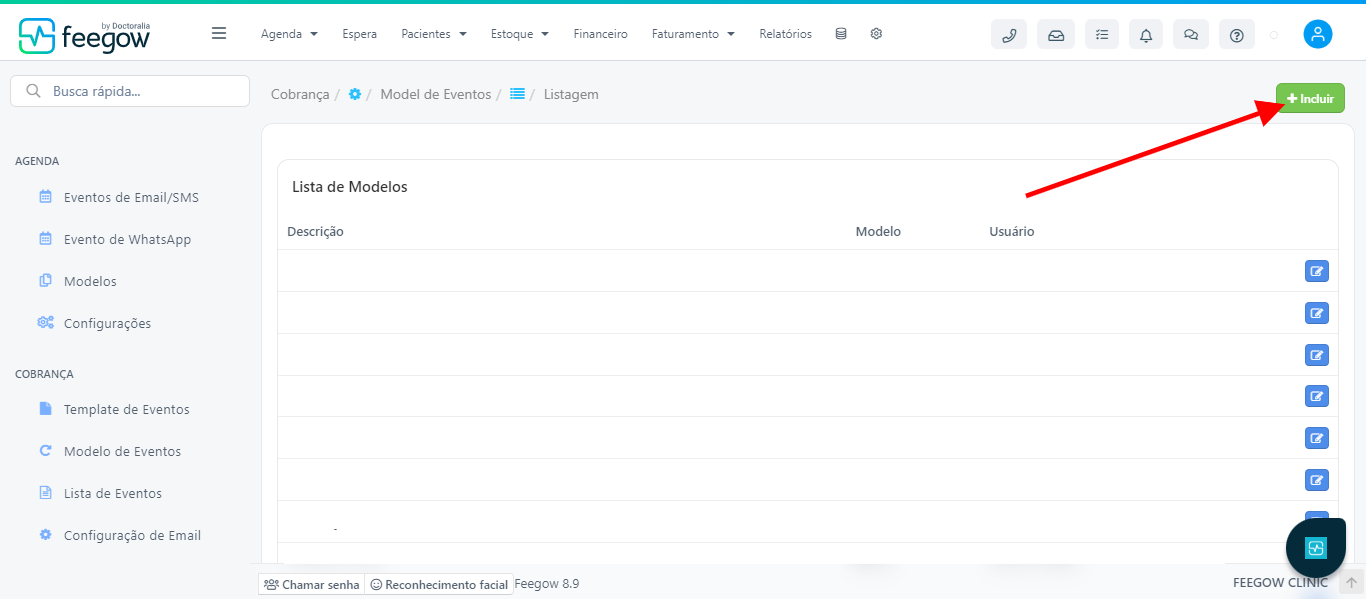
A partir disso, surgirá uma lista com os modelos já criados dentro da sua licença, indicando a descrição dele, se será enviado por E-mail ou SMS, e quem foi o último usuário que o alterou. Para adicionar um novo, clique em inserir.
Em seguida, insira a Descrição e se a forma de envio será por SMS ou E-mail.
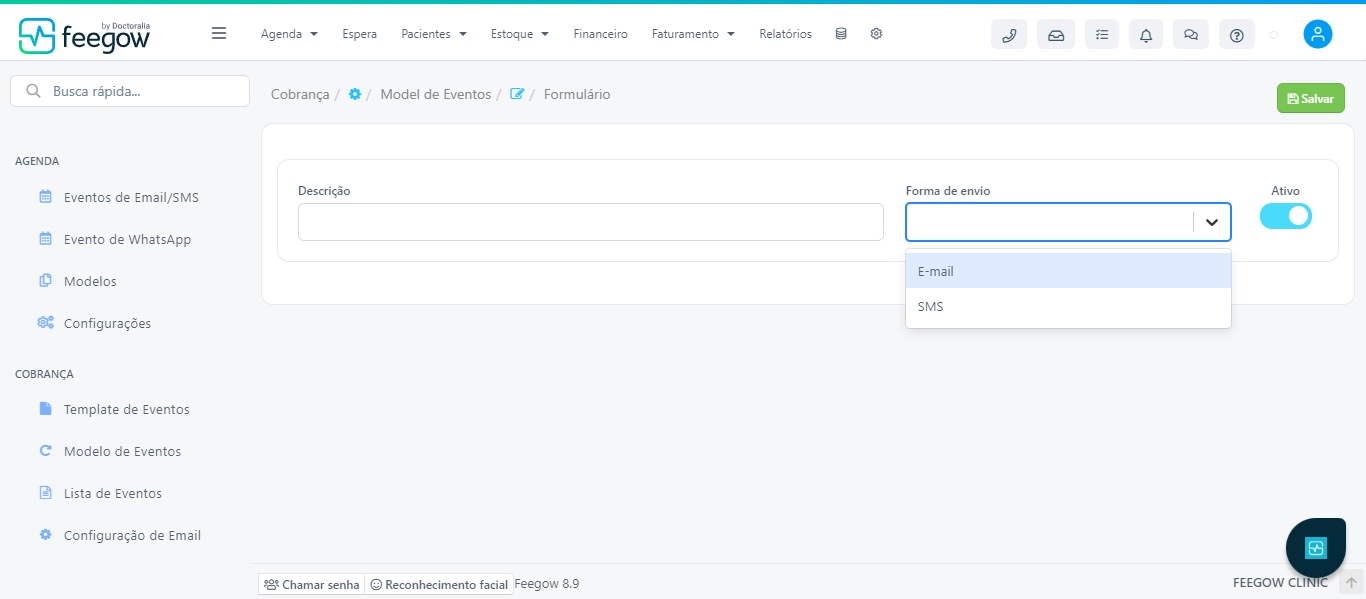
Feito isso, basta preencher os campos que irão surgir com o texto do e-mail a ser enviado, seja por e-mail ou por SMS.
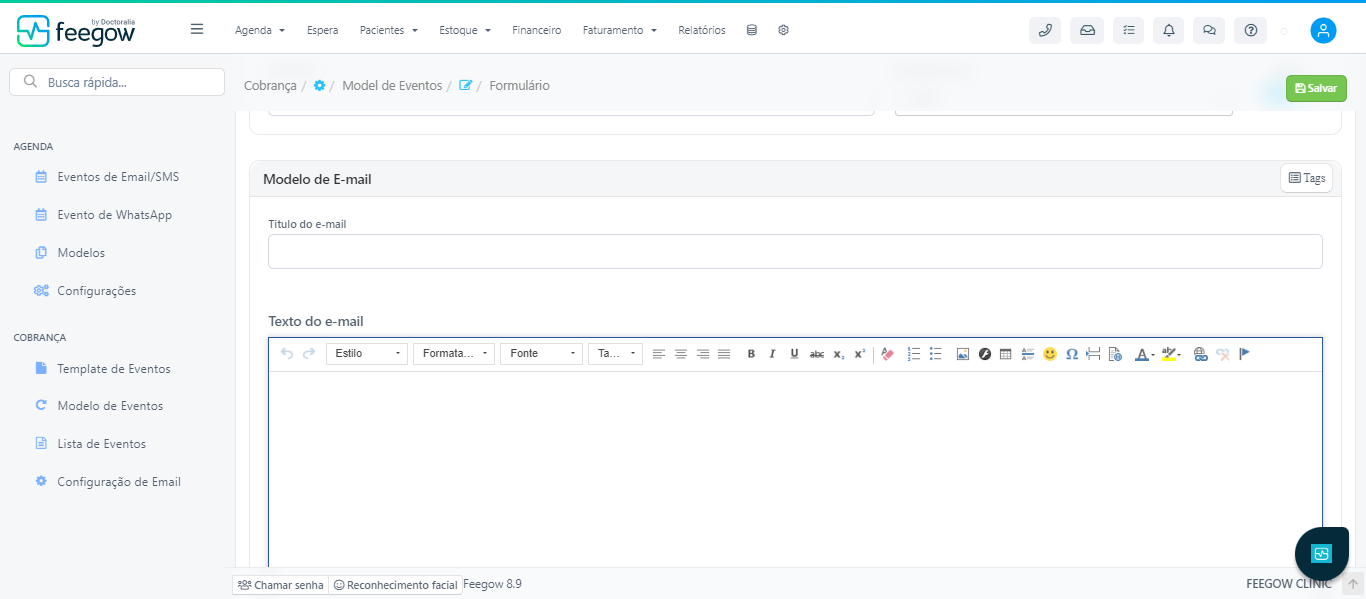
Clique em salvar ao finalizar.
Programando o envio dos e-mails de cobrança
Para configurar o momento para o envio dos e-mails, dentro da Configuração de Eventos, vá em Template de Eventos.
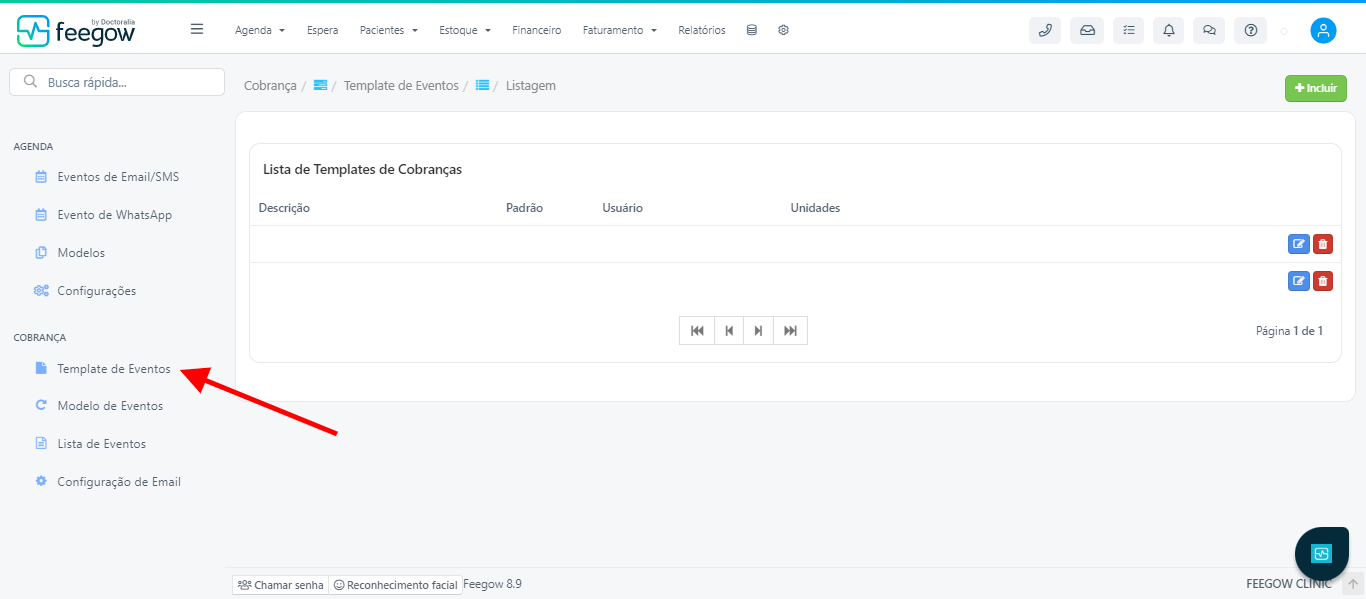
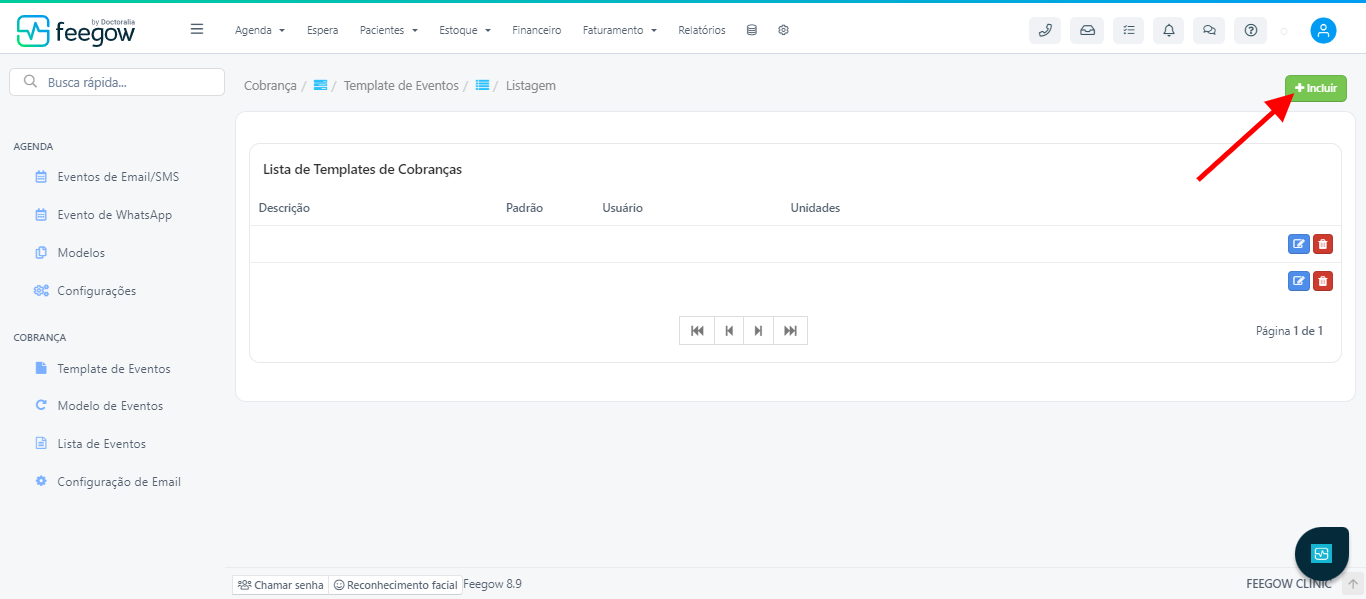
A partir disso, surgirá uma lista com os templates já criados dentro da sua licença, indicando a sua descrição, as unidades que o estão utilizando, e o último usuário que realizou alguma alteração. Para adicionar um novo, clique em inserir.
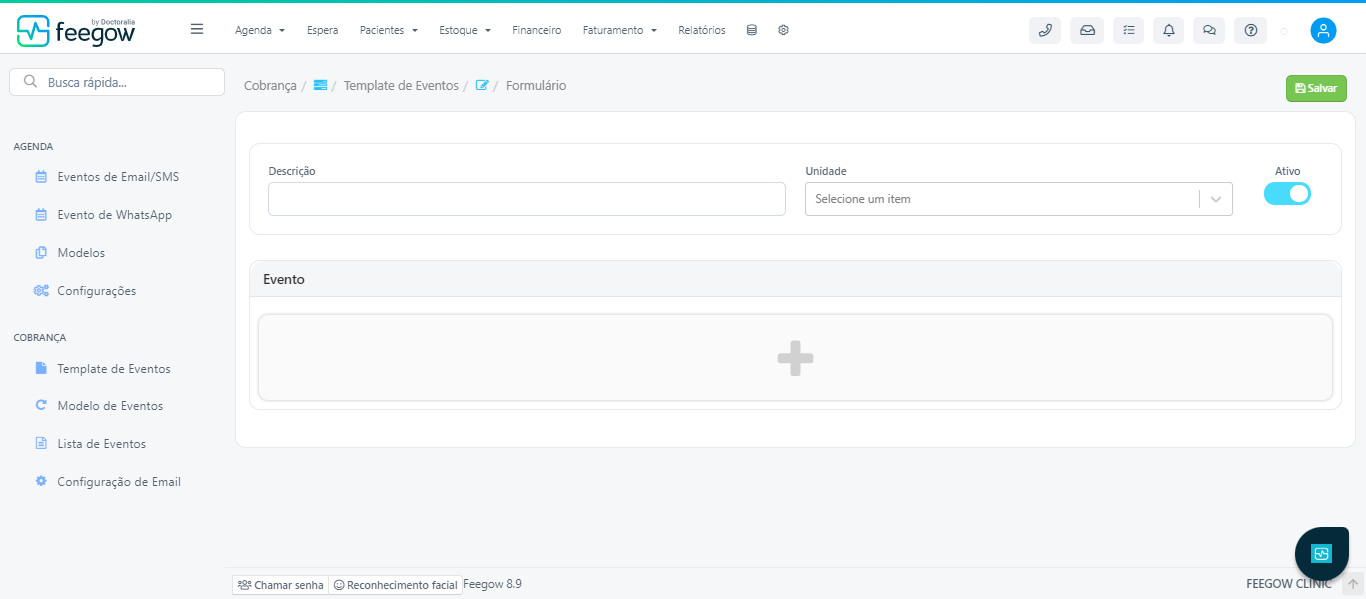
Na tela seguinte, indique a descrição e as unidades que utilizarão este template. Feito isso, clique no botão + (mais) cinza abaixo do campo Evento.
Dentro dos campos que surgiram, indique a forma de envio em Processo, a mensagem a ser enviada em Modelo de Envio, quando enviar essa mensagem nos campos "Intervalo (em horas)" e Momento, e em qual situação de pagamento será enviado no campo Status de Pagamento.
É possível adicionar vários momentos de envio de mensagem no mesmo template, basta clicar no botão de mais cinza.
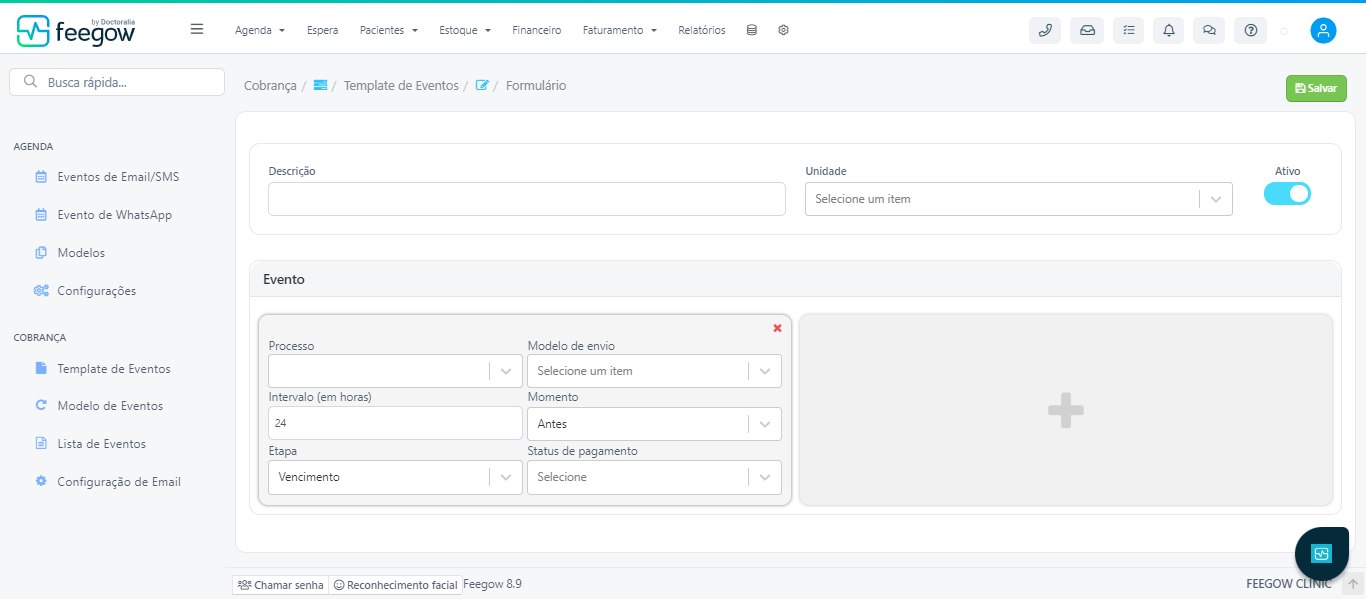
Ao finalizar, basta clicar em Salvar.
Visualizando os e-mails programados
Para visualizar os e-mails programados para envio, dentro da Configuração de Eventos, vá em Lista de Eventos.
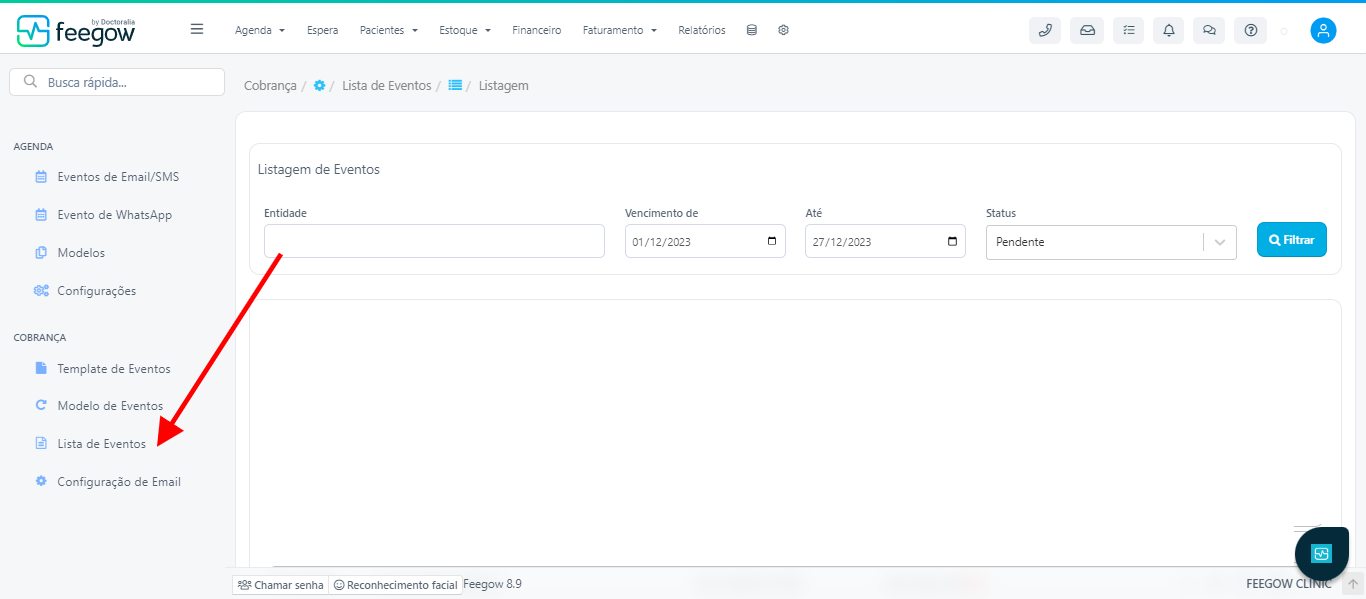
Após clicar em Lista de Eventos, surgirá uma barra de busca. Indique o beneficiário/empresa responsável no campo Entidade, o período de vencimento e o Status. Em seguida, clique em Filtrar, e aparecerá a listagem dos eventos previstos/realizados no período indicado.
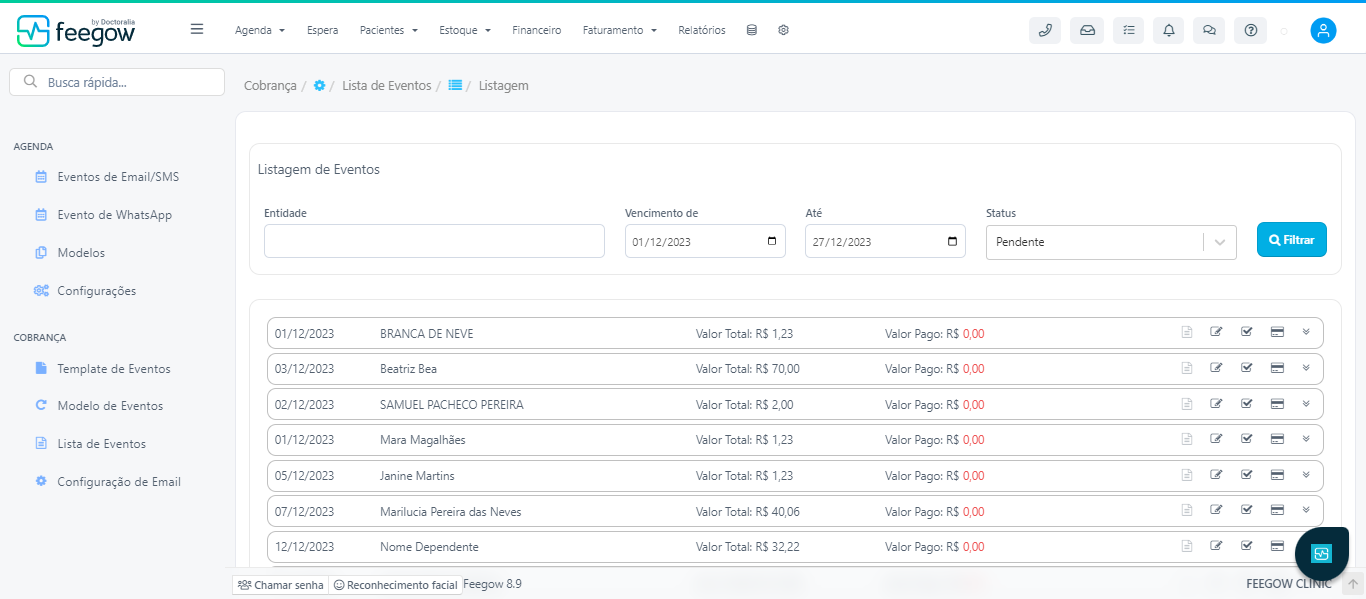
Nos botões à direita, é possível visualizar a fatura (1) em que a cobrança é baseada, a configuração da recorrência (2) das suas mensalidades, o contrato do beneficiário (3) e expandir (4) para visualizar as mensagens que serão/foram enviadas.
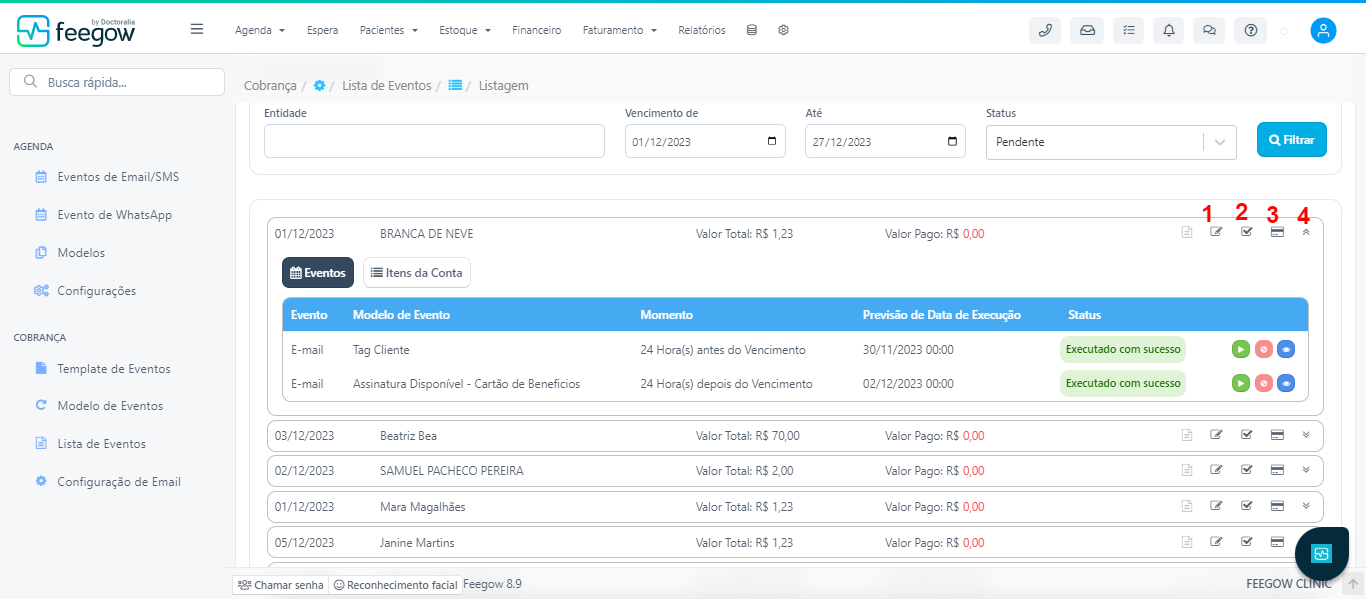
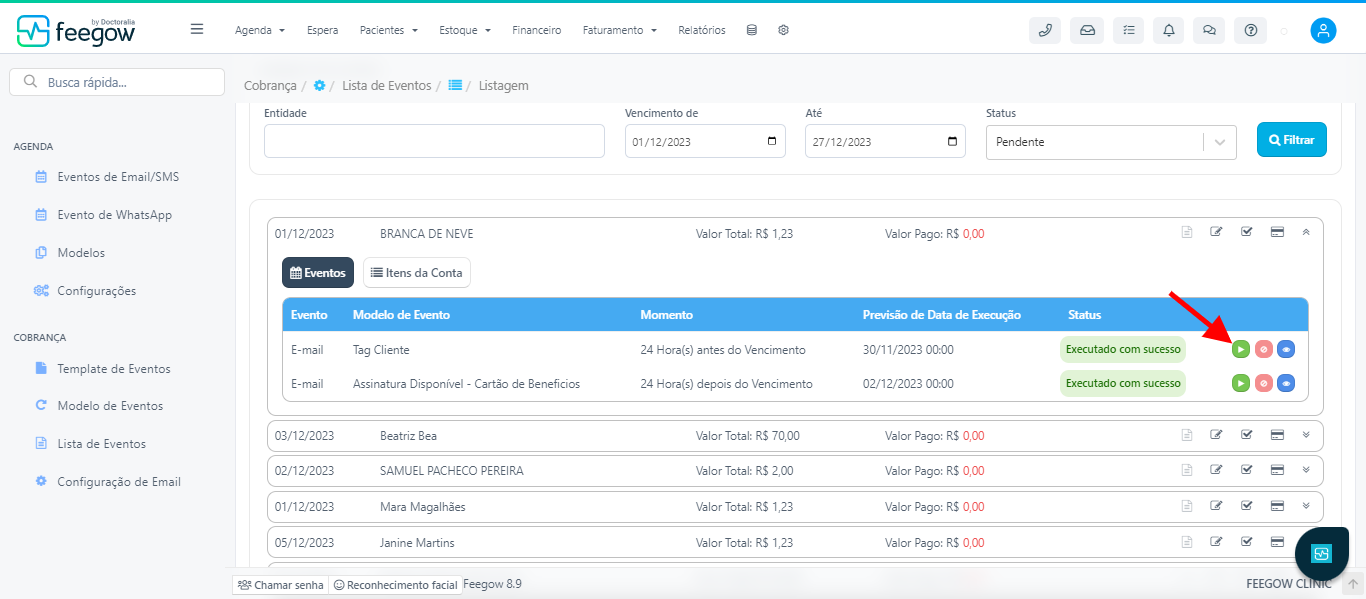
Ao clicar para expandir, é possível visualizar o que foi ou será enviado, assim como executar manualmente o envio da mensagem, clicando no botão verde.
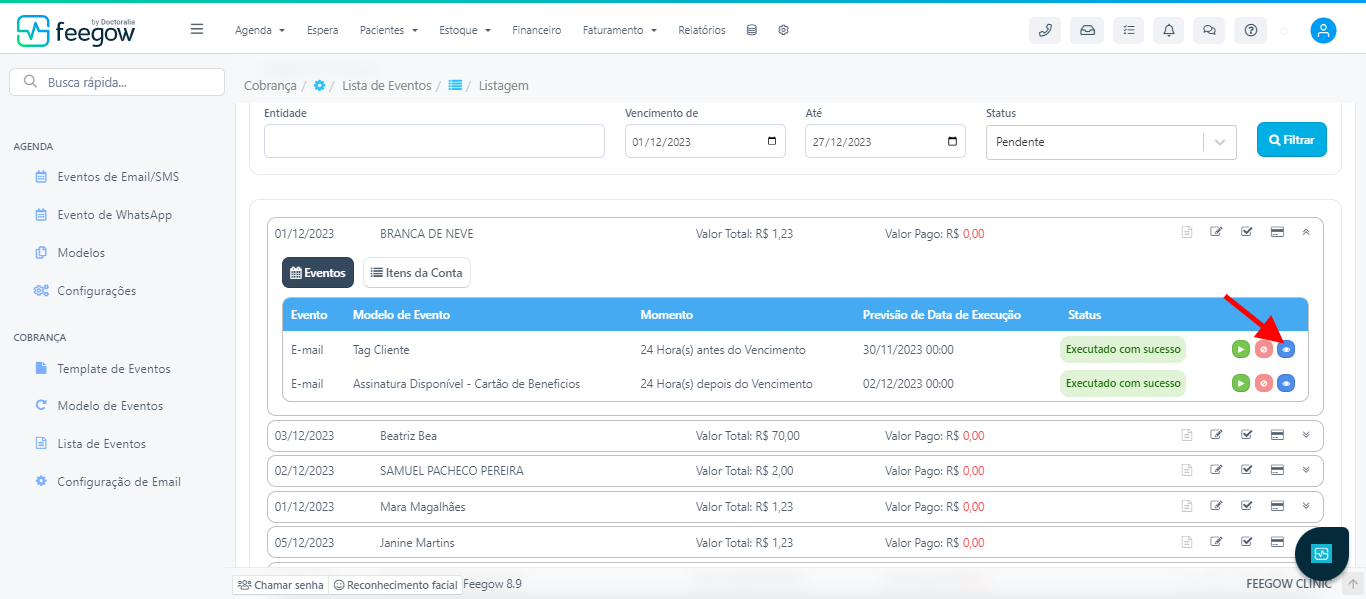
Para visualizar o SMS/E-mail que foi enviado para o beneficiário, basta clicar no botão azul.
Importante: Surgindo alguma dúvida, não hesite em nos enviar um email para o sucesso@feegow.com.br

Seu feedback é muito importante, avalie se esse artigo te ajudou clicando abaixo.
Este artigo foi útil?
Que bom!
Obrigado pelo seu feedback
Desculpe! Não conseguimos ajudar você
Obrigado pelo seu feedback
Feedback enviado
Agradecemos seu esforço e tentaremos corrigir o artigo