O adicional de Cartão de Benefícios permite criar um layout para cartão virtual por Plano.
O passo a passo seguirá a ordem conforme o índice.
Índice
1. Cadastros > Cartão de Benefícios
2. Planos
1. Cadastros > Cartão de Benefícios
- Para acessar o cartão virtual é necessário ir em Cadastros > Cartão de Benefícios > Planos.
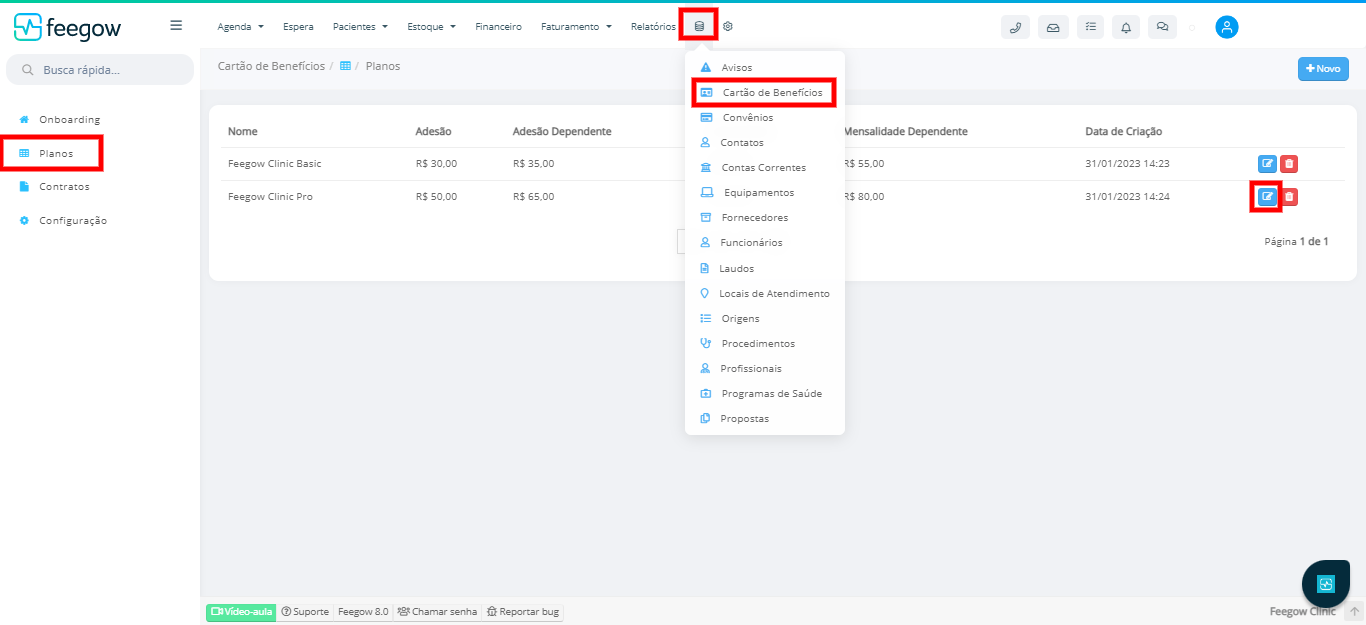
Observação: É possível editar um plano já lançado ou editar ao lançar um novo plano.
2. Planos
- Ao abrir o Plano, o cartão virtual estará disponível no final da tela em Layout do Cartão Virtual;

- Inicialmente, clique no cartão para a aba de edição abrir;
- Nesta aba é possível escolher as imagens de fundo do layout do cartão;
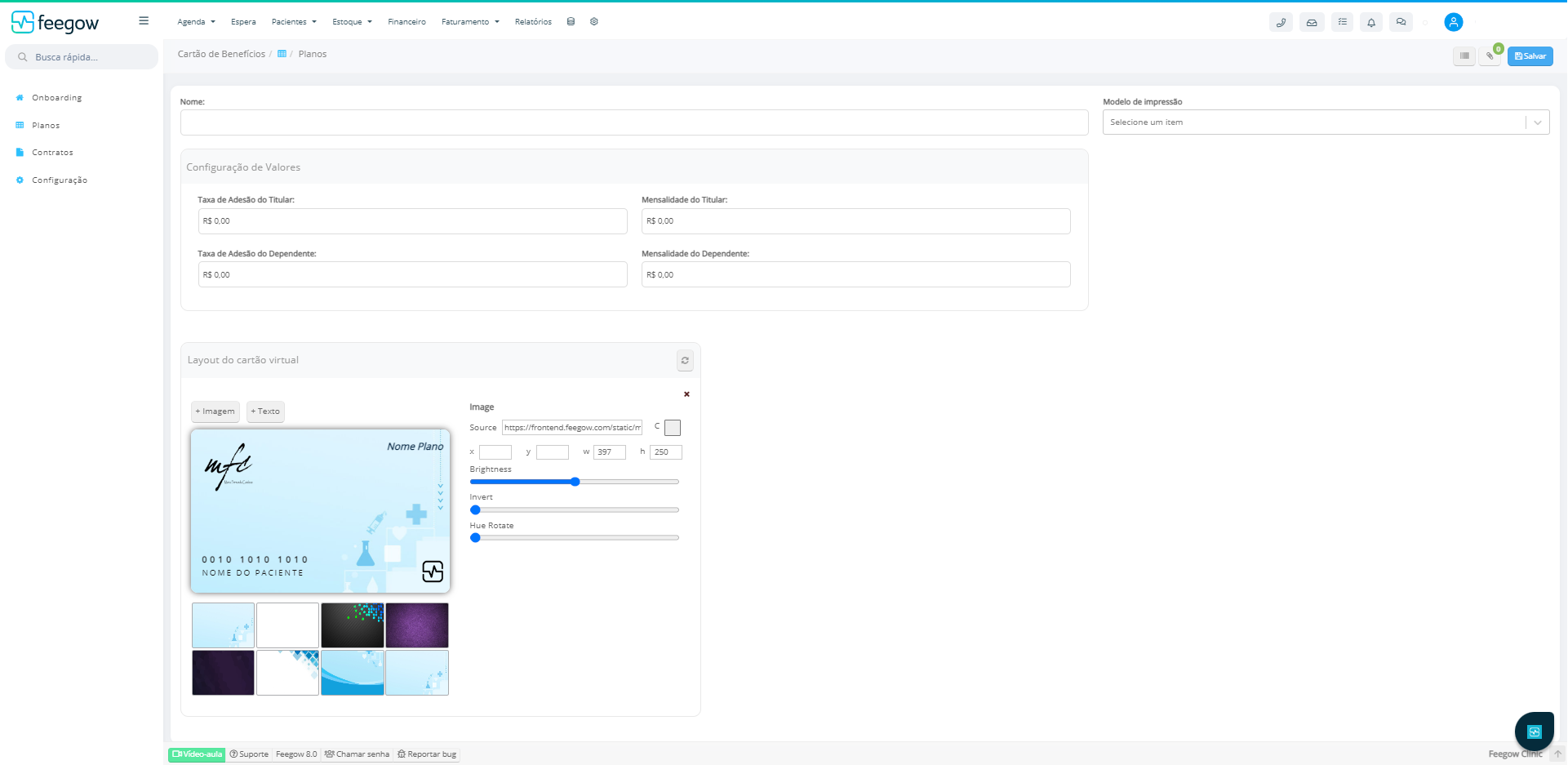
Observação: Não é possível inserir novas imagens de fundo. O uso é limitado às imagens já disponíveis. - Ao clicar na imagem disponível, é possível edita-lá para a imagem desejada;
- Para inserir o link da imagem basta seguir o passo a passo disponível aqui;
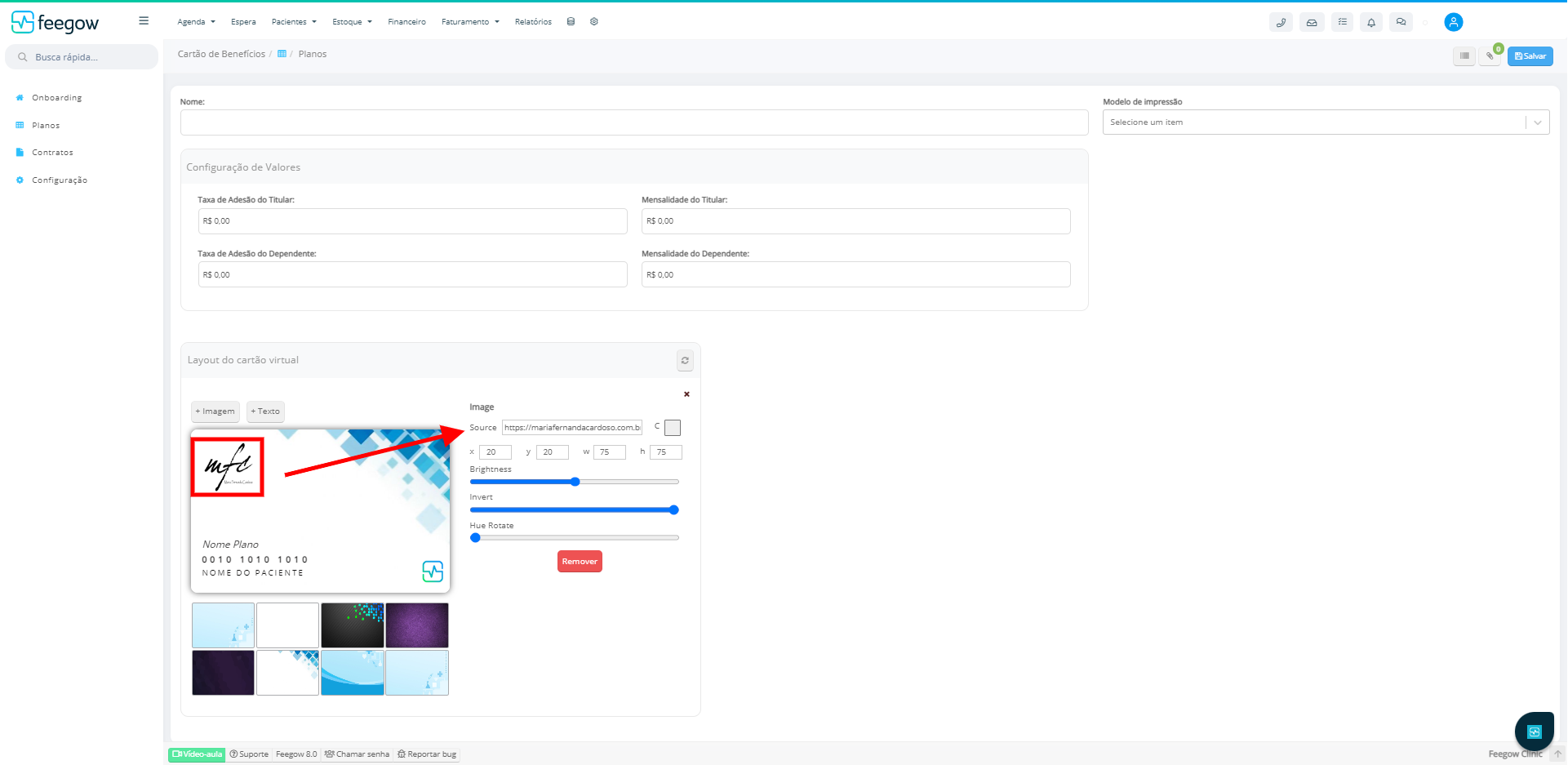
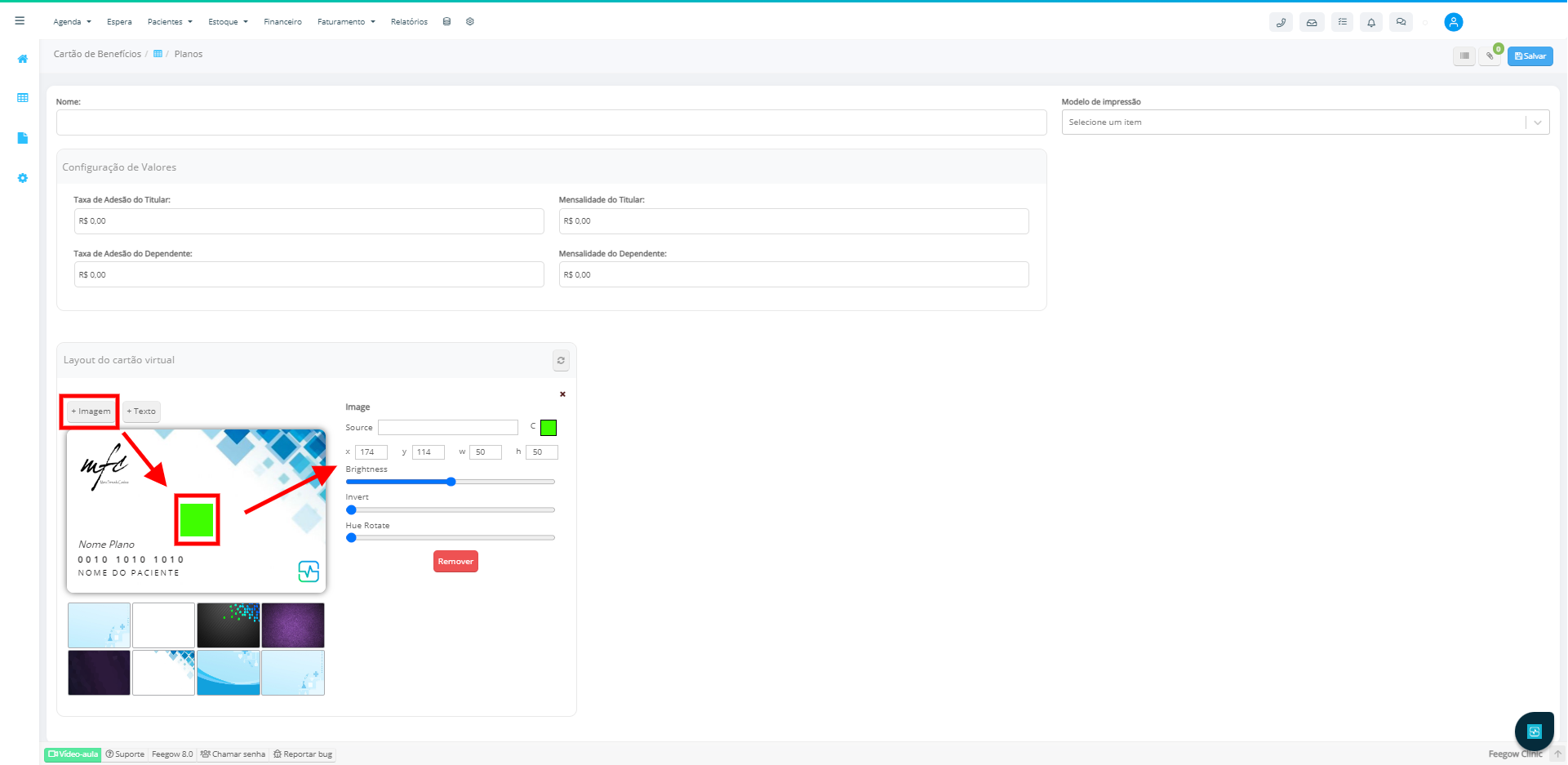
Observação: X= movimenta a imagem na horizontal; Y= movimenta a imagem na vertical; W= comprimento e H= altura. - Ao clicar no texto disponível, é possível editá-lo para o que deseja;
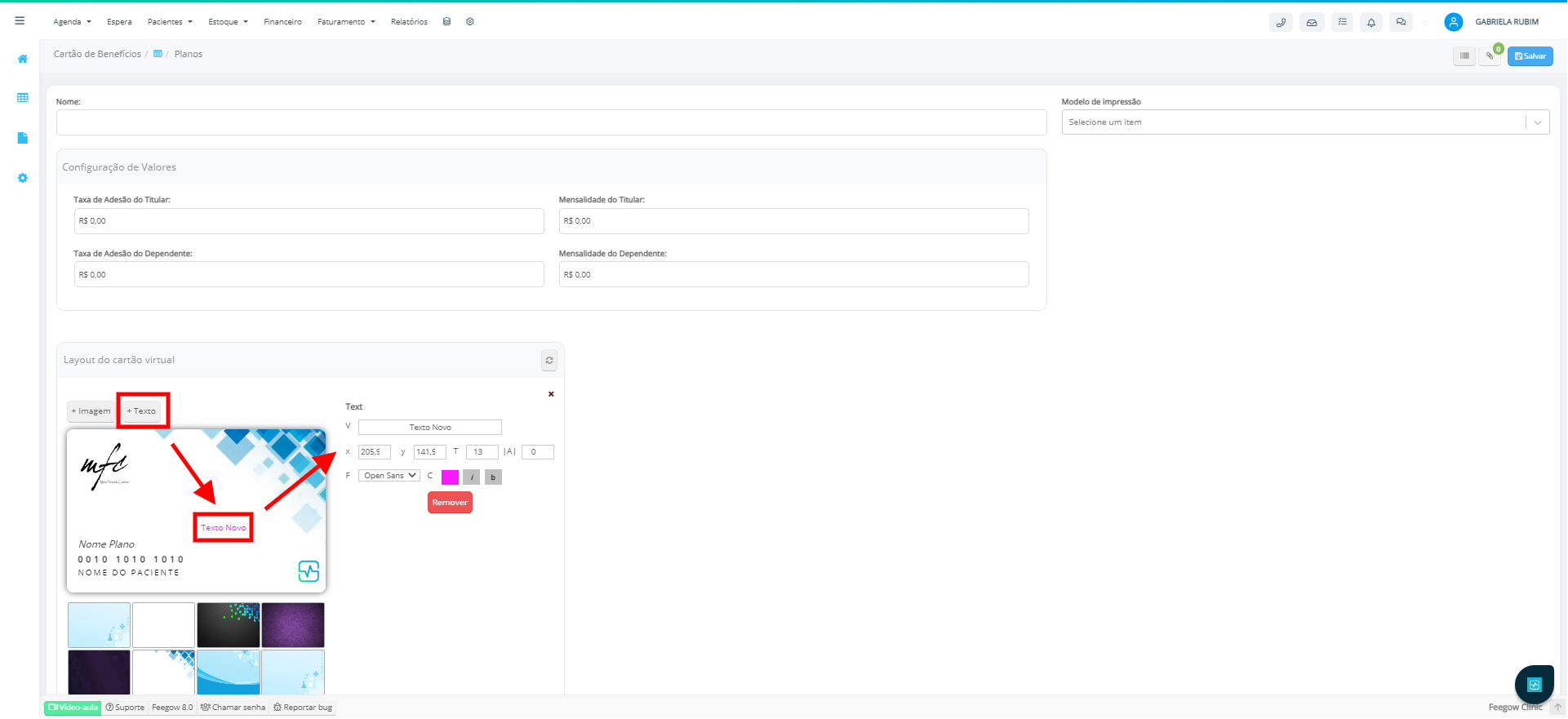
- Pode definir a cor, tamanho, espaçamento e deslocar o texto conforme desejar;
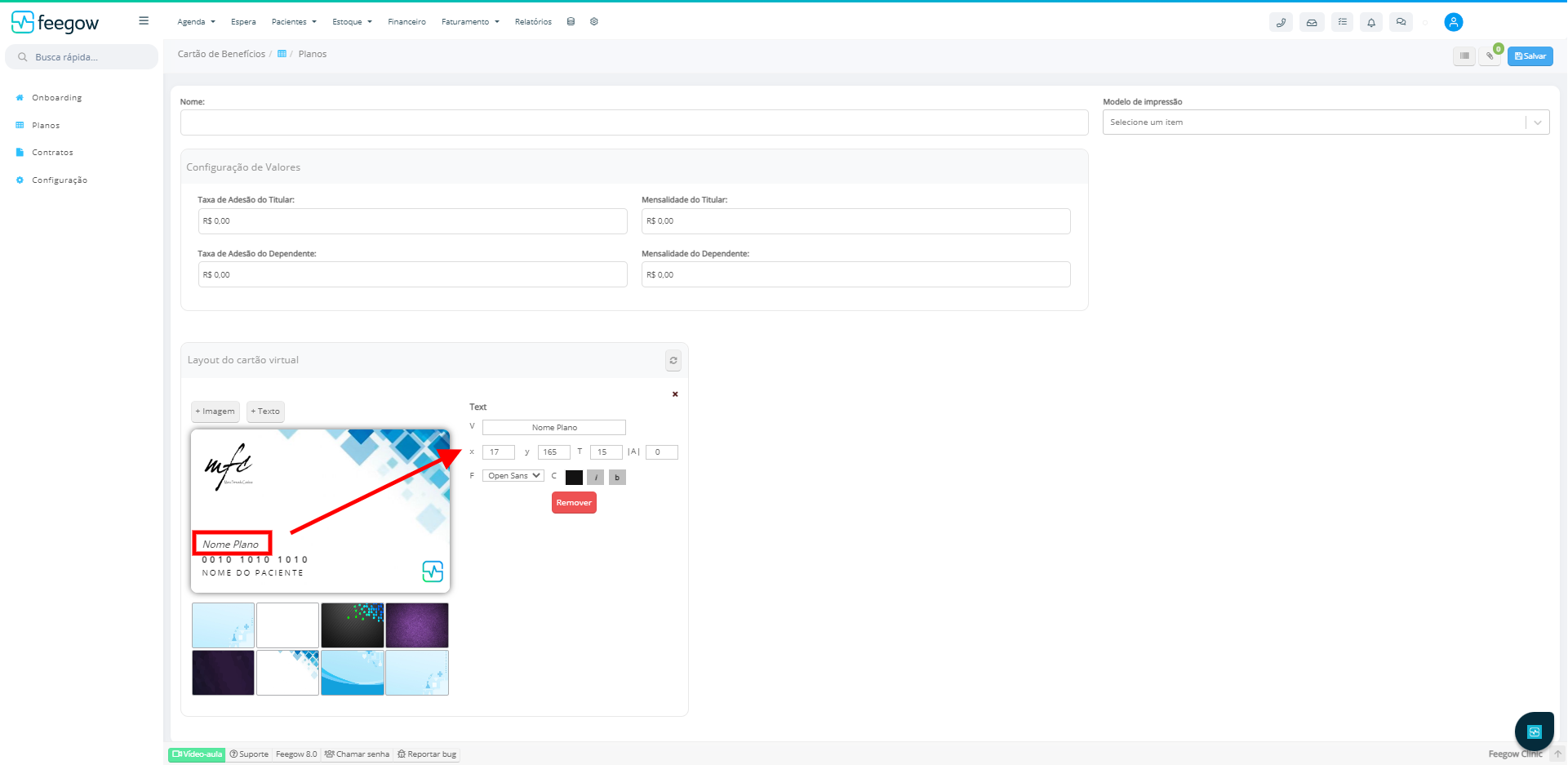
Observação: X= movimenta a imagem na horizontal; Y= movimenta a imagem na vertical; T= tamanho e |A|= espaçamento. - Para adicionar Imagem ou Texto basta clicar nas opções e ambas são editáveis.
Observação: Para remover qualquer item basta clicar no item > remover.
Importante: Surgindo alguma dúvida, não hesite em nos enviar um email para o sucesso@feegow.com.br

Seu feedback é muito importante, avalie se esse artigo te ajudou clicando abaixo.
Este artigo foi útil?
Que bom!
Obrigado pelo seu feedback
Desculpe! Não conseguimos ajudar você
Obrigado pelo seu feedback
Feedback enviado
Agradecemos seu esforço e tentaremos corrigir o artigo