O Cartão de Beneficios é um serviço adicional onde a clinica consegue criar e gerir no Feegow seu clube de vantagens.
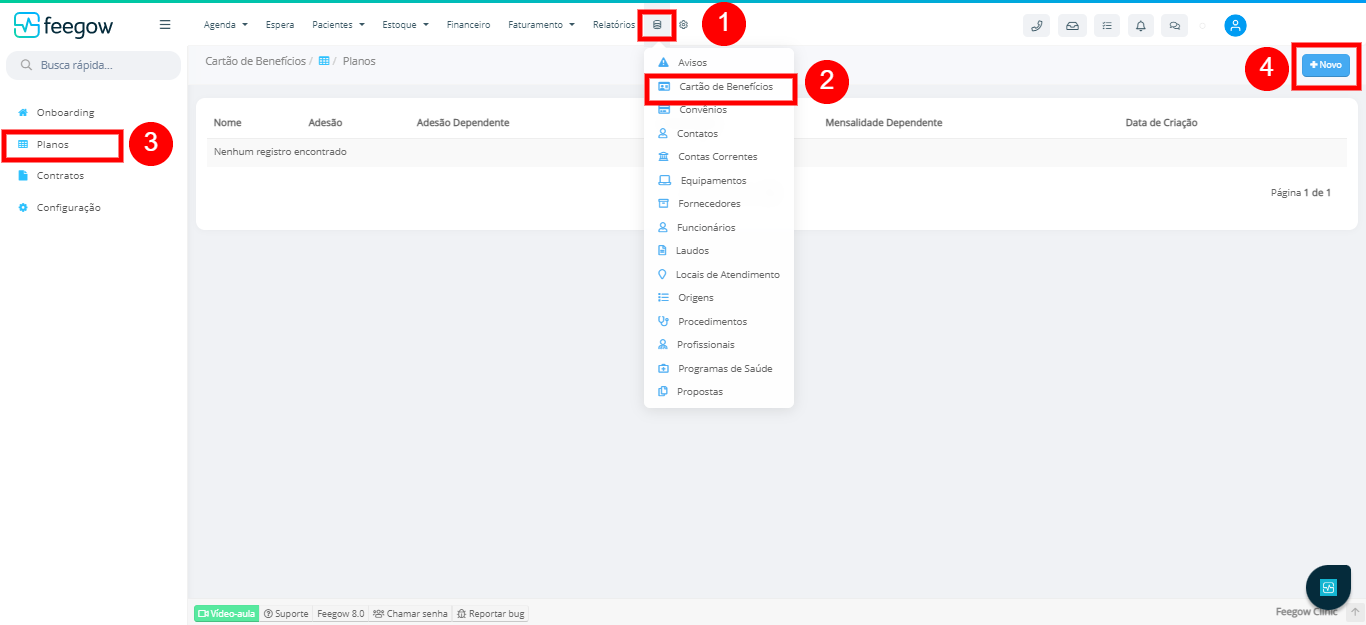
Para acessar o adicional basta ir em Cadastros > Cartão de Beneficios.
A configuração do adicional seguirá conforme a ordem do Indice.
Índice
1. Planos
2. Contratos
3. Configurações
1. Planos
- O inicio da configuração do adicional se encontra em Cadastros > Cartão de Beneficios > Planos > Novo+;
- Nesta aba é possivel visualizar e monitorar todos os planos criados;
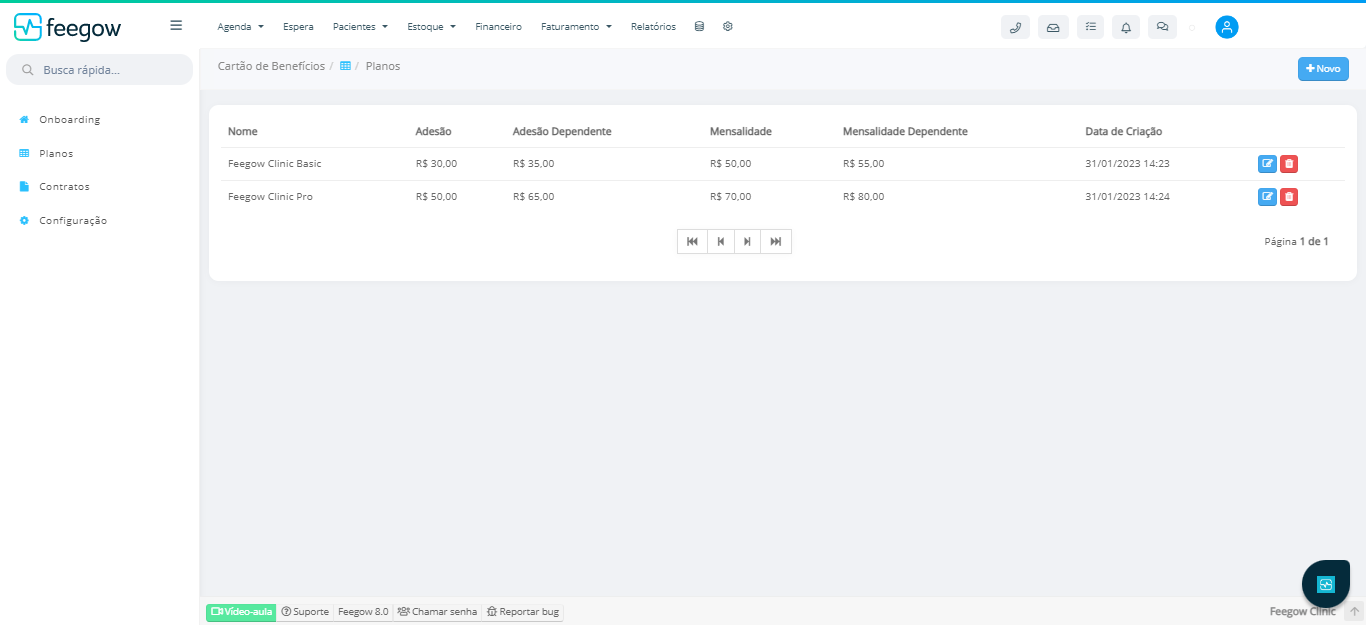
- Ao clicar em Novo+, o usuário é direcionado a tela de cadastro do plano onde deve informar o Nome do Plano e configurar os valores de adesão e mensalidade do Titular e do Dependente. Ao terminar de preencher as informações basta clicar em salvar.
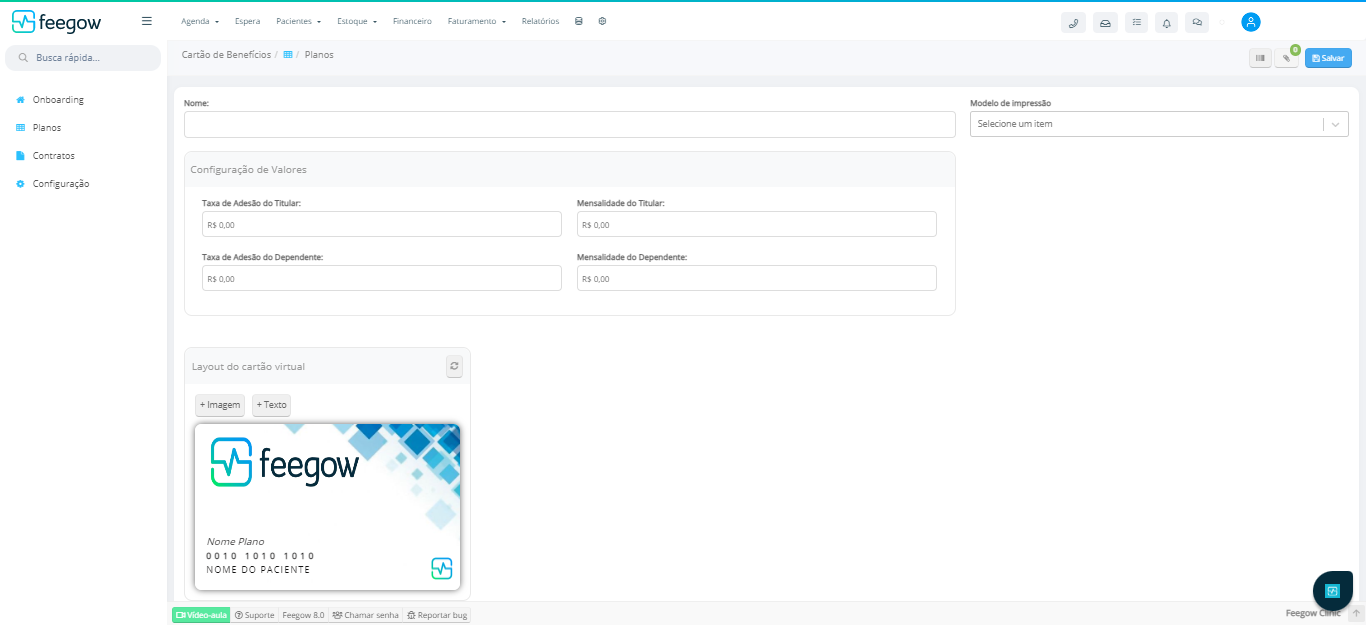
- Dentro do cadastro do plano do Cartão do Beneficio é possível criar um layout do cartão virtual por plano. Para saber como configurar o layout clique aqui.
Observação: Não é possível adicionar novos layouts. Necessário usar os disponíveis no sistema.- Após criar os Planos é necessário vincular à uma Tabela Particular e a mesma deverá ser vinculada a uma Tabela de Preço de Custo e Venda . Os planos deverão ser selecionados no campo "Serviços de Autorização";
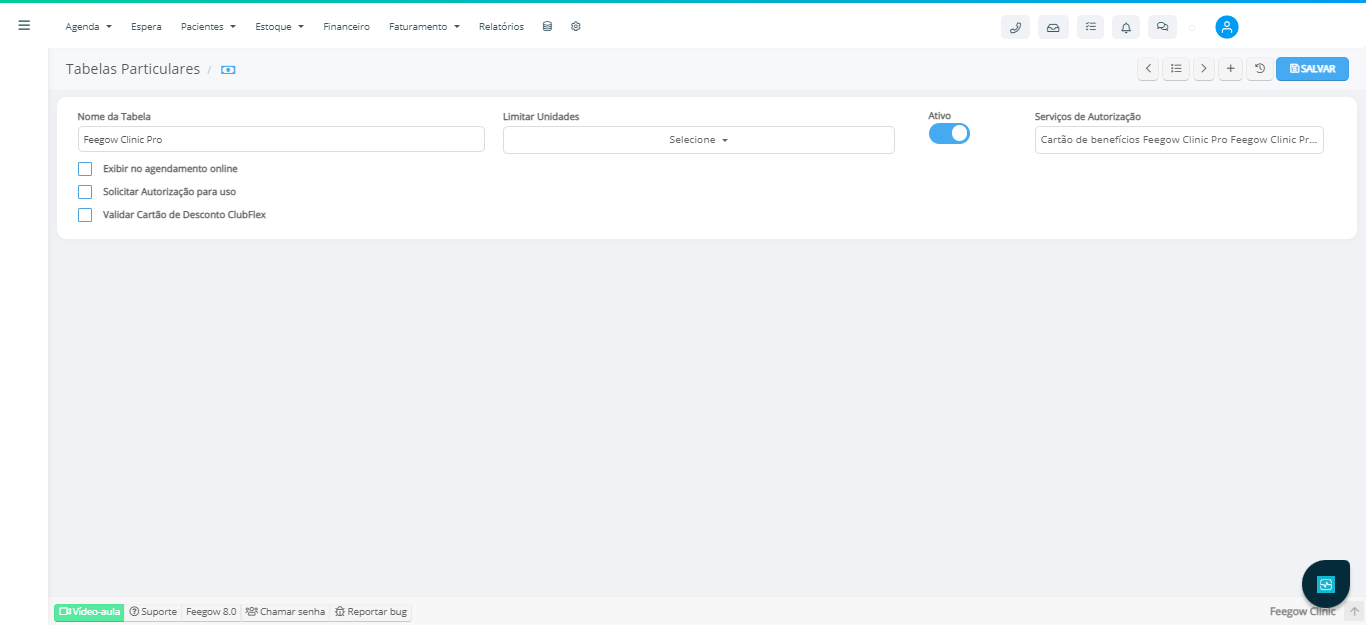
- Depois de vincular o Plano a uma Tabela Particular, será possível visualizar dentro do cadastro do Plano a qual tabela o mesmo esta vinculado.
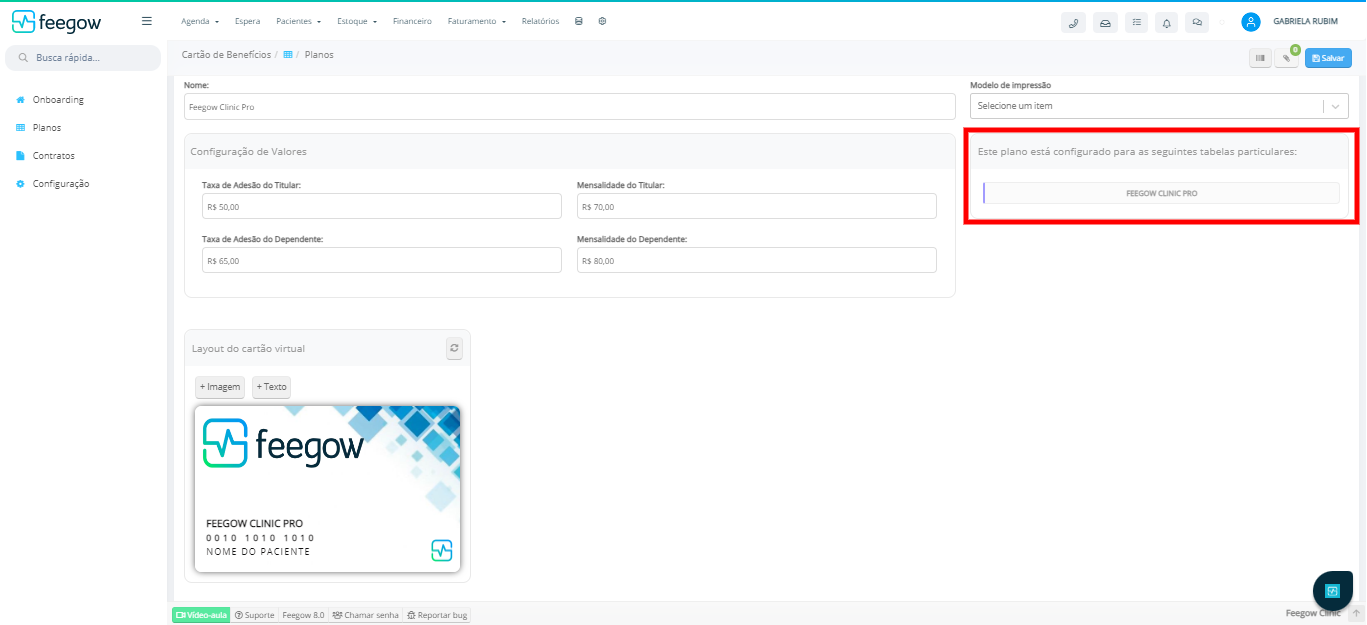
Observação: Para quem possui o adicional de Área do Paciente, o cartão virtual estará disponível em uma aba a exibir.
Observação: Como criar Tabela Particular e Tabela de Preço de Custo e Venda. 2. Contratos
Depois de cadastrar os Planos e configurá-los, é possível cadastrar os Contratos.
Os Contratos são os vínculos dos Pacientes ao Cartão de Benefícios.
- Para acessar a área de Contratos do Cartão de Benefícios é necessário ir em: Cadastros > Cartão de Benefícios > Contratos;
- Para inserir um contrato basta clicar em Novo+;
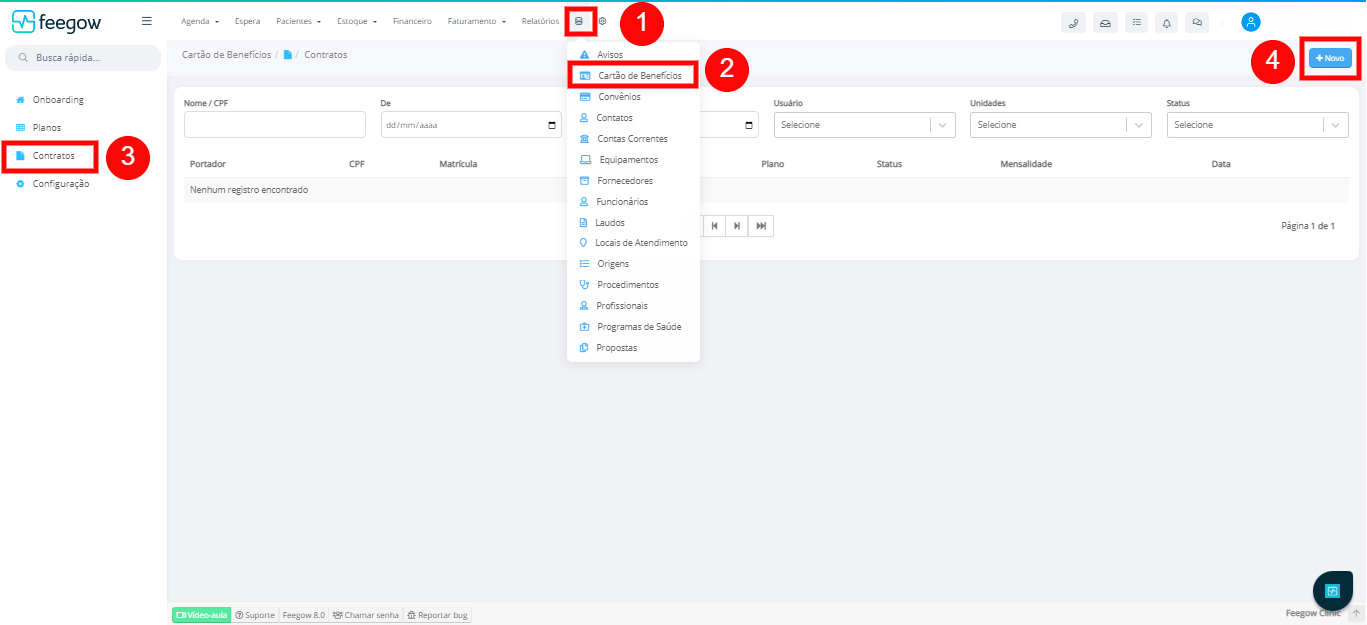
- Ao clicar em Novo+ o usuário é direcionado a tela de Cadastro do Contrato.
1- Em Dados do Contrato é inserido o Status, o Plano e em quais Unidades esse Paciente poderá ser atendido com o Cartão de Beneficio.
A Data do Contrato não pode ser alterada visto que puxa automaticamente da data do Sistema.
2- Em Pagamento é cadastrada a data do Primeiro Vecimento, a data limite final, Recorrência, Tempo (Mês ou Ano), Forma de Pagamento (Dinheiro, Cartão de Crédito ou Boleto) e a Unidade vinculada ao pagamento.
3- Em Portadores é cadastrado o titular e seus dependentes. Para inserir dependente basta clicar em +.
Depois de preencher as informações basta clicar em Salvar.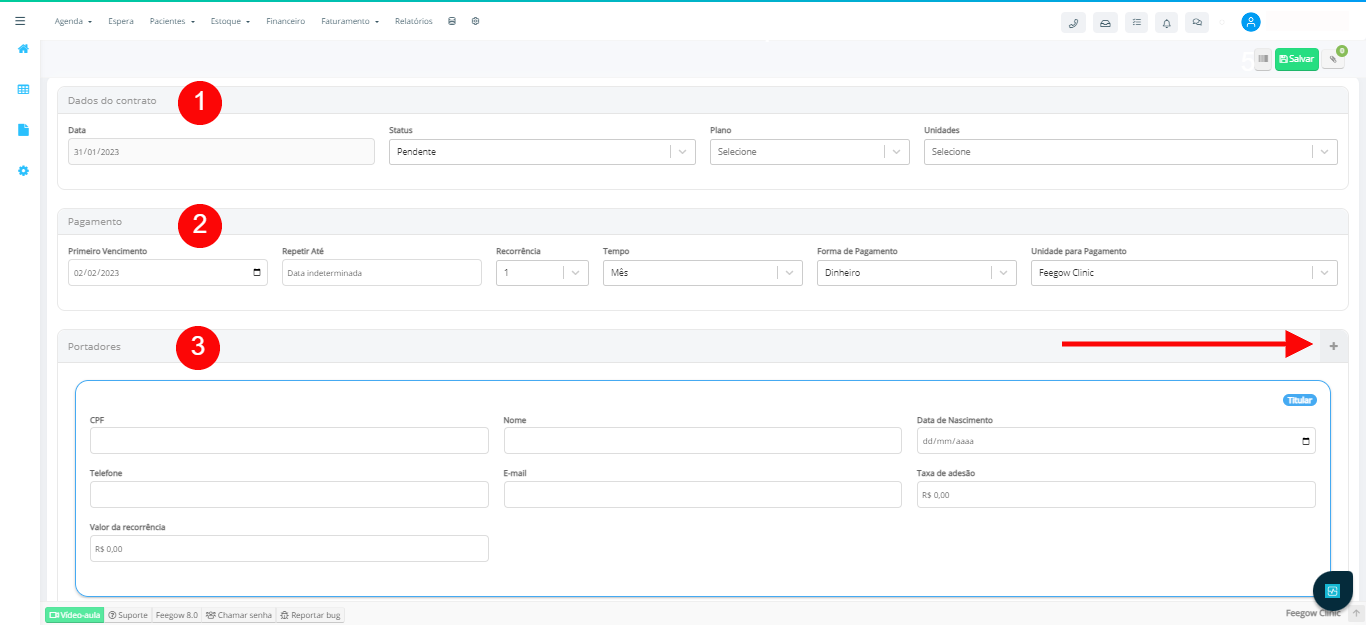
Observação: Ao preencher o CPF em Portadores ele autopreenche com o cadastro do Paciente.
Observação: O numero da matricula é preenchido automaticamente e não pode ser alterado. 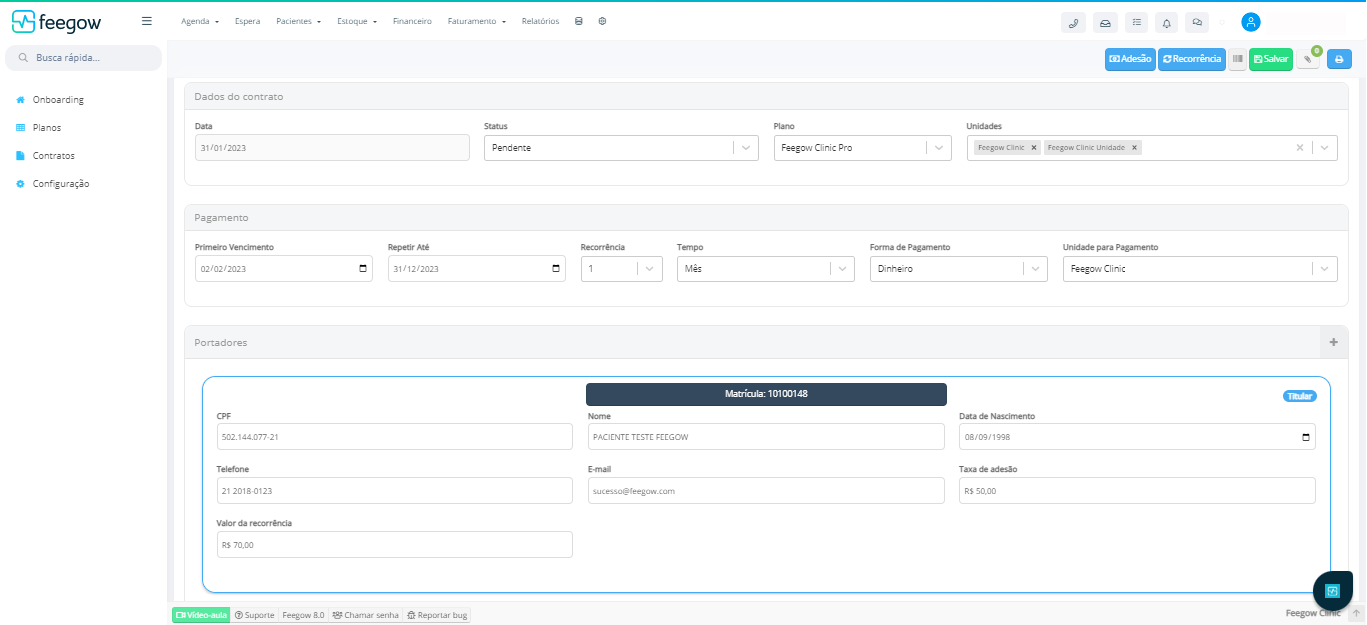
Ao clicar em Salvar, apareceram os botões ADESÃO e RECORRÊNCIA;
1- Adesão: Ao clicar no botão irá gerar uma Conta a Receber da Taxa de Adesão. Calcula Titular e Dependente, se houver.
2- Recorrência: Ao clicar no botão irá gerar uma Receita Fixa.
Observação: Ao gerar um Contrato com status APROVADO, é gerado automaticamente uma Conta a Receber de Adesão. Observação: Recorrência só contabiliza 1 mês após a adesão. Observação: Cada Contrato poderá ter apenas 1 Titular. E não há limites de dependentes.Observação: No clips, no canto superior direito, é possível inserir arquivos no Contrato.3. Configuração
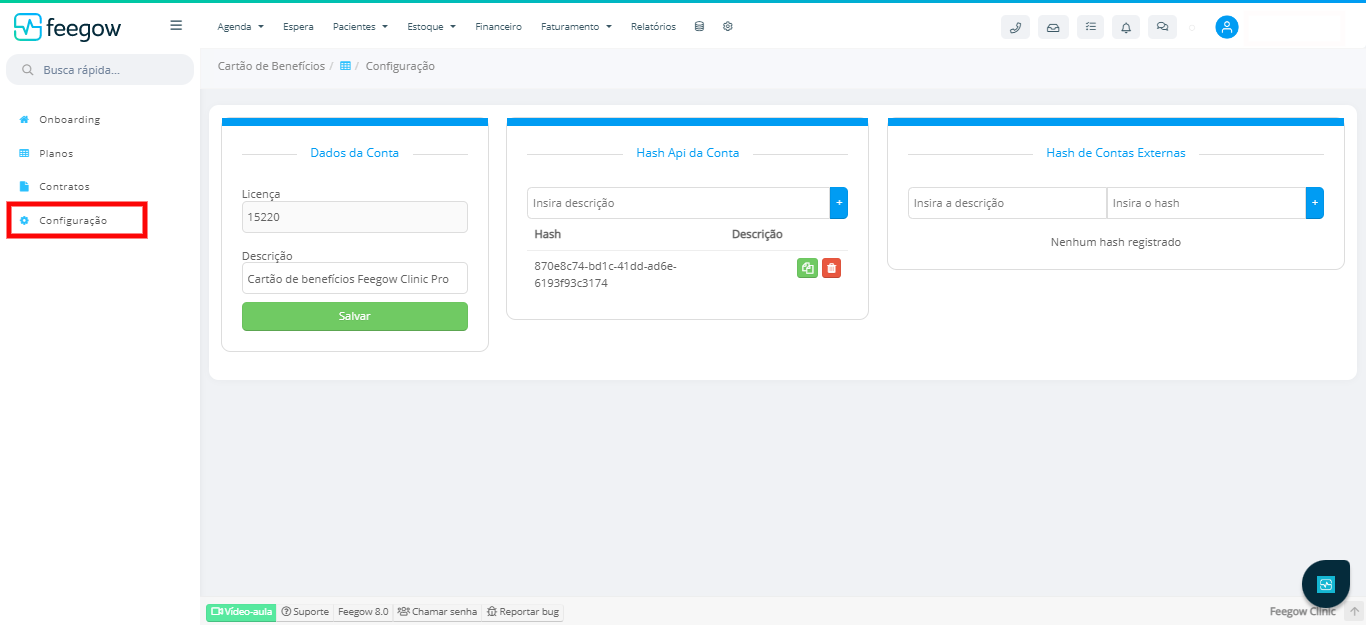
A aba de Configuração é exclusivamente para API.
- Nesta tela é possível compartilhar os dados do Feegow com uma ferramenta externa e compartilhar uma ferramenta externa no Feegow.
- Em Dados da Conta ficam o número da licença (não editável) e a Descrição para gerar o Endpoint.
- Em Hash API da Conta é para gerar um token para que seja possível consumir o EndPoint do Cartão de Beneficios (Por exemplo: visualizar pacientes, matriculas, valore a pagar, valores pagos e em aberto).
- Em Hash de Contas Externas é para inserir o token do Endpoint a ser consumido da ferramenta externa.
Importante: Surgindo alguma dúvida, não hesite em nos enviar um e-mail para o sucesso@feegow.com.br

Seu feedback é muito importante, avalie se esse artigo te ajudou clicando abaixo.
Este artigo foi útil?
Que bom!
Obrigado pelo seu feedback
Desculpe! Não conseguimos ajudar você
Obrigado pelo seu feedback
Feedback enviado
Agradecemos seu esforço e tentaremos corrigir o artigo