Este artigo tem o objetivo de esclarecer as principais dúvidas que podem surgir no uso da plataforma Doctoralia no dia a dia.
Nos tópicos abaixo, você encontrará orientações práticas e soluções rápidas para lidar com as situações mais comuns de forma simples e eficiente.
Índice
1 - O que são campanhas e como criar?
2 - Notificações inativas na DOC
3 - Profissional aparece como inativo no Google e a agenda não é exibida?
4 - Como verificar se as notificações foram enviadas para o paciente
5 - Como inativar horários criados diretamente pela Doctoralia (sem vínculo com a integração FeegowXDoc)?
6 - Como funcionam as permissões de acesso no ambiente Doctoralia (DP Spaces)?
7 - Quais são as principais funcionalidades do DP Spaces?
8 - Preciso Contratar Telemedicina na Feegow ou na Doctoralia para Usar o Serviço?
9 - Horários personalizados no Feegow são sincronizados com a Doctoralia?
10 - Como realizar integração do profissional FeegowXDoctoralia?
1 - O que são campanhas e como criar?
As campanhas são um serviço exclusivo para clientes com integração premium da Doctoralia. Elas permitem o envio gratuito de e-mails e SMS de marketing para pacientes, com o objetivo de fortalecer o relacionamento e incentivar novos agendamentos.
Alguns exemplos de campanhas
- Campanhas sazonais: lembretes para check-ups no fim ou início do ano.
- Campanhas de retorno: mensagens automáticas para pacientes que não agendam consultas há muito tempo.
Para visualizar o passo a passo completo de como criar campanhas na doctoralia, confira o vídeo abaixo.
2 - Quando as notificações da DOC estão inativas, mas os pacientes remarcados ainda assim recebem mensagens, o que pode estar acontecendo?
Mesmo com as notificações de confirmação inativas, é necessário garantir que a flag "Notificar paciente" também esteja desativada. Caso contrário, o sistema continuará enviando mensagens automaticamente.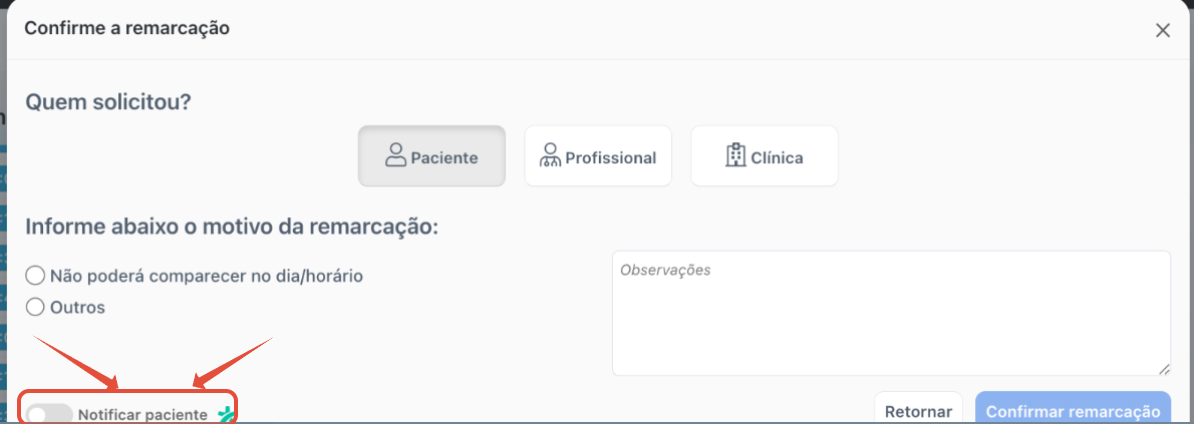
3 - Por que o perfil do profissional aparece como inativo na pesquisa externa e a agenda não é exibida?
A visibilidade no Google, com o link direto para a agenda de agendamento online, é uma funcionalidade exclusiva para profissionais com plano Premium.
Essa funcionalidade não representa integração de agenda, mas apenas a exibição de um link para que o paciente realize o agendamento online.
Importante: O Feegow não possui integração com o Google Calendar ou qualquer outro calendário externo. A visibilidade no Google refere-se apenas à exibição do link de agendamento online da Doctoralia.
4 - Como verificar se as notificações foram enviadas para o paciente.
Fluxo 1 – Acesso Profissional (Plano Freemium)
Nesse modelo, o acesso à agenda é feito exclusivamente pelo login do profissional.
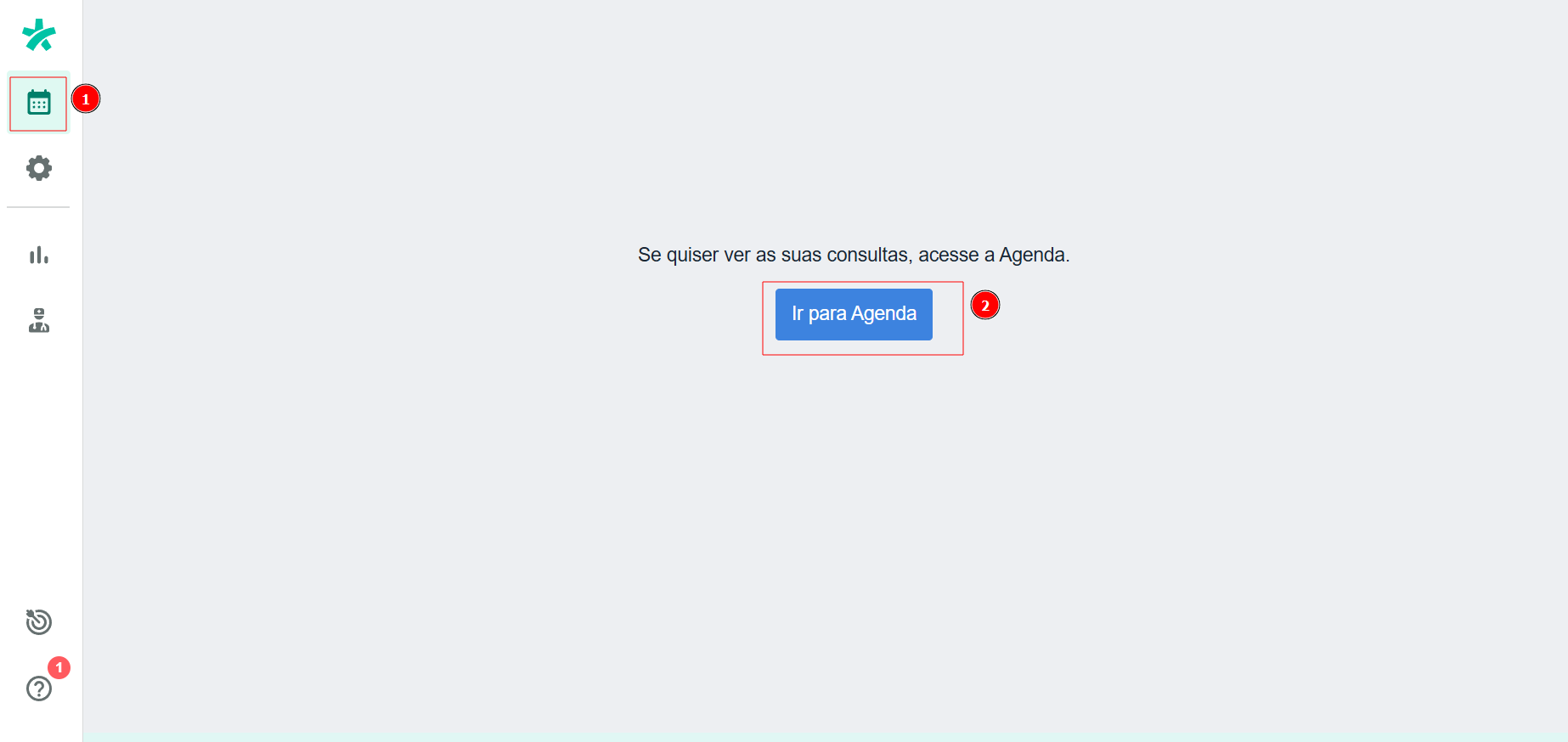
Para verificar se as notificações foram enviadas ao paciente - o profissional deverá clicar no ícone de calendário no menu lateral e em seguida clicar em Ir para Agenda.
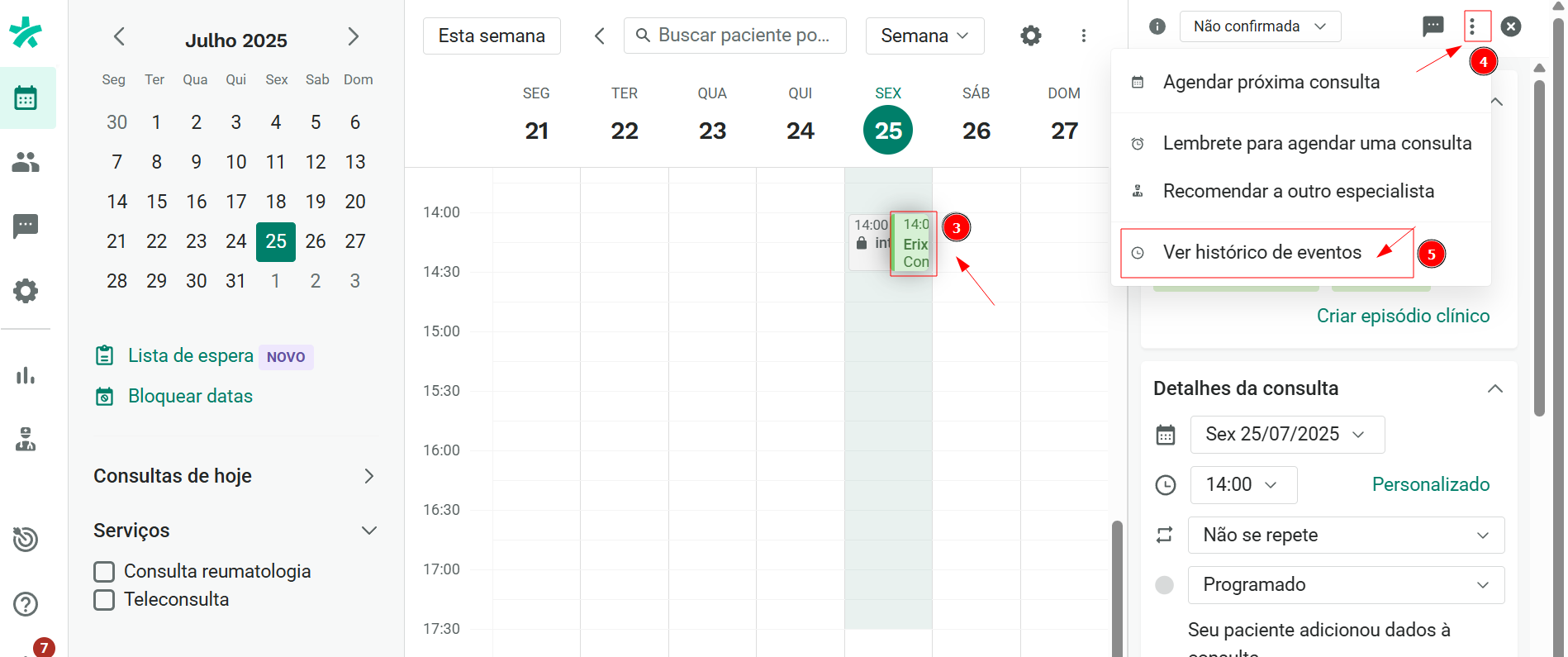
No calendário, selecione a data da consulta - Clique sobre o nome do paciente desejado - Nos detalhes da consulta, clique nos três pontinhos (⋮) e Selecione Ver histórico de eventos.
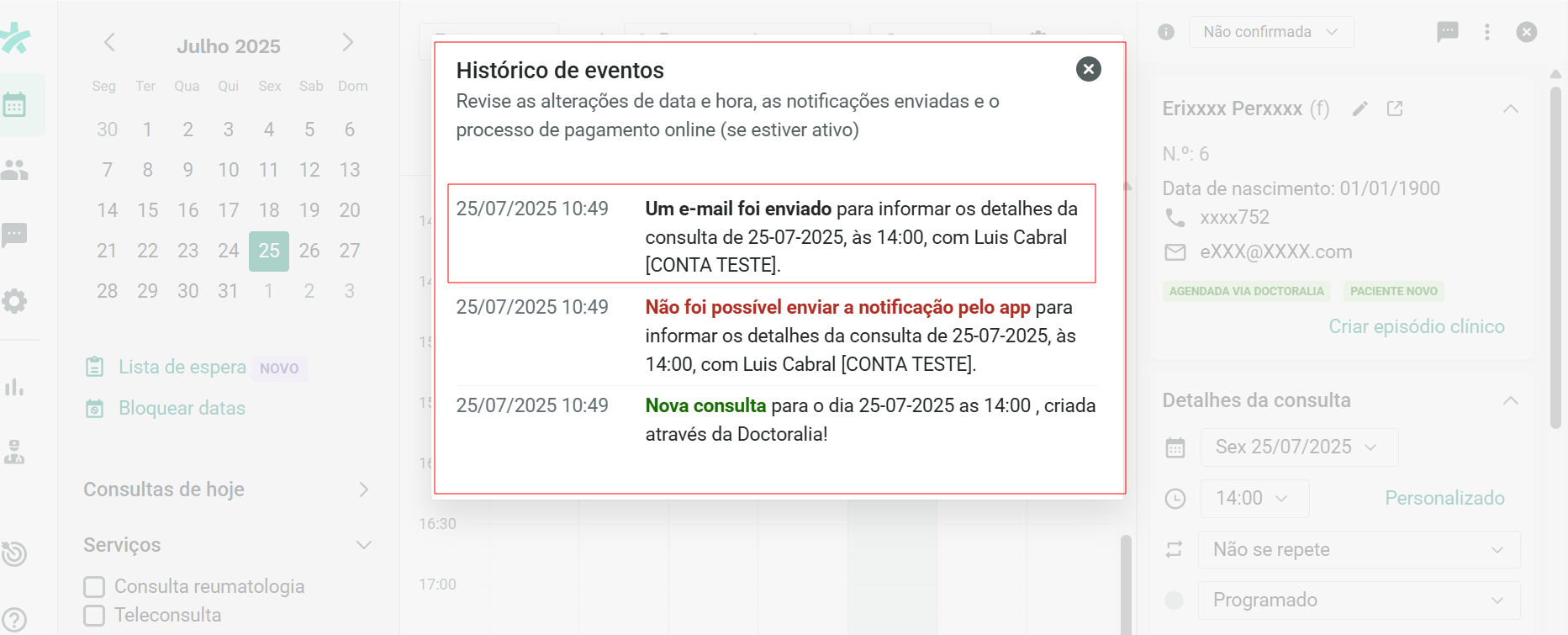
Essa área mostrará se e quando as notificações (como confirmações e lembretes) foram enviadas.
Fluxo 2 – Acesso Perfil da Clínica (Plano Premium)
Neste caso, a clínica possui acesso completo e pode visualizar a agenda de todos os profissionais.
Para verificar se as notificações foram enviadas ao paciente, o usuário deve acessar o sistema utilizando o perfil da clínica e seguir o mesmo caminho descrito no Fluxo 1: clicar no ícone de calendário no menu lateral e, em seguida, em "Ir para Agenda". A diferença é que, nesse tipo de acesso, a visualização da agenda será no formato múltiplo, exibindo a grade de todos os profissionais da clínica. Basta localizar o profissional desejado, clicar sobre o nome do paciente na agenda e, assim como no fluxo anterior, acessar o menu dos três pontinhos no canto superior direito da tela e selecionar a opção "Ver histórico de eventos".
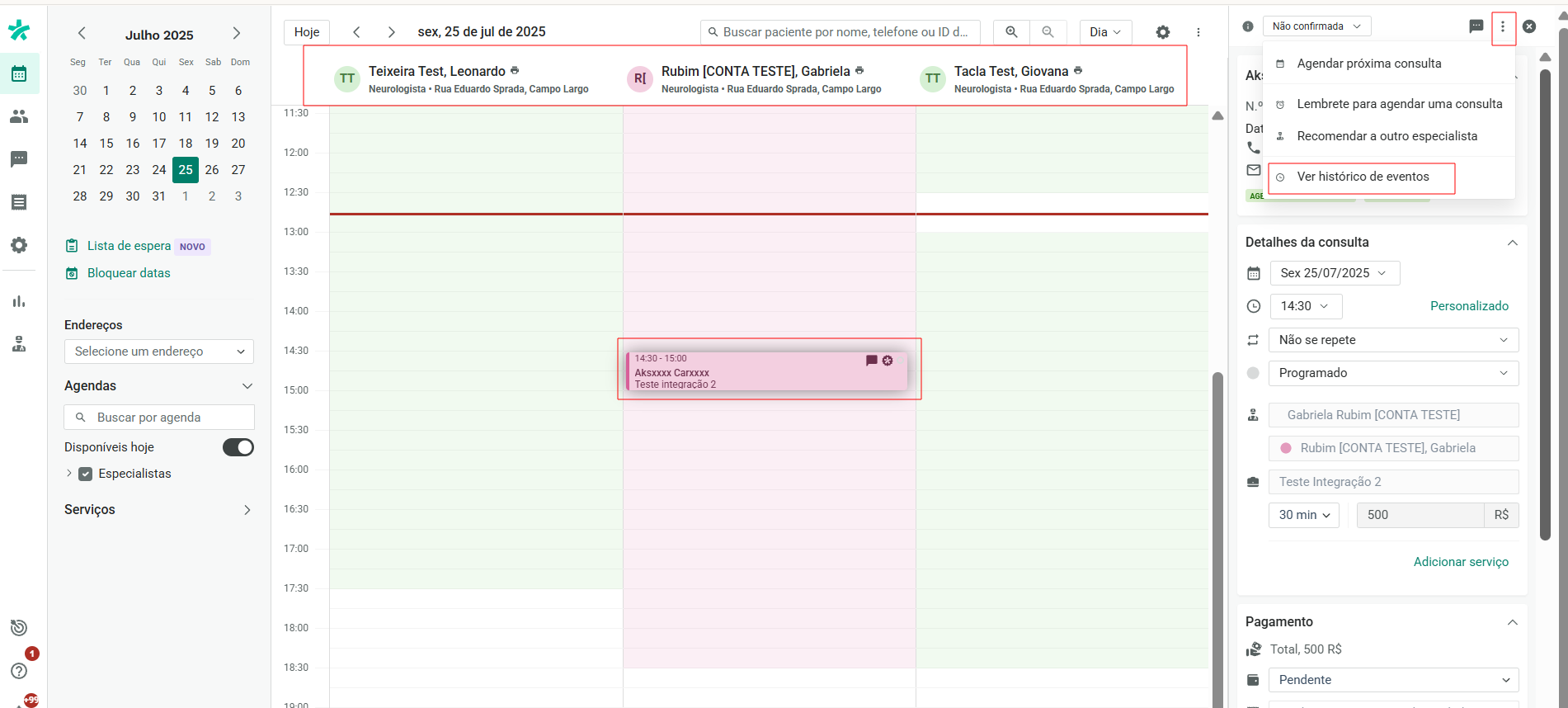
Observação: No momento, não há nenhum relatório automático que exiba a relação completa das notificações enviadas pelo sistema. A verificação é manual e individual, ou seja, é necessário consultar paciente por paciente.
5 - Como inativar horários criados diretamente pela Doctoralia (sem vínculo com a integração FeegowXDoc)?
Em alguns casos, profissionais de saúde podem ter horários ativos na Doctoralia que não estão vinculados à integração com o FeegowXDoctoralia. Esses horários geralmente foram criados diretamente pela Doctoralia, sem passar pela agenda da clínica ou sistema de gestão (Feegow).
Como resolver / Inativar esses horários manuais?
Se for identificado que há horários visíveis na Doctoralia sem vínculo com a integração, siga os passos abaixo:
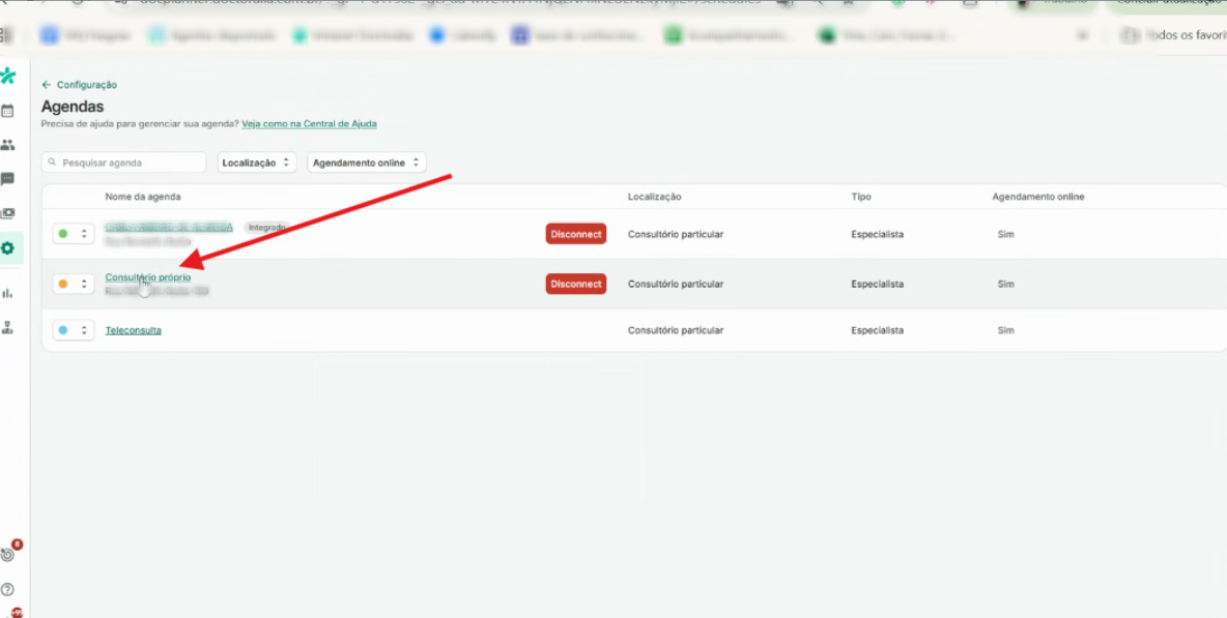
Acesse a plataforma Doctoralia com o login do profissional. Vá até o menu Configurações - "Agendas":
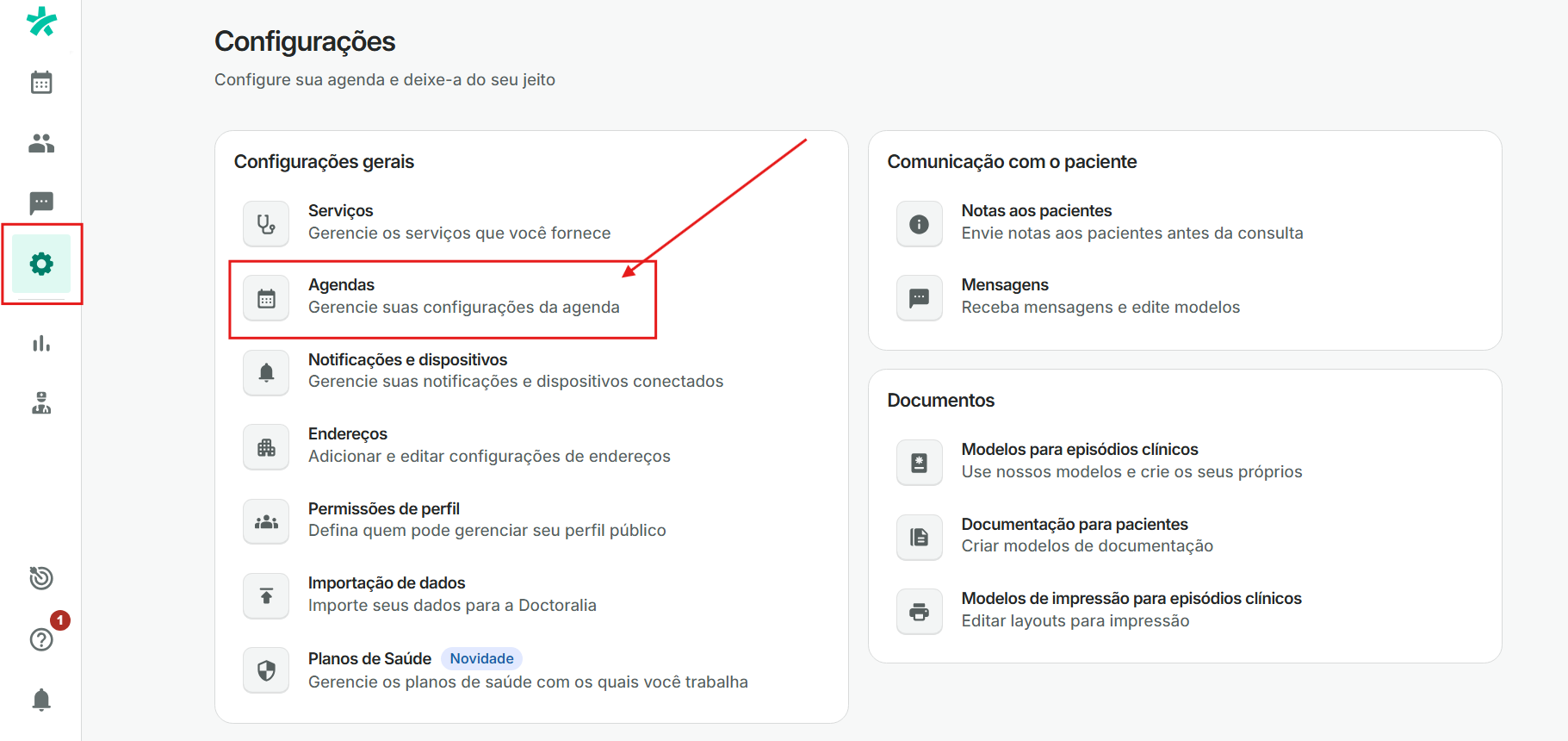
Identifique o local que não está integrado.
E por fim, Identifique os horários ativos no local e inative.
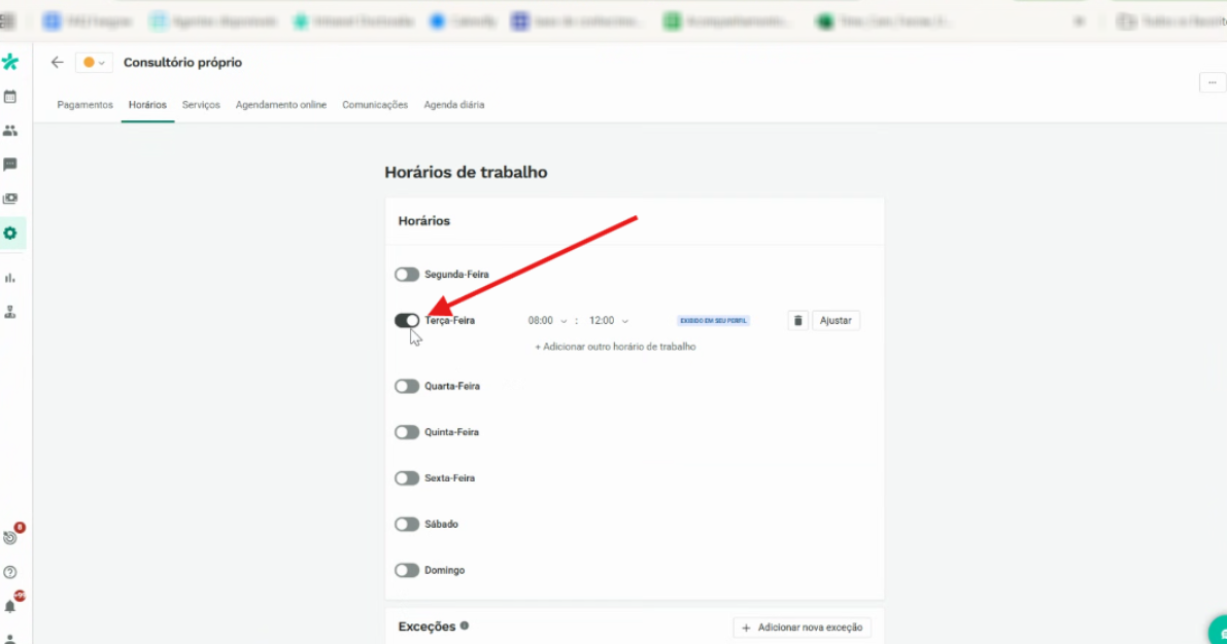
Obs. Se você administra a conta do profissional ou da clínica, é importante alinhar com ele(a) para garantir que todos os horários sejam gerenciados via Feegow, evitando desencontro de informações e riscos de agendamentos duplicados.
6 - Como funcionam as permissões de acesso no ambiente Doctoralia (DP Spaces)?
Entender as diferentes permissões de usuário no DP Spaces é fundamental para gerenciar o acesso da sua equipe e garantir que todos tenham o nível certo de visibilidade. O sistema categoriza os usuários em quatro perfis principais, cada um com permissões específicas.
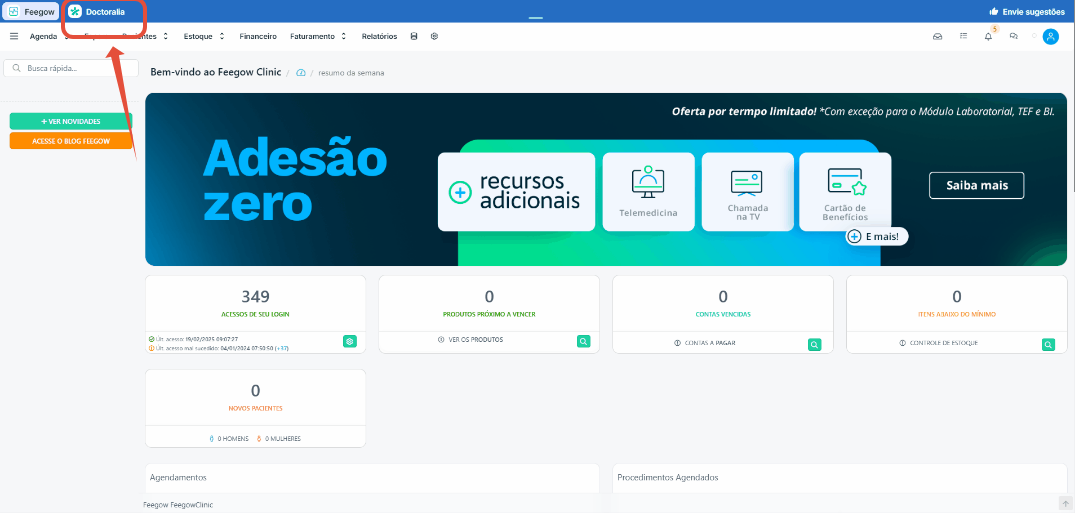
A seguir, apresentamos um resumo das permissões e funcionalidades conforme cada tipo de usuário.
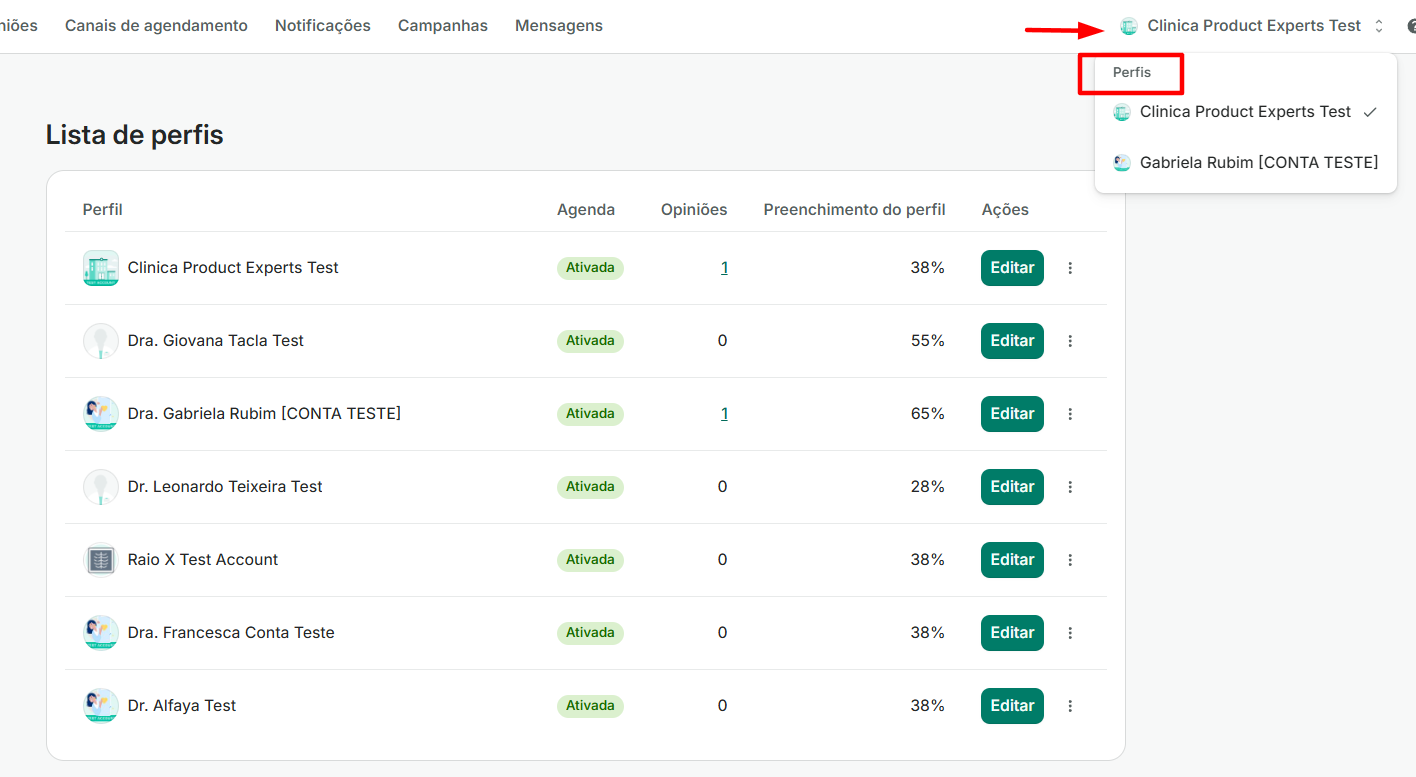
A seguir, apresentamos um resumo das permissões e funcionalidades conforme cada tipo de usuário.
Profissional Admin (MASTER):
Integrado: acessa o Espaço DP como profissional individual e também como clínica.
Não Integrado: tem acesso igual ao de Funcionário Admin.
Profissional Não Admin:
Integrado: acessa o Espaço DP apenas como profissional individual.
Não Integrado: consegue ver a barra superior do Espaço DP e, ao clicar em Doctoralia, é levado para a página inicial.
Funcionário Admin (MASTER): Não precisa estar integrado para acessar. Acesso direto e constante ao Espaço DP. Visualiza o painel master, com a visão completa da clínica.
Funcionário Não Admin: Não possui acesso ao DP Spaces, garantindo maior controle de segurança e privacidade dos dados.
7 - Quais são as principais funcionalidades do DP Spaces?
O Espaço DP é uma nova forma de usar a Doctoralia dentro do Feegow. Ele permite que clínicas e profissionais integrados acessem as ferramentas da Doctoralia sem sair do Feegow, em um só lugar, de maneira simples e rápida.

O DP Spaces oferece uma série de funcionalidades importantes para a gestão de clínicas e profissionais da saúde. Funcionalidades Disponíveis no DP Spaces:
Lista de Perfis;
Estatísticas;
Agendamento Online;
Opiniões;
Notificações;
Campanhas ;
Chat.
Aqui está um resumo de como cada uma delas funciona:
Lista de Perfis:
Admin (Master): Pode editar o perfil da clínica e de todos os profissionais afiliados.
Profissional: Edita apenas o seu próprio perfil.
Estatísticas: Permite visualizar dados sobre agendamentos, visualizações de perfil, opiniões recebidas e o desempenho comparado com outras clínicas na mesma cidade. Cada estatística tem uma explicação detalhada.
Agendamento Online: Disponível no marketplace para clientes Premium. Qualquer cliente pode configurar e exibir seu calendário em mídias sociais ou em seu próprio site.
Admin (Master) : Pode configurar calendários para todos os médicos da clínica.
Profissional: Configura apenas o seu calendário individual.
Opiniões: A aba "Opiniões" concede acesso à funcionalidade de opiniões disponível no marketplace.
Admin (Master) : Pode visualizar e responder às opiniões de toda a clínica e de todos os médicos associados.
Profissional: Visualiza e responde apenas às opiniões direcionadas a ele.
Notificações: Permite configurar notificações para pacientes, como confirmação de visita, lembretes e solicitação de opiniões.
Admin (Master) : Pode configurar notificações para todos os médicos da clínica.
Profissional: Configura apenas suas notificações individuais.
Campanhas (Premium): Funcionalidade disponível para clientes Premium.
Admin (Master) : Gerencia campanhas para a clínica e todos os médicos associados.
Profissional: Gerencia apenas suas próprias campanhas.
Chat (Premium): Funcionalidade exclusiva para clientes Premium, visível apenas para profissionais (médicos), não para administradores (Master).
8 - Preciso Contratar Telemedicina na Feegow ou na Doctoralia para Usar o Serviço?
A funcionalidade de Telemedicina é ativada de forma integrada e automática para os clientes que já possuem o serviço contratado. O acesso é liberado de acordo com a origem do serviço:
Clientes com Telemedicina da Feegow: Se o cliente já possui o serviço de telemedicina gratuito através de planos da Feegow, o serviço será liberado automaticamente para sua Licença ID, sem custos adicionais.
Clientes com Telemedicina da Doctoralia: Se o cliente já contratou o serviço de telemedicina diretamente pela Doctoralia, ele está isento do pagamento da telemedicina da Feegow. Para a ativação do serviço, basta entrar em contato com o time de Financeiro.
9 - Horários personalizados no Feegow são sincronizados com a Doctoralia?
A opção de Horários Personalizados no Feegow é uma ferramenta útil para ajustes específicos na agenda de cada profissional. No entanto, ao utilizá-la em conjunto com a integração com a Doctoralia, existem limitações técnicas importantes que precisam ser consideradas. A integração entre Feegow e Doctoralia não suporta horários personalizados, funcionando apenas com os horários definidos na grade padrão de cada profissional. Isso ocorre porque a Doctoralia não possui uma funcionalidade equivalente de horários personalizados, impossibilitando a sincronização automática desses ajustes.
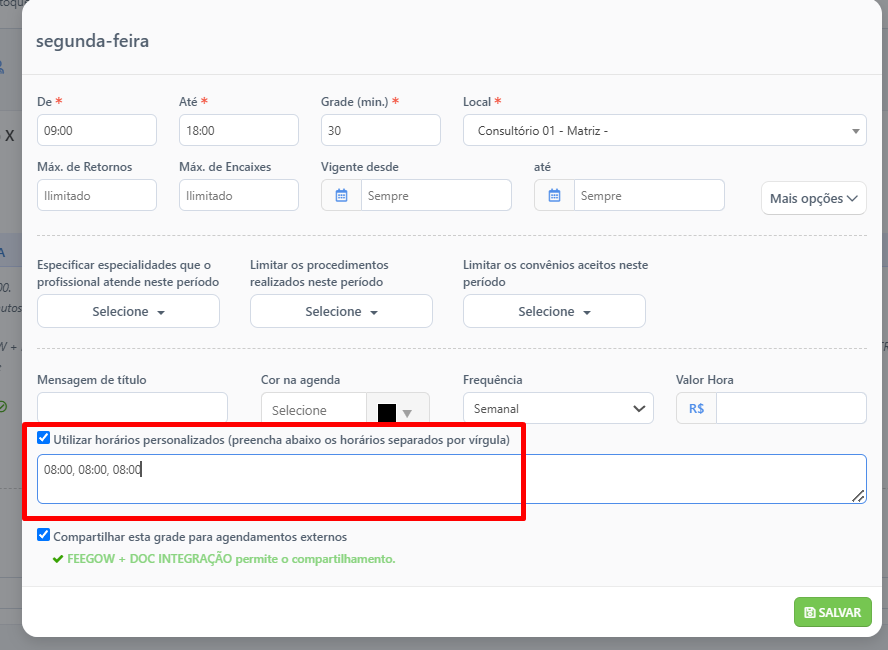
Portanto, para garantir que sua agenda esteja corretamente integrada e visível na Doctoralia, é necessário utilizar os horários da grade padrão do Feegow. Qualquer tentativa de aplicar horários personalizados na integração não será refletida na plataforma Doctoralia.
10 - Como realizar integração do profissional FeegowXDoctoralia?
Para que possamos iniciar o processo de integração entre o Feegow e a Doctoralia, é necessário que a solicitação seja feita pelo próprio profissional ou por um usuário Master (Admin) da licença. Somente esses usuários têm autorização para habilitar integrações externas. Após o envio dessas informações ao suporte, daremos continuidade ao processo de integração. Caso precise de ajuda para localizar alguma dessas informações no sistema, podemos auxiliar!
- Qual o e-mail e telefone para contato?
- Todos os profissionais deverão ser integrados ou somente você (caso seja profissional)?
- Você e/ou os profissionais possuem um perfil na Doctoralia? Em caso positivo, me envia o link, por favor?
- CRM/RQE
- Especialidade
- Qual endereço deverá ser integrado?
- Quais procedimentos devem ser disponibilizados no agendamento online?
- Devemos disponibilizar convênios em seu perfil? Em caso positivo, quais?
Após o envio dessas informações ao suporte, daremos continuidade ao processo de integração. Caso precise de ajuda para localizar alguma dessas informações no sistema, podemos auxiliar!
Importante:  Surgindo alguma dúvida, envie um e-mail para suportefeegow@docplanner.com

Seu feedback é muito importante. Avalie se este artigo te ajudou clicando abaixo.
Este artigo foi útil?
Que bom!
Obrigado pelo seu feedback
Desculpe! Não conseguimos ajudar você
Obrigado pelo seu feedback
Feedback enviado
Agradecemos seu esforço e tentaremos corrigir o artigo