Neste artigo, você vai entender o que é o NPS, como gerar e acompanhar o relatório no Feegow e como configurar um modelo de pesquisa de satisfação para enviar aos pacientes.
Índice
2 - Como gerar o relatório de NPS no Feegow
3 - Como acompanhar e interpretar os resultados do NPS
4 - Modelo de Pesquisa de Satisfação
5 - Como configurar o envio da pesquisa (Modelos e Eventos)
1 - O que é NPS?
O NPS (Net Promoter Score) é uma métrica utilizada para avaliar o nível de satisfação, lealdade e recomendação dos pacientes em relação à sua clínica.
Ele permite analisar a experiência do paciente e auxilia na tomada de decisões estratégicas, indicando pontos de melhoria no atendimento e oportunidades de retenção.
Classificação das respostas
Notas de 0 a 6 — Detratores:
Pacientes insatisfeitos, que tiveram experiências negativas e podem impactar a reputação da clínica
Notas 7 e 8 — Neutros.
Pacientes razoavelmente satisfeitos, mas que não demonstram fidelidade.
Notas 9 e 10 — Promotores.
Pacientes satisfeitos, com expectativas atendidas e maior propensão a recomendar a clínica.
Observação: É indicado uma frequência de noventa dias para aplicação da pesquisa de NPS.
2 - Como gerar o relatório de NPS no Feegow
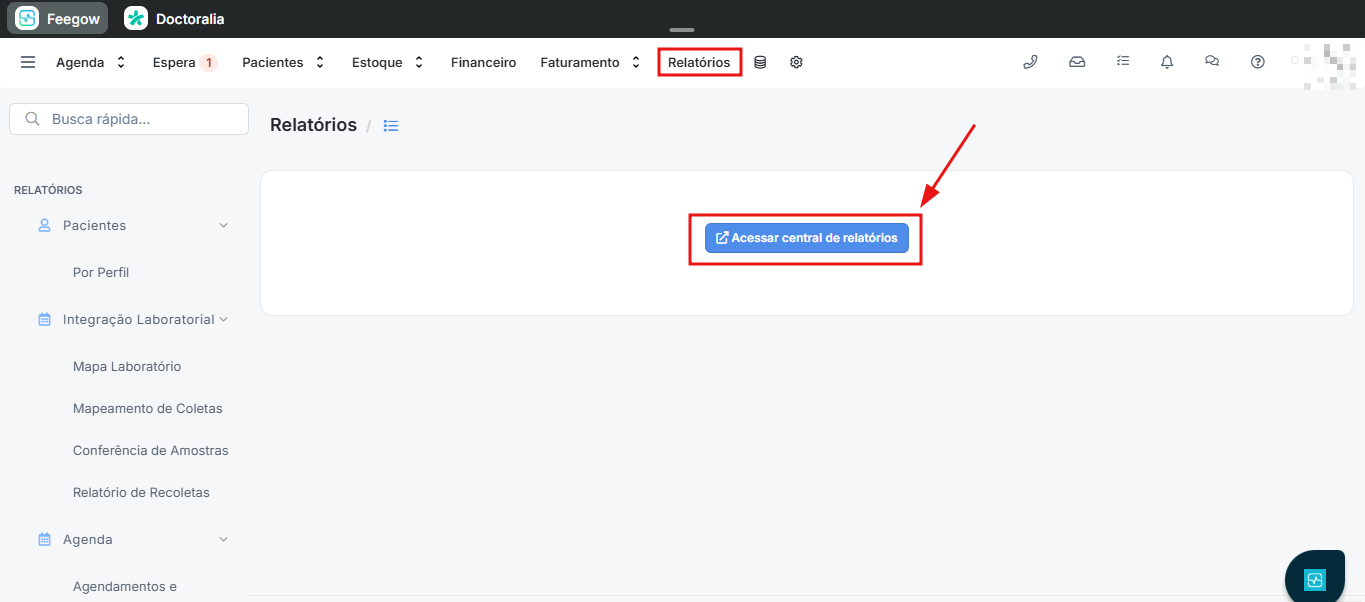
Será necessário ir em Relatórios > clicar em Acessar central de relatórios, conforme indicado na imagem abaixo.
Clicar na opção de Gerais > NPS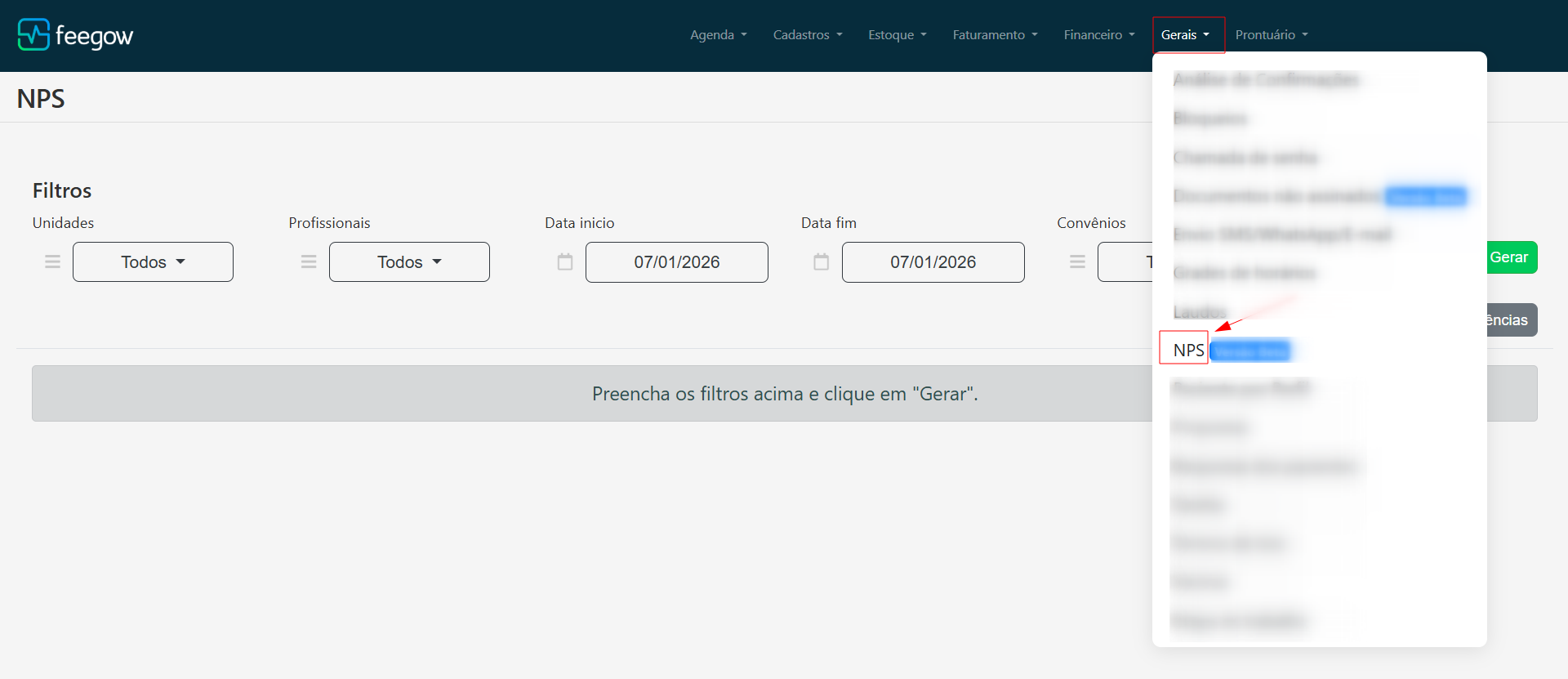
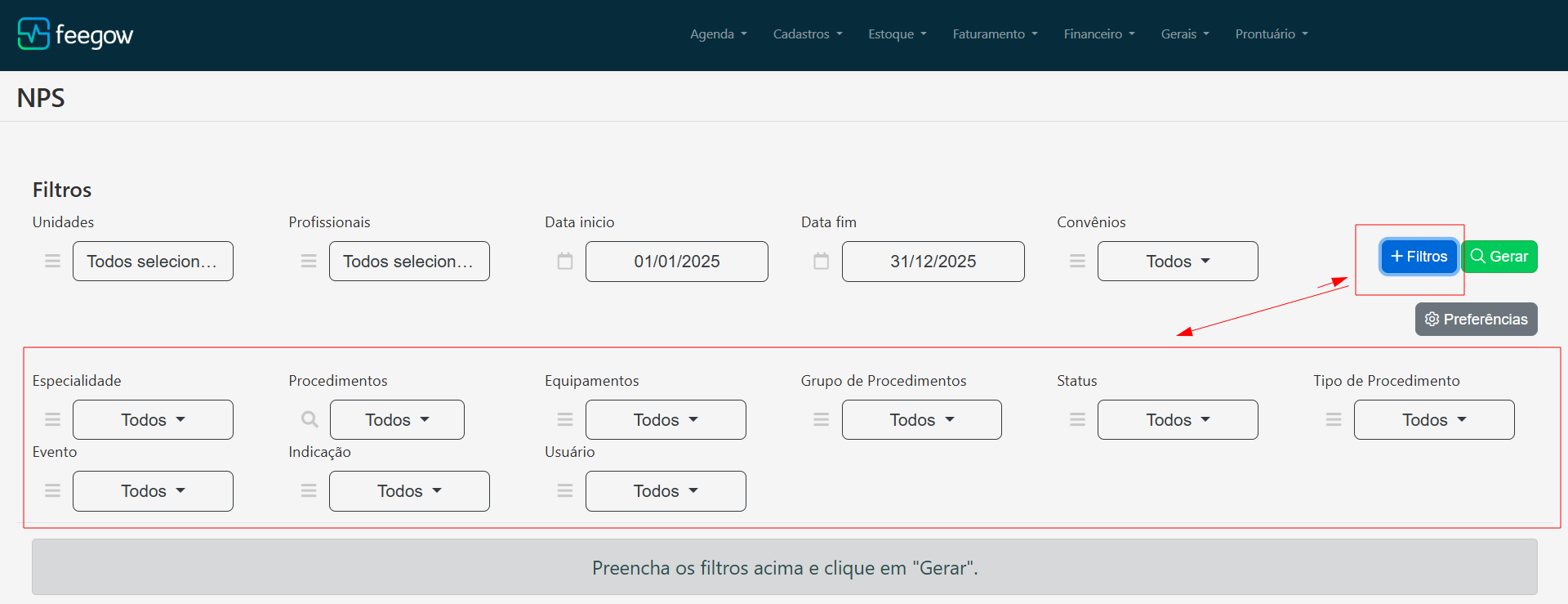
Utilize os filtros disponíveis para refinar a busca, como:
- Período
- Unidade
- Profissional
- Evento
- Canal de envio
E depois Clique em Gerar
Em + Filtros, você encontrará opções adicionais para personalizar ainda mais o relatório
3 - Como acompanhar e interpretar os resultados do NPS
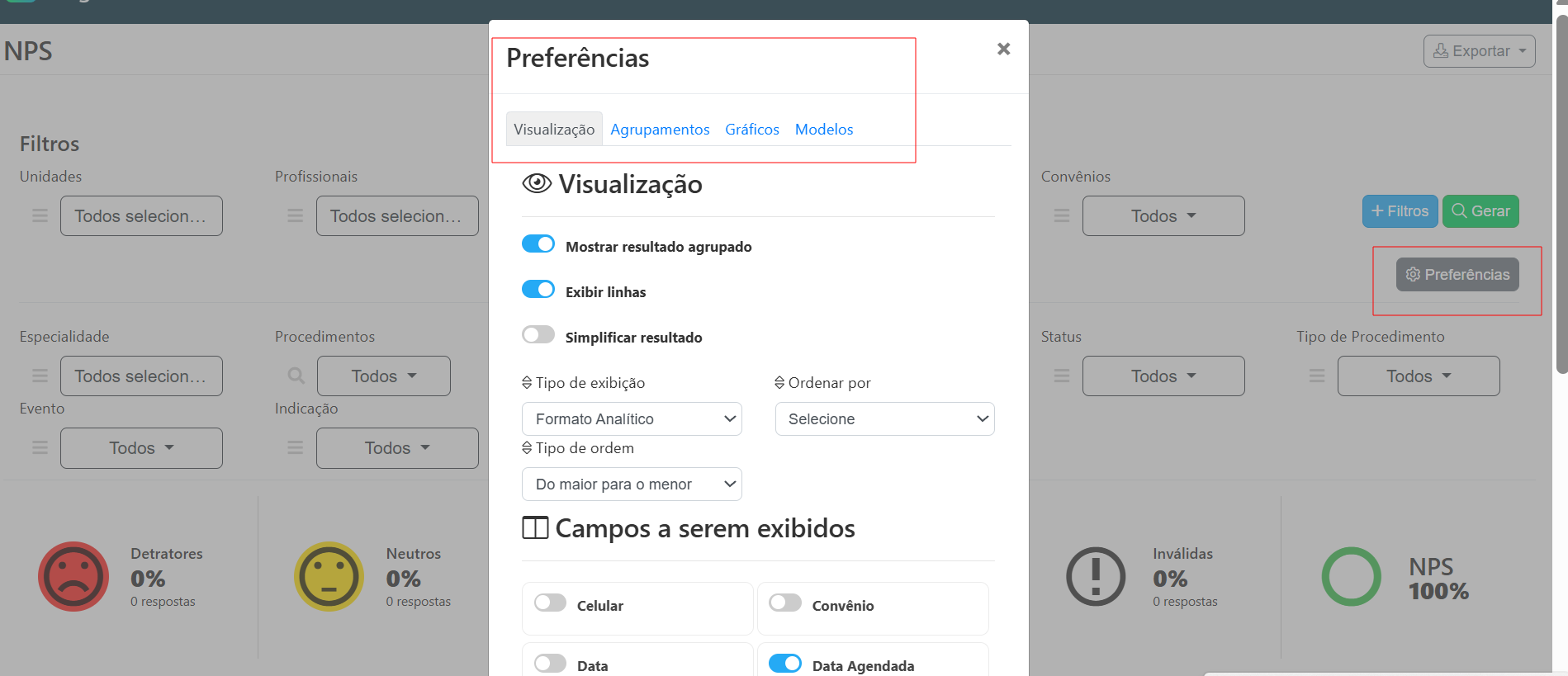
Assim que gerar, poderá definir em preferências outras configurações do relatório como: configuração de visualização, agrupamentos, gerar gráfico a partir do relatório e criar modelos e exportar os dados para análise externa.
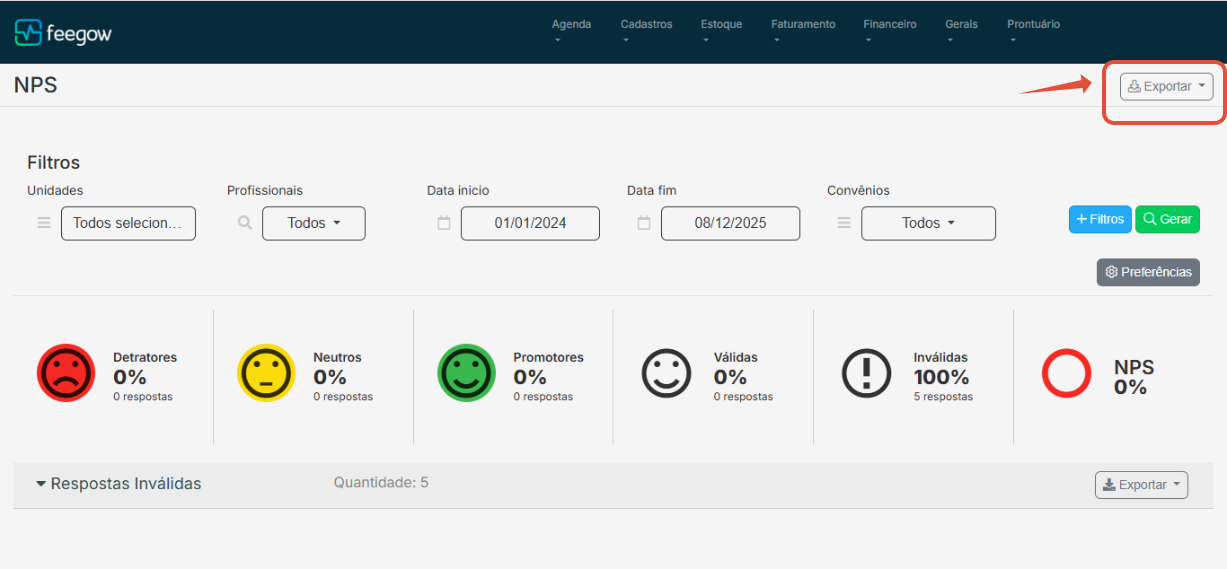
Escala de referência do NPS
O valor ideal pode variar conforme a realidade de cada clínica, mas a escala abaixo pode servir como referência.
- Zona de Excelência: 75% a 100%
- Zona de Qualidade: 50% a 74%
- Zona de Aperfeiçoamento: 0% a 49%
- Zona Crítica: -100% a -1%
Como faço para identificar qual área da minha clínica tem melhor score? É possível criar eventos de NPS separados por canal, unidade ou tipo de atendimento, permitindo uma análise segmentada dos resultados e facilitando a identificação de pontos fortes e oportunidades de melhoria em cada área.
4. Modelo de Pesquisa de Satisfação
O que é um Modelo de Pesquisa de Satisfação?
A Pesquisa de Satisfação pode ser enviada aos pacientes por E-mail ou SMS, utilizando os Eventos do Feegow.
Os resultados podem ser acompanhados pelo Relatório de NPS ou pelo Relatório de Respostas dos Pacientes.
É possível utilizar de duas formas:
1 - Pergunta única
(Indicada para pesquisas rápidas e objetivas)
Exemplo:
Olá, [Paciente.Nome]! De 0 a 10, que nota você daria para o nosso atendimento?
2 - Formulário completo
(Indicado para pesquisas mais detalhadas)
Nesse caso, é necessário utilizar um formulário externo, como:
Google Forms
Microsoft Forms
Exemplo:
Olá, [Paciente.Nome]! Sua opinião é muito importante.
Responda nossa pesquisa clicando no link abaixo:
[Link do formulário]
Importante:

Os e-mails automáticos do Feegow são enviados pelo endereço nao-responder@feegow.com.br

Por isso, não é possível coletar respostas diretamente por e-mail, sendo obrigatório o uso de um formulário externo quando a pesquisa for realizada por esse canal.
5. Como configurar o envio da pesquisa (Modelos e Eventos)
5.1 Configuração do Modelo
Para criar o envio de pesquisa, é necessário acessar Configurações > Configurar Eventos.
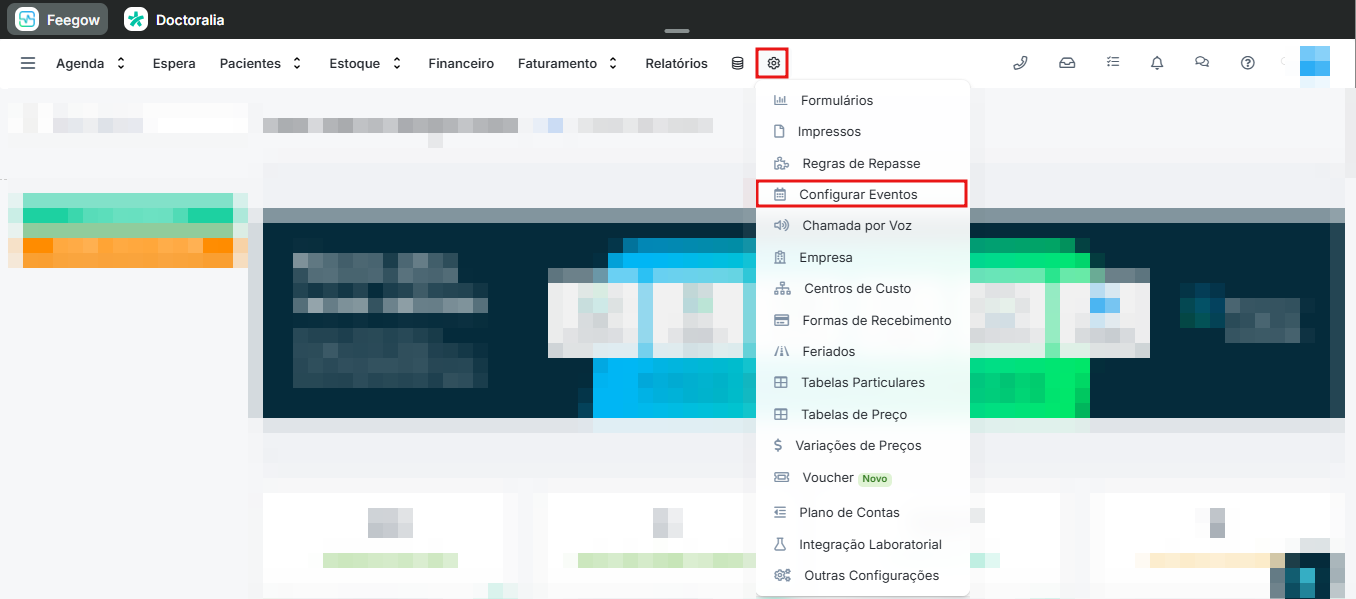
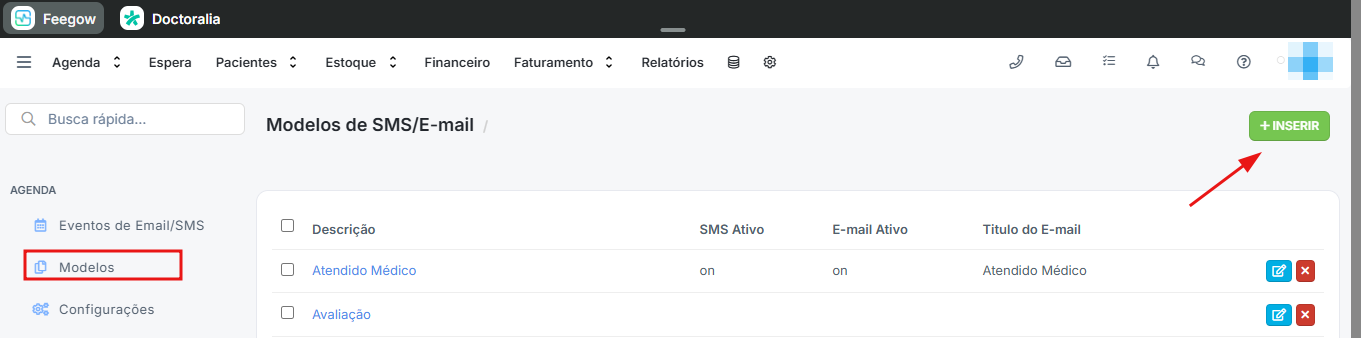
- Clique em modelos, no menu esquerdo
- Utilize os campos do modelo conforme preferência da clínica.
- A tela será redirecionada, onde poderá ser personalizada a mensagem.
- Personalize o conteúdo utilizando os campos dinâmicos conforme a preferência da clínica.
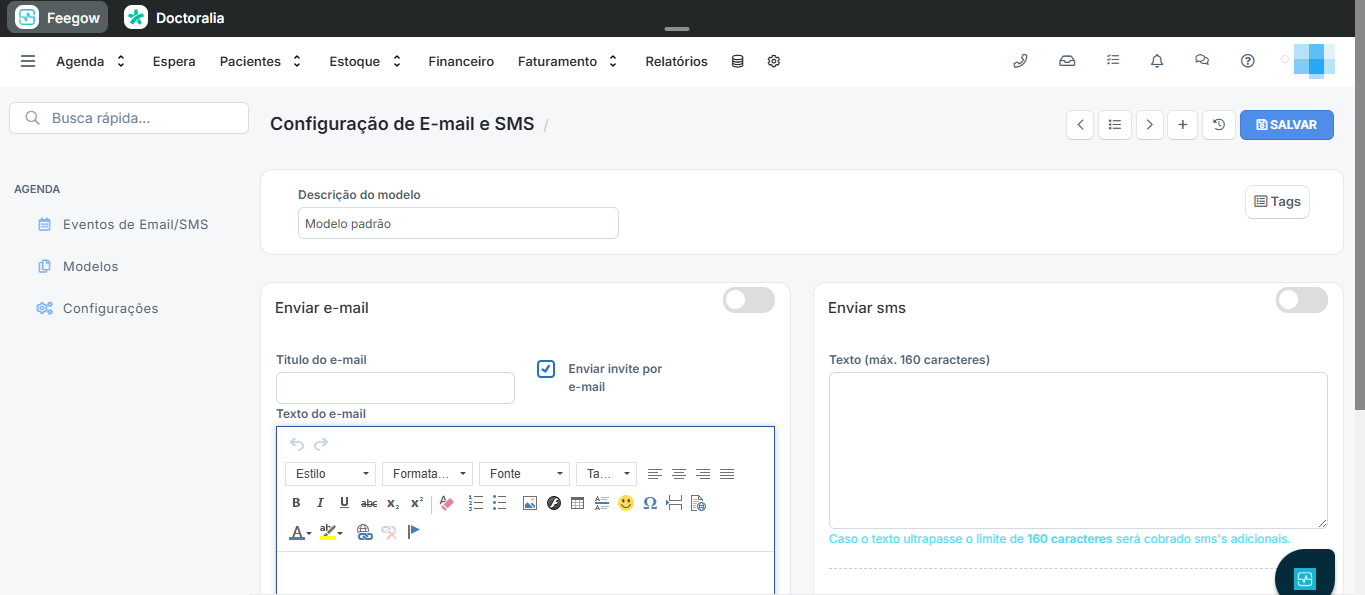
Exemplo de modelos: [Paciente.Nome], de 1 a 10, que nota você daria para o procedimento realizado por [Profissional.Nome]?5.2 Configuração do Evento
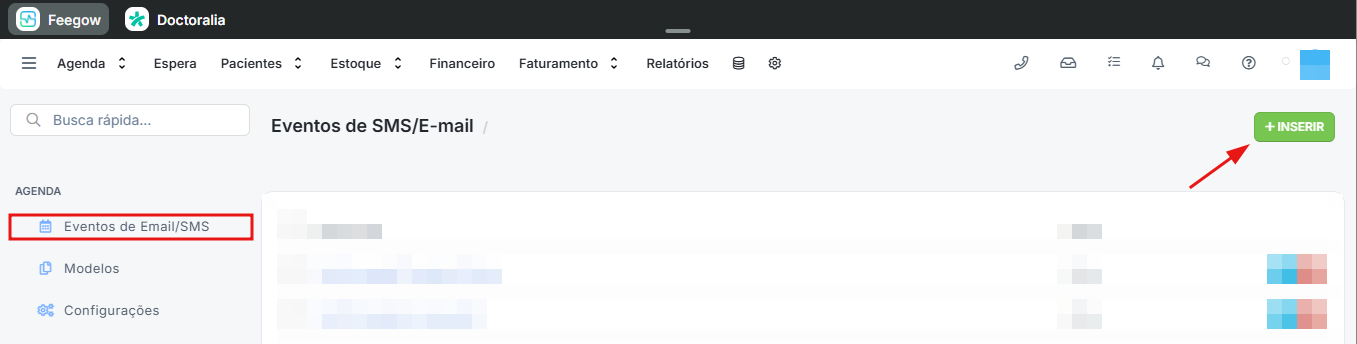
1 - No menu lateral, clique em Eventos de E-mail/SMS.
2 - Clique em Inserir para criar um novo evento.
3 - Configure o evento de acordo com os critérios desejados
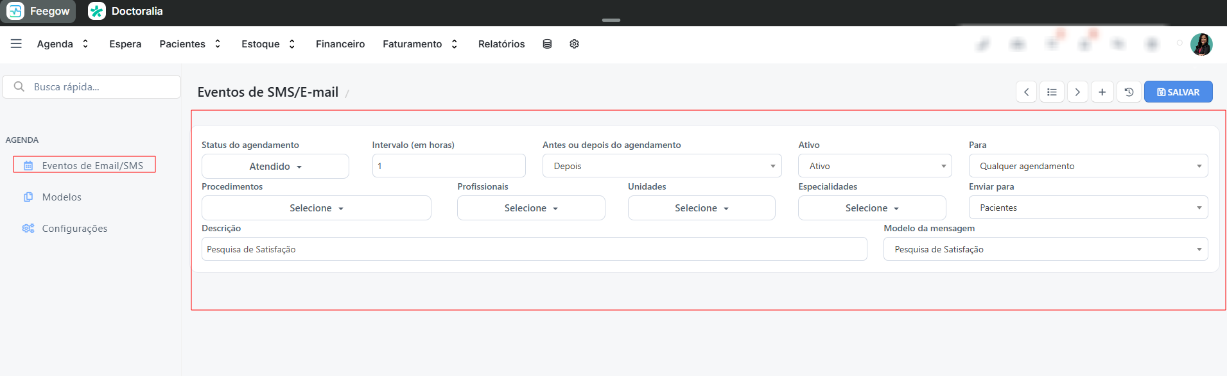
Bônus: Disponibilizamos a configuração de um modelo de evento abaixo. Basta copiar as configurações e usar!
Resumo do evento abaixo: 1 hora após a alteração do status para Atendido, em qualquer unidade, para qualquer profissional de qualquer especialidade, que atendeu o procedimento Consulta, o Feegow vai enviar a mensagem selecionada (nome do modelo) para o paciente.
Configurações sugeridas:
- Intervalo de horas: 1;
- Status de agendamento: Atendido;
- Descrição: Pesquisa de Satisfação;
- Procedimentos: Selecione quais deseja realizar a pesquisa - indicado para Consultas
- Ativo: Ativo;
- Para: qualquer agendamento
- Profissionais: Poderá deixar desmarcado, pois servirá para todos;
- Unidades: Selecione as unidades que farão a pesquisa.
- Especialidades: Poderá deixar desmarcado, pois servirá para todos;
- Enviar para: Pacientes:
- Modelo de mensagem: selecione o modelo configurado para a Pesquisa de Satisfação.
- Antes ou depois do agendamento. Depois.
Importante: Surgindo alguma dúvida, não hesite em nos enviar um email para o suportefeegow@docplanner.com

Seu feedback é muito importante, avalie se esse artigo te ajudou clicando abaixo.
Este artigo foi útil?
Que bom!
Obrigado pelo seu feedback
Desculpe! Não conseguimos ajudar você
Obrigado pelo seu feedback
Feedback enviado
Agradecemos seu esforço e tentaremos corrigir o artigo