Neste artigo, explicamos como liberar as permissões de acesso dos usuários no sistema. Sempre que um funcionário ou profissional é cadastrado, é necessário liberar as permissões para que ele possa acessar as áreas em que irá atuar.
Índice
1 - Como fazer?
Para acessar as permissões você deve ir em cadastros > profissionais/funcionários > selecionar o usuário desejado > e clicar na aba "permissões".
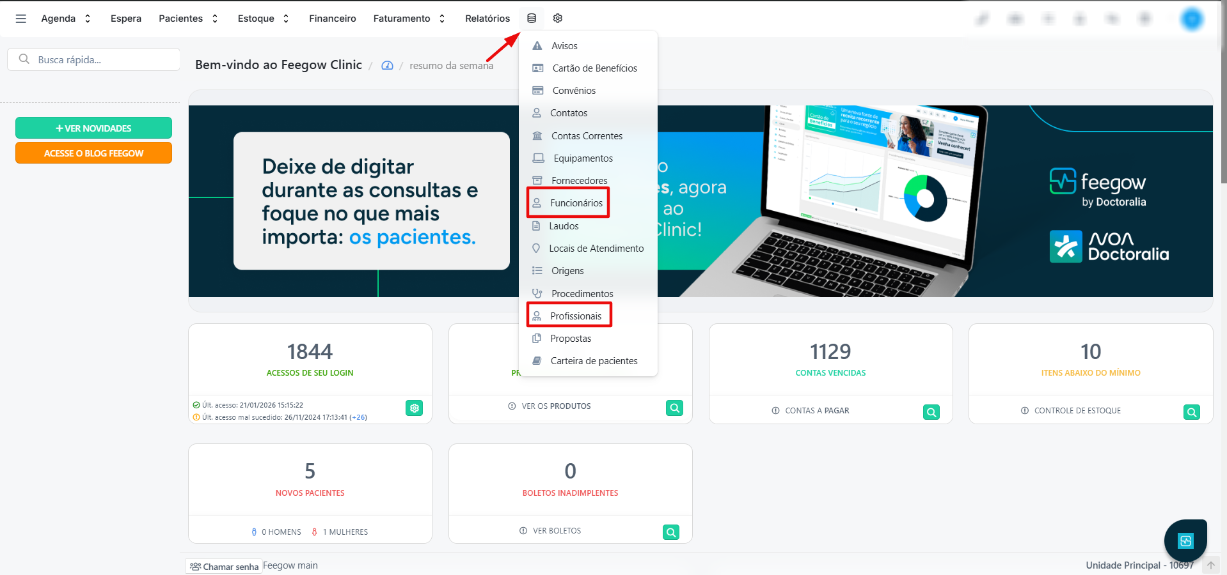
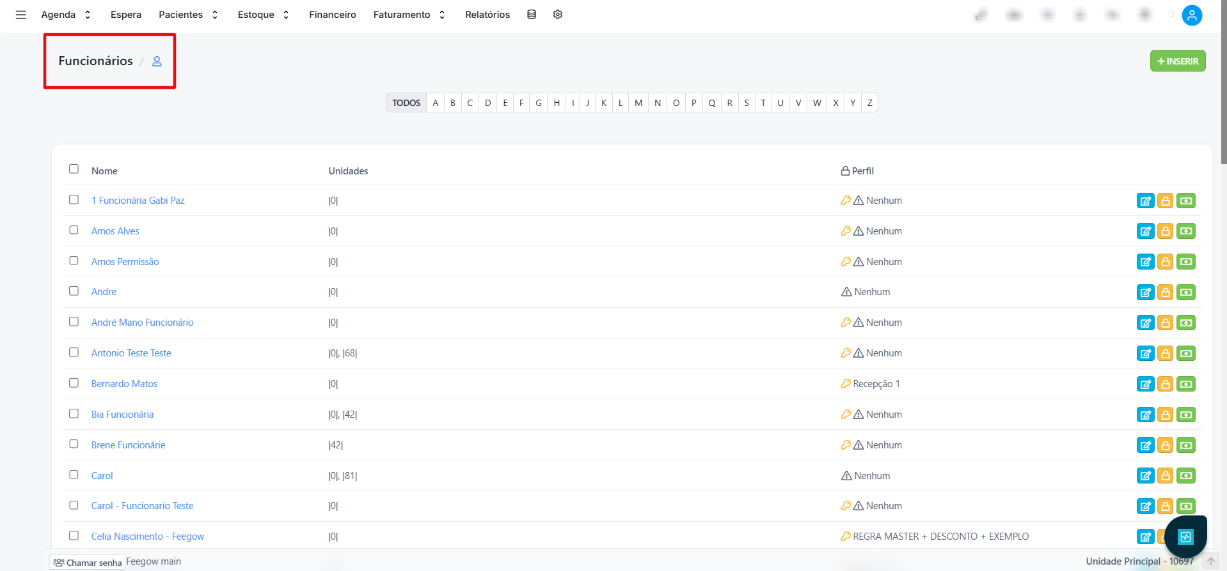
Neste exemplo, utilizaremos o cadastro de Funcionários. Ao acessar essa opção, será exibida a listagem de funcionários cadastrados. Em seguida, selecione o funcionário que deseja alterar as permissões.
Após a seleção, a ficha de cadastro será aberta. No menu lateral esquerdo, clique na opção “Permissões".
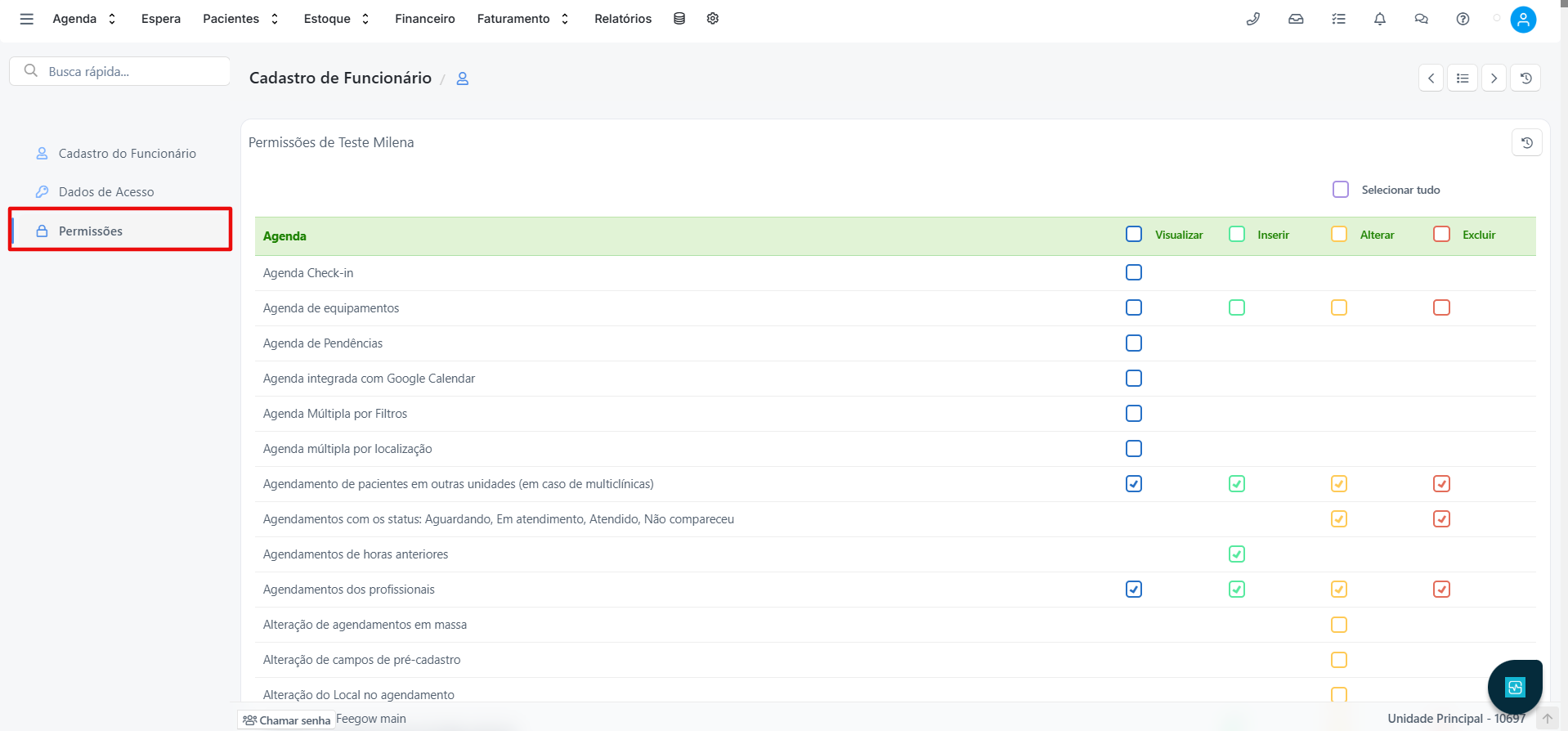
Marque as permissões necessárias de acordo com a função do usuário.
Após salvar as alterações, o usuário deverá deslogar do sistema e realizar o login novamente, para que as novas permissões sejam aplicadas corretamente.
Observação: Apenas o usuário MASTER da licença possui acesso à configuração de permissões.
2 - Regras
O sistema também permite a criação de Regras de Permissão. Mas o que são essas regras?
As regras são conjuntos de permissões que facilitam a gestão de acessos. Por exemplo, ao criar uma regra chamada “Recepção”, é possível configurar todas as permissões necessárias para esse setor e aplicá-las a vários usuários simultaneamente.
Sempre que uma regra for editada, as alterações serão aplicadas automaticamente a todos os usuários vinculados a ela, sem a necessidade de editar permissão por permissão de forma individual.
Para saber mais sobre as configurações de Regras de Permissão, CLIQUE AQUI.
Importante: Surgindo alguma dúvida, envie um e-mail para suportefeegow@docplanner.com

Seu feedback é muito importante. Avalie se este artigo te ajudou clicando abaixo.
Este artigo foi útil?
Que bom!
Obrigado pelo seu feedback
Desculpe! Não conseguimos ajudar você
Obrigado pelo seu feedback
Feedback enviado
Agradecemos seu esforço e tentaremos corrigir o artigo