Este guia explica como acessar a Nova Agenda e realizar as principais ações: criar agendamentos e bloqueios, localizar pacientes, editar consultas, remarcar horários e cancelar agendamentos.
Índice
2 - Como criar um agendamento?
3 - Buscar e cadastrar um paciente
4- Como criar encaixe e bloqueio
5- Editar, remarcar e cancelar um agendamento
1 - Como acessar a agenda?
A Nova Agenda é aberta pelo menu superior do Feegow, em Agenda > Agenda (item identificado como ícone de calendário).
O item Agenda (Nova Agenda) aparece no menu.
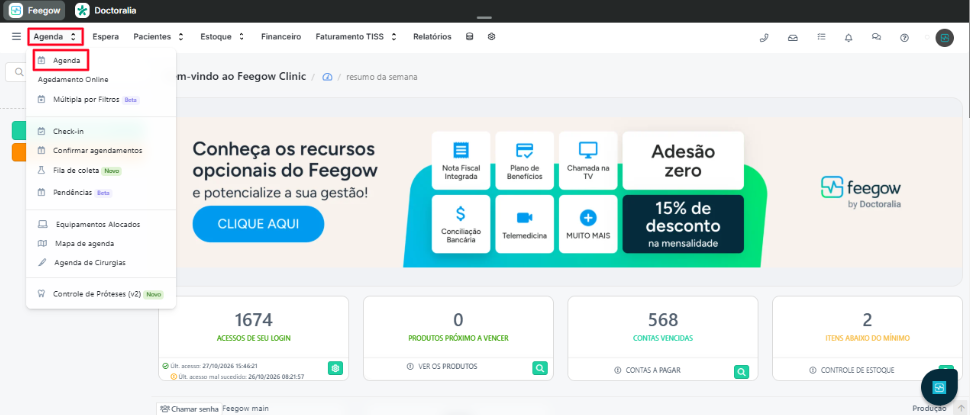
O menu lateral esquerdo do Feegow é fechado automaticamente para dar mais espaço à agenda.
A busca é realizada no search abaixo:

Quando a Nova Agenda não está liberada para a clínica:
O item continua oculto no menu.
Se alguém abrir o endereço da Nova Agenda diretamente, o Feegow redireciona sem aviso para a agenda clássica.
Ao abrir a tela
A agenda será exibida na visão DIA, com a unidade que você está conectado. A data inicial será a que estava selecionada na Feegow.
Enquanto o sistema verifica a nova agenda liberada, você verá uma mensagem "carregando", por alguns segundos. As escolhas de visão, profissionais e filtros não são mantidas após atualizar a página.
Ao recarregar, a agenda volta à visão DIA e a unidade de sua sessão. Se você trocar de unidade na Feegow, a nova agenda será recarregada.
2 - Como criar um agendamento
Você pode iniciar um agendamento de 3 maneiras:
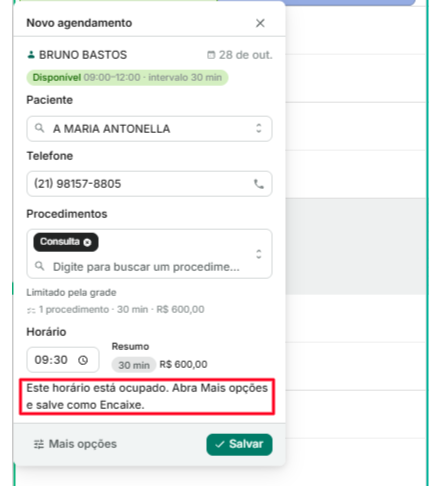
Agendamento rápido (clique na grade)
Clique em um horário vazio dentro do expediente do profissional
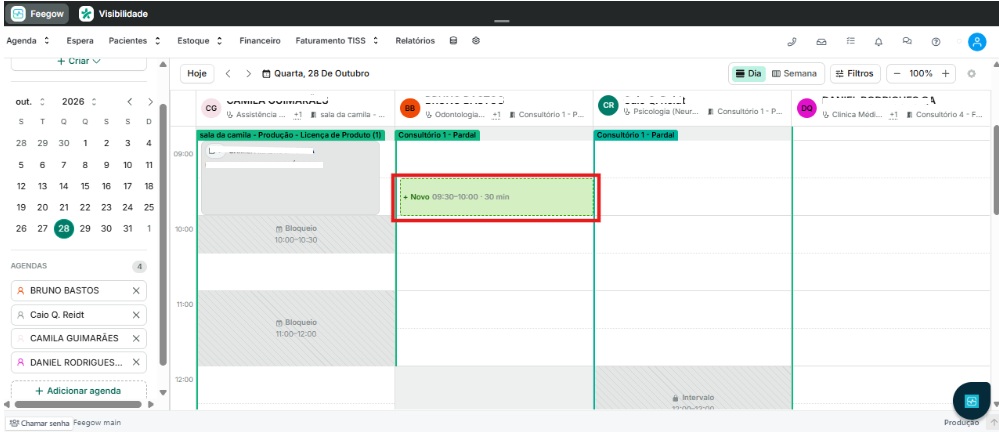
2. Na janela Novo agendamento, informe o paciente e o telefone.
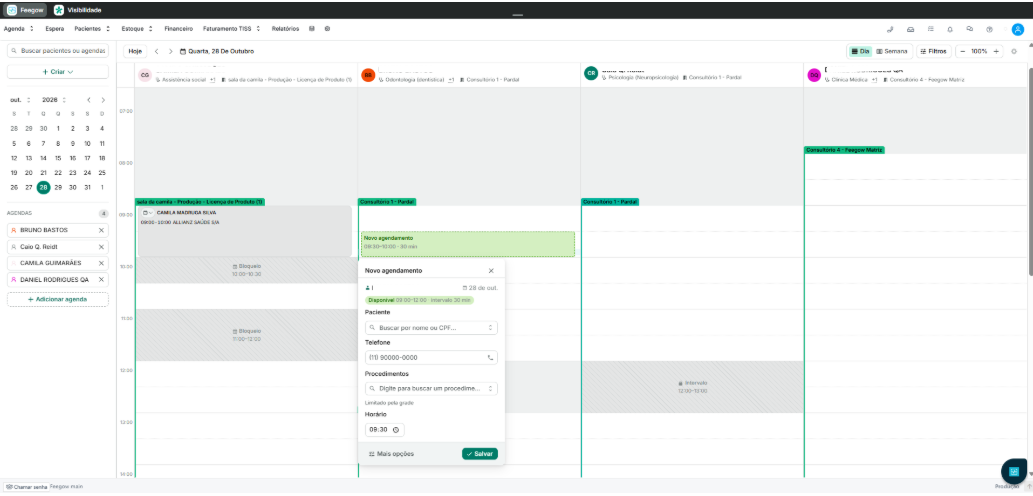
3. Escolha o(s) procedimento(s).
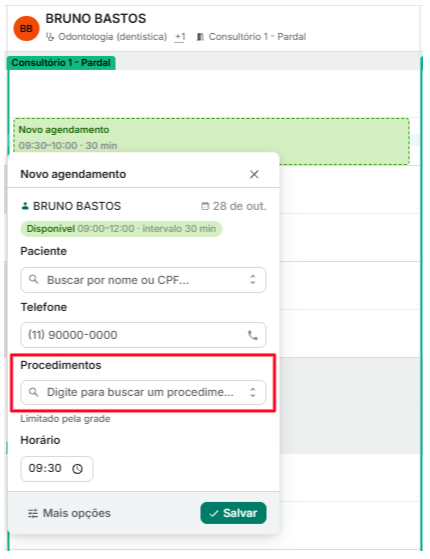
4.Confira a sala (preenchida automaticamente) e o resumo.
A opção de local só é visível a partir da opção de “Mais Opções”
5. Clique em Salvar.
Ao clicar em ‘Mais Opções’ o modal se direciona para o canto direito.
  Regras do clique na grade:
• Só é possível clicar dentro do expediente do profissional. A área cinza não aceita seleção.

• Não é possível clicar sobre um bloqueio.

• O horário escolhido é ajustado ao intervalo da grade do profissional.

• O agendamento rápido não cria encaixe. Se o horário estiver ocupado, a tela orienta: "Este horário está ocupado. Abra ‘Mais Opções’ e salve como Encaixe."
Agendamento Detalhado (clique em + Criar > Agendamento )
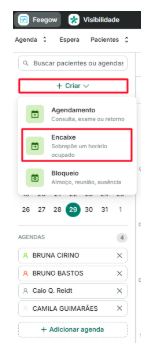
Clique em +Criar > Agendamento;
O modal de agendamento abrirá em formato detalhado no canto direito;
Deverá preencher os dados de Paciente, Profissional e Procedimento;
Confira Data, Horário e Local;
Ao abrir pelo botão Criar, a data é o dia selecionado no calendário.
A hora sugerida é o próximo quarto de hora (se for hoje) ou a abertura do expediente (se for outro dia).O local se preenche com o local da grade conforme o Profissional escolhido.
Clique em Salvar.
Painel completo (passo a passo)
O painel lateral mostra três abas no topo: Agendamento, Bloqueio e Encaixe.
Paciente: digite o nome ou o CPF.
Caso haja Nome Social irá substituir o Nome Completo cadastrado.
Telefone e e-mail: vêm preenchidos com o contato do paciente. Podem ser editados.
Data e horário: podem ser alterados. A tela verifica na hora se o horário está livre.
Profissional: obrigatório.
Sala: não é escolhida pelo usuário. É preenchida automaticamente com a sala da grade do profissional naquele horário. Fora do expediente, aparece "Sem sala para este horário".
Procedimentos: a busca mostra apenas os procedimentos do profissional escolhido.
Valor: é preenchido com a soma dos preços dos procedimentos. Pode ser alterado. Se os procedimentos mudarem, o valor volta a acompanhar a soma.
Origem (opcional): Telefone, WhatsApp, Balcão, Portal do paciente ou Indicação.
Observações (opcional): texto livre, com limite de 2.000 caracteres.
Clique em Salvar.
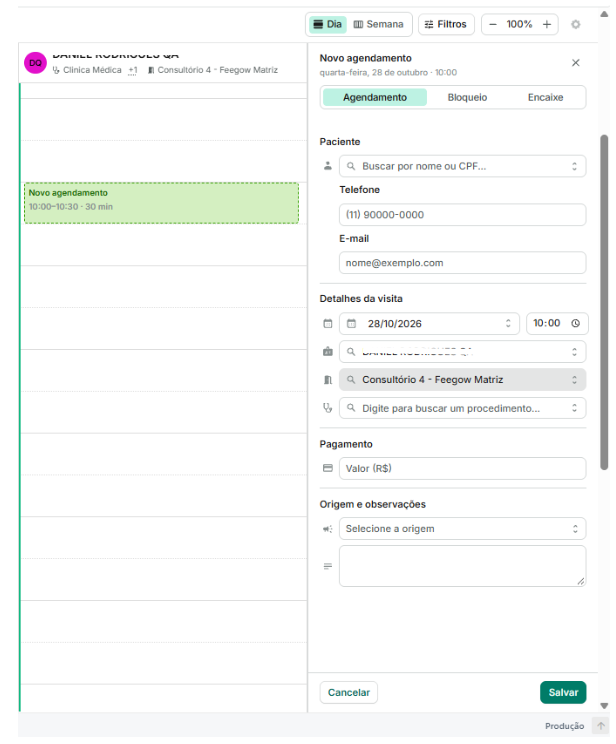
Importante: Se o painel for fechado com alterações não salvas, a tela pede confirmação antes de descartar.
Campos obrigatórios
Outras regras de preenchimento:
Telefone: de 8 a 15 dígitos. Se inválido: "Informe um telefone válido".
E-mail: precisa ter formato válido. Se inválido: "Informe um e-mail válido".
Limites do agendamento: no máximo 20 procedimentos diferentes e duração total de até 24 horas.
Duração: é sempre a soma das durações dos procedimentos cadastradas no Feegow. Não é possível esticar o cartão na grade para mudar a duração.
Status inicial: todo agendamento nasce como Agendada. Não é possível escolher outro status na criação.
3 - Buscar e cadastrar paciente
Digite pelo menos 3 caracteres.
Se digitar apenas números (com ou sem ponto, barra ou hífen), a busca é feita por CPF. Caso contrário, por nome.
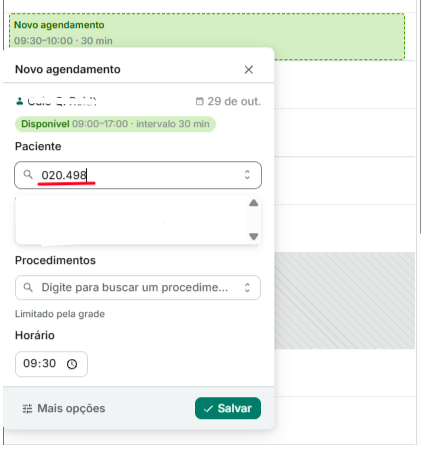
Sem resultado: aparece "Nenhum paciente encontrado." e, se possível, a opção Novo paciente: "nome digitado".
Cadastro rápido: só aparece na busca por nome e apenas ao criar um agendamento. Grava somente o nome do paciente. Os demais dados devem ser completados depois no cadastro do Feegow.
O paciente recém-cadastrado aparece com o selo novo.
O selo não é uma etiqueta, é uma identificação no momento da criação do cadastro do paciente.
O selo 1ª vez aparece quando o paciente não tinha nenhum outro agendamento ativo na clínica.
4 - Como criar encaixe e bloqueio
O encaixe é um agendamento que pode ocupar um horário já marcado ou ficar fora do expediente do profissional. Ele respeita os limites de encaixe configurados no cadastro do profissional no Feegow.
Como criar um encaixe
Pelo painel: abra o painel completo e selecione a aba Encaixe.
Troca automática: na aba Agendamento, se o horário digitado estiver ocupado ou fora do expediente, a aba muda sozinha para Encaixe e aparece "Alterado para Encaixe: este horário está ocupado ou fora do expediente."
Não é possível criar encaixe:
pelo agendamento rápido (clique na grade);
sobre um bloqueio (a tela recusa: "Este horário está bloqueado para o profissional. Escolha outro horário.").
Encaixe fora do expediente: como a grade não aceita clique fora do expediente, é preciso digitar o horário no painel.
Na edição: não há abas. Um encaixe continua sendo encaixe e um agendamento continua sendo agendamento.
Como criar um bloqueio
Na barra lateral, clique em Criar > Bloqueio. Outra opção: clique em um horário da grade, abra o painel e selecione a aba Bloqueio.
No painel Novo bloqueio, preencha:
Profissional (obrigatório);
Data (um único dia);
Início e Horário de término. O término acompanha a duração do horário clicado até ser alterado. Se passar da meia-noite, para em 23:59;
Motivo / título (opcional, até 280 caracteres).
Clique em Salvar.
Validações:
Sem profissional: "Selecione o profissional do bloqueio".
Término antes do início: "O término deve ser depois do início".
O bloqueio precisa começar e terminar no mesmo dia.
Se o horário não for aceito: "O horário do bloqueio não foi aceito. Ajuste o início ou o término e tente novamente."
Não há restrição para datas passadas.
Não há permissão específica para bloqueios nesta versão.
Editar e excluir
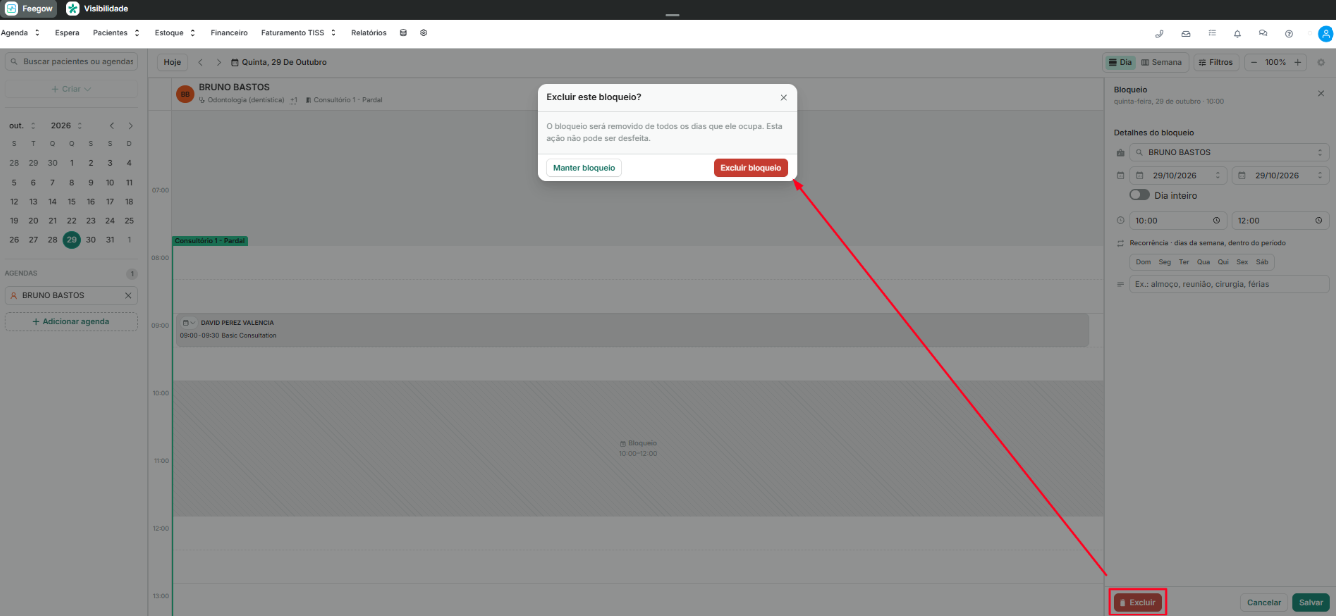
Abrir: clique na faixa hachurada do bloqueio. O painel abre já preenchido.
Vários bloqueios juntos: bloqueios e intervalos que se encostam viram uma única faixa. Ao clicar, aparece a lista "Bloqueios neste horário" para escolher qual editar.
Editar: altere os campos e salve. Aparece a confirmação ‘Bloqueio atualizado’.
Alteração de outro usuário: "Este bloqueio foi alterado por outra pessoa." ou "Este bloqueio foi excluído por outra pessoa."
Excluir: botão Excluir no rodapé do painel. Aparece Bloqueio excluído · horários liberados.
Bloqueio já excluído: "Este bloqueio não existe mais. Feche o painel para ver a agenda atualizada."
Regras e Limitações:
A exclusão é imediata e definitiva. Não há opção de desfazer.
O bloqueio não pode ser arrastado na grade. Para mudar o horário, edite pelo painel.
O que acontece com as consultas já marcadas
As consultas continuam marcadas. O bloqueio é gravado mesmo por cima delas.
As consultas dentro do período ganham um ícone de aviso: "Agendamento dentro de um período bloqueado". Consultas canceladas não recebem o aviso.
A tela não mostra antes de salvar quantas consultas serão afetadas.
Os lembretes já programados não são removidos. Na agenda clássica, bloquear um período apaga os SMS e e-mails pendentes das consultas. Na Nova Agenda isso não acontece, e os pacientes podem continuar recebendo lembretes.
Criar, editar ou excluir um bloqueio não envia mensagem ao paciente.
4 - Editar, remarcar e cancelar
Todas essas ações começam pelo clique no cartão da consulta, que abre uma janela de detalhes com os botões de ação.
Editar um agendamento
Clique no cartão da consulta.
Clique no ícone de lápis (Editar). O painel Editar agendamento abre.
Altere o que for necessário e clique em Salvar.
O que pode ser alterado: profissional, data e horário, encaixe, valor, origem, observações e procedimentos.
O que não pode ser alterado:
Paciente: fica fixo depois do agendamento. Para trocar, cancele e crie um novo.
Sala: é recalculada automaticamente pela grade.
Origem Doctoralia: consultas vindas do marketplace mantêm essa origem.
Regras importantes:
Se nada foi alterado, o painel apenas fecha.
Telefone e e-mail alterados são gravados no cadastro do paciente antes de salvar o agendamento.
Consulta cancelada: só as observações podem ser alteradas. Mensagem: "Este agendamento está cancelado, então só as observações podem ser alteradas. Desfaça as outras alterações e salve novamente."
Consulta excluída em outro lugar: "Este agendamento não existe mais. Pode ter sido excluído em outro lugar." O botão Salvar some.
Mudanças de horário, profissional, procedimentos ou encaixe passam pelas mesmas verificações da criação. Mudanças apenas em observações ou valor não passam.
Remarcar
Remarcar muda a data, a hora ou o profissional da consulta. Existem três formas:
Arrastar e soltar
Clique e segure o cartão da consulta.
Arraste para o novo horário (na visão Dia ou Semana). Pode ser na coluna de outro profissional.
Solte. A duração da consulta é mantida.
A tela não aceita soltar:
fora do expediente;
sobre outra consulta (exceto se a consulta arrastada for encaixe);
sobre um bloqueio;
com o painel ou a janela de cancelamento abertos.
Escolher um horário livre (Reagendar)
Clique no cartão e depois em Reagendar.
Aparece a faixa "Remarcando (nome do paciente)". A grade mostra apenas os horários livres compatíveis com a duração e os procedimentos da consulta, marcados como + Livre.
Se precisar, troque de agenda, de data ou de visão.
Clique no horário + Livre desejado.
Para desistir, clique em Cancelar remarcação.
Desfazer
Após remarcar, aparece Remarcado para (horário) com o botão Desfazer.
Desfazer volta a consulta para o horário e o profissional anteriores. A sala é recalculada, não restaurada.
O desfazer passa pelas mesmas regras e pode ser recusado se o horário anterior já estiver ocupado.
Se a remarcação falhar: o cartão volta para a posição original e aparece "Não foi possível remarcar o agendamento. Tente novamente." ou o motivo específico.
Atenção: remarcar não muda o status da consulta para "Reagendada". E escolher o status "Reagendada" no menu não move a consulta.
Cancelar
Clique no cartão da consulta.
Clique no ícone de lixeira (Excluir) ou escolha o status ‘Cancelado’.
Na janela Cancelar agendamento, informe:
quem cancelou: Por paciente (padrão) ou Pela clínica;
A Justificativa: Paciente desmarcou, Paciente faltou, Imprevisto pessoal, Convênio não autorizado ou Outro.
Clique em Confirmar cancelamento. Para desistir, clique em Voltar.
Importante:
O botão "Excluir" cancela a consulta. Ele não apaga o registro. A consulta continua visível na grade, riscada.
A justificativa é obrigatória: "A justificativa é obrigatória".
Não há campo de texto livre. A opção "Outro" grava apenas "Outro".
O cancelamento é definitivo. Não é possível reativar a consulta. Depois de cancelada, só as observações podem ser editadas.
O horário fica livre para um novo agendamento.
O botão Excluir some da consulta cancelada.
Se der erro, a janela continua aberta com "Algo deu errado. Tente novamente."
Importante:  Surgindo alguma dúvida, envie um e-mail para suportefeegow@docplanner.com.
Seu feedback é muito importante. Avalie se este artigo te ajudou clicando abaixo.
Este artigo foi útil?
Que bom!
Obrigado pelo seu feedback
Desculpe! Não conseguimos ajudar você
Obrigado pelo seu feedback
Feedback enviado
Agradecemos seu esforço e tentaremos corrigir o artigo