O sistema oferece a funcionalidade de Imagens no prontuário do paciente, permitindo que os usuários insiram imagens relacionadas ao atendimento. Essa funcionalidade tem como objetivo centralizar os registros visuais do paciente e possibilitar a análise do “antes e depois” de procedimentos ou tratamentos. Para utilizar essa função, é necessário que o usuário possua a permissão “Imagens”.
Índice
1 - Como inserir as imagens do paciente
2 - Como visualizar as imagens do paciente
1 - Como inserir as imagens do paciente
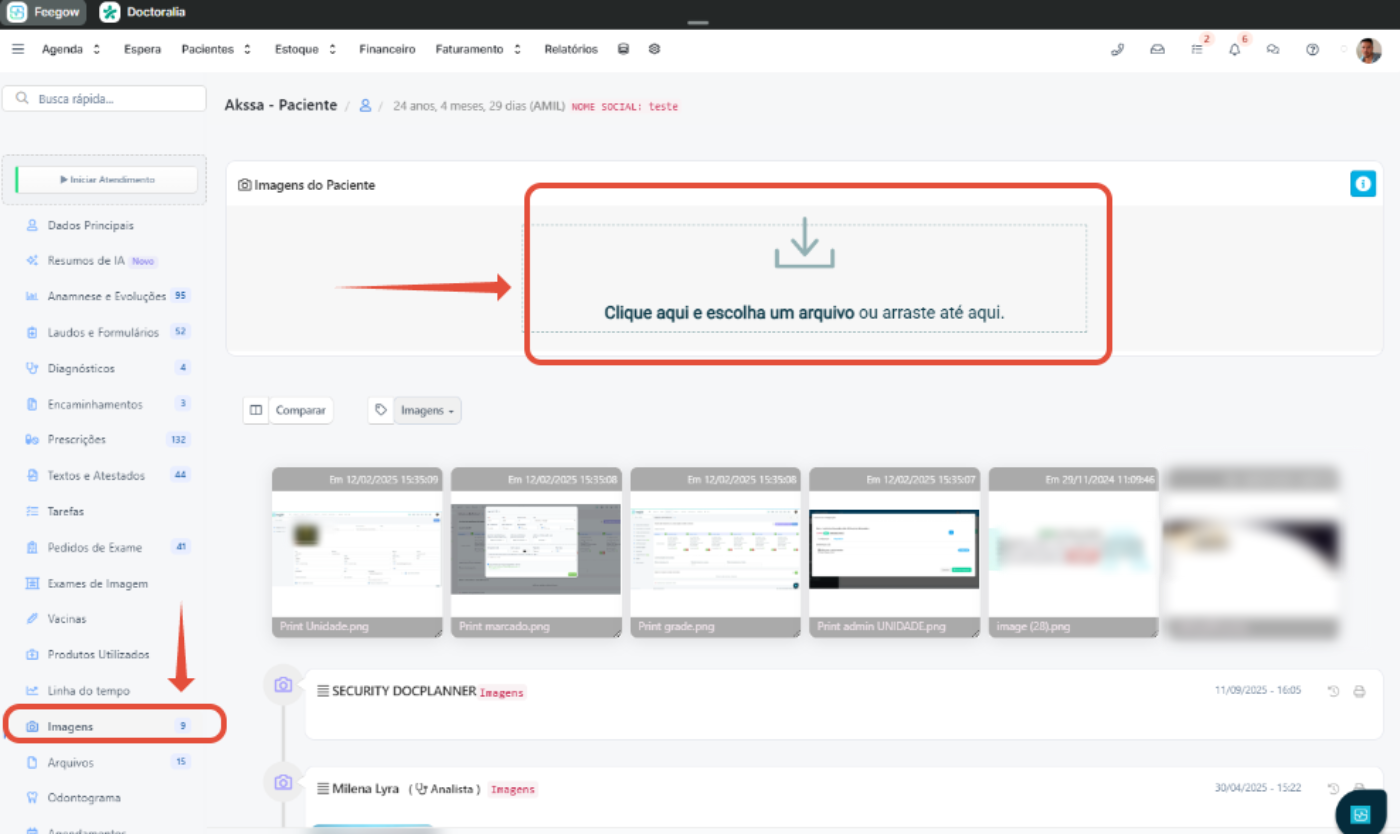
Para inserir imagem no prontuário do paciente, o usuário deverá ir no menu esquerdo, em Imagens. Deverá ou clicar em "clique aqui e escolha um arquivo" ou arraste o arquivo para o campo indicado.
2 - Como visualizar as imagens do paciente
Para visualizar as imagens anexadas ao paciente: Acesse a ficha do paciente. Vá até a aba Imagens. Serão exibidas todas as imagens já cadastradas. Clique sobre a imagem desejada para visualizá-la.
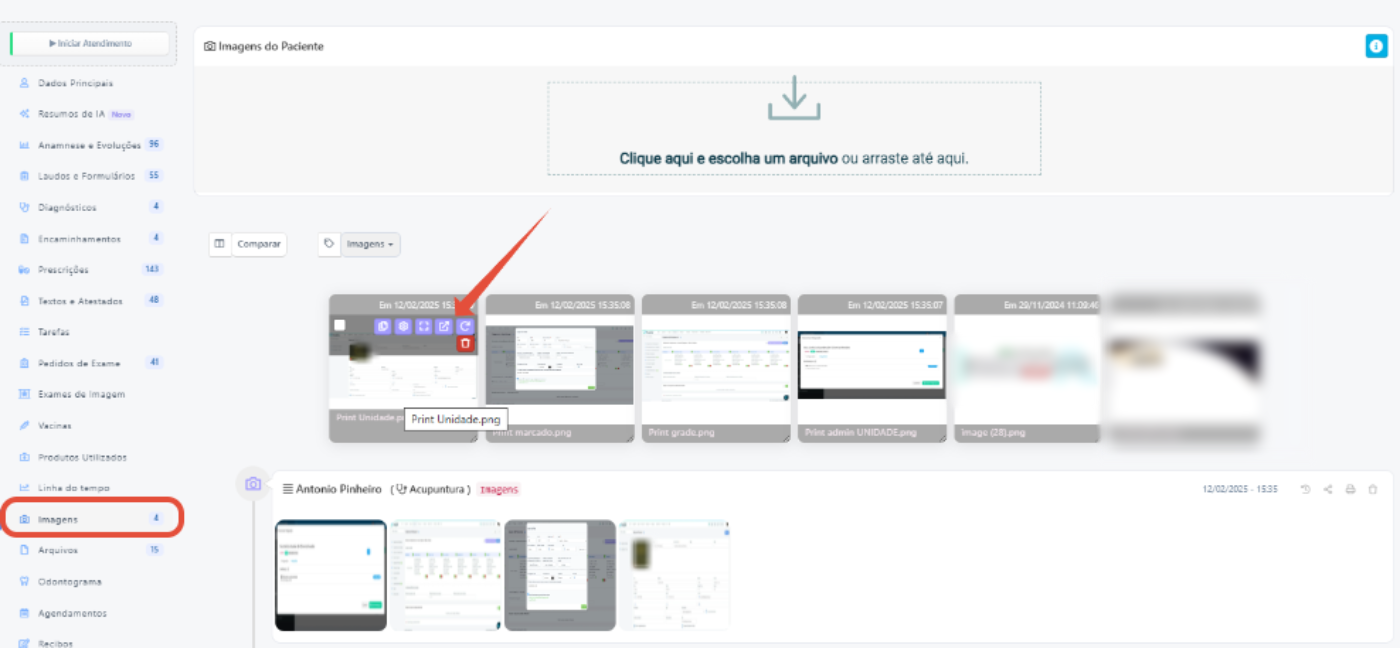
Ao abrir a imagem, também estarão disponíveis algumas opções de ação:
- Copiar o link da imagem: copia o endereço da imagem para compartilhamento ou acesso direto..
- Cadastro de imagem: Configurar o tipo de arquivo
- Abrir a imagem separadamente: permite aumentar o tamanho para melhor visualização.
- Abrir imagem em outra aba: abre a imagem separadamente em outra aba do navegador.
- Girar 90°: permite ajustar a orientação da imagem.
- Excluir a imagem: remove a imagem da ficha do paciente.
3 - Como comparar as imagens
Caso o paciente possua duas ou mais imagens cadastradas, é possível compará-las para analisar diferenças ou evolução.
Acesse a ficha do paciente, vá até a aba de Imagens e selecione duas ou mais imagens que deseja analisar. Em seguida, utilize a opção de comparar para visualizar as imagens lado a lado e facilitar a avaliação de diferenças ou evolução do paciente.
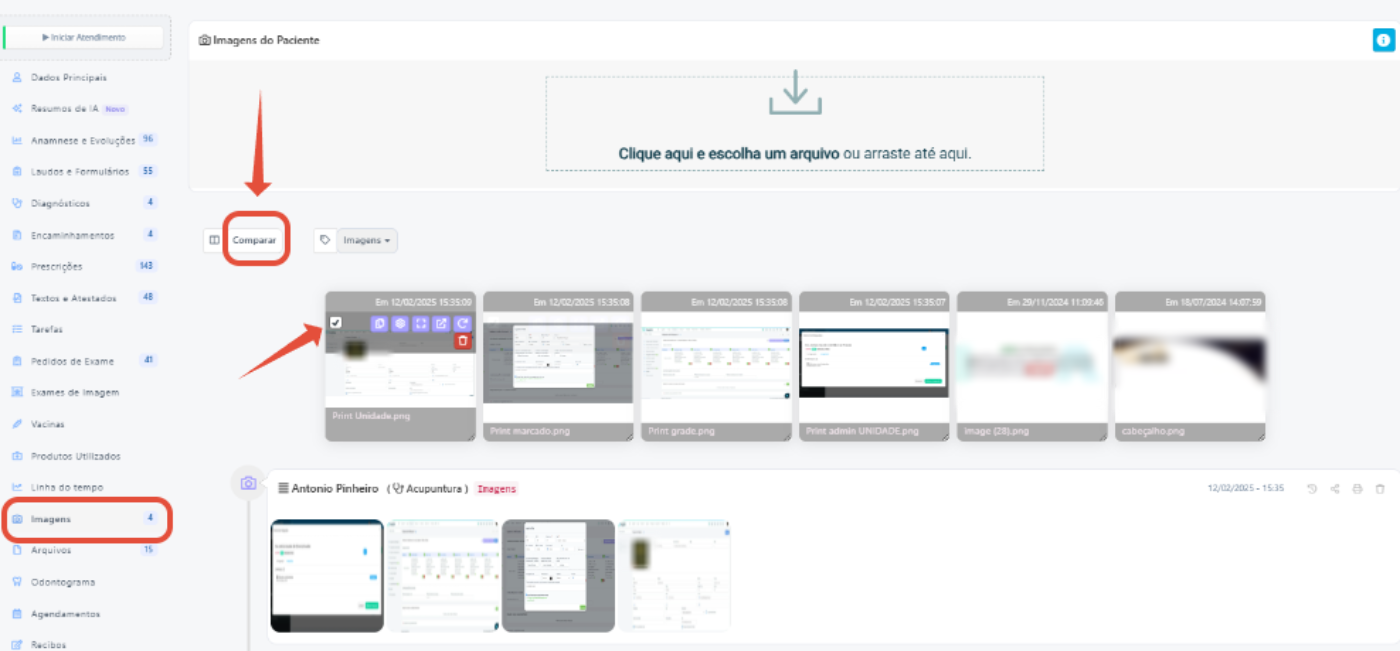
Na lista de imagens, marque as duas caixinhas de seleção das imagens que deseja comparar e clique na opção “Comparar”.
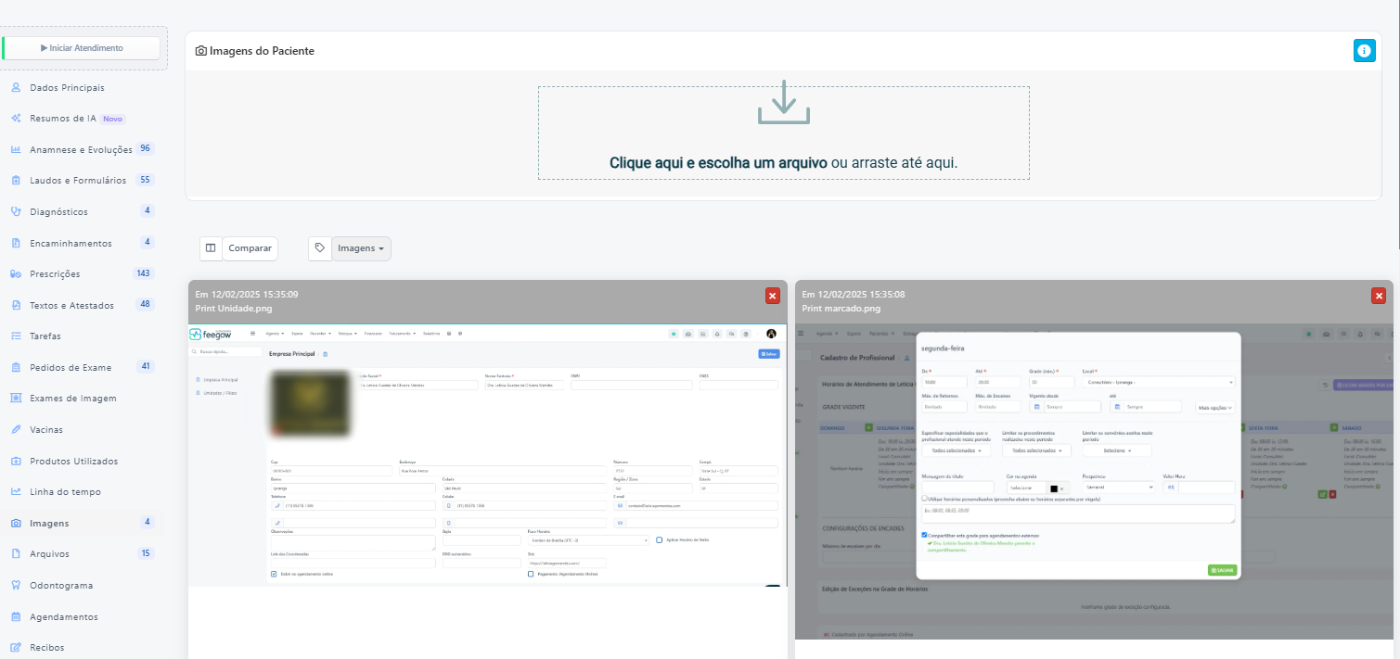
A visualização será exibida lado a lado, conforme apresentado na imagem abaixo, permitindo analisar as imagens simultaneamente:
Importante:  Surgindo alguma dúvida, envie um e-mail para suportefeegow@docplanner.com

Seu feedback é muito importante. Avalie se este artigo te ajudou clicando abaixo.
Este artigo foi útil?
Que bom!
Obrigado pelo seu feedback
Desculpe! Não conseguimos ajudar você
Obrigado pelo seu feedback
Feedback enviado
Agradecemos seu esforço e tentaremos corrigir o artigo