O módulo laboratorial é utilizado na integração do Feegow com o laboratório, onde será lançada a guia com os exames e integrada com o laboratório para realizar a fila de coleta e impressão de etiquetas.
Índice
1 - Laboratórios disponíveis para integração
2 - Como realizar a integração laboratorial
3 - Funcionalidades após a integração
4 - Cancelamento da integração
5 - Reintegração da solicitação
1 - Laboratórios disponíveis para integração
A integração laboratorial está disponível exclusivamente para os seguintes laboratórios nacionais:
Observação: Somente procedimentos com integração previamente configurada poderão ser enviados ao laboratório.
2 - Como realizar a integração laboratorial
A integração por convênio é realizada a partir da geração de uma Guia SP/SADT na conta do paciente.
A guia poderá ser gerada de duas formas: diretamente pelo Agendamento, quando o paciente já estiver agendado com os procedimentos devidamente vinculados, ou de forma avulsa, acessando a conta do paciente para inclusão manual dos procedimentos.
Pela opção de Agendamento, acesse a agenda diária do profissional no qual o paciente está agendado. Clique sobre o nome do paciente e selecione a aba Conta.
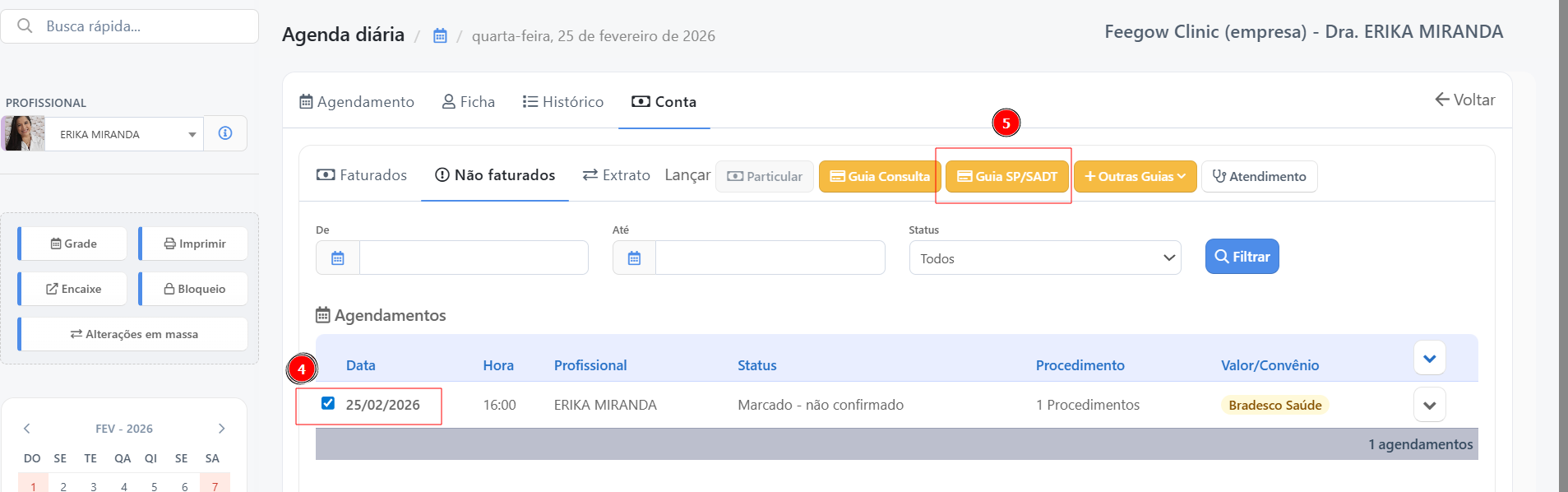
Na sequência, acesse a opção Não faturados, clique em Gerar a partir do agendamento, selecione a data do atendimento correspondente e, por fim, clique em Guia SP/SADT para realizar a geração da guia.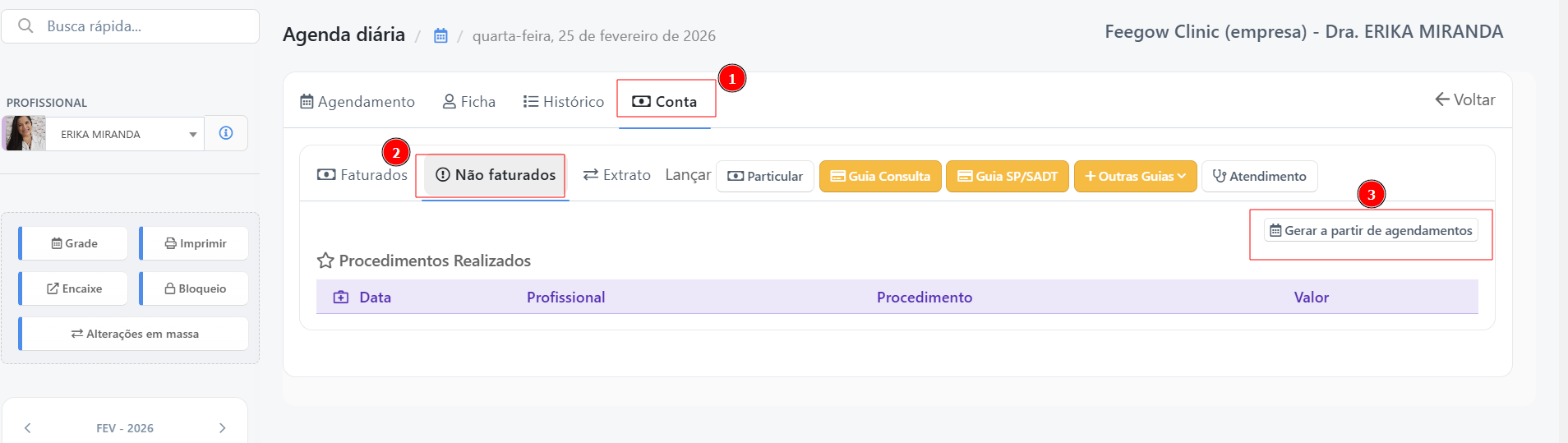
Gerando de forma avulsa
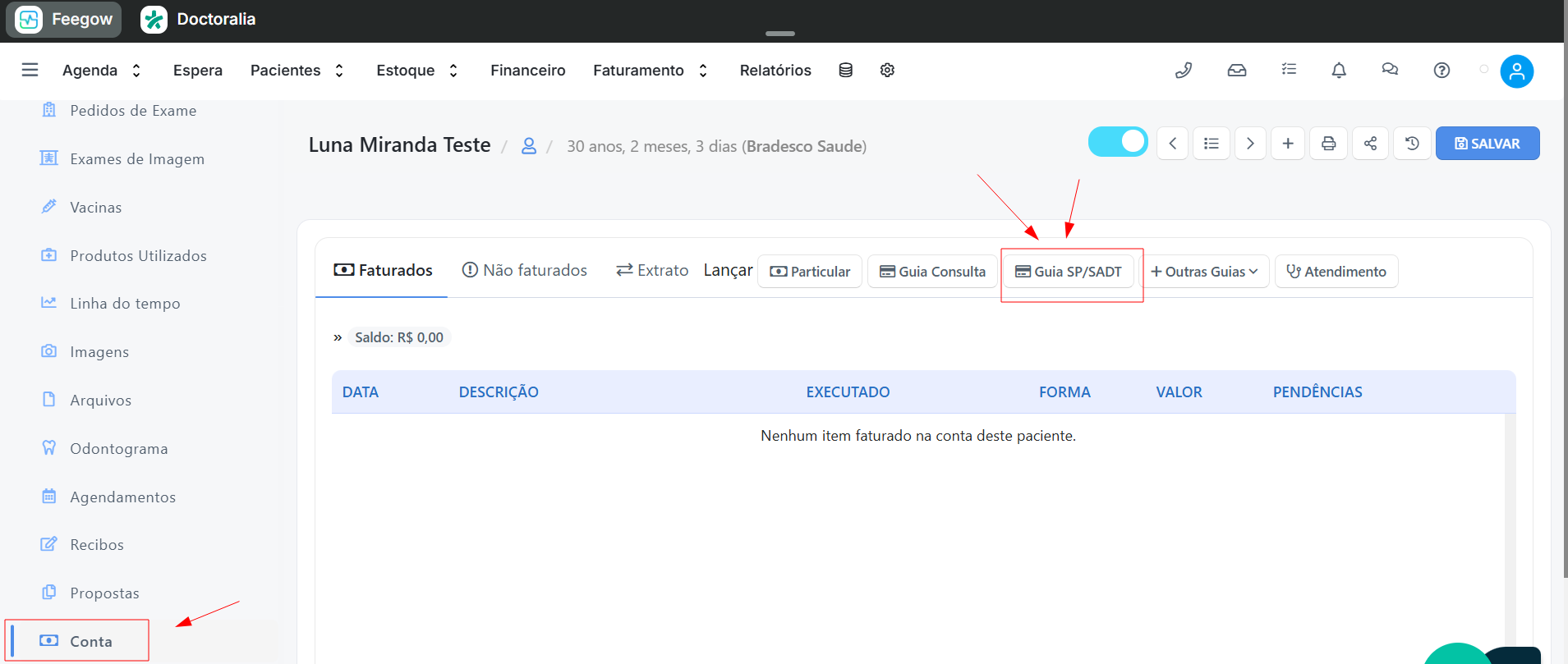
Acesse a opção Conta e clique em Guia SP/SADT para dar continuidade à abertura da guia.
Ao abrir a guia, preencha todos os campos obrigatórios. Caso as informações já estejam cadastradas na ficha do paciente, o sistema realizará o preenchimento automático.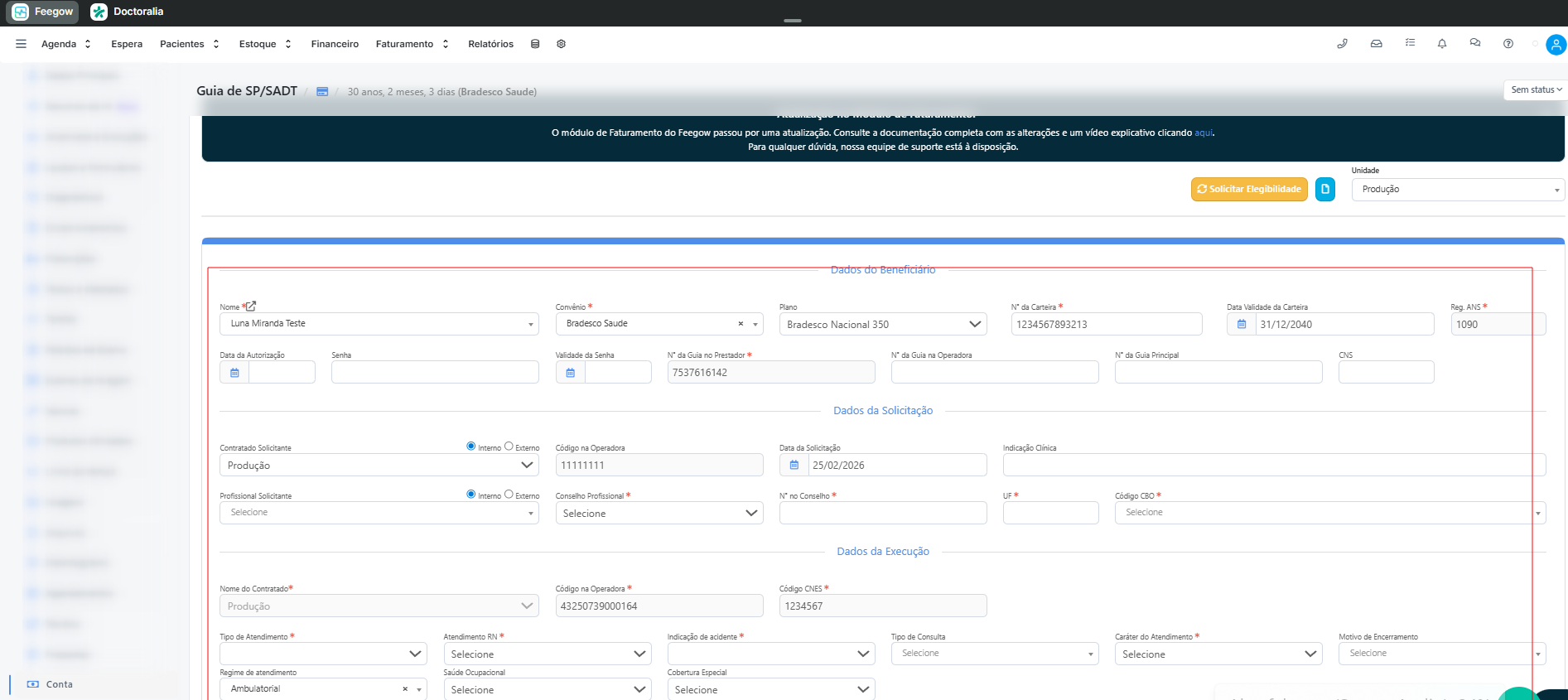
Na seção Procedimentos e Exames Realizados, clique no botão de inserir procedimento para adicionar o exame desejado. É indispensável que o procedimento esteja devidamente cadastrado e com integração ativa.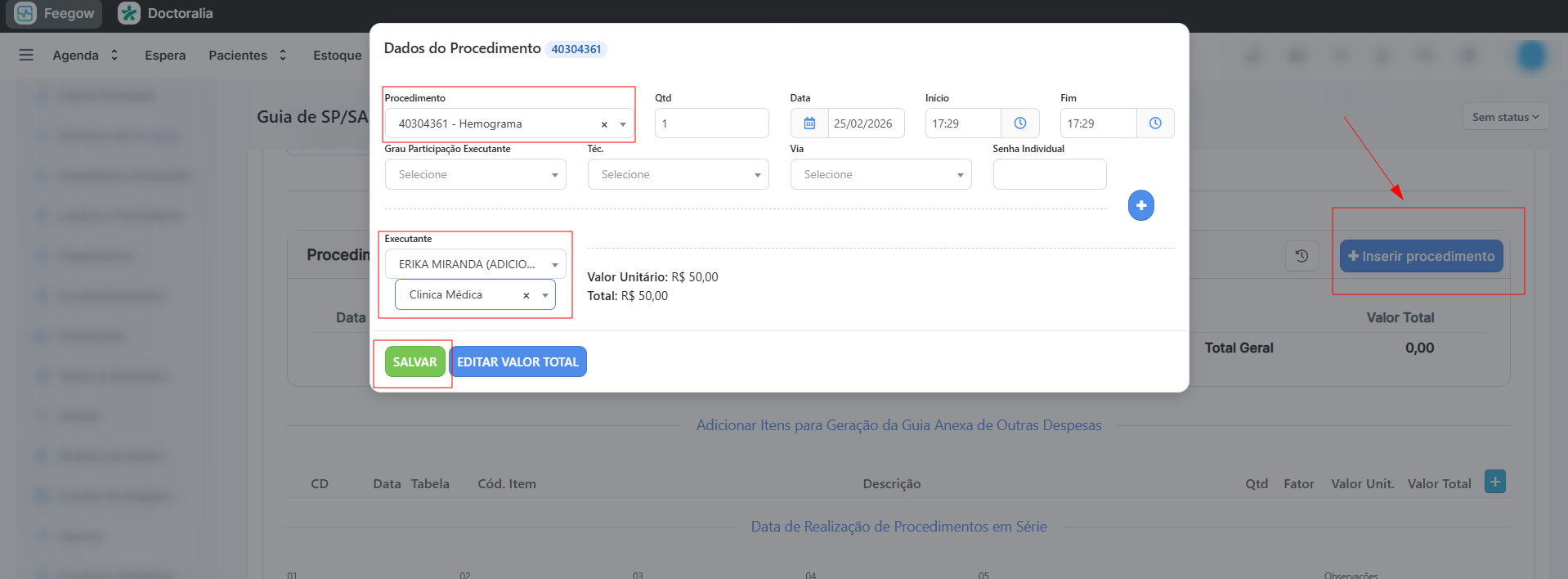
Após incluir os exames e finalizar o preenchimento da guia, clique em Salvar. O sistema retornará à conta do paciente e será exibido o ícone de integração em vermelho, indicando que a guia está pronta para envio ao laboratório.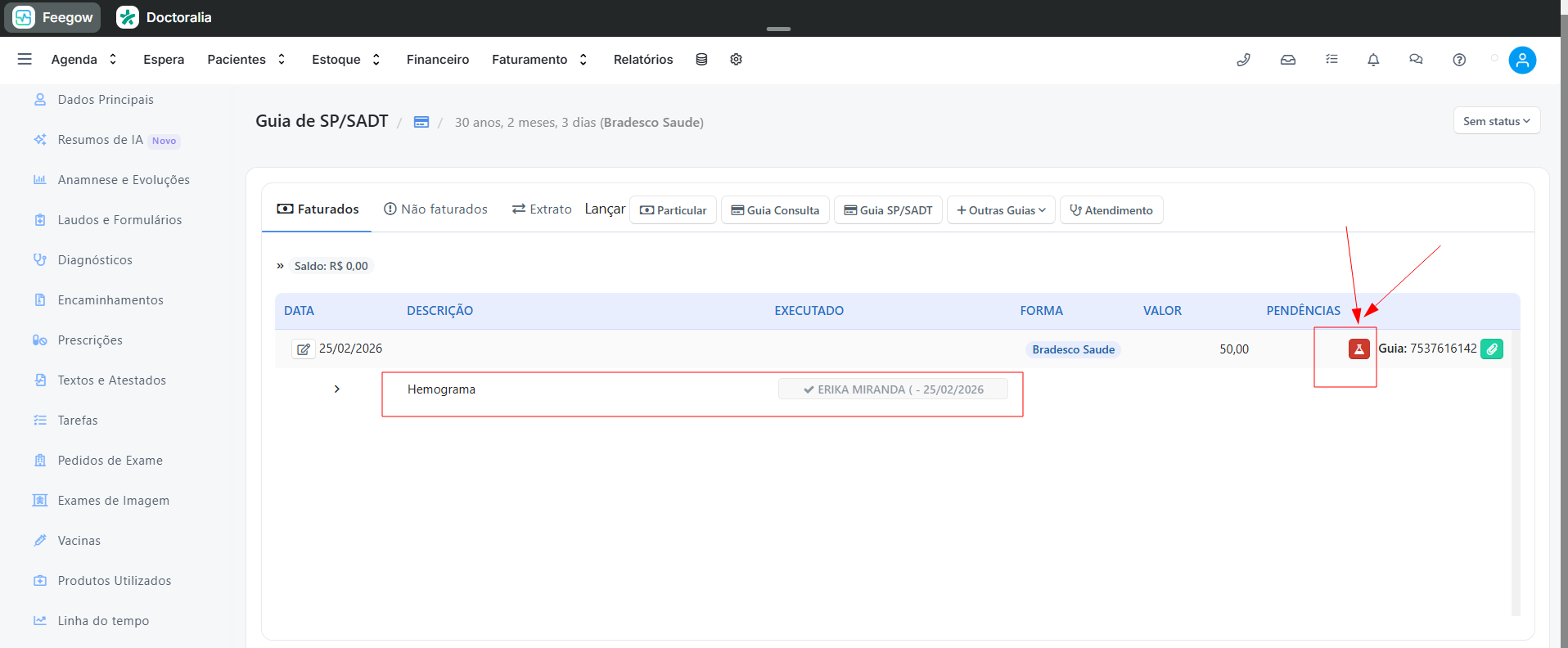
Clique no ícone de integração, selecione o laboratório parceiro correspondente e verifique o status Aguardando Integração. Caso necessário, é possível consultar os logs disponíveis ao lado do status antes de concluir o envio.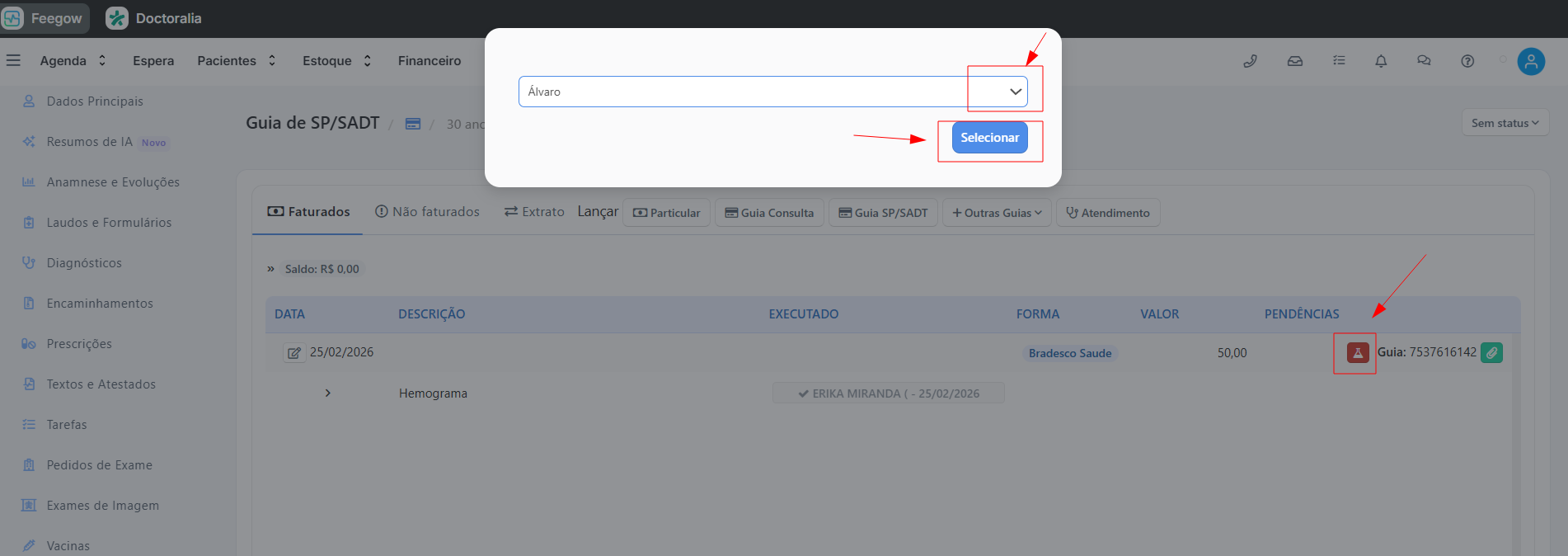
Na sequência, informe os dados do médico solicitante, podendo escolher entre: sem pedido, profissional interno (selecionando o cadastro existente) ou profissional externo (informando nome, CRM e UF). Esses campos são obrigatórios e poderão ser validados juntamente com informações complementares, como peso, altura e região de coleta, quando exigidas pelo laboratório.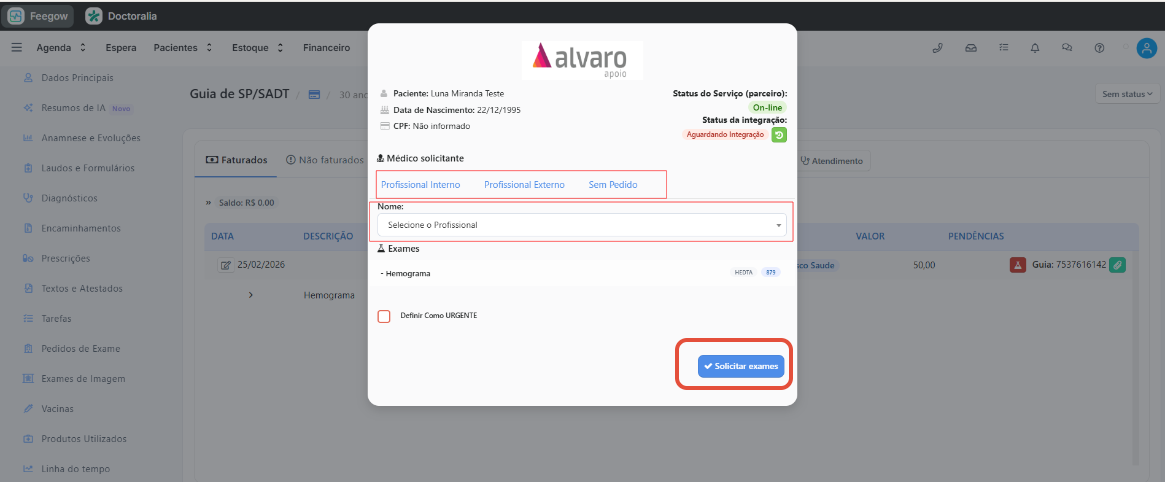
Após o preenchimento completo das informações, clique em Solicitar exames para concluir a integração.
.
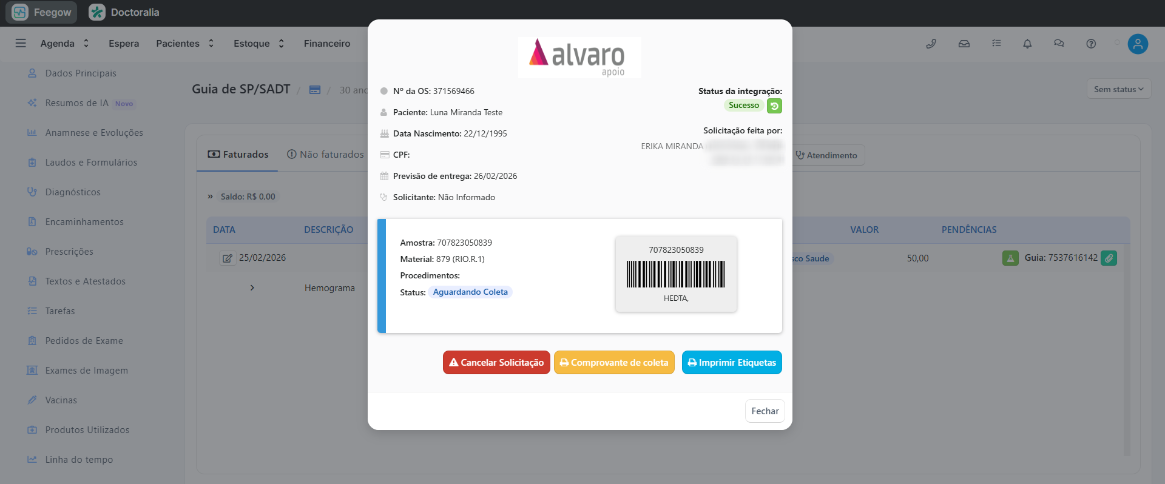
3 - Funcionalidades após a integração
Após a integração concluída, será possível:
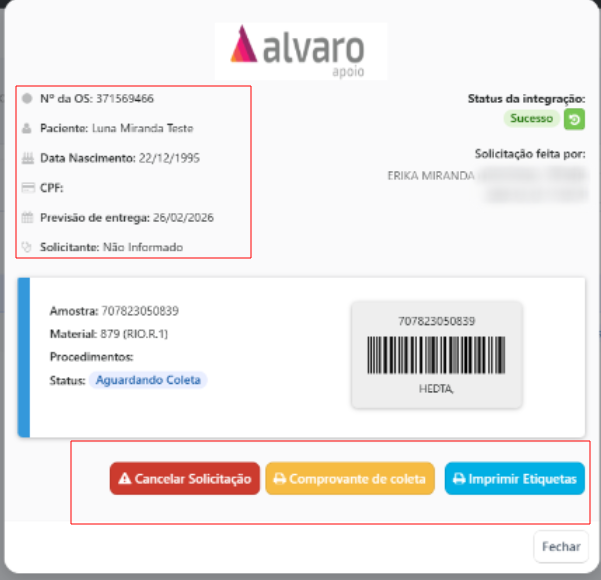
- Imprimir etiquetas (individualmente ou em conjunto);
- Visualizar o comprovante de coleta;
- Acompanhar o retorno dos laudos;
- Cancelar a solicitação (conforme regras descritas abaixo);
- Consultar informações como número da OS, nome do paciente, data de nascimento, CPF, previsão de entrega e dados do solicitante;
A amostra também exibirá uma etiqueta virtual, que poderá ser escaneada diretamente na tela por meio do aplicativo do parceiro, sem necessidade de impressão.
As etiquetas apresentarão informações como amostra, material, procedimento e status.
4 - Cancelamento da integração
O cancelamento da solicitação é realizado de forma imediata pelo sistema.
Para cancelar, acesse o ícone de integração na conta do paciente e selecione a opção Cancelar Solicitação. Após a confirmação, o status da integração será revertido e o ícone voltará a ficar na cor vermelha, indicando que a guia não está mais integrada ao laboratório.
Regras importantes
- O cancelamento somente poderá ser realizado no mesmo dia da integração;
- Caso a integração não seja cancelada no mesmo dia, será necessário entrar em contato diretamente com o laboratório parceiro para solicitar o cancelamento;
- Não é possível cancelar apenas um exame de forma individual. O cancelamento será aplicado à solicitação completa.
5 - Reintegração da solicitação
Após o cancelamento, será possível realizar as alterações necessárias na guia, seja para modificar ou incluir procedimentos. Quando os ajustes forem concluídos, será possível efetuar uma nova integração, selecionando novamente o ícone correspondente, escolhendo o laboratório parceiro e confirmando a solicitação.
Importante:  Surgindo alguma dúvida, envie um e-mail para suportefeegow@docplanner.com

Seu feedback é muito importante. Avalie se este artigo te ajudou clicando abaixo.
Este artigo foi útil?
Que bom!
Obrigado pelo seu feedback
Desculpe! Não conseguimos ajudar você
Obrigado pelo seu feedback
Feedback enviado
Agradecemos seu esforço e tentaremos corrigir o artigo