O novo fluxo de atendimento do prontuário foi desenvolvido para tornar o registro das informações clínicas mais simples e organizado. Em uma única tela, o profissional pode registrar anotações da consulta, utilizar formulários estruturados, emitir prescrições, anexar documentos, acessar os dados clínicos do paciente e utilizar o NOA Notes para auxiliar na documentação do atendimento.
Neste artigo, você aprenderá como iniciar um atendimento e utilizar os recursos disponíveis durante a consulta.
Índice
2 - Atendimento pela Sala de Espera
3 - Atendimento Direto no Prontuário
5 - Ferramentas Adicionais e Registro de Dados
1 - Início de Atendimento
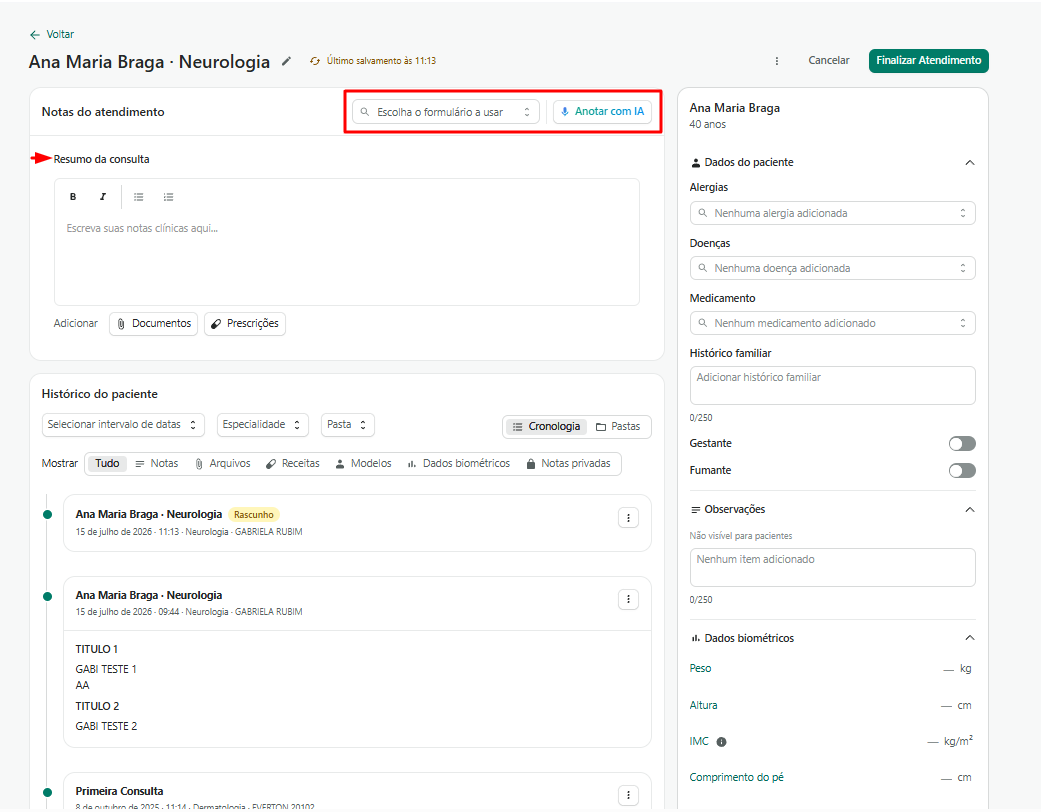
Ao iniciar um atendimento, o sistema exibirá a tela de registro da consulta com o campo Resumo da Consulta, utilizado para registrar informações em texto livre.
A partir desse momento, o profissional poderá escolher uma das seguintes formas de registrar o atendimento.
- Utilizar o campo Resumo da Consulta para registrar as informações da consulta em texto livre;
- Selecionar um formulário estruturado previamente configurado;
- Utilizar o NOA Notes para registrar a consulta com o auxílio da inteligência artificial;
Importante: Atualmente, o cronômetro de consulta não está disponível neste fluxo de atendimento.
2 - Atendimento pela Sala de Espera
Quando o paciente estiver com o status Aguardando, ele ficará disponível na Sala de Espera do profissional.
Para iniciar o atendimento:
- Clique na sala de espera e depois em Iniciar Atendimento;
- O sistema abrirá automaticamente o prontuário do paciente com a tela de registro da consulta.
Escolha como deseja registrar o atendimento
- Texto livre (Resumo da Consulta);
- Formulário estruturado;
- NOA Notes;
Após concluir o preenchimento, clique em Finalizar Atendimento para salvar o atendimento ou em Cancelar para descartar as informações.
3 - Atendimento Direto no Prontuário
Para iniciar um atendimento diretamente pelo prontuário do paciente:
- Acesse o prontuário do paciente desejado;
- Clique em + Novo Atendimento;
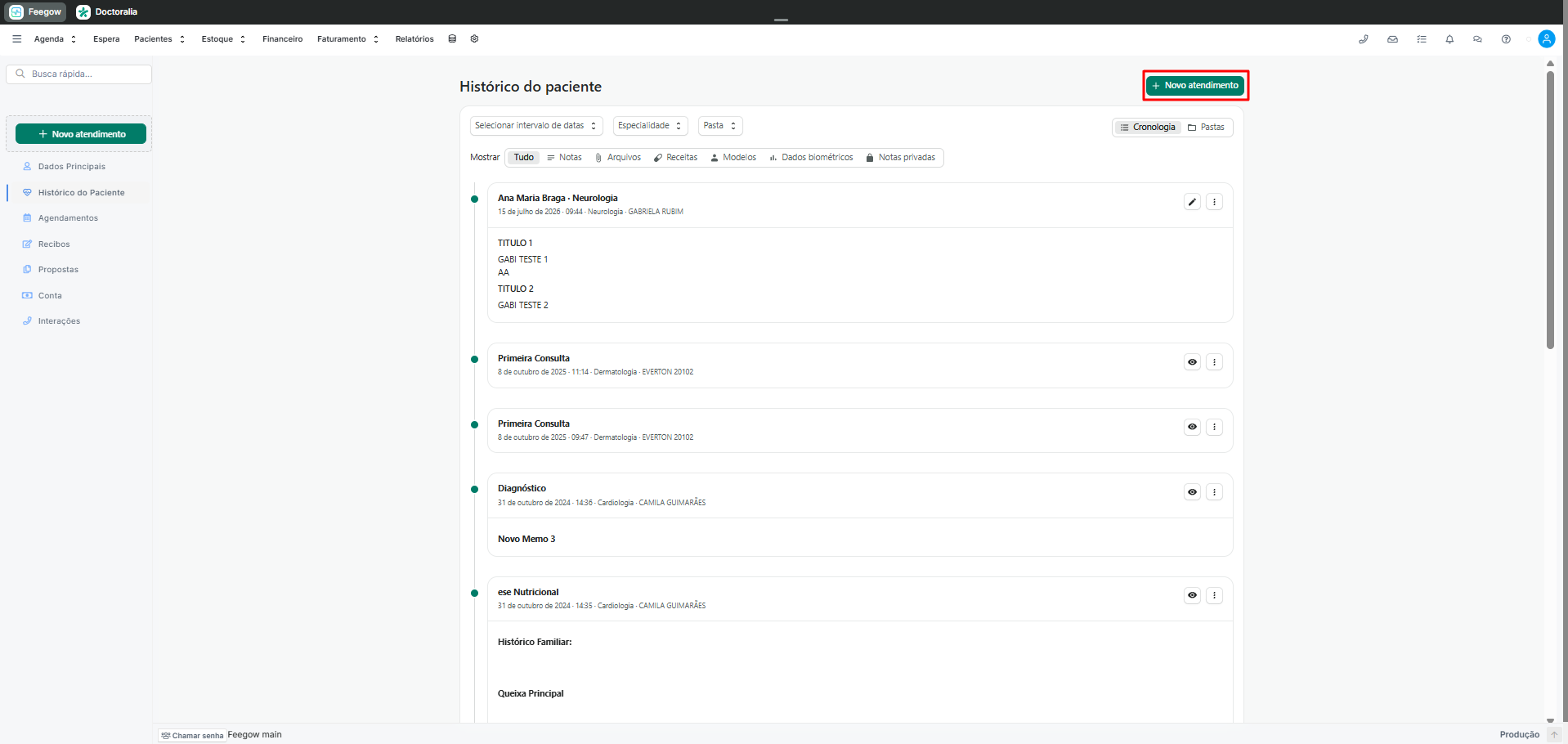
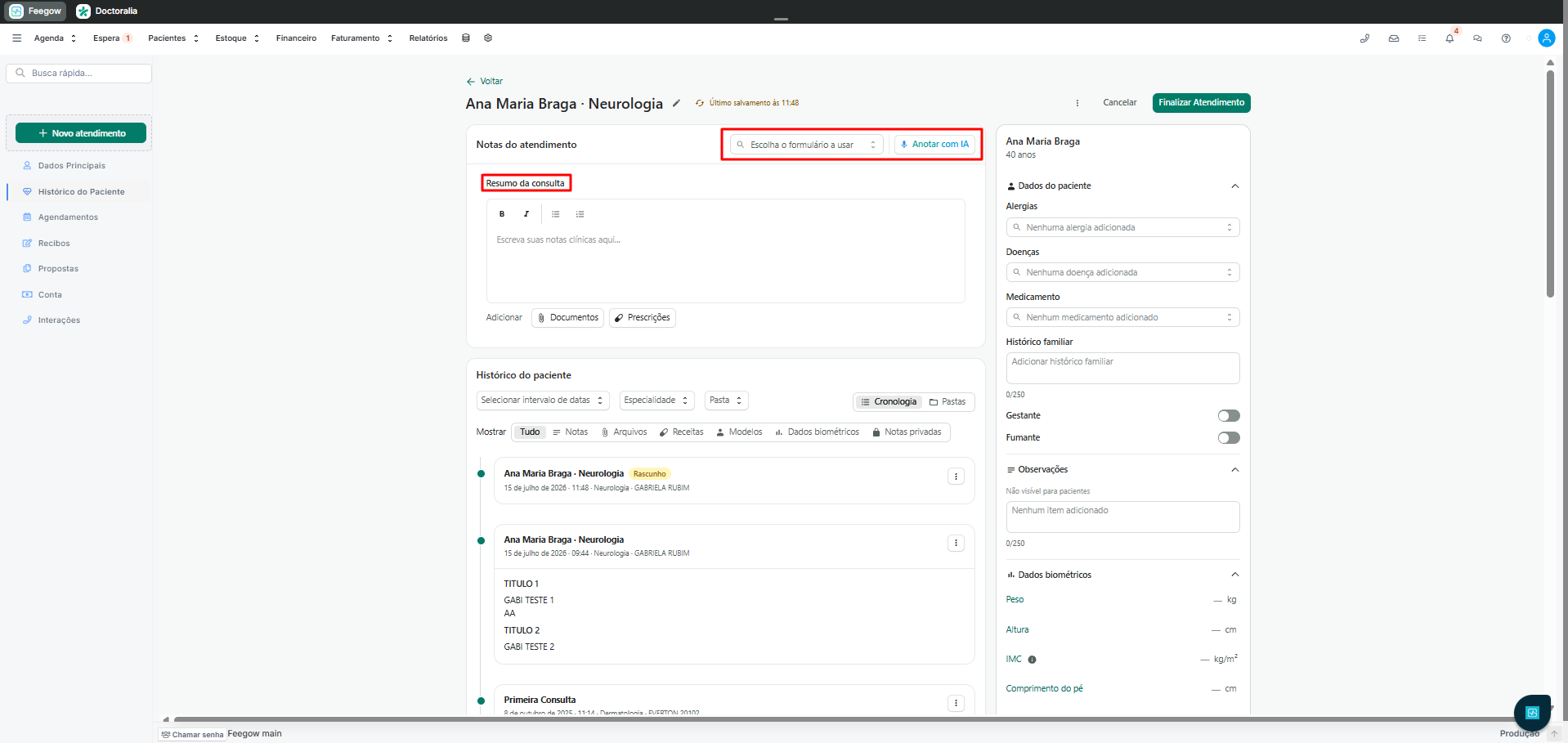
- O sistema exibirá a tela de registro da consulta com o campo Resumo da Consulta;
Escolha como deseja registrar o atendimento
- Texto livre
- Formulário estruturado
- NOA Notes
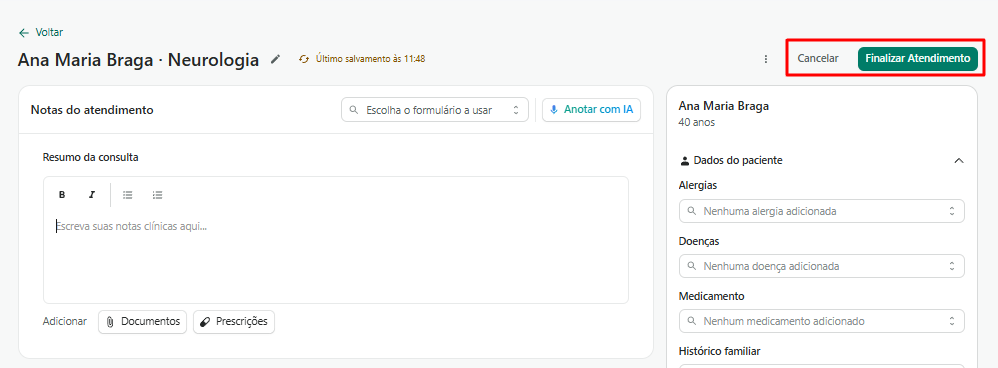
Clique em Finalizar Atendimento para salvar o atendimento ou em Cancelar para descartar as informações.
4 - Gestão de Atendimentos
Após iniciar um atendimento, é possível editar registros, salvar alterações como rascunho ou imprimir o atendimento quando necessário.
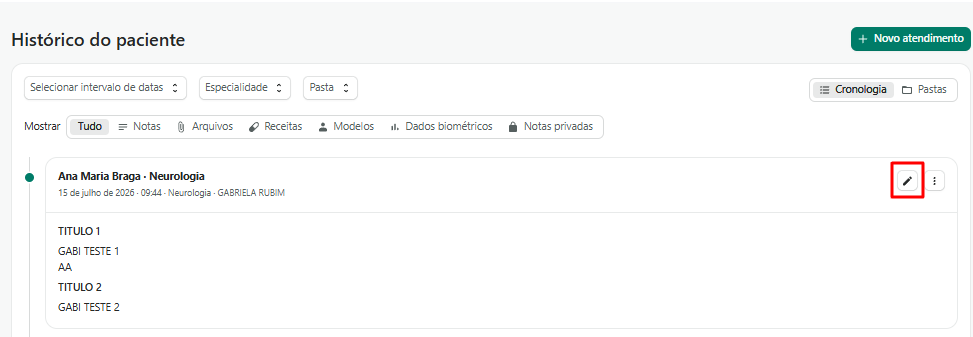
Para realizar alterações em um atendimento, acesse o prontuário do paciente, vá na aba de Novo Histórico do Paciente, localize o atendimento e clique no Ícone de Lápis (Editar).
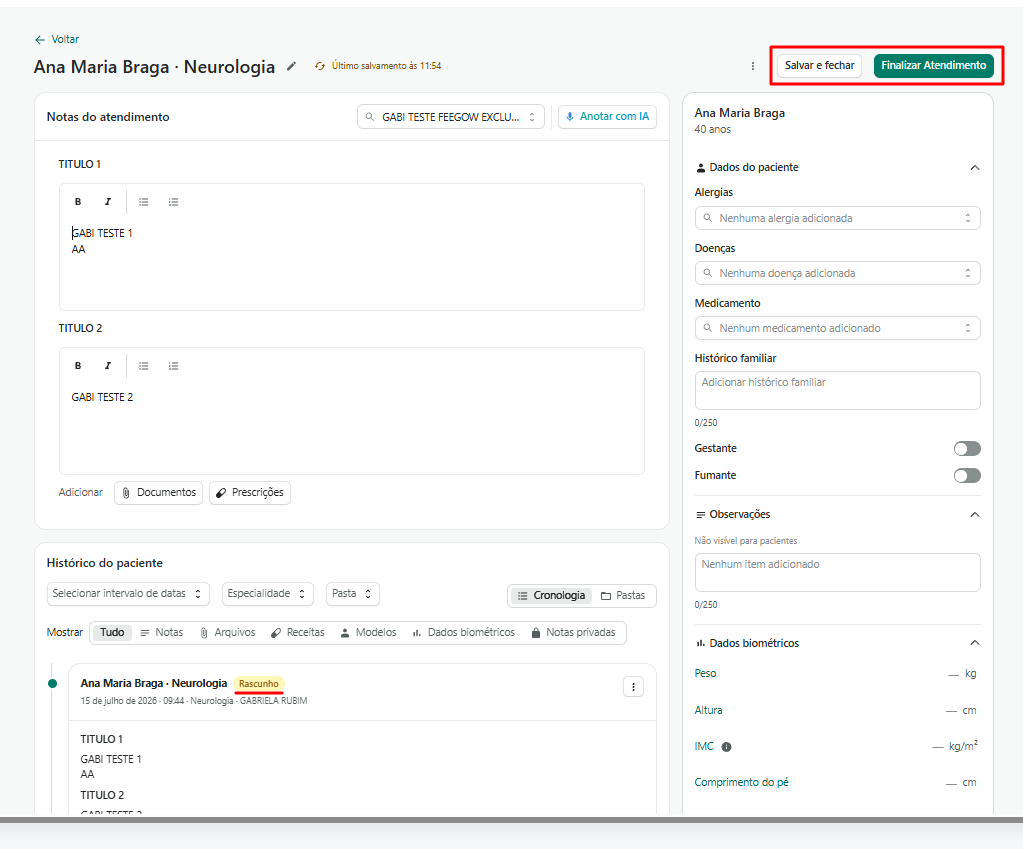
Ao editar, o médico possui duas opções para salvar as alterações
- Salvar e Fechar: Armazena as modificações como rascunho. O registro pode ser editado novamente;
- Finalizar Atendimento: Grava e assina as informações de forma definitiva, encerrando o ciclo de edições diretas do rascunho.
Impressão de Atendimentos
Para gerar uma via física ou PDF:
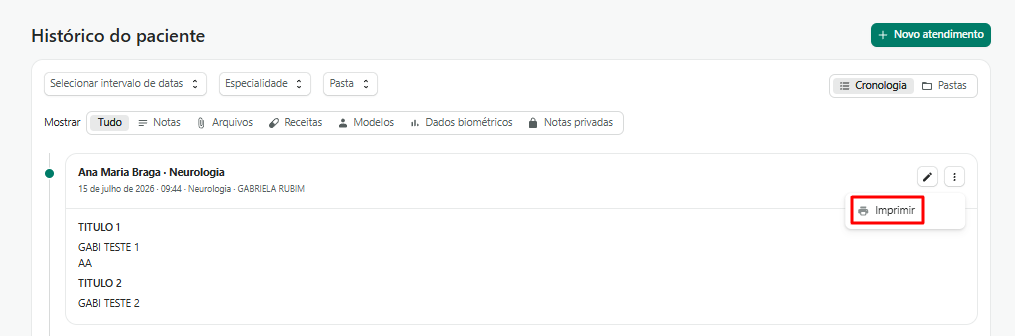
Acesse o prontuário do paciente e selecione a aba Novo Histórico do Paciente.
Clique no ícone de três pontos ao lado do atendimento desejado.
Clique na opção Imprimir.
5 - Ferramentas Adicionais e Registro de Dados
Durante o atendimento, o profissional pode utilizar recursos adicionais para emitir prescrições, anexar documentos, registrar informações clínicas e utilizar o NOA Notes para auxiliar na documentação da consulta.
Prescrição
Para emitir uma prescrição durante o atendimento:
- Acesse o Prontuário do paciente e clique em + Novo Atendimento.
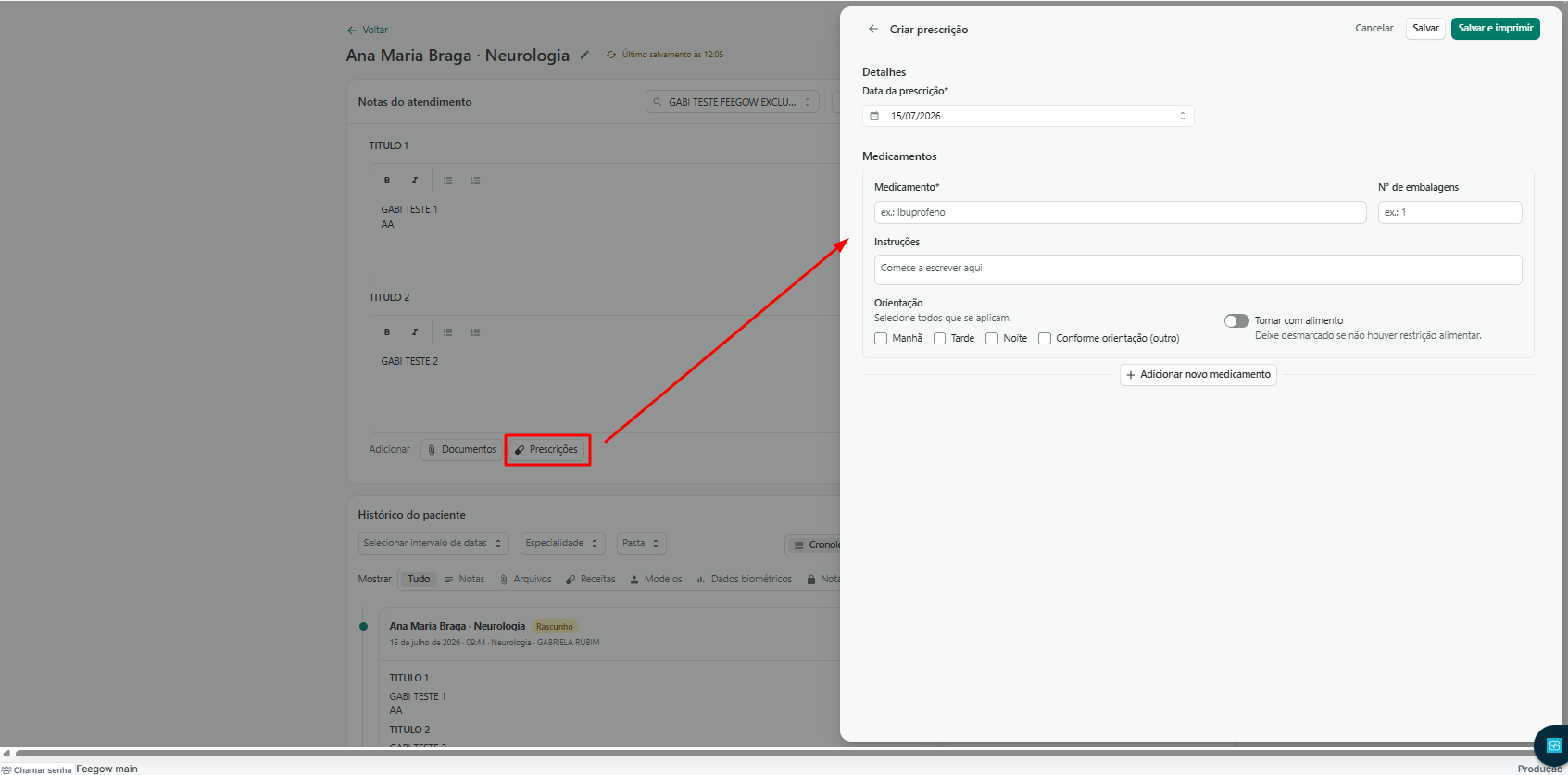
- Na área lateral de Notas de Atendimento, clique em Prescrição.
- No formulário exibido, preencha as seguintes informações;
- Data da prescrição: preenchida automaticamente com a data atual. Não é permitido emitir prescrições com data retroativa.
- Medicamento: campo obrigatório.
- Embalagens: campo opcional.
- Instrução: campo obrigatório.
- Orientação: campo obrigatório.
Clique em Salvar e Imprimir
Importante: Nesta versão, a prescrição é gerada em um modelo básico, sem suporte para papel timbrado, assinatura digital ou receituários de controle especial em duas vias.
Documentos
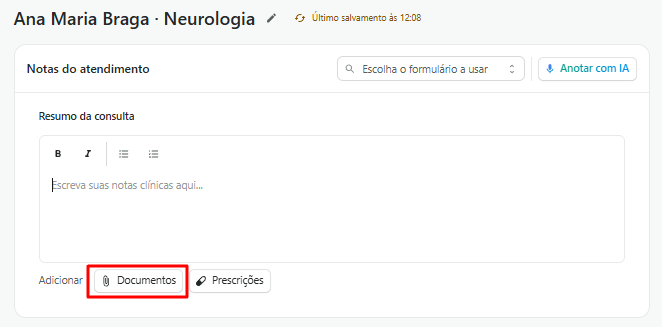
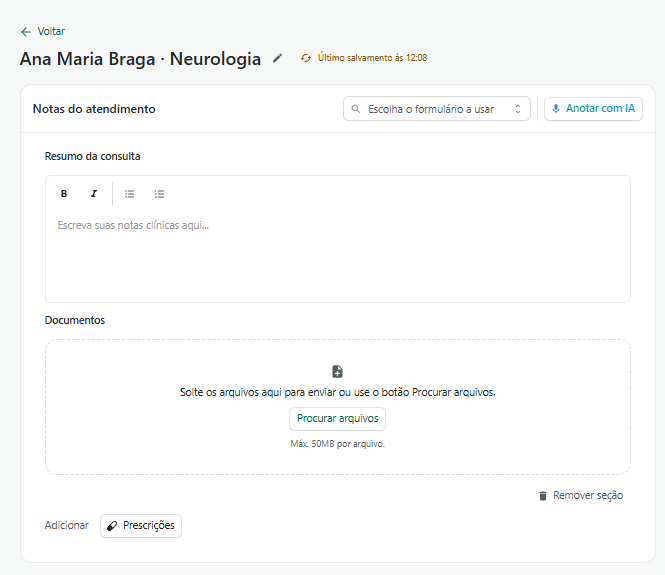
É possível anexar exames, laudos, imagens e outros arquivos diretamente ao atendimento.
Para adicionar um documento
- Inicie um atendimento
- Acesse Notas de Atendimento > Documentos
- Selecione o arquivo desejado em seu dispositivo e faça o upload
São aceitos arquivos nos formatos JPG, PDF, DOC, DOCX, HEIC, MP4, XLS, XLSX, entre outros, com tamanho máximo de 50 MB por arquivo.
Dados Clínicos e Biometria
O novo prontuário reúne, em uma única área, os dados clínicos e biométricos do paciente.
Na seção Perfil Médico e Dados Clínicos, é possível registrar informações como:
- Medicamentos de uso contínuo;
- Alergias;
- Doenças em tratamento;
- Patologias congênitas ou hereditárias;
- Histórico familiar;
- Status de gravidez;
- Tabagismo;
- Observações gerais.
Na seção Dados Biométricos, podem ser registrados:
- Peso;
- Altura;
- Comprimento do pé;
- Pressão arterial;
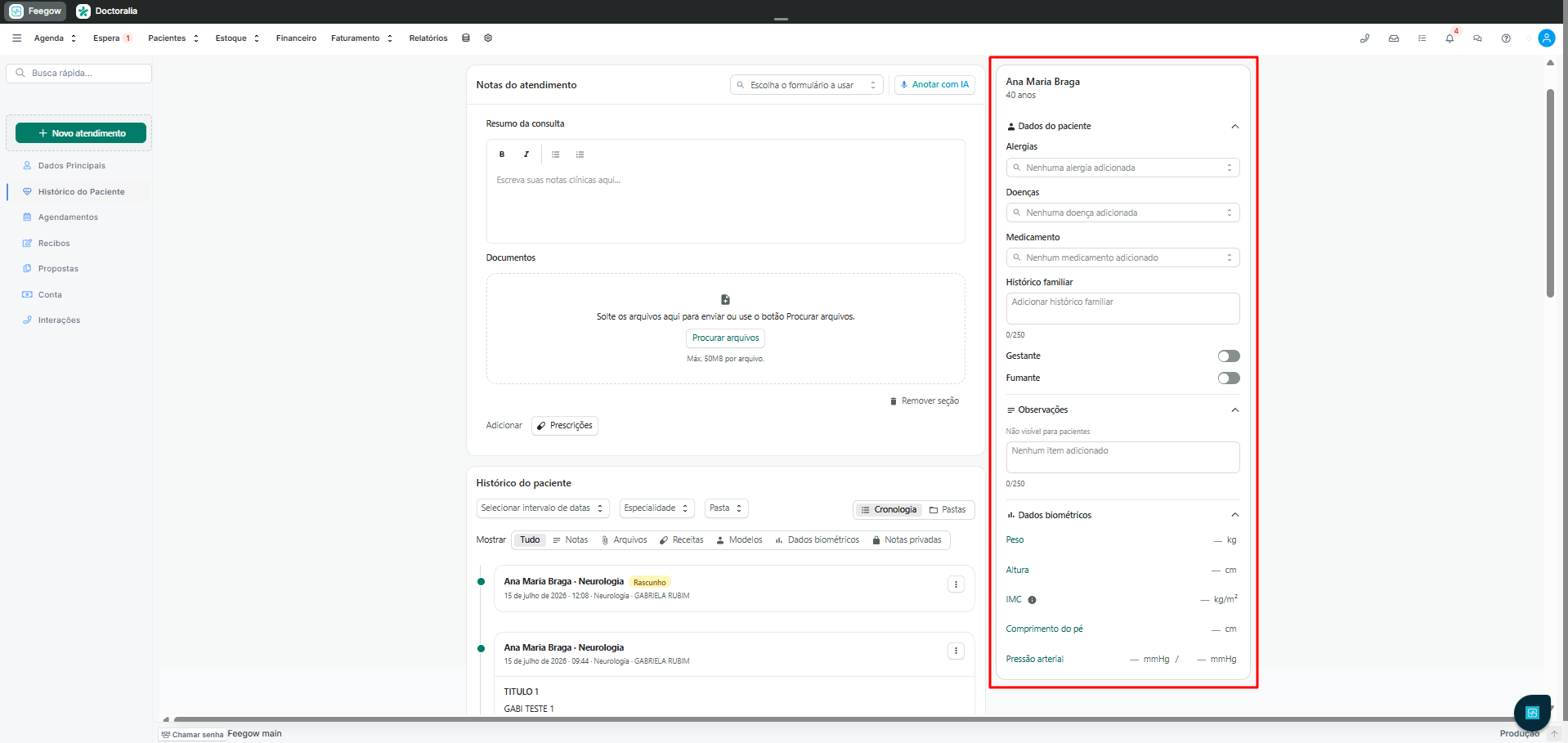
Importante: Os dados clínicos e biométricos devem ser preenchidos manualmente durante o atendimento. As informações cadastradas anteriormente no sistema não são importadas automaticamente para essa tela.
NOA Notes
NO NOA Notes utiliza inteligência artificial para auxiliar no registro das informações da consulta, transcrevendo o áudio e organizando as anotações conforme o formulário estruturado selecionado.
Para utilizá-lo
- Inicie um atendimento pela Sala de Espera ou diretamente pelo Prontuário.
- Clique em Gravar Consulta (Anotar com IA).
- Selecione o formulário estruturado que será utilizado como modelo para que a inteligência artificial organize as informações da consulta.
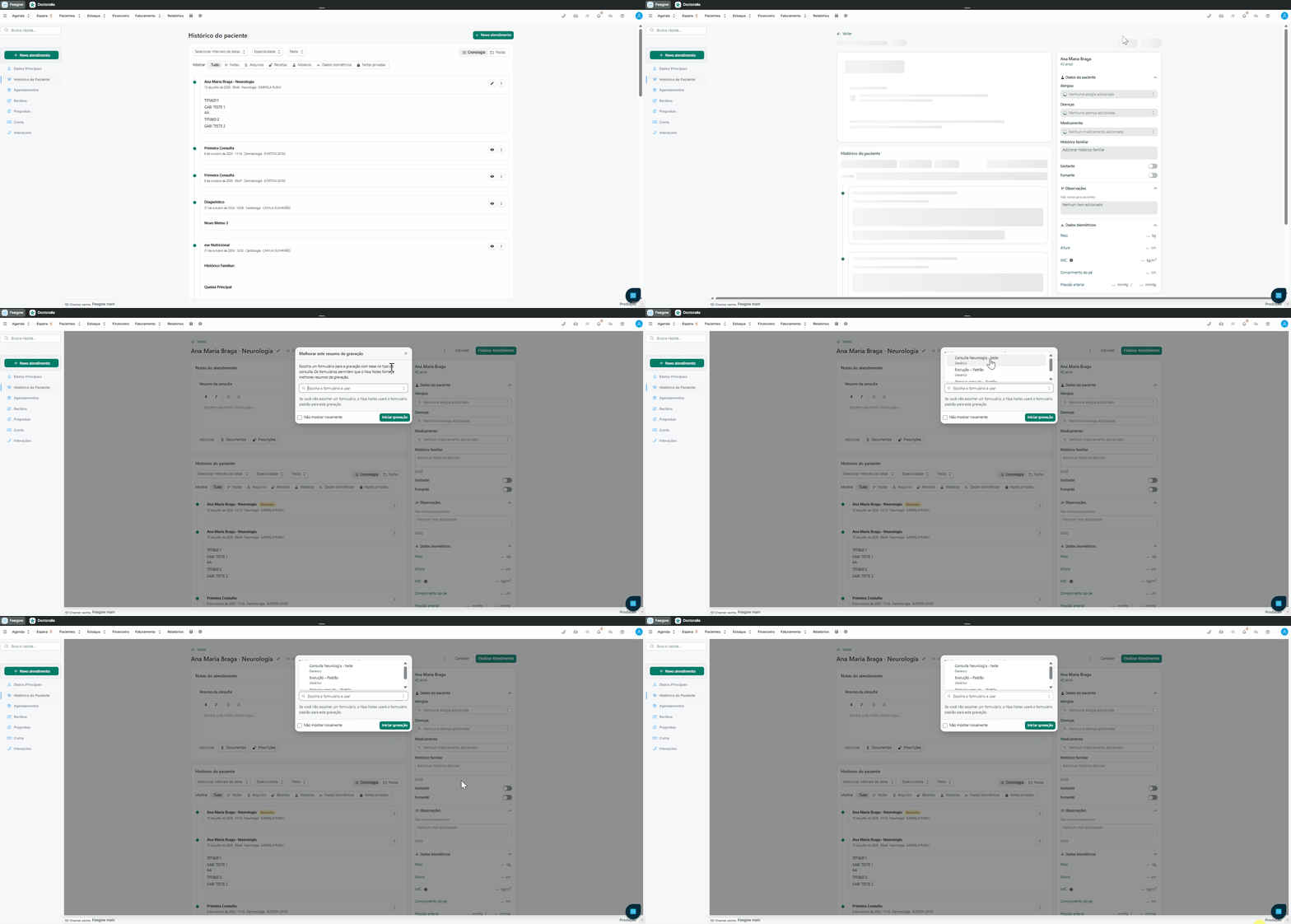
O NOA Notes será aberto em uma nova aba do navegador para realizar a captura do áudio da consulta em tempo real.
Enquanto a gravação estiver em andamento, o prontuário exibirá indicadores visuais nos campos controlados pelo NOA, sinalizando que as informações estão sendo processadas pela inteligência artificial.
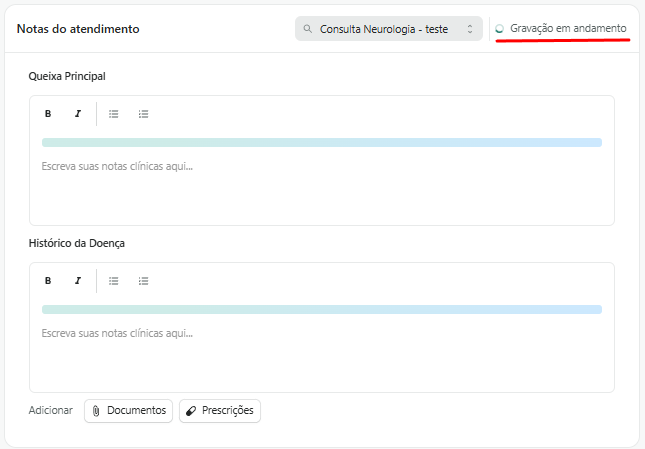
Após encerrar a gravação na aba do NOA Notes, o conteúdo será processado e o resumo da consulta preencherá automaticamente os campos correspondentes do formulário no prontuário.
Importante: O formulário utilizado para estruturar as anotações deve ser selecionado antes do início da gravação, pois ele servirá como base para a organização das informações geradas pela inteligência artificial.
Importante:  Surgindo alguma dúvida, envie um e-mail para suportefeegow@docplanner.com

Seu feedback é muito importante. Avalie se este artigo te ajudou clicando abaixo.
Este artigo foi útil?
Que bom!
Obrigado pelo seu feedback
Desculpe! Não conseguimos ajudar você
Obrigado pelo seu feedback
Feedback enviado
Agradecemos seu esforço e tentaremos corrigir o artigo